


Para ver un panel, debes tener lo siguiente:
- El nivel de acceso Ver para la carpeta en la que reside el panel
- El permiso de Looker
see_user_dashboards
Además, para ver una tarjeta de panel específica, debes tener acceso al modelo en el que se basa la tarjeta.
Para obtener más información sobre los niveles de acceso y los permisos necesarios para ver un panel o ver tarjetas de panel, visita la página de documentación Control de acceso y administración de permisos.
Anatomía de un panel
Cada panel contiene una serie de elementos:
- Ruta de navegación
- Ícono para agregar a los tableros
- Ícono de certificación
- Pestañas del panel
- Grupos de tarjetas
- Filtros del panel
- Indicador de última actualización del panel
- Ícono para volver a cargar datos
- Ícono de filtros
- Menú de tres puntos del panel
Ruta de navegación

En la parte superior izquierda del panel, aparece una ruta de navegación que indica la carpeta que lo contiene. Haz clic en la ruta de navegación para ir a la carpeta contenedora.
Título del panel y marcador de favorito

El título del panel y el indicador de favorito con forma de corazón aparecen en la parte superior izquierda del panel.
El indicador de favorito del panel muestra si marcaste el panel como favorito. Si el panel está marcado como favorito, el ícono de corazón se muestra de color azul continuo. También puedes agregar o quitar un elemento de tus favoritos directamente en el panel haciendo clic en el corazón.
Ícono de Agregar a los tableros

El ícono Agregar a tableros aparece a la derecha del título del panel y del indicador de favorito con forma de corazón.
Si seleccionas el ícono Agregar a tableros, se abrirá la ventana Agregar a tableros, en la que puedes agregar el panel a uno o más tableros. Los tableros que hayas seleccionado aparecerán en el panel derecho de la ventana Agregar a tableros.
Ícono de certificación
Si la certificación de contenido está habilitada en tu instancia, aparecerá una insignia verde de contenido certificado  a la derecha del título del panel para cualquier panel que se haya certificado. Puedes colocar el cursor sobre la insignia para ver el nombre del certificador, la fecha y hora de la certificación, y las notas que guardó el certificador.
Pestañas del panel
El contenido puede organizarse en diferentes pestañas del panel, si el creador de contenido las agregó. Las pestañas del panel te permiten organizar mejor el contenido, mejorar la narrativa de datos, optimizar el rendimiento y reducir el desorden.
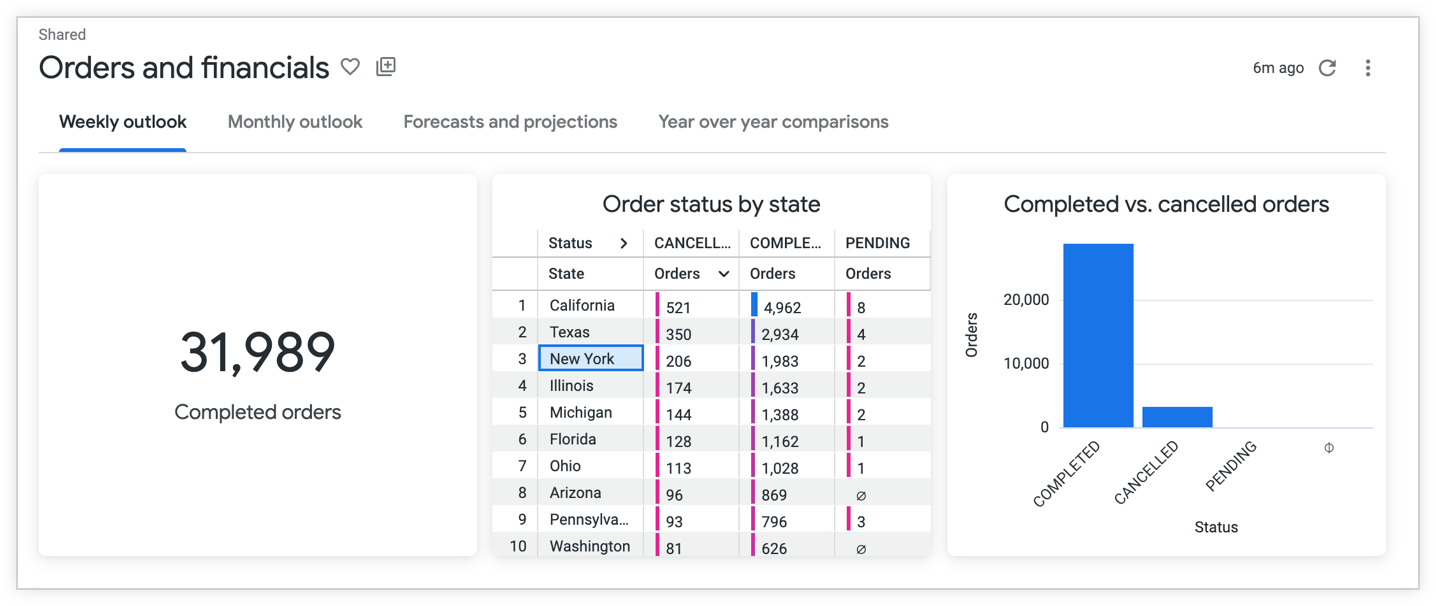
Para ver el contenido de una pestaña, haz clic en su nombre. Obtén más información para ver paneles con pestañas y, también, interactuar con ellos.
Grupos de tarjetas
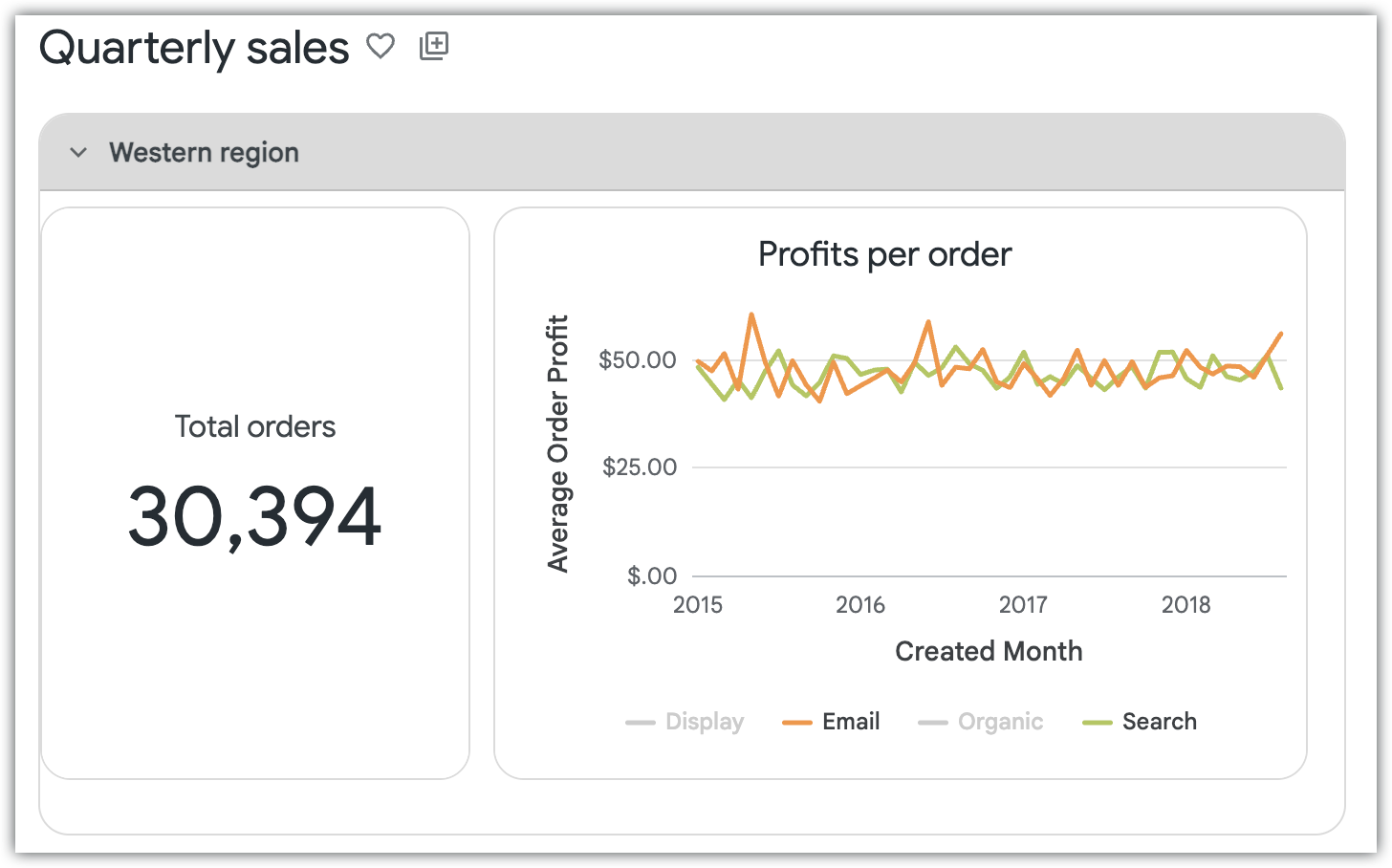
Si tu administrador de Looker habilitó la función de versión preliminar Grupos de mosaicos del panel, los creadores de paneles pueden organizar los mosaicos relacionados, incluidas las visualizaciones, los mosaicos de texto, los botones y las extensiones, en contenedores de grupos contraíbles.
Para contraer o expandir un grupo de tarjetas mientras visualizas un panel, haz clic en la flecha de expansión o contracción junto al título del grupo en el encabezado del grupo. Cuando contraes un grupo, se ocultan todas las tarjetas que contiene y se reduce el contenedor a su encabezado para que puedas enfocarte en otras secciones del panel.
Cuando se expande un grupo de tarjetas, puedes interactuar con las tarjetas dentro del grupo tal como lo haces con las tarjetas del panel desagrupadas, lo que incluye explorar datos, ver o seguir alertas, descargar datos, desglosar datos y realizar un filtrado cruzado. Para obtener información sobre cómo crear y editar grupos de tarjetas, consulta Organiza tarjetas en grupos en la página de documentación Edita paneles definidos por el usuario.
Filtros del panel
Los filtros a nivel del panel aparecen en la barra de filtros, en la parte superior o a la derecha del panel.
La barra de filtros, que contiene los filtros, puede configurarse para contraerse o expandirse de forma predeterminada. Si la barra de filtros está contraída, verás un número junto al ícono de filtros en la parte superior del panel:

Puedes hacer clic en el ícono para expandir la barra de filtros y verlos.
Los filtros del panel se pueden aplicar a todas las tarjetas del panel o a un subconjunto de ellas. Para ver qué filtros del panel se aplican a una tarjeta específica, muestra los filtros en esa tarjeta.
Además de los filtros a nivel del panel, los paneles también pueden incluir filtros en las tarjetas de visualización, que aparecen en la parte superior de las tarjetas individuales y se aplican solo a esas tarjetas.
Controles de filtro
Hay una variedad de controles de filtro que puedes ver. Se pueden mostrar de la siguiente manera:
filtros intercalados:
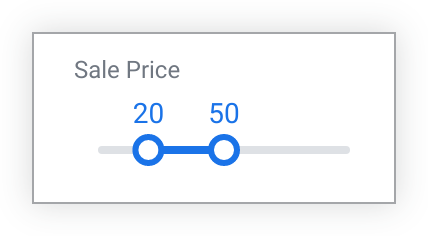
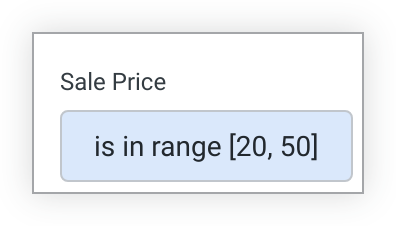
filtros de ventana emergente:
o detrás de un botón Más:
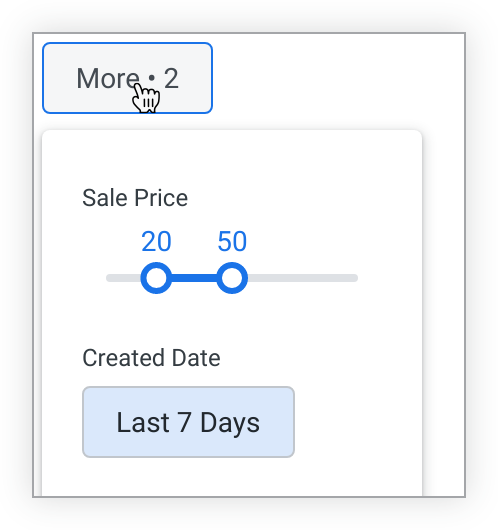
En el caso de los filtros emergentes y los filtros que se encuentran detrás del botón Más, si haces clic en el valor del filtro o en el botón Más, se mostrará el control de filtro completo.
Indicador de última actualización del panel
Este indicador aparece en la parte superior derecha del panel y muestra qué tan recientemente se consultaron los datos del panel, es decir, qué tan recientemente se "actualizaron" desde la base de datos. Aparece cuando los datos de todas las tarjetas del panel se actualizaron aproximadamente al mismo tiempo.

Cuando las tarjetas del panel se actualizan en diferentes momentos, el indicador de última actualización ya no aparece en esta posición. En cambio, cada tarjeta contiene su propio indicador en el menú de tres puntos de la tarjeta. Para obtener más información, consulta la sección Actualiza datos en los paneles de esta página.
Ícono para volver a cargar datos
Si haces clic en el ícono circular para volver a cargar los datos, se actualizarán los datos en el panel.

Esto suele ser útil una vez que se cambiaron, agregaron o quitaron filtros. En esas circunstancias, el ícono se convierte en un botón Actualizar.
Si la opción Ejecutar al cargar está inhabilitada para el panel, cuando se abre un panel, el ícono se convierte en un botón Cargar, en el que debes hacer clic para cargar los datos del panel.
Ícono de filtros

La barra de filtros de un panel puede estar contraída (filtros ocultos) o expandida (filtros mostrados) de forma predeterminada. Si haces clic en el ícono de filtros, puedes cambiar el estado de la barra de filtros entre contraída y expandida. Cuando la barra de filtros está contraída, aparece un indicador junto al ícono de filtros que muestra la cantidad de filtros en el panel.
Menú de tres puntos del panel
El menú de tres puntos del panel se muestra cuando haces clic en el ícono de tres puntos en la parte superior derecha del panel. El menú proporciona las siguientes opciones (según tus permisos):
- Borrar la caché y actualizar
- Editar panel
- Mostrar detalles del panel
- Resumen de rendimiento del panel
- Copiar el panel
- Obtén LookML
- Descargar
- Programa la publicación
- Cómo agregar a un tablero
- Obtener URL incorporada
- Obtener vínculo
- Restablecer filtros
- Zona horaria del panel
- Mover a la papelera
- Certificar o quitar la certificación
Debes tener el nivel de acceso Administrar acceso, Editar para el panel o ser administrador de Looker para ver las opciones de editar el panel o moverlo a la papelera. Los filtros deben estar presentes en el panel para ver la opción Restablecer filtros.
Detalles del panel
El panel Detalles del panel aparece a la derecha del panel cuando se selecciona la opción Mostrar detalles del panel en el menú de tres puntos del panel.
En este panel, se muestran varios elementos de metadatos. Estos incluyen los siguientes:
- Descripción: Es una descripción de texto del panel, si se agregó una descripción.
- Favoritos: Es la cantidad de usuarios que marcaron el panel como favorito.
- Vistas: Es la cantidad de veces que se vio el panel.
- Propietario: Es el nombre del usuario que creó el panel.
- Creado: Es la fecha y hora en que se creó el panel.
- Última actualización: Es la fecha y hora en que se actualizó el panel por última vez.
- Actualizado por: Es el nombre del usuario que actualizó el panel más recientemente.
- Certificado por y Notas de certificación: Si la certificación de contenido está habilitada en tu instancia, verás una insignia verde de contenido certificado en el panel Detalles del panel de cualquier panel que se haya certificado. Además, verás el nombre del certificador, la fecha y hora de la certificación, y las notas que haya guardado el certificador.
Para ocultar el panel Detalles del panel, haz clic en el ícono de cierre (X) en la esquina superior derecha del panel.
Mosaicos del panel
Cada tarjeta del panel representa una consulta o una vista que se puede explorar más a fondo.

Explorar desde aquí
El ícono Explorar desde aquí te permite explorar los datos de la tarjeta.
Cuando seleccionas Explorar desde aquí, los filtros del panel y de la visualización no aparecen en la consulta de Explorar.
Alertas
Si el administrador de Looker te otorgó permiso, puedes usar el ícono de campana que se encuentra en la esquina superior derecha de una tarjeta para crear o seguir una alerta en ella. Un indicador numérico mostrará cuántas alertas tienes permiso para ver en ese mosaico.

Mostrar filtros
Cuando se habilita la función de versión preliminar Filtros en tarjetas de visualización, las tarjetas de visualización pueden incluir un ícono de filtro Mostrar filtros en el encabezado de la tarjeta.
Si seleccionas el ícono Mostrar filtros, se abrirá una ventana que muestra los filtros que se aplican a esa tarjeta, organizados en las siguientes categorías:
- Filtros de visualización: Muestra los filtros que se aplican directamente al mosaico de visualización (si la función de versión preliminar Filtros en mosaicos de visualización está habilitada).
- Filtros del panel: Muestra los filtros a nivel del panel que se aplican a la tarjeta. Esto incluye los filtros cruzados.
- Filtros de consulta: Muestra los filtros que se configuran en la consulta subyacente de la tarjeta (en la exploración o la vista).
También puedes ver esta información seleccionando Mostrar filtros en el menú de tres puntos Acciones de tarjetas de la tarjeta.
Los editores de paneles pueden configurar si aparecen filtros en las tarjetas y cuáles aparecen con el parámetro de configuración Información de filtros de tarjetas en la configuración del panel. Si un editor selecciona No mostrar, la opción y el ícono Mostrar filtros no aparecen en los mosaicos.
Para obtener más información, consulta Filtros en tarjetas de visualización.
Descripciones de accesibilidad
Los editores de paneles pueden agregar descripciones de texto alternativo a las tarjetas de visualización que describen el gráfico y sus resultados para los usuarios que usan lectores de pantalla. Estas descripciones no se muestran en la tarjeta del panel, pero el software de lector de pantalla las anuncia cuando un usuario navega a la tarjeta.
Menú de tres puntos de la tarjeta
Según los permisos que te haya otorgado tu administrador de Looker, el menú de tres puntos Acciones de tarjetas de cada tarjeta proporciona las siguientes opciones:
- Explorar desde aquí, que te permite explorar los datos de la tarjeta
- Descargar los datos de la tarjeta
- Ver la vista superior de la tarjeta (solo para tarjetas vinculadas a vistas)
- Mostrar filtros, que muestra todos los filtros que se aplican a la tarjeta, organizados en Filtros de visualización, Filtros del panel y Filtros de consulta
- Borrar la caché y actualizar la tarjeta para actualizar sus datos

Si una tarjeta contiene un gráfico de Tabla o de Tabla (heredada), el menú de la tarjeta también mostrará las opciones para ajustar automáticamente el tamaño de todas las columnas y restablecer el ancho de todas las columnas.
El menú de tres puntos también puede mostrar cuándo se actualizaron por última vez los datos de la tarjeta desde la base de datos, si las tarjetas del panel se actualizaron en diferentes momentos.
Ver opciones
Si tu administrador de Looker habilitó el parámetro de configuración Visualizaciones en pantalla completa, verás un elemento de menú adicional en el menú de tres puntos Acciones de tarjetas de cada tarjeta, Ver. Si seleccionas Ver, se abrirá un submenú que muestra las opciones Expandido o Pantalla completa:

Si seleccionas Expandida en el submenú, se abrirá una superposición en la parte superior del panel con una vista expandida de la tarjeta:

Si haces clic en las flechas hacia adelante o hacia atrás de la superposición, el visor se desplaza por las vistas expandidas de las tarjetas y los botones que están presentes en el panel. Si haces clic en el ícono Cerrar (X) en la parte superior derecha de la superposición o presionas la tecla Escape, se cerrará la superposición.
Si seleccionas Pantalla completa en el submenú Ver, se abrirá una vista de pantalla completa de la visualización de la tarjeta. Si haces clic en el ícono X de la esquina superior derecha, se cerrará la vista de pantalla completa.
Reproducción del historial de datos
Si la función Reproducción del historial de datos está habilitada, verás un elemento de menú adicional en el menú de tres puntos Acciones de tarjetas de cada tarjeta, Reproducción del historial de datos.
La reproducción del historial de datos produce una animación basada en el tiempo de la consulta de la tarjeta, que muestra los cambios en los datos de esa consulta a lo largo del tiempo.
La Reproducción del historial de datos está disponible para los mosaicos que contienen datos de una exploración que incluye un campo de tiempo, incluso si este no está presente en la consulta en la que se basa el mosaico. Si una tarjeta se basa en una exploración que no contiene campos de tiempo, la opción Reproducción del historial de datos no estará disponible y se inhabilitará en el menú de tres puntos Acciones de la tarjeta. La Reproducción del historial de datos tampoco está disponible para los mosaicos de resultados combinados.
Si la función está disponible para una tarjeta, una vez que selecciones Reproducción del historial de datos en el menú de la tarjeta, aparecerá una ventana que muestra la visualización de la tarjeta para los datos al comienzo del período del historial de datos. Los usuarios pueden pausar, adelantar o retroceder la animación en cualquier momento. La ventana contiene las siguientes opciones de reproducción:

- Campo de tiempo: Este menú desplegable contiene opciones para todos los campos de tiempo disponibles en la exploración de la visualización. El menú se establece de forma predeterminada en el primer campo de tiempo presente en la vista.
- Ver por: Este campo determina el período de la reproducción. El menú desplegable proporciona opciones para ajustar el período, ya sea a través de opciones predeterminadas o de un período personalizado. Looker muestra un mensaje si el período seleccionado proporciona muy pocos datos para la reproducción. Para solucionar este problema, aumenta el período para habilitar la reproducción. Looker también muestra un mensaje si el período seleccionado no contiene datos para la consulta. Para solucionar este problema, cambia el período a un intervalo que contenga datos para habilitar la reproducción.
- Controles del reproductor: Usa los controles de la parte inferior izquierda para reproducir, pausar, retroceder o adelantar la reproducción.
- Línea de tiempo de reproducción: La línea de tiempo de reproducción que se encuentra en la parte inferior de la ventana indica la ubicación actual de la animación dentro del período de reproducción. Haz clic en las ubicaciones de la línea de tiempo para saltar a esos fotogramas durante la reproducción. Si colocas el cursor sobre los puntos de la línea de tiempo, se mostrará la información sobre la herramienta de cada punto de datos con más detalles sobre los datos.
- Velocidad de reproducción: Selecciona la opción 1x en el menú desplegable de velocidad de reproducción para reproducir la animación a velocidad normal. Selecciona la opción 2x en el menú desplegable de velocidad de reproducción para reproducir la animación al doble de velocidad.
Zona horaria de la tarjeta
Si tu administrador de Looker habilitó las zonas horarias específicas del usuario y la zona horaria del panel está configurada como Zona horaria de cada tarjeta, es posible que veas un ícono de globo terráqueo en la esquina superior derecha de una tarjeta. Esto indica que la tarjeta tiene una zona horaria diferente de la predeterminada del panel y que no se encuentra en tu zona horaria predeterminada, que se establece en la configuración de tu cuenta. Coloca el cursor sobre el ícono de globo terráqueo para ver la zona horaria que usa la tarjeta.

Para ver la zona horaria predeterminada del panel, consulta el menú de tres puntos del panel. La zona horaria predeterminada del panel aparece debajo del texto Zona horaria de cada tarjeta.
Cómo hacer zoom en gráficos cartesianos
Es posible que puedas acercar las tarjetas del panel que contienen gráficos cartesianos (gráficos de columnas, barras, diagramas de dispersión, líneas, áreas, cascada o diagramas de caja).
Para acercar, arrastra para destacar un área dentro de la visualización que quieras acercar. En la siguiente tarjeta, el rectángulo sombreado es el área que se ampliará:

Después de destacar el área, la tarjeta se actualiza con el área de zoom expandida al tamaño completo de la tarjeta. Mientras se acerca, puedes desplazar el área ampliada de forma horizontal manteniendo presionada la tecla Mayúsculas y arrastrando la visualización hacia la derecha o la izquierda.

Aparecerá un botón Restablecer zoom cerca de la parte superior derecha de la tarjeta. Haz clic en el botón para restablecer la apariencia original de la tarjeta.
Las áreas de zoom no se pueden guardar en un panel y se restablecerán cuando el usuario cierre el panel o salga de él.
Si la visualización de una tarjeta tiene inhabilitada la opción Permitir zoom en el menú Y, no puedes acercar partes más pequeñas del eje Y; solo puedes acercar partes más pequeñas del eje X. Cuando destaques un área para acercarla, se incluirá todo el eje Y, como se muestra en la siguiente tarjeta:

Si la visualización de una tarjeta tiene inhabilitada la opción Permitir zoom en el menú X, no podrás acercar la visualización en absoluto.
Exploración detallada de los datos
Puedes colocar el cursor sobre algunas regiones o puntos en la visualización de una tarjeta para que aparezca una información sobre la herramienta que muestra más detalles sobre los datos.

Para profundizar, haz clic en una región o un dato. Según los datos subyacentes, es posible que se abra automáticamente una superposición de desglose, lo que te permitirá desglosar ese dato. (En las visualizaciones de tablas, los datos que puedes desglosar muestran un guion bajo punteado cuando colocas el cursor sobre ellos). Por ejemplo, considera una tarjeta que muestra una medición de Pedidos agrupada por una dimensión de Estado en una visualización de tabla.

Si haces clic en el valor de medición Orders en la fila donde Status tiene un valor de pending, aparecerá una superposición de desglose que te brindará información sobre todos los pedidos pendientes. La superposición también muestra los filtros aplicados, ya sea de la consulta de tarjetas original o como resultado de tu clic.

Puedes ordenar la superposición de desglose por una sola columna. Haz clic en el encabezado de una columna y la tabla de datos se ordenará de forma ascendente según esa columna. Aparecerá un cheurón que apunta hacia arriba a la derecha de la columna para indicar el orden. Vuelve a hacer clic en el encabezado de la columna para cambiar el orden a descendente. La comilla angular a la derecha de la columna cambiará para apuntar hacia abajo. No se puede ordenar por varias columnas.
Haz clic en Explorar en la parte superior de la superposición para navegar a una página Explorar que contenga estos datos, donde podrás explorarlos más.
Haz clic en Descargar en la esquina superior derecha para descargar los datos de la superposición de desglose.
Según los datos subyacentes y los permisos que te otorgue el administrador de Looker, es posible que también puedas desglosar más información directamente en la superposición de desglose. Los datos desglosables muestran guiones bajos punteados cuando colocas el cursor sobre ellos. Haz clic en el punto de datos para desglosar más o abrir un menú de desglose con tus opciones de desglose, según los datos subyacentes.
Menú de desglose
Según los datos subyacentes y los permisos que te otorgue tu administrador de Looker, hacer clic en un dato de una tarjeta puede abrir el menú de desglose, que te brinda opciones para desglosar los datos de varias maneras.
Por ejemplo, considera una tarjeta con una medición de Recuento de pedidos, agrupada por una dimensión de Tipo de ropa y con una tabla dinámica en una dimensión de Fecha de creación del pedido. Supongamos que quieres obtener más información sobre los pedidos de suéteres en julio. Haces clic en la barra de suéteres de la pila de julio y Looker muestra un menú de desglose para los pedidos de suéteres de julio.

Si haces clic en Mostrar todos los <cantidad de registros> en Explorar en el menú de desglose, aparecerá una superposición de desglose que te brindará información sobre todos los pedidos de suéteres de julio.
Si haces clic en una de las entradas de los encabezados Desglosar por…, puedes ver los datos de varias maneras.
Puedes usar las opciones que se encuentran en Desglosar <valor de fecha> para desglosar diferentes períodos del mes de julio. Aparecerá una superposición de desglose que mostrará todos los pedidos de ropa organizados según el período que elegiste. Por ejemplo, puedes elegir desglosar aún más por semana de creación.

También puedes desglosar los pedidos de suéteres haciendo clic en by Item Name en Drill into Sweaters. Aparecerá una superposición de desglose que mostrará los pedidos de cada estilo de suéter desglosados por mes.

Si un desarrollador de LookML configuró el desglose visual para los datos que estás desglosando, es posible que veas una visualización en lugar de una tabla de datos cuando elijas una opción del menú de desglose. Para alternar entre la visualización y la tabla de datos, haz clic en los botones Visualización y Tabla que se encuentran en la parte superior de la ventana de desglose:

En algunos casos, debes hacer clic con el botón derecho para abrir el menú de desglose:
- Cuando ves visualizaciones de KPI (valor único) y visualizaciones de valor único (heredadas)
- Cuando haces clic en ciertos datos de las visualizaciones de tablas
- Cuando el filtrado cruzado está habilitado en un panel
Vínculos
Si tus desarrolladores de Looker agregaron vínculos en los que se puede hacer clic a tus datos, estos vínculos aparecerán en el menú de desglose bajo el encabezado Vínculos. En las visualizaciones de tablas, la presencia de un vínculo se indica con puntos suspensivos que siguen a los datos de un campo.

En el ejemplo anterior, si haces clic en la opción Búsqueda de Google, se te dirigirá a los resultados de la Búsqueda de Google para la palabra clave “tops & tees”.
Acciones de datos
Es posible que tus desarrolladores de Looker hayan agregado acciones de datos a las dimensiones o mediciones de tus datos. Con las acciones de datos, puedes realizar tareas con otras herramientas directamente desde Looker, como enviar un correo electrónico o establecer valores en otras aplicaciones. Estas acciones de datos aparecen en el menú de desglose bajo el encabezado Acciones.

En el ejemplo anterior, el campo Teléfono tiene una acción de Twilio. Cuando haces clic en el número de teléfono y seleccionas la acción de Twilio, un formulario emergente te solicita que ingreses un mensaje. Luego, Twilio envía ese mensaje al número de teléfono.
No todas las acciones de datos requieren un formulario emergente. En ese caso, la acción se activa en cuanto un usuario hace clic en ella. Consulta la página de documentación de action para obtener más información.
Cómo cambiar temporalmente la zona horaria del panel
La zona horaria que se aplica a tu panel puede afectar los resultados que se muestran debido a las pequeñas diferencias en las horas exactas que se usan para los datos basados en el tiempo. Si te interesan los datos que se aplican a una región diferente, puedes cambiar la zona horaria de tu panel para que refleje esa región.
Si tu administrador de Looker habilitó las zonas horarias elegidas por los usuarios, puedes ver la zona horaria del panel en el menú de tres puntos del panel. Para cambiar temporalmente la zona horaria con la que todas las tarjetas ejecutan sus consultas, haz clic en la zona horaria en el menú para abrir la ventana Zona horaria del panel, en la que puedes realizar ajustes.
Puedes elegir una de las siguientes opciones:
- Elige Zona horaria de cada mosaico para ejecutar todos los mosaicos en la zona horaria en la que se guardaron.
- Elige Zona horaria del visualizador para ejecutar todas las tarjetas en la zona horaria seleccionada en la configuración de tu cuenta.
- Elige cualquiera de las zonas horarias que aparecen en el menú desplegable para ejecutar todas las tarjetas en esa zona horaria.
Una vez que selecciones tu zona horaria, haz clic en Actualizar en la ventana de zona horaria del panel. El panel se actualizará para la nueva zona horaria.
Una vez que salgas del panel, este volverá a su configuración de zona horaria predeterminada.
Cambia temporalmente los valores de filtro en los paneles
Los paneles de Looker pueden tener uno o más filtros que afectan a una o más tarjetas. Los filtros aparecen en la parte superior del panel (si aparece el botón Más en la parte superior del panel, haz clic en él para ver todos los filtros). Puedes dar formato a los filtros del panel con una variedad de controles con los que puedes interactuar de diferentes maneras.
Puedes cambiar temporalmente los valores de los filtros del panel para ver cómo cambian los datos. Para ello, haz clic en las diferentes opciones o selecciones que se muestran en el filtro. Si cambias los valores de filtro temporalmente con este método, no afectarás los resultados de filtro de nadie más.
Por ejemplo, muchos paneles tienen un filtro que especifica un período para incluir. Considera un filtro que especifique una Fecha de creación de los últimos 7 días.

Para cambiar el período, haz clic en el filtro y se mostrará un menú desplegable con opciones de períodos predeterminados.

Haz clic en Más para ver opciones adicionales.

Selecciona la pestaña Personalizado para establecer el período que desees.

Una vez que hayas editado el filtro como quieras, haz clic en el botón Actualizar para ver cómo los cambios en el valor del filtro afectarán tus datos.
Si cambias el valor de un filtro y algunas tarjetas no se actualizan, es posible que el filtro no se aplique a esas tarjetas. Para ajustar las tarjetas a las que se aplica un filtro, debes editar el filtro.
Como alternativa, puedes realizar cambios en los filtros que afectan lo que ven otras personas, como los siguientes:
- Cómo cambiar los valores predeterminados de los filtros
- Cambiar el formato del filtro
- Cómo agregar o quitar filtros
En ese caso, debes seleccionar Editar panel en el menú de tres puntos del panel, editar el filtro del panel y, luego, guardar el panel con tus modificaciones. Todas las personas que tengan acceso al panel verán la versión actualizada que guardaste.
Cambia los filtros en las tarjetas de visualización
Los paneles también pueden incluir filtros en tarjetas de visualización, que se colocan directamente en tarjetas de visualización individuales en lugar de en la barra de filtros superior.
Cuando se configuran filtros en una tarjeta, aparecen en una barra de filtros directamente en la parte superior de la tarjeta de visualización. Puedes cambiar temporalmente estos valores de filtro para actualizar los datos de la tarjeta:
- Alcance específico del mosaico: Cambiar el valor de un filtro a nivel de la visualización solo afecta al mosaico específico en el que se coloca el filtro.
- Comportamiento de anulación: Si una tarjeta de visualización tiene un filtro en el mismo campo que un filtro a nivel del panel, el valor del filtro de visualización anula el valor del filtro del panel para esa tarjeta. Para obtener más detalles sobre la prioridad de los filtros, consulta Comportamiento de anulación de filtros del panel.
- Desplazamiento horizontal: Si una tarjeta tiene varios filtros que superan su ancho, aparecerá una barra de desplazamiento horizontal en la parte superior de la tarjeta. Puedes desplazarte de forma horizontal para ver los filtros adicionales y, luego, interactuar con ellos.
- Uso compartido de estados filtrados: Cuando cambias los valores de los filtros de visualización, tus selecciones se reflejan en la URL del panel, lo que te permite copiar y compartir el vínculo con los valores de filtro personalizados aplicados.
Restablece los valores de los filtros
Para restablecer todos los filtros a sus valores predeterminados, selecciona Restablecer filtros en el menú de tres puntos del panel. Restablecer filtros restablece los filtros a nivel del panel y de la visualización a sus valores predeterminados, y borra los filtros cruzados que aparecen en el panel.
Si un valor de filtro es obligatorio, seleccionar Restablecer filtros borra los datos de cualquier tarjeta vinculada a ese filtro. Los datos vuelven a aparecer cuando se selecciona un valor para ese filtro.
Los filtros deben estar presentes en el panel para que la opción Restablecer filtros sea visible.
Crea filtros cruzados en los paneles
Si el filtrado cruzado está activado para un panel, puedes crear filtros cruzados en los paneles haciendo clic en los datos dentro del panel; el resto del panel se filtrará por esos datos. Para obtener más información sobre el filtrado cruzado, consulta la página de documentación Paneles de filtrado cruzado.
Actualiza los datos en los paneles
Los paneles de Looker no son instantáneas estáticas de datos de un momento específico. Los paneles extraen datos de tu base de datos en tiempo real, y puedes actualizarlos en cualquier momento. Además, si editas los filtros de un panel, debes actualizarlo para aplicar esos cambios.
Si los datos de todas las tarjetas del panel se actualizaron desde la base de datos aproximadamente al mismo tiempo, en la parte superior derecha del panel se muestra la fecha de la última actualización de los datos.

Si los datos se actualizaron desde la base de datos en diferentes momentos para distintas tarjetas, puedes ver cuándo se actualizó cada tarjeta por última vez en el menú de tres puntos de la tarjeta.
Si quieres actualizar manualmente los datos de un panel, tienes varias opciones:
Haz clic en el ícono circular para volver a cargar los datos . En la mayoría de los casos, esta es la mejor opción para actualizar todos los datos de tu panel. Este método aplicará los cambios que se realicen en los filtros del panel y, según la configuración de la caché de tus datos, actualizará el panel con los datos modificados en la caché o actualizará los datos de cada tarjeta de la base de datos.
Selecciona Borrar caché y actualizar en el menú de tres puntos que se encuentra en la esquina superior derecha del panel. Este método actualiza los datos de todas las tarjetas del panel desde la base de datos y restablece los datos almacenados en caché para el panel.

Si quieres actualizar los datos de solo algunas tarjetas de tu panel, puede ser más rápido y generar menos carga en tu base de datos usar la opción Borrar caché y actualizar en el menú de tres puntos Acciones de tarjeta de cada tarjeta, que actualiza los datos de las tarjetas individuales de la base de datos y restablece sus datos almacenados en caché.

Copia paneles
Si tienes acceso de edición o para administrar el acceso a la carpeta en la que se encuentra un panel, verás la opción Copiar panel en el menú de tres puntos del panel. Si seleccionas esta opción, podrás crear una copia del panel y colocarla en cualquier otra carpeta para la que tengas acceso de Administrar acceso, Editar.
Si el panel que estás copiando contiene tarjetas vinculadas a vistas, las vistas en las que se basan esas tarjetas también se copiarán y se colocarán en la carpeta de destino.
Obtén el vínculo de un panel
Si seleccionas la opción Obtener vínculo en el menú de tres puntos del panel, se mostrará un diálogo que contiene un vínculo al panel, que se puede copiar y compartir.
De forma predeterminada, el interruptor Incluir los valores de filtro actuales en la URL está habilitado, y el vínculo contiene los parámetros de URL para los valores de filtro tal como aparecen en el panel. Esto significa que, si cambiaste temporalmente los valores de filtro de los valores predeterminados, el vínculo muestra el panel con los valores de filtro modificados. Si no cambiaste temporalmente ningún valor de filtro, el vínculo muestra el panel con los valores de filtro predeterminados. El vínculo también muestra los filtros cruzados que se aplican al panel, si el filtrado cruzado está habilitado.
También puedes ver el slug del panel seleccionando Obtener vínculo. El slug es una cadena corta elegida al azar que reemplaza el valor del Content ID en una URL. Por ejemplo, en esta URL del panel, https://docserver.cloud.looker.com/dashboards/CQ1fu99Z9Y1ggq2wcHDfMm, la cadena CQ1fu99Z9Y1ggq2wcHDfMm es el slug.
Si inhabilitas el interruptor Incluir los valores de filtro actuales en la URL, el diálogo contendrá un vínculo más corto, que mostrará el panel con los valores de filtro predeterminados y sin filtros cruzados aplicados.
Para ver el panel, cualquier persona que tenga el vínculo debe tener acceso a la instancia de Looker en la que se guarda el panel, así como acceso al panel y a los modelos en los que se basan las tarjetas.
Cómo obtener el LookML de un panel
Si tienes el permiso see_lookml, el menú del panel muestra una opción para Obtener LookML.
Para obtener el LookML del panel o el LookML de la tabla de datos agregados de un panel, selecciona Obtener LookML en el menú de tres puntos del panel y, luego, elige la pestaña Panel o la pestaña Tablas de datos agregados, respectivamente.
Cómo obtener el LookML de un panel
Para obtener el LookML de un panel, selecciona la pestaña Panel en la ventana Obtener LookML.

Luego, puedes seleccionar Copiar en el portapapeles para copiar el LookML del panel y usarlo para crear un panel de LookML.
Cómo obtener el LookML de una tabla de datos agregados desde un panel
Para obtener el LookML de la tabla de datos agregados para las tarjetas de tu panel, selecciona la pestaña Tablas de datos agregados en la ventana Obtener LookML.

El lenguaje LookML de tablas de datos agregados se usa para definir tablas de datos agregados, que utilizan la lógica de reconocimiento de agregaciones de Looker para optimizar la cantidad de consultas que se realizan en tablas de bases de datos grandes. Esto puede mejorar el rendimiento de las consultas y los paneles.
Para obtener más información sobre cómo usar el LookML de la tabla de datos agregados que se genera a través de la opción Obtener LookML, consulta la página de documentación del parámetro aggregate_table.
Visualiza el LookML de un panel de LookML
Si tienes el permiso see_lookml, puedes ir al LookML de un panel de LookML seleccionando la opción Ir a LookML en el menú del panel.
Cuando seleccionas Ir a LookML, Looker navega al archivo del panel en el que se define el panel de LookML.
Agrega paneles a los tableros
Puedes agregar paneles a los tableros de varias maneras:
- Cómo agregar el panel a un tablero desde un tablero
- Cómo agregar el panel a un tablero desde una carpeta
- Cómo agregar el panel a un tablero desde un panel
- Cómo agregar contenido con el ícono Agregar a tableros en un panel
Cómo descargar un panel
Para obtener información sobre cómo descargar datos de tu panel o de una de sus tarjetas, consulta la página de documentación Descarga contenido.
Obtén una URL de incorporación para un panel
Para generar y copiar una URL de incorporación privada o una URL de incorporación firmada para incorporar tu panel, selecciona Obtener URL de incorporación en el menú de tres puntos del panel.
Una vez que hayas generado y copiado una URL de incorporación, puedes pegarla en una nueva ventana o pestaña del navegador para obtener una vista previa del panel incorporado. También puedes usar la URL privada para incorporar el panel en un iframe.
Certifica un panel
Si la certificación de contenido está habilitada en tu instancia, los usuarios con el permiso adecuado pueden certificar un panel seleccionando Certificar en el menú de tres puntos del panel. Si el panel ya se certificó, selecciona Quitar certificación para revocar la certificación del panel.
Combinaciones de teclas que puedes usar cuando ves paneles
Para ver las combinaciones de teclas que puedes usar cuando visualizas paneles, visita la página de documentación Combinaciones de teclas en Looker.