


Los desarrolladores de LookML crean los paneles de LookML y los almacenan como archivos con control de versiones. De forma predeterminada, aparecen en la carpeta Paneles de LookML de tu instancia de Looker.
Para comparar y contrastar los paneles de LookML y los paneles definidos por el usuario, consulta la página de documentación Compara paneles definidos por el usuario y de LookML.
Para crear un panel de LookML, debes tener los siguientes permisos de Looker:
Además, debes tener acceso a los modelos de LookML para cualquier dato que quieras usar en el panel.
Crea un archivo de panel de LookML
Para compilar un panel de LookML, comienza por crear un archivo de panel, que tiene la extensión .dashboard.lookml (aunque la parte .lookml de la extensión no se muestra en el IDE). Para ello, sigue estos pasos:
- Activa el Modo de desarrollo.
- En el menú Desarrollo, navega a tu proyecto.
- Selecciona el ícono de signo más Agregar archivo o carpeta en la parte superior del panel del navegador de archivos en el IDE de Looker para crear un archivo de panel de LookML fuera de las carpetas de proyectos existentes. O bien, haz clic en el menú de tres puntos Opciones de carpeta de una carpeta para crear el archivo dentro de ella. Haz clic en Crear panel para crear el archivo del panel.
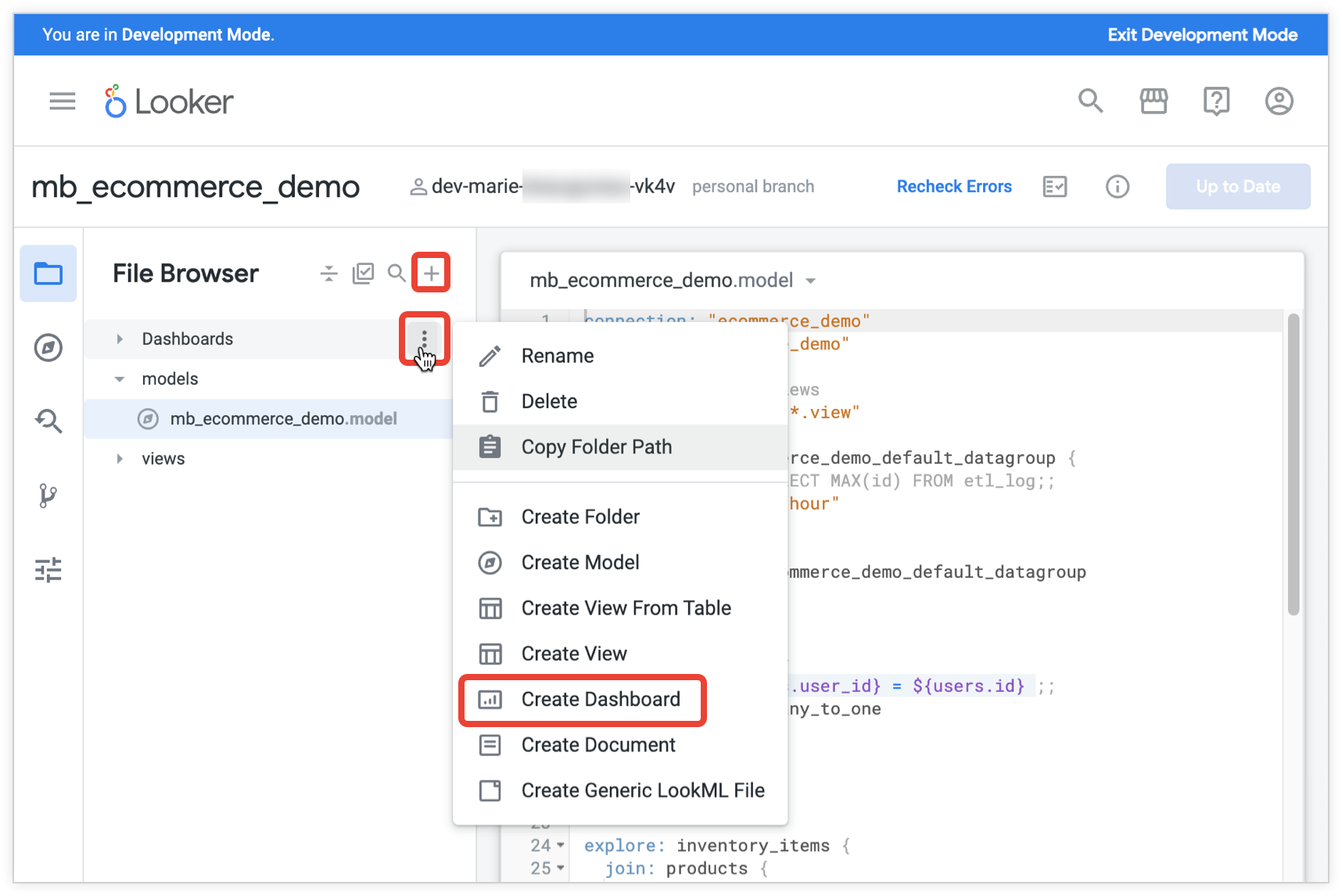
- Aparecerá la ventana Create File. En la ventana, asigna un nombre al archivo del panel en el campo de escritura y selecciona el botón Crear.
Edita archivos de paneles de LookML
Cuando creas un archivo de panel de LookML, Looker completa previamente el
archivo con varios parámetros de panel básicos,
que implementan la configuración para todo el panel. También completa previamente el archivo con
varios
parámetros de elementos de panel de ejemplo,
que se agrupan en el parámetro de panel
elements
y que definen la función y la apariencia de las tarjetas,
el texto, los botones y los
grupos de tarjetas del panel. Un archivo .dashboard.lookml recién creado contiene un LookML de panel similar al siguiente:
- dashboard: order_analysis
  title: Order Analysis
  layout: newspaper
  preferred_viewer: dashboards-next
  tile_size: 100

  filters:

  elements:
    - name: hello_world
      type: looker_column
Puedes editar el archivo del panel en el IDE siempre que estés en el Modo de desarrollo.
Tienes varias opciones para crear tu panel:
- Creación manual: Puedes crear un panel de forma manual con los parámetros del panel y los parámetros de los elementos del panel.
- Copiar un panel definido por el usuario: Puedes crear una copia de un panel definido por el usuario borrando el LookML del panel prepropagar del archivo, copiando el LookML del panel de un panel definido por el usuario y pegándolo en tu archivo de panel.
- Copiar el LookML del panel de elementos: Puedes copiar el LookML del panel desde una exploración o una vista y pegarlo en el archivo del panel.
Cuando crees un panel, ten en cuenta las prácticas recomendadas para su construcción. Encuentra información y recomendaciones para crear paneles de alto rendimiento en la página de prácticas recomendadas Consideraciones para crear paneles de Looker de alto rendimiento.
Agrega una visualización a un panel de LookML existente
La forma más fácil de agregar una visualización a un panel de LookML existente es usar la página Explorar para crear una consulta que quieras convertir en un elemento de panel:
- Una vez que hayas creado la consulta y la visualización que deseas agregar a un panel, haz clic en el menú de ajustes Acciones de exploración de la exploración.
Selecciona Visualizar LookML para exponer el LookML.
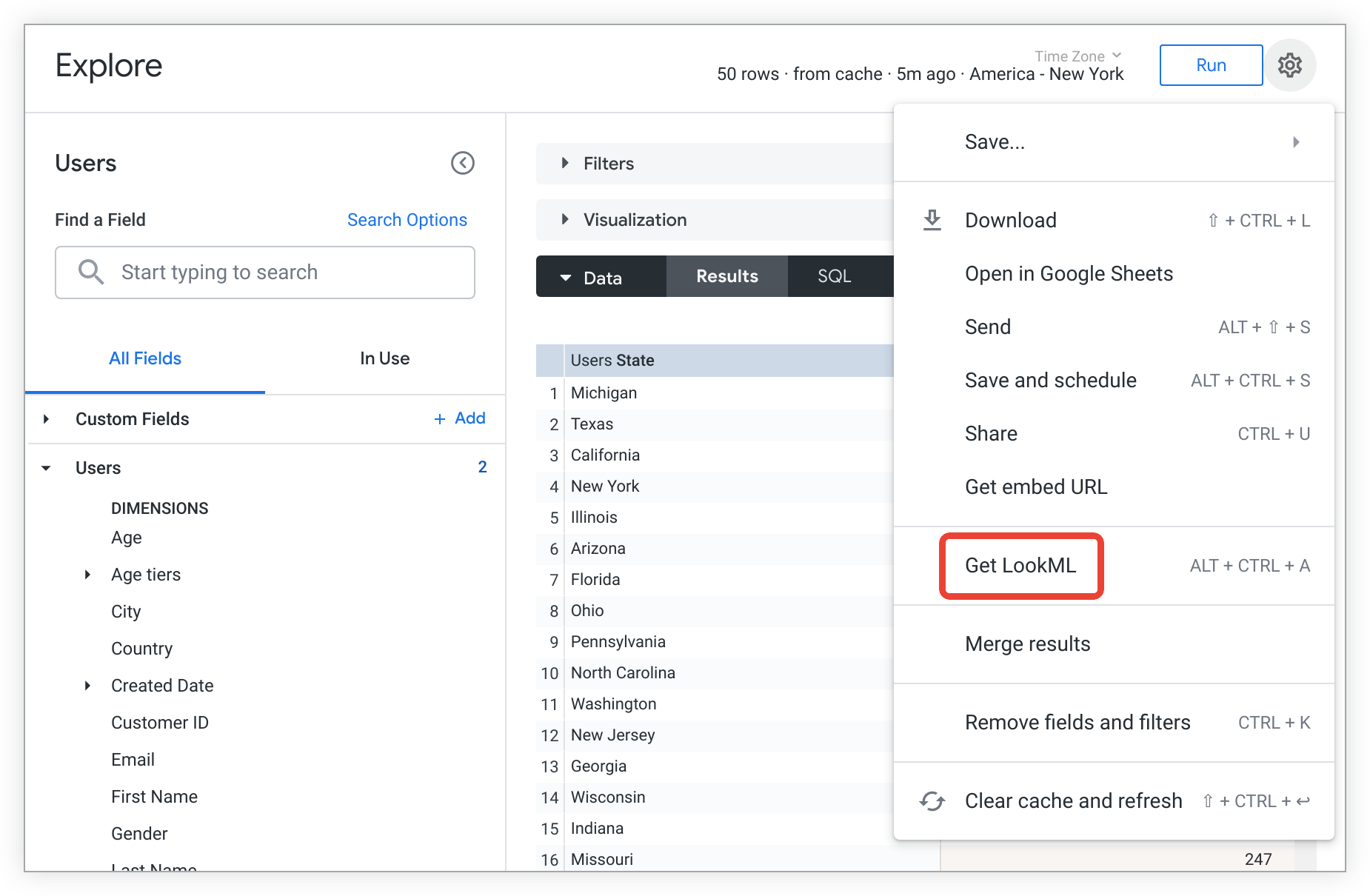
Aparecerá la ventana Visualizar LookML. Con la opción Dashboard seleccionada en la ventana, selecciona todo el código de LookML y cópialo.
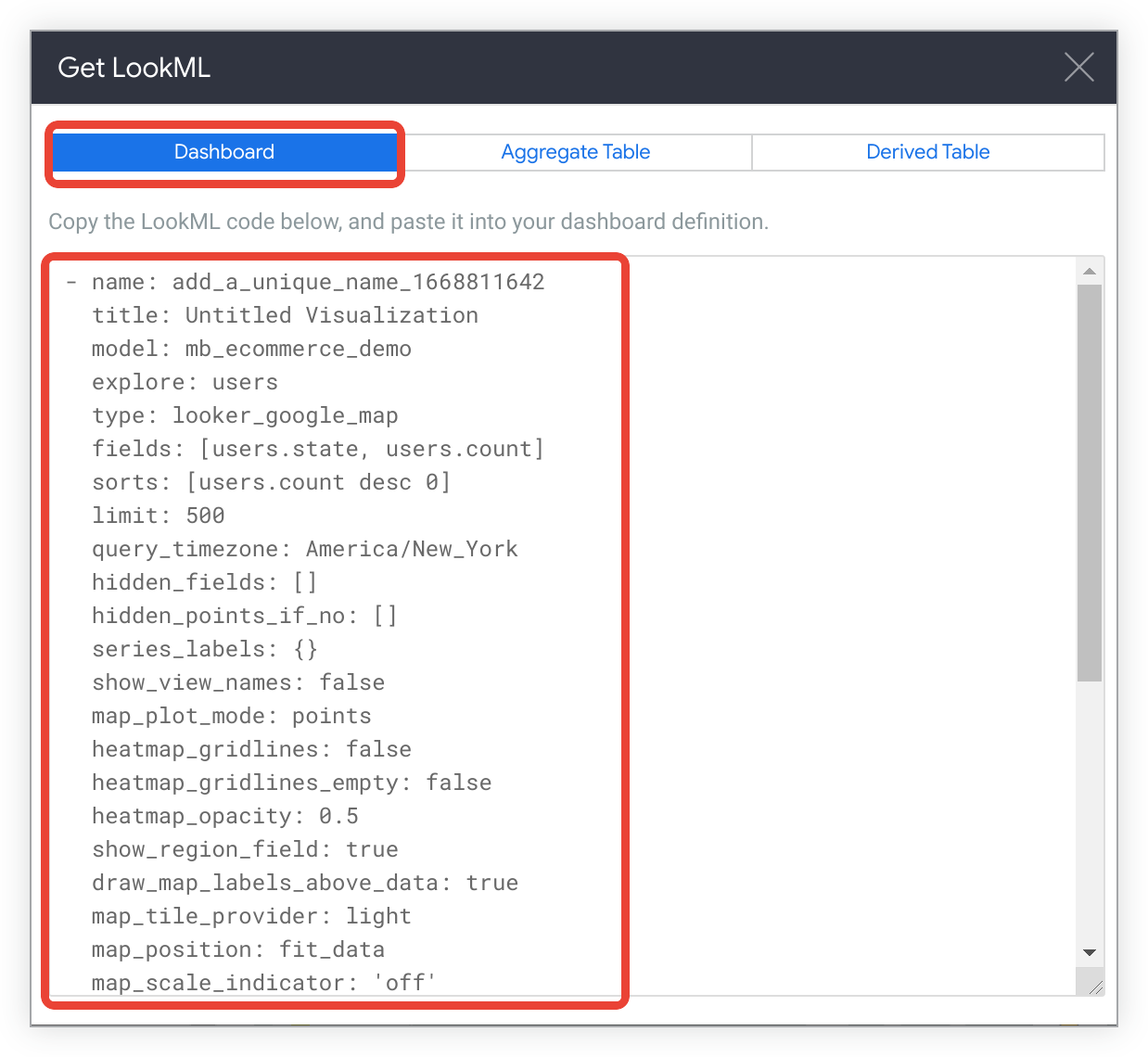
Desde aquí, pega el LookML en el archivo de LookML del panel. Cuando edites el archivo de LookML del panel, asegúrate de hacer lo siguiente:
- Verifica que estés en el Modo de desarrollo para poder editar el archivo del panel.
- Pega el código de LookML debajo del parámetro
elementsdel panel. - Usa la sangría correcta cuando pegues LookML en el archivo del panel. Si es posible, haz coincidir la sangría con los elementos existentes que ya están en el archivo del panel.
Puedes ajustar los parámetros de LookML como quieras con los parámetros que se describen en las páginas de documentación de cada tipo de elemento individual.
Agrega filtros
Una vez que hayas guardado los elementos de panel en tu archivo de panel, puedes agregar filtros, que permiten que los usuarios del panel filtren algunos o todos los elementos de un panel. Los filtros pueden ser útiles por muchos motivos, por ejemplo:
- Cómo ajustar el período que se muestra
- Ajustar la categoría de producto, el tipo de cliente, etc. específicos que se muestran
- Proporcionar una capacidad de tipo "búsqueda" para un cliente
Asegúrate de crear el tipo de filtro que deseas. Los dos tipos son los siguientes:
- Filtros que codificas de forma fija en los elementos del panel, que los visualizadores del panel no pueden cambiar
- Filtros del panel, que los usuarios que lo visualizan pueden cambiar
Filtros codificados de forma rígida en los elementos del panel
Los filtros que codificas en los elementos del panel, que los usuarios no pueden cambiar, suelen crearse automáticamente en el paso de copia de LookML para una visualización o para un panel. En un panel de LookML, esos filtros usan el parámetro de elemento de panel filters y se ven de la siguiente manera:
- name: element_name
  # lots of other element parameters here
  filters:
    dimension_or_measure_name: 'looker filter expression'
Filtros del panel
Los filtros de panel permiten que los usuarios definan mejor de forma interactiva los datos que se muestran en los elementos de panel. Para crear un filtro de panel, sigue estos pasos:
- Crea el filtro del panel con el parámetro
filtersen el archivo del panel de LookML. - Aplica el filtro a elementos de panel individuales con el parámetro
listen.
Crea un filtro de panel
El parámetro filters te permite crear varios tipos de filtros interactivos para tu panel.
Para crear un filtro de panel con el que los usuarios puedan interactuar, agrega un parámetro filters a tu archivo de panel. Por ejemplo, el siguiente código de muestra crea un panel de LookML que tiene los filtros date y category_name:
- dashboard: dashboard_name
  title: Dashboard Title
  layout: newspaper
  filters:
  - name: date
    title: 'Date Range'
    type: date_filter
    default_value: 30 days

  - name: category_name
    type: field_filter
    model: ecommerce
    explore: product
    field: category.name
El código del ejemplo anterior crea los siguientes filtros:
date: Es un filtro de fecha que permite a los usuarios seleccionar un período. El valor predeterminado se establece en los últimos 30 días.category_name: Es un filtro de campo que permite a los usuarios filtrar por categoría de producto. Este filtro genera opciones de forma dinámica según el campocategory.namedentro del modelo de LookML (ecommerce) y la exploración (product) especificados.
Aplicar un filtro de panel a los elementos de panel
Una vez que hayas creado un filtro de panel, puedes aplicarlo a elementos de panel individuales con el parámetro listen. Usar el parámetro listen de esta manera permite que los elementos vinculados se actualicen de forma dinámica según la selección del usuario en el filtro.
Por ejemplo, considera el siguiente código de LookML de muestra para un elemento de gráfico de áreas:
- name: approved_orders_by_day
  type: looker_area
  model: ecommerce
  explore: orders
  dimensions: [orders.created_date]
  measures: [orders.count]
  filters:
    orders.status: 'approved'
El gráfico approved_orders_by_day muestra el recuento de pedidos aprobados por día, ya que la consulta se basa en la dimensión orders_created_date y la medición orders.count, y tiene un filtro aplicado, orders.status: 'approved'. Este filtro es fijo dentro del elemento y los usuarios del panel no pueden modificarlo.
Para permitir que los usuarios filtren el gráfico approved_orders_by_day con el filtro date y el filtro category_name del ejemplo anterior, agrega el parámetro listen al elemento de panel.
- name: approved_orders_by_day
  type: looker_area
  model: ecommerce
  explore: orders
  dimensions: [orders.created_date]
  measures: [orders.count]
  filters:
    orders.status: 'approved'
  listen:
    category_name: category.name
    date: orders.created_date
Cuando un usuario del panel interactúe con el filtro category_name o el filtro date, el gráfico approved_orders_by_day se actualizará automáticamente para reflejar los resultados filtrados.
El parámetro listen usa la sintaxis filter_name: field_name. En el ejemplo anterior, category_name y date son los nombres de los filtros, y category.name y orders.created_date son los campos que se usarán para permitir que los usuarios del panel proporcionen entradas al filtro.
Para mostrar un filtro directamente en una tarjeta de visualización individual en lugar de en la barra de filtros superior del panel, agrega el parámetro vis_filter: true a la definición del filtro en filters:. Cuando un elemento escucha ese filtro, el control de filtro aparece en una barra de filtros directamente en la parte superior de la tarjeta. Esta función está en vista previa.
Se puede aplicar un filtro de panel a cualquier campo (del mismo tipo de datos) en cualquier elemento determinado. Por ejemplo, un elemento puede aplicar la entrada de un usuario a la fecha de creación del pedido (date: orders.created_date), mientras que otro la aplica a la fecha de envío del pedido (date: orders.ship_date):
- name: element_one
  # lots of other element parameters here
  listen:
    date: orders.created_date

- name: element_two
  # lots of other element parameters here
  listen:
    date: orders.ship_date
Incluye el archivo del panel en un modelo
Para que tu panel se pueda ver en la vista previa en el Modo de desarrollo o en producción, se debe incluir en el archivo de modelo en el que se basa el panel con una sentencia include.
Una práctica común es incluir todos los paneles de LookML en un modelo con un comodín:
include: "*.dashboard.lookml"
O bien, si tus paneles de LookML aparecen dentro de una carpeta en el IDE, usa la ruta de acceso a su ubicación.
include: "/path/*.dashboard.lookml"
También puedes incluir un panel específico si indicas su nombre de archivo:
include: "my_dashboard.dashboard.lookml"
Guarda, obtén una vista previa y publica el panel de LookML
Para obtener una vista previa del panel, sigue estos pasos:
- Para guardar el archivo
.dashboard.lookml, haz clic en el botón Save Changes en la esquina superior derecha del archivo. - Incluye el panel en el archivo de modelo correspondiente y guarda los cambios en ese archivo.
- En el archivo
.dashboard.lookmldel que quieras obtener una vista previa, haz clic en el ícono de flecha hacia abajo Ver acciones del archivo y selecciona Ver panel.
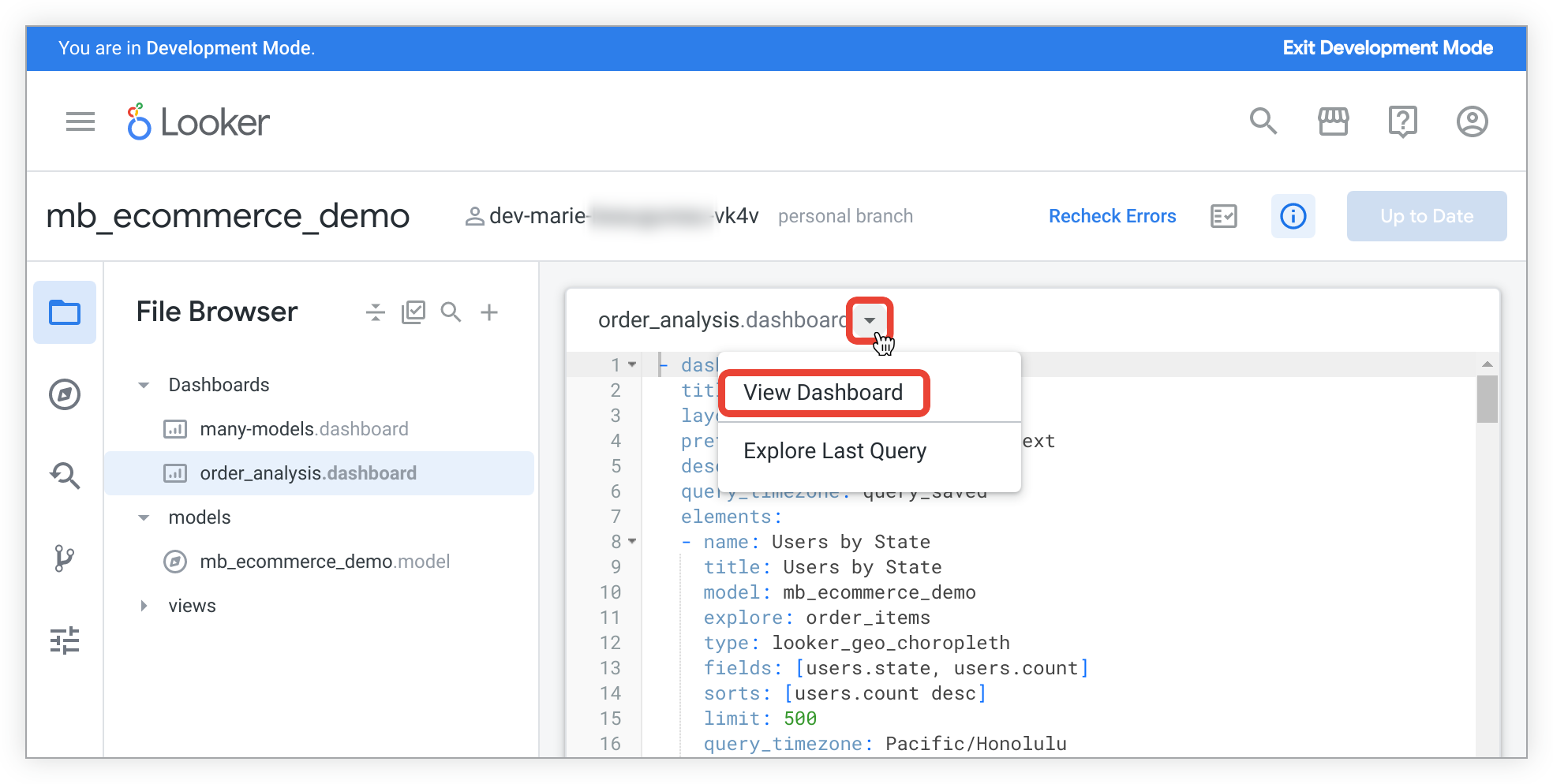
Puedes realizar más cambios en tu archivo .dashboard.lookml, guardarlos y volver a obtener una vista previa del panel.
Una vez que estés conforme con tu panel, puedes publicarlo en producción, lo que permite que otros usuarios con los permisos correctos lo vean. El método para publicar el panel es el mismo que para publicar otros cambios en LookML en tu instancia y depende de la configuración del control de versiones de tu instancia de Looker.
Carpeta de paneles de LookML
Una vez publicados, los paneles de LookML se guardan en la carpeta Paneles de LookML de forma predeterminada. La carpeta Paneles de LookML se encuentra en la carpeta Carpetas en el panel de navegación de la izquierda. La carpeta Paneles de LookML es diferente de otras carpetas en algunos aspectos:
- Debes incluir un panel de LookML en al menos un archivo de modelo para que aparezca en la carpeta Paneles de LookML.
- Para ver la carpeta Paneles de LookML, los usuarios deben tener el permiso
see_lookml_dashboards. - Para ver los paneles dentro de la carpeta Paneles de LookML, los usuarios deben tener acceso al modelo de LookML que incluye el panel.
- Para ver cualquier tarjeta de un panel de LookML, los visualizadores del panel deben tener acceso al modelo de LookML en el que se basa la tarjeta.
- Para editar un panel en la carpeta Paneles de LookML, debes tener el permiso
developen el modelo que incluye el panel de LookML. - Para Explorar desde aquí en cualquier tarjeta de un panel, los visualizadores del panel deben tener el permiso
explorepara el modelo en el que se basa esa tarjeta. - No puedes crear una carpeta dentro de la carpeta Paneles de LookML.
- En el modo de producción, la lista de la carpeta Paneles de LookML está paginada (30 paneles por página). En el Modo de desarrollo, todos los paneles de LookML se encuentran en una sola página.
- Cada panel de LookML se ordena en la carpeta Paneles de LookML según el nombre del panel de LookML que se define en el código del panel de LookML, en lugar del título del panel de LookML. Como resultado, es posible que los paneles no aparezcan ordenados alfabéticamente por título.
Mueve los paneles de LookML fuera de la carpeta de paneles de LookML
Si tienes los permisos de Looker see_lookml_dashboards y develop, así como acceso al modelo de LookML en el que se incluye un panel de LookML, puedes mover un panel de LookML a cualquier carpeta para la que tengas el nivel de acceso a la carpeta Administrar acceso, Editar.
Existen dos maneras de mover el panel:
- En la carpeta Paneles de LookML, selecciona el panel que quieras mover, haz clic en el botón Mover en la parte superior de la sección de paneles y selecciona la carpeta a la que quieras mover el panel. Consulta la página de documentación Organiza y administra contenido para obtener más información.
- En la carpeta Paneles de LookML, haz clic en el menú de tres puntos del panel, selecciona Mover en el menú y selecciona la carpeta a la que quieres mover el panel.
Si estás en el Modo de desarrollo, no puedes mover los paneles de LookML fuera de la carpeta Paneles de LookML. En su lugar, puedes usar la opción Importar para copiar el panel de LookML como un panel definido por el usuario en otra carpeta.
En una carpeta que contiene paneles definidos por el usuario y paneles de LookML, estos últimos se muestran en una sección llamada Panel de LookML. En la sección Panel de LookML, puedes mover un panel de LookML a otra carpeta o fijarlo a un tablero. Sin embargo, a diferencia de los paneles definidos por el usuario, los paneles de LookML no se pueden renombrar ni mover a la papelera desde una carpeta.
Cuando un panel de LookML se mueve fuera de la carpeta Paneles de LookML, hereda los controles de acceso de la carpeta de destino. Para ver un panel de LookML en otra carpeta, los usuarios (incluidos los usuarios de incorporación) deben tener el permiso see_looks o see_user_dashboards, además de acceso a la carpeta de destino y al modelo de LookML del panel. Los usuarios que solo tienen el permiso see_lookml_dashboards no pueden ver los paneles de LookML que se movieron fuera de la carpeta Paneles de LookML.
Si se cambia el valor del parámetro dashboard de un panel de LookML, este se volverá a mover automáticamente a la carpeta Paneles de LookML.
Visualiza el LookML de un panel de LookML existente
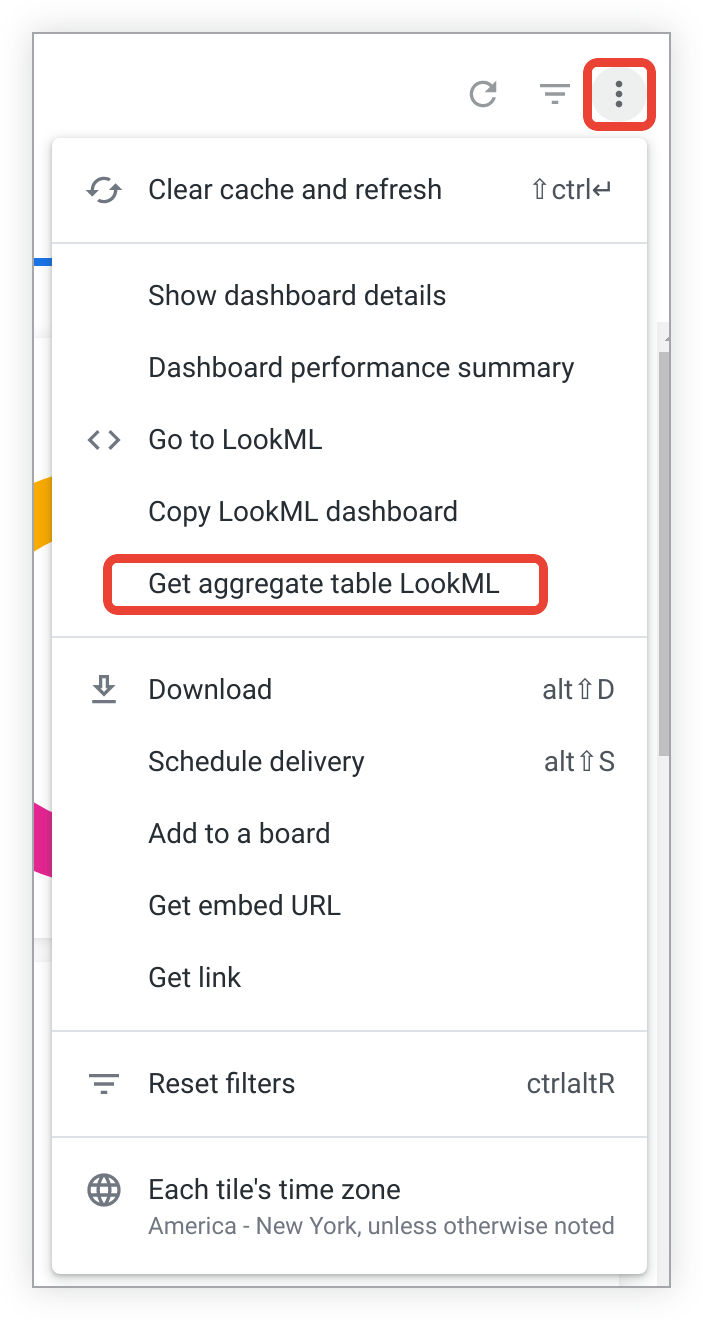
Si tienes el permiso see_lookml, puedes navegar al LookML del panel para un panel de LookML existente. Para ello, selecciona Ir a LookML en el menú de tres puntos Acciones del panel de un panel:

Cuando seleccionas Ir a LookML, Looker navega al archivo del panel en el que se define el panel de LookML.
Extiende un panel de LookML
Una vez que hayas creado un panel de LookML, puedes extenderlo. Esto te permite crear un segundo panel basado en el original, posiblemente agregando o anulando algunos parámetros de configuración. Luego, si cambias el primer panel, el segundo hereda esos cambios automáticamente (a menos que se anulen en el segundo panel). Consulta la página de documentación Reutiliza código con extends para obtener más información.
Cómo agregar agentes de paneles a paneles de LookML
Puedes configurar agentes de datos de paneles de Conversational Analytics para tus paneles de LookML. Los agentes de panel permiten que los usuarios hagan preguntas sobre los datos del panel en lenguaje natural con una interfaz de chat conversacional.
Para configurar un agente de panel para un panel de LookML, sigue estos pasos:
- Define un agente de panel en un archivo de LookML con el parámetro
agentconis_dashboard_agent: yesy tuinstructionspersonalizado. - En tu archivo
.dashboard.lookml, asocia el agente con el panel de LookML usando el parámetrodefault_dashboard_agent. Controla el acceso al chat con el parámetroenabled_dashboard_agent. Por ejemplo:
- dashboard: sales_overview
  title: "Sales Overview"
  layout: newspaper
  enabled_dashboard_agent: true
  default_dashboard_agent: sales_dashboard_agent
Puedes probar las instrucciones y el comportamiento del agente en el Modo de desarrollo antes de implementarlo en producción. Para obtener detalles completos sobre cómo configurar, probar y administrar agentes de paneles de LookML, consulta la página de documentación Crea y administra agentes de datos para paneles de LookML.
Mejora el rendimiento del panel con el conocimiento de agregados
Los desarrolladores de LookML pueden mejorar el rendimiento de los paneles de LookML con el reconocimiento de agregaciones. Con el reconocimiento de datos agregados, los desarrolladores pueden crear tablas de datos agregados con los parámetros explore de LookML, que pueden optimizar las consultas para uno o más mosaicos de un panel.
Una vez que hayas creado un panel de LookML y lo estés viendo, puedes usar la opción Obtener LookML de la tabla de datos agregados en el menú de tres puntos Acciones del panel, que es visible si tienes el permiso see_lookml.
Para obtener más información, consulta la página de documentación del parámetro aggregate_table.