


En esta página, se describen las opciones para editar gráficos de un solo valor en el menú de visualización. Haz clic en Editar en la esquina superior derecha de la pestaña de visualización.

Una visualización de un solo valor siempre muestra un valor de la primera fila. Puedes usar la ordenación y el filtrado para que los datos deseados se encuentren en la primera fila.
Si tu consulta tiene varios campos, puedes ocultar los campos de la visualización que no quieras que se muestren. Si tu búsqueda tiene varios campos no ocultos, la visualización de un solo valor usará el siguiente orden de prioridad para elegir qué campo mostrar:
- La medida más a la izquierda
- El cálculo basado en tablas más a la izquierda basado en una medida
- La dimensión más a la izquierda
- El cálculo basado en tablas más a la izquierda que no involucra una medida
Cuando aparecen varias visualizaciones de valor único en un panel, cada una de ellas usa de forma predeterminada el mismo tamaño de fuente para lograr una apariencia coherente. Sin embargo, las visualizaciones de valor único cambian automáticamente el tamaño de las fuentes cuando se reduce el tamaño de una tarjeta. Si la fuente de una visualización no puede mostrar el valor completo en el espacio disponible, el valor se trunca con puntos suspensivos (...).
Las opciones que se enumeran en el menú pueden aparecer atenuadas o ocultas cuando entran en conflicto con otros parámetros de configuración que hayas elegido.
Opciones del menú de diseño
Colección
Elige una colección de colores en el menú desplegable Colección. Una colección te permite crear visualizaciones y paneles temáticos que se ven bien juntos. Puedes ver todas las paletas de cada una de las colecciones de colores integradas de Looker en la página de documentación Colecciones de colores. Es posible que el administrador de Looker también cree una colección de colores personalizada para tu organización.
Color del valor
Puedes establecer el color del valor del gráfico. El valor predeterminado es gris oscuro.
Cuando haces clic en la muestra de color en Color del valor, Looker muestra un selector de color en el que puedes seleccionar un color, ingresar una cadena hexadecimal como #2ca6cd o ingresar una cadena de color con nombre de CSS como mediumblue.
También puedes elegir uno de los colores de la colección que seleccionaste en el menú desplegable Colección. Para ello, haz clic en la pestaña Paletas en el selector de color para desplazarte por las paletas de categorías de esa colección.
Looker usará el color seleccionado para las visualizaciones de un solo valor, tanto con hipervínculos como sin ellos.
Según tus necesidades, considera usar las siguientes técnicas alternativas:
- El deseo de cambiar el color de la fuente suele estar relacionado con mostrar resultados buenos o malos. Para manejar esto de la mejor manera, activa la opción Mostrar comparación y elige Mostrar como cambio.
- Para cambiar el color de la fuente del valor de un campo en particular en todas partes, incluida la tabla de datos, un desarrollador de LookML puede agregar un parámetro
htmla la definición del campo.
Valor de cambio de tamaño automático
Si habilitas la opción Auto Resize Value, se cambiará automáticamente el tamaño de la fuente en la visualización de valor único que se muestra en las tarjetas del panel. El tamaño de las fuentes se ajusta para mostrar al menos entre 8 y 10 caracteres de valor dentro de una tarjeta. Si los caracteres de la visualización se desbordan horizontal o verticalmente en un tamaño determinado, el tamaño de la fuente disminuirá de forma incremental. El tamaño de fuente mínimo permitido es de 14 píxeles. Una vez que se alcanza el tamaño de fuente mínimo, los caracteres que desborden el espacio se truncarán con puntos suspensivos (...). El tamaño de fuente máximo permitido es de 104 píxeles.
Cuando usas esta función, es posible que los mosaicos de un solo valor en los paneles se vean menos coherentes, pero cabrán más caracteres en los mosaicos más pequeños.
Este parámetro de configuración no tiene efecto si el parámetro de configuración Smart Single Value Text Size está habilitado en la página Admin > General Settings. Para usar este control por visualización, se debe inhabilitar el parámetro de configuración a nivel del administrador.
Mostrar título
Puedes determinar si un título aparece debajo del número. En el caso de un Look guardado, el título predeterminado es el nombre del Look. También puedes especificar un título diferente con el campo Título.
Anulación del título
Puedes especificar un título para que se muestre con el valor. Este campo está disponible cuando la opción Mostrar título está activada. En el caso de un Look guardado, si este campo se deja vacío, el título se establece de forma predeterminada como el nombre del Look guardado.
Formato de valor
Puedes especificar el formato del valor, independientemente de la dimensión o métrica subyacente. El campo acepta el formato al estilo de Excel. Si no se especifica ningún formato, el valor se muestra en el formato de la dimensión o métrica subyacente.
En la guía completa de MS Excel, se detalla cómo especificar estos formatos en su documentación. Sin embargo, actualmente no se admite el formato de color en Looker.
Para los desarrolladores de Looker: El formato que se usa en el campo Formato de valor es el mismo que se usa con el parámetro de LookML
value_format, excepto que el parámetrovalue_formatrequiere que la cadena de formato se incluya entre comillas dobles. En el campo Formato de valor, la cadena de formato no está entre comillas.
En la página de documentación Cómo agregar formato personalizado a los campos numéricos, se proporciona más información para usar el formato personalizado.
Cuadro de información personalizado
Puedes hacer clic en el interruptor Custom Tooltip para configurar las sugerencias en el editor de visualización Explorar con una combinación de parámetros de configuración de la IU y un editor de HTML que admita plantillas de Liquid. Obtén más información sobre las sugerencias personalizadas.
Opciones del menú de comparación
Mostrar comparación
Puedes usar un segundo campo para agregar información de comparación a tu visualización de un solo valor. En general, el valor de comparación usa el siguiente campo que se mostraría como la visualización de un solo valor. Si no hay otro campo en la primera fila para comparar, se usa un campo en la siguiente fila para la comparación. Puedes cambiar el orden de los campos o elegir Ocultar en la visualización para los campos que quieras omitir y, así, influir en el campo que se muestra.
Etiquetas de valor
Puedes especificar cómo se usa el campo de comparación en la visualización de un solo valor:
Mostrar como valor: El valor del campo de comparación se muestra en la parte inferior.
Mostrar como cambio: El valor del campo de comparación se muestra en la parte inferior. Si el valor es negativo, un triángulo apunta hacia abajo. Si el valor es positivo, el triángulo apunta hacia arriba. De forma predeterminada, los números negativos se muestran en rojo con un triángulo rojo, y los números positivos se muestran en verde con un triángulo verde. Estos colores se pueden cambiar con el campo Positive Values Are Bad. Looker no calcula automáticamente ninguna tasa de cambio cuando usas esta opción; utiliza el valor sin procesar que proporcionas. Por lo tanto, debes elegir un campo o crear un cálculo de tabla para proporcionar el valor.
Calcular progreso: El valor del campo que se usa para la visualización de un solo valor se divide por el valor del campo de comparación. Este porcentaje se muestra como una barra de progreso.
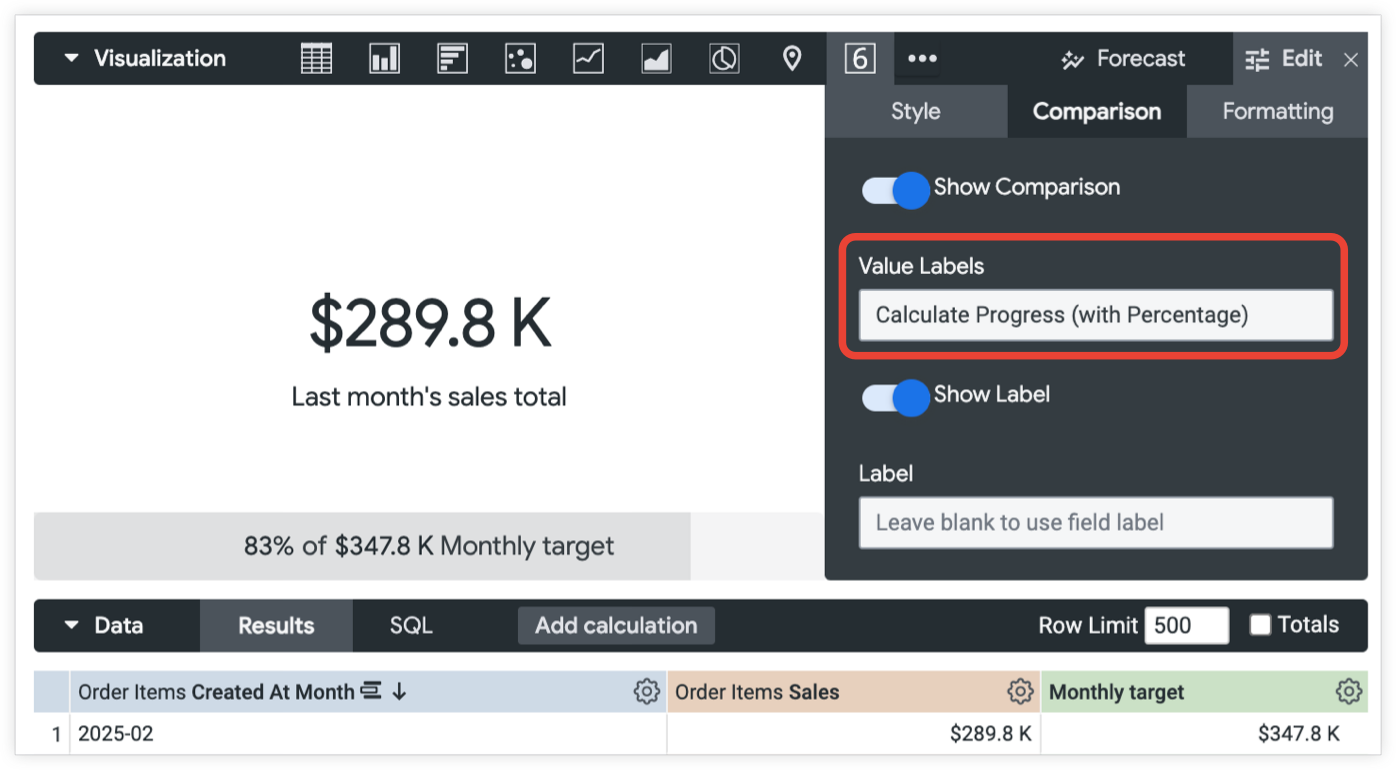
Calcular progreso (con porcentaje): El valor del campo que se usa para la visualización de un solo valor se divide por el valor del campo de comparación. Este porcentaje se muestra como una barra de progreso. La barra está etiquetada con el porcentaje y el valor del campo de comparación, como
83% of $347.8 K. Si Show Label esOn, la barra de progreso también muestra la etiqueta del campo de comparación, como83% of $347.8 K Monthly target.
Los valores positivos son incorrectos
Positive Values Are Bad especifica los colores del texto y del triángulo que se muestran para el campo de comparación. Cuando la opción Los valores positivos son malos está activada, Looker muestra los números negativos como texto verde con un triángulo verde, mientras que los números positivos aparecen como texto rojo con un triángulo rojo. Este parámetro solo está disponible cuando el Estilo se establece en Mostrar como cambio.
Mostrar etiqueta
Puedes determinar si se muestra una etiqueta con el campo de comparación. De forma predeterminada, la etiqueta es el nombre del campo de comparación.
Etiqueta
Puedes proporcionar una etiqueta diferente para el nombre del campo de comparación. Esta opción solo está disponible cuando Mostrar etiqueta está activada.
Opciones del menú de formato
Activa Habilitar formato condicional para definir reglas que codifiquen por color tu visualización especificando los valores que te interesan.
Cómo seleccionar una colección de colores
Una colección te permite crear visualizaciones y paneles temáticos que se ven bien juntos. Todas las colecciones de colores integradas de Looker aparecen en la página de documentación Colecciones de colores. Es posible que el administrador de Looker también cree una colección de colores personalizada para tu organización.
Puedes elegir una colección de colores en el menú desplegable Colección. Las paletas que aparecen para las muestras de color en cada regla provienen de esa colección.
Cómo definir reglas de formato
Puedes especificar cómo codificar por color tu visualización en la sección Reglas de la pestaña Formato. Por ejemplo, puedes crear una regla de formato condicional que aplique un fondo morado a la visualización si el valor está entre 9,999 y 12,000.
Cuando habilites el formato condicional por primera vez, habrá una regla establecida en el valor predeterminado de Si el valor es igual a y el color de fondo se establecerá en el primer color de la primera paleta categórica de la colección que seleccionaste.
Formato
Haz clic en el menú desplegable Formato para comenzar a personalizar la regla.
El menú desplegable Formato proporciona opciones como igual a, no es igual a, mayor que, menor que, entre, no entre, nulo y no nulo.
Los formatos de rangos de valores, como entre, no entre, mayor que y menor que, excluyen los números que se indican en los límites de ese rango. Por ejemplo, si estableces una regla con un rango Si el valor está entre 9 y 14, la regla se aplica a los valores del 10 al 13.
Cuando ingreses valores en la regla, no uses separadores de miles.
Estilos
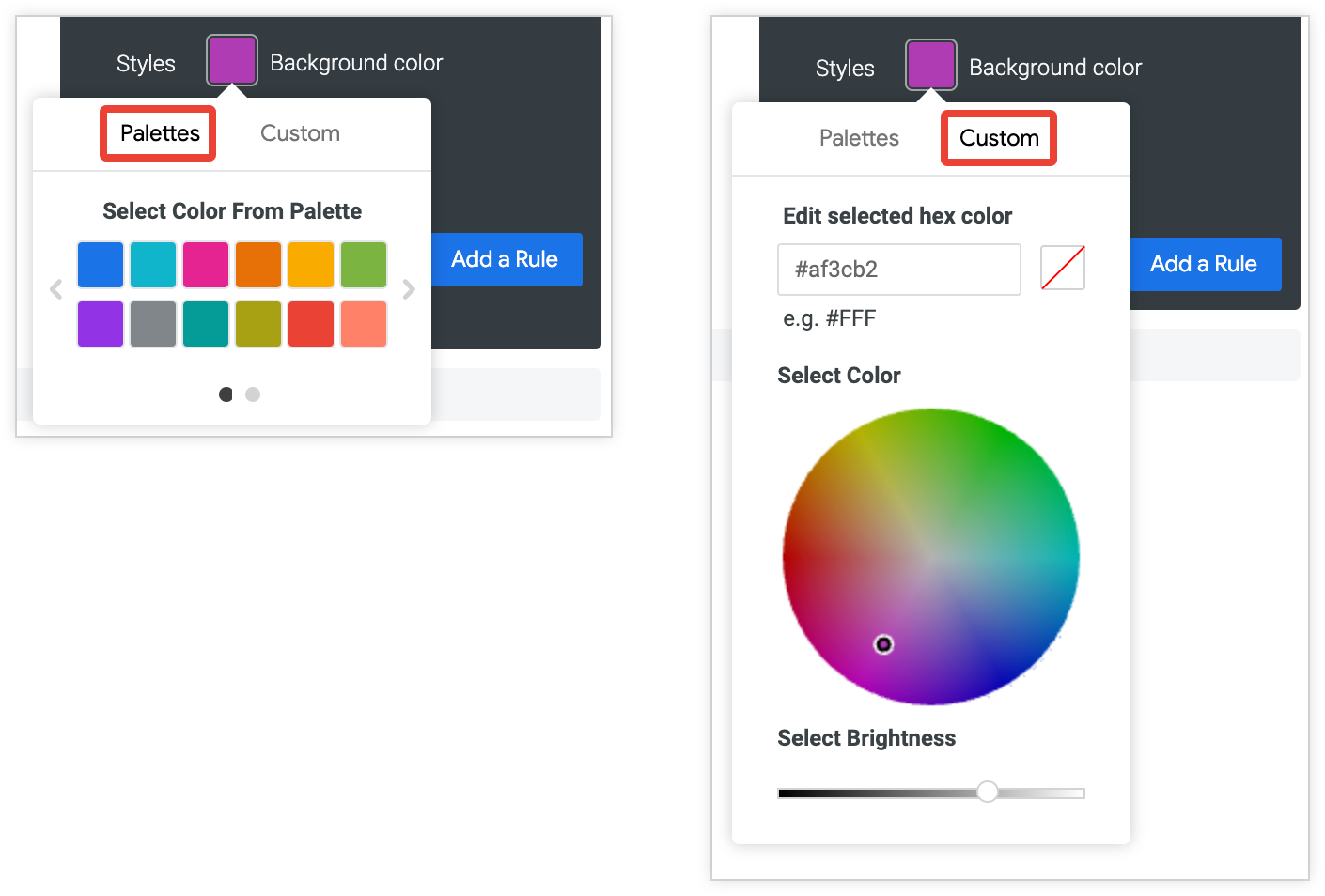
Haz clic en las muestras de color junto a Color de fondo o Color de fuente para abrir el selector de paleta, que te permite elegir o personalizar un color:
- Para elegir un color de una paleta, haz clic en la pestaña Paletas del selector de paletas y, luego, usa las flechas hacia la izquierda y hacia la derecha para desplazarte por las paletas disponibles. Para seleccionar un color, haz clic en uno de los colores de una de las paletas.
- Para seleccionar un color personalizado, haz clic en la pestaña Personalizado del selector de paleta y, luego, usa la rueda de colores y el control deslizante de valores para elegir un color personalizado, o bien ingresa una cadena hexadecimal RGB, como
#2ca6cd, o nombres de colores CSS, comomediumblue, en el campo de entrada.
Varias reglas
Puedes tener varias reglas de formato condicional:

- Para agregar una regla adicional, haz clic en Agregar una regla.
- Si tienes más de una regla, las que se encuentran más arriba en la lista tienen prioridad sobre las que se encuentran más abajo. Para cambiar la precedencia de una regla, haz clic en las tres barras horizontales que se encuentran en la parte superior izquierda de esa regla y arrástrala hacia arriba o hacia abajo en la lista.
- Para borrar una regla, haz clic en el ícono de papelera borrar en la esquina superior derecha de la sección de esa regla.