


En esta página, se describe cómo descargar contenido (visualizaciones o datos) de Looker.
Para descargar contenido, un administrador de Looker debe otorgarte el permiso download_with_limit o download_without_limit.
El proceso y las opciones para descargar contenido y dar formato al contenido descargado varían según si descargas desde una vista o una exploración, desde un panel o desde una consulta de resultados combinados.
Descarga datos de una vista o una exploración
En una página de Explorar, haz clic en el menú Guardar o compartir y selecciona Descargar.
Para descargar datos de una vista o una exploración clásica, haz clic en el menú Acciones de exploración en la esquina superior derecha de la página y, luego, selecciona Descargar.
Looker muestra la ventana Descargar, en la que puedes asignar un nombre y un formato a la descarga.
En las siguientes secciones, se explicará cada campo de la ventana Descargar:
- Formato
- Nombre del archivo
- Resultados
- Valores de datos
- Cantidad de filas y columnas que se incluirán
Formato
Los datos se pueden descargar de vistas y exploraciones en los siguientes formatos de archivo:
- TXT (valores delimitados por tabulaciones)
- Hoja de cálculo de Excel (Excel 2007 o versión posterior)
- CSV
- JSON
- HTML
- Markdown
- PNG (imagen de visualización)
Mientras eliges el formato de datos para la descarga, si no ves las opciones HTML o PNG (imagen de visualización) (para Looks), comunícate con tu administrador de Looker para instalar la versión adecuada del renderizador de Chromium para tu instancia de Looker.
Para el formato JSON, Looker usa las etiquetas de campo como su valor renderizado en su resultado JSON. Consulta la publicación de Comunidad Cambio en el formato JSON para obtener más información sobre cómo Looker renderiza los campos en formato JSON.
Las tablas transpuestas solo se renderizarán en las descargas de PNG.
En el caso de los desarrolladores de Looker, si estás en el Modo de desarrollo, las descargas de datos en la mayoría de los formatos de archivo consultan tu modelo tal como está en el Modo de desarrollo. Los formatos de archivo PDF y PNG son la excepción; las descargas de datos en esos formatos de archivo siempre consultan tu modelo como si estuviera en modo de producción.
Nombre del archivo
Puedes ingresar un nombre para el archivo que se descargará o usar el nombre predeterminado que se completa previamente en el campo. Looker agregará automáticamente la extensión de archivo adecuada según tu selección en el campo Formato.
Resultados
En la sección Resultados, elige si quieres que se aplique la configuración de visualización a la descarga de datos en formato TXT, Excel, CSV, JSON, HTML o Markdown.
Si eliges Con opciones de visualización aplicadas, Looker aplicará algunos de los parámetros de configuración de visualización a tu descarga. Cualquiera de los siguientes parámetros de configuración de los menús Gráfico, Series y Formato que se configuren para la visualización se aplicarán a la descarga de datos:
- Mostrar números de fila
- Mostrar totales
- Mostrar totales de fila
- Limitar las filas que se muestran a un máximo de 500 filas mostradas u ocultas
- Mostrar nombre completo del campo
- Etiquetas personalizadas para cada columna (Looker usa las etiquetas de campo como su valor renderizado en su resultado JSON. Consulta la publicación de Comunidad de Looker Cambio en el formato JSON para obtener más información sobre cómo Looker renderiza los campos en formato JSON.
Formato condicional para descargas de visualizaciones de gráficos de tablas en formato de Excel
Algunos parámetros de configuración de visualización no se aplican a los resultados descargados. Por ejemplo:
- El color de texto y el color de fondo personalizados del encabezado no se aplican a los resultados descargados, excepto en los archivos PNG.
- En el caso de las tablas de resultados con tablas dinámicas y varias mediciones, cada valor de tabla dinámica se repite en las columnas en lugar de representarse como una sola columna combinada. Las descargas de HTML y PNG son una excepción, por lo que se conserva la columna combinada.
- Cuando descargas contenido de un panel, el título de la tarjeta del panel no se incluye en los resultados descargados.
- Los valores de Totales y Totales de fila se incluyen en los resultados descargados, pero la fila y las columnas respectivas no están etiquetadas.
- Los subtotales no se descargarán para las consultas que no se puedan transmitir.
Las columnas de los gráficos de tablas que se hayan reorganizado manualmente aparecerán en su orden original en la descarga si la consulta incluye alguno de los siguientes elementos:
- Campos que se ocultan deliberadamente de la visualización
campos que están presentes en el SQL subyacente, pero que no están presentes en la visualización, como los siguientes:
- una dimensión presente en la visualización que contiene un parámetro
linkque hace referencia a otro campo que no está presente en la visualización - un campo que use el parámetro
case - una dimensión que está presente en la visualización que hace referencia a otro campo con el
{{ field_name._value }} Liquid variable syntax, que no está presente en la visualización.
- una dimensión presente en la visualización que contiene un parámetro
Uno o más campos con el relleno de dimensiones habilitado
Tres o más campos dinámicos
Se habilitaron los totales de fila
Uno o más campos que incluyen el parámetro de LookML
order_by_fielden la definición del campoConsultas de resultados combinados
Además, la exportación de CSV de Looker prioriza la estructura de datos sin procesar por sobre el reordenamiento de columnas aplicado a la visualización. Para conservar el orden visual de las columnas en las consultas combinadas, puedes exportar a Excel (.xlsx), enviar los datos a Hojas de cálculo de Google o reordenar las columnas en la exploración subyacente antes de guardar.
Si eliges Como se muestran en la tabla de datos, no se aplicarán las opciones de visualización y la descarga aparecerá como la tabla de datos en la sección Datos de la vista o exploración.
Valores de datos
En la sección Valores de datos, elige cómo quieres que aparezcan los resultados de la consulta descargados:
- Si eliges Sin formato, Looker no aplica ningún formato especial a los resultados de la consulta, como redondear los números largos o agregar caracteres especiales que los desarrolladores de Looker podrían haber establecido. Por lo general, esto es lo que se prefiere cuando los datos se ingresan a otra herramienta para su procesamiento.
- Si eliges Con formato, la apariencia de los datos será similar a la experiencia de Explorar en Looker, aunque algunas funciones (como la vinculación) no son compatibles con todos los tipos de archivos. Por ejemplo, cualquier formato que se aplique con el parámetro
htmlno se aplicará a las descargas de TXT, CSV, Excel o JSON.
Formatos de fecha y hora en las descargas de CSV
Cuando descargas datos en formato CSV, el formato de fecha y hora que se usa depende de si los resultados de la consulta se recuperan de la caché o de una consulta nueva:
- Resultados almacenados en caché: Looker reutiliza la cadena que se genera para la visualización de la IU, que usa la notación de compensación ISO 8601 (como
2026-01-06T20:17:50+00:00). - Resultados no almacenados en caché: Cuando se ejecuta una consulta nueva en la base de datos (como cuando se descargan Todos los resultados o se ejecutan entregas programadas), el renderizador de CSV de Looker procesa los datos directamente, lo que se establece de forma predeterminada en la notación UTC (como
2026-01-06T20:17:50 UTC).
Ambas notaciones representan el mismo momento. Para aplicar un formato de fecha y hora coherente en las descargas de CSV, puedes especificar el formato de visualización que desees con el parámetro value_format en la dimensión de LookML (por ejemplo, value_format: "yyyy-mm-dd hh:mm:ss\" +00:00\""). En el caso de los campos que se definen con type: date_time, es posible que se ignore este formato en algunas situaciones de renderización de CSV.
Cantidad de filas y columnas que se incluirán
Puedes elegir la cantidad de datos que quieres descargar de la siguiente manera:
- Tabla de resultados actual: Es la cantidad de filas que se especifican en el límite de filas de tu contenido.
- Todos los resultados: Todos los resultados que devuelve la consulta. Antes de seleccionar esta opción, consulta la sección Todos los resultados en esta página.
Personalizado: Es una cantidad personalizada de filas para descargar. Si tu contenido incluye datos dinámicos, también puedes establecer una cantidad personalizada de columnas para descargar. Los usuarios con permisos
download_with_limitestán limitados a un máximo de 5,000 filas (o hasta 50,000 filas si un administrador configuró un límite de visualización más alto) y 50 columnas, mientras que los usuarios con permisosdownload_without_limitpueden descargar más, sujeto a los límites del sistema o de las consultas.No se admite directamente establecer límites de descarga personalizados detallados por usuario o por rol (como restringir a usuarios específicos a exactamente 100,000 filas). Cualquier límite de descarga personalizado se aplica como un parámetro de configuración de toda la instancia que afecta a todos los usuarios.
Como solución alternativa para aplicar un límite de descarga de filas personalizado en toda la instancia, puedes modificar la marca de inicio
max-unstreamed-limiten tu instancia de Looker. Si configuras esta marca de inicio en 100,000, se restringirá a todos los usuarios de la instancia a un máximo de exactamente 100,000 filas.
Todos los resultados
Cuando seleccionas Ejecutar en una vista o una exploración, Looker verifica tus permisos y determina si la complejidad de la consulta y el dialecto de la base de datos permitirán que se descargue toda la consulta. Si tienes los permisos (para los resultados que superen un límite establecido) y Looker determina que se puede descargar toda tu consulta, la opción Todos los resultados estará disponible en la ventana Descargar.
Por lo general, la opción Todos los resultados está inhabilitada para las consultas que realizan alguna de las siguientes acciones:
- Involucran totales de filas o cálculos basados en tablas.
- Usar los tipos de medidas porcentaje del total, porcentaje del anterior o totales acumulados
- Recupera datos de un dialecto de base de datos que no puede transmitir resultados
- Incluye las columnas dinámicas que calcula Looker porque los datos provienen de un dialecto de base de datos que no puede calcular las tablas dinámicas.
Si la opción Todos los resultados no está disponible, puedes usar la opción Personalizado para especificar la cantidad máxima de filas que se permiten con tus permisos.
Resultados de la consulta de transmisión
La transmisión se refiere a la capacidad de Looker para procesar datos en fragmentos, en lugar de todos a la vez. Si Looker puede transmitir un conjunto de resultados, es posible realizar descargas ilimitadas. La opción Todos los resultados se basa en la capacidad de Looker para transmitir resultados, y Todos los resultados no estará disponible si no es posible transmitir resultados.
Además de las limitaciones de formato, hay dos casos en los que no es posible realizar la transmisión:
- Cálculos basados en tablas: Los cálculos basados en tablas no se pueden transmitir. Por lo tanto, para descargar resultados ilimitados de una consulta, debes quitar los cálculos basados en tablas de la consulta.
- Limitaciones de la base de datos: Algunas bases de datos no pueden transmitir si se incluyen tablas dinámicas en la consulta. En el caso de estas bases de datos, debes quitar las tablas dinámicas para descargar resultados ilimitados. Algunas bases de datos no pueden transmitir ningún resultado, lo que significa que no es posible realizar descargas ilimitadas.
Estas bases de datos admiten la transmisión:
| Dialecto | ¿Es compatible? |
|---|---|
| Actian Avalanche | |
| Amazon Athena | |
| Amazon Aurora MySQL | |
| Amazon Redshift | |
| Amazon Redshift 2.1+ | |
| Amazon Redshift Serverless 2.1+ | |
| Apache Druid | |
| Apache Druid 0.13.x - 0.17.x | |
| Apache Druid 0.18+ | |
| Apache Hive 2.3+ | |
| Apache Hive 3.1.2+ | |
| Apache Spark 3+ | |
| ClickHouse | |
| ClickHouse 26+ | |
| Cloudera Impala 3.1+ | |
| Cloudera Impala 3.1+ with Native Driver | |
| Cloudera Impala with Native Driver | |
| DataVirtuality | |
| Databricks | |
| Denodo 7 | |
| Denodo 8 & 9 | |
| Dremio | |
| Dremio 11+ | |
| Dremio 26+ with Arrow Flight SQL | |
| Exasol | |
| Google BigQuery Legacy SQL | |
| Google BigQuery Standard SQL | |
| Google Cloud AlloyDB for PostgreSQL | |
| Google Cloud PostgreSQL | |
| Google Cloud SQL | |
| Google Spanner | |
| Greenplum | |
| HyperSQL | |
| IBM Netezza | |
| MariaDB | |
| Microsoft Azure PostgreSQL | |
| Microsoft Azure SQL Database | |
| Microsoft Azure Synapse Analytics | |
| Microsoft SQL Server 2008+ | |
| Microsoft SQL Server 2012+ | |
| Microsoft SQL Server 2016 | |
| Microsoft SQL Server 2017+ | |
| MongoBI | |
| MongoSQL | |
| MySQL | |
| MySQL 8.0.12+ | |
| Oracle | |
| Oracle ADWC | |
| PostgreSQL 9.5+ | |
| PostgreSQL pre-9.5 | |
| PrestoDB | |
| PrestoSQL | |
| SAP HANA | |
| SAP HANA 2+ | |
| SingleStore | |
| SingleStore 7+ | |
| Snowflake | |
| Teradata | |
| Trino | |
| Vector | |
| Vertica |
Estas son las bases de datos que admiten la transmisión con tablas dinámicas aplicadas:
| Dialecto | ¿Es compatible? |
|---|---|
| Actian Avalanche | |
| Amazon Athena | |
| Amazon Aurora MySQL | |
| Amazon Redshift | |
| Amazon Redshift 2.1+ | |
| Amazon Redshift Serverless 2.1+ | |
| Apache Druid | |
| Apache Druid 0.13.x - 0.17.x | |
| Apache Druid 0.18+ | |
| Apache Hive 2.3+ | |
| Apache Hive 3.1.2+ | |
| Apache Spark 3+ | |
| ClickHouse | |
| ClickHouse 26+ | |
| Cloudera Impala 3.1+ | |
| Cloudera Impala 3.1+ with Native Driver | |
| Cloudera Impala with Native Driver | |
| DataVirtuality | |
| Databricks | |
| Denodo 7 | |
| Denodo 8 & 9 | |
| Dremio | |
| Dremio 11+ | |
| Dremio 26+ with Arrow Flight SQL | |
| Exasol | |
| Google BigQuery Legacy SQL | |
| Google BigQuery Standard SQL | |
| Google Cloud AlloyDB for PostgreSQL | |
| Google Cloud PostgreSQL | |
| Google Cloud SQL | |
| Google Spanner | |
| Greenplum | |
| HyperSQL | |
| IBM Netezza | |
| MariaDB | |
| Microsoft Azure PostgreSQL | |
| Microsoft Azure SQL Database | |
| Microsoft Azure Synapse Analytics | |
| Microsoft SQL Server 2008+ | |
| Microsoft SQL Server 2012+ | |
| Microsoft SQL Server 2016 | |
| Microsoft SQL Server 2017+ | |
| MongoBI | |
| MongoSQL | |
| MySQL | |
| MySQL 8.0.12+ | |
| Oracle | |
| Oracle ADWC | |
| PostgreSQL 9.5+ | |
| PostgreSQL pre-9.5 | |
| PrestoDB | |
| PrestoSQL | |
| SAP HANA | |
| SAP HANA 2+ | |
| SingleStore | |
| SingleStore 7+ | |
| Snowflake | |
| Teradata | |
| Trino | |
| Vector | |
| Vertica |
Quitar todos los tipos de ordenamientos de la consulta
Cuando seleccionas Todos los resultados, también puedes ver la opción Quitar todos los tipos de ordenamientos de la consulta. Esta opción evita que se ordenen los resultados de la consulta antes de descargarlos. Seleccionar esta opción puede acelerar la descarga, ya que ordenar una consulta puede ser costoso para el rendimiento de ciertos tipos de bases de datos.
Permitir resultados grandes
Cuando descargas un conjunto de resultados grande en Looker con Google BigQuery como dialecto de la base de datos y seleccionas Todos los resultados, es posible que veas la opción Permitir resultados grandes. Esto se debe a que Google BigQuery tiene un tamaño de respuesta máximo para los resultados de las consultas, como se describe en la página de documentación Escribe resultados de consultas. Para descargar resultados que superen el tamaño máximo de respuesta de BigQuery, Looker debe realizar un proceso diferente.
Si seleccionas Permitir resultados grandes, el proceso de descarga se verá afectado de la siguiente manera:
- La opción
allowLargeResultsde BigQuery se establece entruepara la consulta. - Se quitan las cláusulas
ORDER BYde la consulta. - La consulta escribirá en un esquema temporal de PDT y requiere permiso para escribir en uno.
- Los resultados de la consulta se almacenan en este esquema temporal con un nombre de tabla aleatorio durante una hora.
Descargar o abrir en el navegador
Una vez que hayas seleccionado las opciones, puedes seleccionar el botón Descargar para descargar un archivo en tu computadora o seleccionar Abrir en el navegador para ver el archivo en el navegador.
Descarga datos de una consulta de resultados combinados
Para descargar las consultas de resultados combinados, puedes guardar la consulta en un panel y, luego, descargar el panel como un PDF o como una colección de archivos CSV. Sin embargo, debes descargar todo el panel; no puedes descargar los datos de un solo mosaico que se base en una consulta de resultados combinados.
Cuando descargas resultados combinados como un archivo CSV, se ignora el reordenamiento de las columnas personalizadas que se aplica en la visualización, ya que la exportación de CSV prioriza la estructura de datos sin procesar. Para conservar el orden visual de las columnas en las consultas combinadas, puedes exportar a Excel (.xlsx), enviar los datos a Hojas de cálculo de Google o reordenar las columnas en la exploración subyacente antes de guardar.
Cómo descargar datos de un panel
Para descargar todo el panel, selecciona Descargar en el menú Acciones del panel.
Si seleccionas Descargar, se abrirá un diálogo que te permitirá seleccionar PDF o CSV como formato de descarga.
Descarga un panel como PDF
Puedes descargar todo tu panel como un PDF, lo que significa que obtendrás un PDF que muestra el título del panel, los filtros del panel, algunas o todas las tarjetas del panel y la zona horaria en la que se ejecutó el panel. El PDF también incluirá una marca de tiempo que muestra cuándo se descargó el panel. En el caso de los paneles que tienen pestañas, todas las pestañas aparecerán en el mismo PDF. El contenido de cada pestaña se organizará bajo un encabezado de contenido con el nombre de la pestaña.
Las descargas en formato PDF siempre devuelven datos del modelo como si estuviera en el Modo de producción, incluso si estás en el Modo de desarrollo.
Cuando descargues un panel como PDF, cualquier tema aplicado se reflejará en el archivo descargado.
Si tu panel incluye filtros en tarjetas de visualización, esos filtros se capturan en un formato que se basa en el marco visible. Si una barra de filtros de tarjetas contiene filtros desbordados que requieren desplazamiento, solo se incluyen en el PDF los filtros visibles en la pantalla; los filtros desbordados se cortan.
Para descargar un panel como PDF, sigue estos pasos:
- Selecciona PDF en el menú desplegable Formato.
Selecciona una opción en el menú desplegable Tamaño del papel.
La opción Ajustar página al panel es la predeterminada; ajusta el tamaño del PDF al ancho predeterminado para los paneles (1,260 px). Otras opciones de tamaño de papel ajustan el PDF para que coincida con un tamaño de papel estándar y se adapte todo o parte del panel dentro de él. Según el diseño del panel y el tamaño de papel seleccionado, algunos resultados en PDF pueden diferir del diseño del panel cuando se visualizan en Looker. Por ejemplo, cuando el tamaño de papel seleccionado es más estrecho que el panel, es posible que tengas problemas con el espaciado o con otro formato, y que debas realizar algunos ajustes:
- Es posible que se deba cambiar el tamaño de las visualizaciones grandes o los grupos de tarjetas superpuestas para que quepan en el PDF.
- Es posible que las tarjetas que contienen tablas no muestren todas las columnas de la tabla en el PDF.
- Es posible que se reduzca el ancho de las tarjetas para que quepan en el PDF. Del mismo modo, es posible que las tarjetas que requieren desplazamiento en la app de Looker no se expandan para mostrar todo el contenido.
Si no ves la opción Tamaño del papel, comunícate con tu administrador de Looker para que instale la versión más reciente del renderizador de Chromium para tu instancia de Looker.
Si seleccionas una opción que no sea Ajustar página al panel en el menú desplegable Tamaño del papel, o si seleccionas Saltos de página entre pestañas para un panel que tiene pestañas, aparecerá la opción Orientación. Puedes elegir orientar el panel en posición vertical u horizontal.
Selecciona o deja sin seleccionar Expandir las tablas para mostrar todas las filas. Si seleccionas esta opción, en el caso de los mosaicos del panel que usan visualizaciones de tabla, el PDF mostrará todas las filas que están disponibles en la visualización de tabla, no solo las que se ven en la miniatura del mosaico del panel.
A partir de Looker 26.4, los resultados de la consulta para cada gráfico de tabla en un PDF de panel pueden mostrar hasta 50,000 filas, con un límite total máximo de 200,000 celdas por panel, si tu administrador aumentó el parámetro de configuración del límite de filas. Si el total de celdas combinadas de los gráficos de tabla de un panel supera las 200,000 celdas, es posible que se recorten los resultados de los gráficos de tabla. Si se alcanza este máximo, los usuarios verán una advertencia que también se mostrará en la parte inferior del PDF renderizado.
Si no seleccionas la opción Expandir todas las tablas para mostrar todas las filas, solo aparecerán en el PDF las filas que se ven en la miniatura sin desplazarse. Se seguirán aplicando los filtros de paneles y consultas, así como los parámetros de configuración de visualización, como los límites de filas, los límites de columnas y los parámetros de configuración que se establecen con la opción Limitar filas mostradas.
Si se selecciona la opción Expandir tablas para mostrar todas las filas, es posible que las tarjetas del panel que contienen visualizaciones de tablas se vean un poco diferentes en los archivos PDF descargados que en Looker. Es posible que notes las siguientes diferencias en el PDF:
- Se quitarán las personalizaciones de los colores de fondo y los tamaños de fuente de los encabezados de columna y las filas de subtotales.
- Si no se establece un tema personalizado, las tablas aparecen en el tema blanco. De lo contrario, el tema personalizado se aplicará cuando se descargue.
- El ícono de ordenamiento no aparece en las tablas dinámicas que no se ordenaron de forma manual.
- Las tablas con la opción Ajustar el tamaño de las columnas habilitada se extienden a todo el ancho de la tarjeta.
- Las tablas con la opción Agrupación de filas habilitada se descargan como datos planos, y la columna de agrupación se expande para mostrar todas las columnas.
Además, en el caso de las tablas con más de 20,000 celdas, es posible que se noten las siguientes diferencias en el PDF:
- Ya no aparecen las opciones de Formato condicional que no sean Color de fondo.
- Ya no aparecen las visualizaciones de celdas en las columnas numéricas.
Si no ves la opción Expandir tablas para mostrar todas las filas, comunícate con tu administrador de Looker para instalar la versión adecuada del renderizador de Chromium para tu instancia de Looker.
Selecciona o deja sin seleccionar Organizar los mosaicos del panel en una sola columna. Si seleccionas esta opción, el PDF mostrará los mosaicos del panel en una sola columna vertical. Si no seleccionas esta opción, las tarjetas del panel aparecerán tal como están organizadas en el panel.
Si tu panel tiene pestañas, selecciona o deja sin seleccionar Saltos de página entre pestañas para separar las pestañas en diferentes páginas y elige una orientación de página en el menú Orientación. Si no seleccionas Saltos de página entre pestañas y se seleccionan varias pestañas (por ejemplo, si se especifica Todo el panel o si se especifican una o más pestañas para la opción Personalizado), todas las pestañas aparecerán en la misma página. El contenido de cada pestaña se organizará bajo un encabezado de contenido con el nombre de la pestaña.
Si tu panel tiene pestañas, selecciona una opción del menú Descargar pestañas. Puedes descargar todo el panel, la pestaña que está abierta o una selección personalizada de pestañas. Si eliges Personalizado, puedes especificar las pestañas que deseas descargar en el campo Seleccionar pestañas.
Selecciona Abrir en el navegador para ver una imagen del PDF en una pestaña nueva del navegador. Desde allí, puedes descargar el PDF con los controles del navegador.
Selecciona Cancelar si ya no quieres descargar el panel.
Selecciona Descargar para iniciar la descarga. Se abrirá una pestaña nueva en el navegador, en la que se mostrará el estado de la descarga.
Descarga un panel como un archivo CSV
Puedes descargar todas las tarjetas de consulta de tu panel como una colección comprimida de archivos CSV. Las tarjetas de texto no se incluyen en el archivo ZIP. Para descargar tu panel como una colección de archivos CSV, sigue estos pasos:
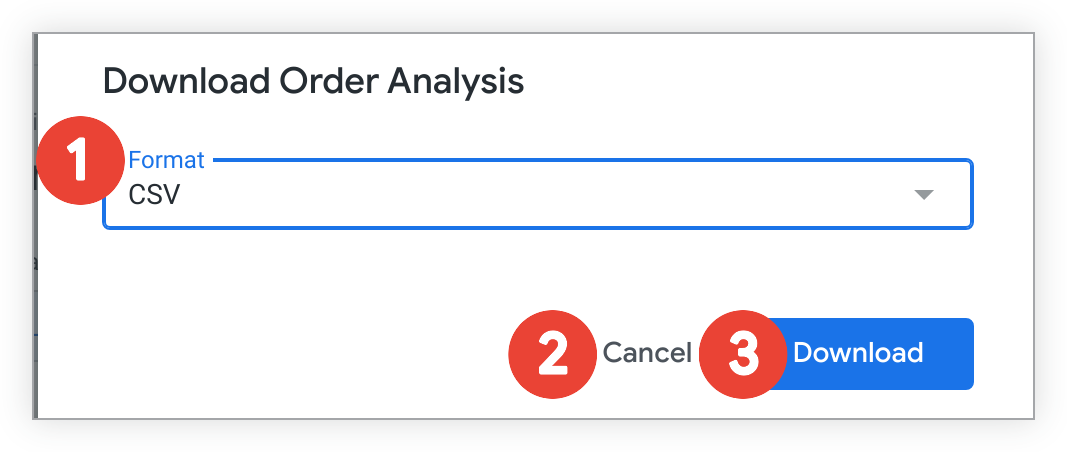
- Selecciona CSV en el menú desplegable Formato.
- Selecciona Cancelar si ya no quieres descargar el panel.
- Selecciona Descargar para iniciar la descarga de tu colección de archivos CSV comprimidos.
Cuando descargas un panel como archivos CSV, las opciones para dar formato a las descargas, como establecer límites de filas personalizados o elegir todos los resultados, no están disponibles. Los límites de filas en los archivos descargados se correlacionan con los límites de filas en las tarjetas correspondientes.
Looker genera archivos ZIP con la codificación UTF-8. Si los caracteres de los nombres de tus archivos CSV aparecen distorsionados, es posible que haya un conflicto entre la codificación UTF-8 de Looker y la codificación predeterminada del sistema operativo de tu máquina o de una aplicación de terceros. Looker sugiere que uses un extractor de archivos que reconozca UTF-8, como 7-Zip, y que te asegures de que las aplicaciones de terceros estén configuradas para admitir UTF-8.
Cómo descargar datos de las tarjetas del panel
Para descargar los datos de una tarjeta del panel, selecciona el menú Acciones de la tarjeta y, luego, Descargar datos.
En el cuadro de diálogo Descargar datos, se muestran varias opciones similares a las de una vista o una exploración. Expande el menú Opciones de datos avanzadas para ver todas las opciones disponibles para tu descarga. Las opciones de descarga incluyen las siguientes:
Formato
Puedes descargar datos de las tarjetas del panel en los siguientes formatos de archivo:
- TXT (valores delimitados por tabulaciones)
- Hoja de cálculo de Excel (Excel 2007 o versión posterior)
- CSV
- JSON
- HTML
- Markdown
- PNG (imagen de visualización)
Según el formato que selecciones, es posible que algunas opciones del menú Opciones de datos avanzadas no estén disponibles.
Si faltan las opciones HTML o PNG (imagen de visualización), consulta a tu administrador de Looker sobre cómo instalar la versión adecuada del renderizador de Chromium para tu instancia de Looker.
Para el formato JSON, Looker usa las etiquetas de campo como su valor renderizado en su resultado JSON. Consulta la publicación de Comunidad Cambio en el formato JSON para obtener más información sobre cómo Looker renderiza los campos en formato JSON.
Las visualizaciones de tablas transpuestas solo se renderizarán en las descargas de PDF y PNG.
Las descargas en formato PNG siempre devuelven datos del modelo tal como se encuentran en el Modo de producción, incluso si estás en el Modo de desarrollo.
Resultados
En la sección Resultados, elige si deseas que se aplique la configuración de visualización a la descarga de datos:
Si eliges Con opciones de visualización aplicadas, Looker aplicará algunos de los parámetros de configuración de visualización a tu descarga. Cualquiera de los siguientes parámetros de configuración de los menús Gráfico, Series y Formato que se configuren para la visualización se aplicarán a la descarga de datos:
- Mostrar números de fila
- Ocultar totales
- Ocultar totales de filas
- Limitar las filas mostradas a un máximo de 500 filas mostradas u ocultas.
- Mostrar nombre completo del campo
- Etiquetas personalizadas para cada columna (Looker usa las etiquetas de campo como su valor renderizado en su resultado JSON. Consulta la publicación de Comunidad de Looker Cambio en el formato JSON para obtener más información sobre cómo Looker renderiza los campos en formato JSON.
- Formato condicional para las descargas de visualizaciones de gráficos de tablas en formato de Excel
Las columnas de los gráficos de tablas que se hayan reorganizado manualmente aparecerán en su orden original en la descarga si la consulta incluye alguno de los siguientes elementos:
- Uno o más campos que están ocultos de la visualización
- Uno o más campos que hacen referencia a una dimensión en el parámetro
linkque no está seleccionada en la exploración actual - Uno o más campos con el relleno de dimensiones habilitado
- Tres o más campos dinámicos
- Se habilitaron los totales de fila
- Consultas de resultados combinados
Si eliges Como se muestran en la tabla de datos, no se aplicarán las opciones de visualización y la descarga aparecerá como la tabla de datos en la sección Datos de la vista o exploración.
Valores de datos
En la sección Valores de datos, elige cómo quieres que aparezcan los resultados descargados:
- Si eliges Con formato, los datos se verán más similares a la experiencia de Explorar en Looker, aunque algunas funciones (como la vinculación) no son compatibles con todos los formatos de archivo.
- Si eliges Sin formato, Looker no aplica ningún formato especial a tus resultados, como redondear los números largos o agregar caracteres especiales que los desarrolladores de Looker podrían haber establecido. Por lo general, esto es lo que se prefiere cuando los datos se ingresan a otra herramienta para su procesamiento.
Cantidad de filas y columnas que se incluirán
En esta sección, puedes especificar cuántos datos se incluyen en la descarga. En la mayoría de las tarjetas, esta sección del diálogo de descarga se llama Cantidad de filas que se incluirán. Si la consulta de la tarjeta contiene dimensiones dinámicas, esta sección se llama Cantidad de filas y columnas que se incluirán. Estas son algunas opciones:
- Tabla de resultados actual: Es la cantidad de filas que especifica el límite de filas y el límite de columnas, si la consulta de la tarjeta contiene al menos una dimensión dinámica, de la tabla de datos subyacente de la tarjeta.
- Todos los resultados: Todos los resultados que devuelve la consulta de la tarjeta, incluso si la tabla de datos de la tarjeta especifica un límite de filas o de columnas más restrictivo. Antes de seleccionar esta opción, consulta la sección Consideraciones cuando se usa la opción Todos los resultados o Personalizado en esta página. Esta opción no es visible para los usuarios que no tienen permisos de
download_without_limit. Personalizado: Es una cantidad personalizada de filas para descargar. Si tu contenido incluye datos dinámicos, también puedes establecer una cantidad personalizada de columnas para descargar. Los usuarios con permisos
download_with_limitestán limitados a un máximo de 5,000 filas (o hasta 50,000 filas si un administrador configuró un límite de visualización más alto) y 50 columnas, mientras que los usuarios con permisosdownload_without_limitpueden descargar más, sujeto a los límites del sistema o de las consultas.No se admite directamente establecer límites de descarga personalizados detallados por usuario o por rol (como restringir a usuarios específicos a exactamente 100,000 filas). Cualquier límite de descarga personalizado se aplica como un parámetro de configuración de toda la instancia que afecta a todos los usuarios.
Como solución alternativa para aplicar un límite de descarga de filas personalizado en toda la instancia, puedes modificar la marca de inicio
max-unstreamed-limiten tu instancia de Looker. Si configuras esta marca de inicio en 100,000, se restringirá a todos los usuarios de la instancia a un máximo de exactamente 100,000 filas.
Consideraciones cuando se usa la opción Todos los resultados o Personalizado
Looker verifica tus permisos y determina si la complejidad de la consulta y el dialecto de la base de datos permitirán que se descargue toda la consulta. Si tienes los permisos para descargar resultados por encima de un límite establecido y Looker determina que se puede descargar toda tu consulta, la opción Todos los resultados estará disponible en la ventana Descargar.
Por lo general, la opción Todos los resultados está inhabilitada para las consultas que cumplen con las siguientes condiciones:
- Incluir totales de filas
- Usar los tipos de medidas porcentaje del total, porcentaje del anterior o totales acumulados
- Recupera datos de un dialecto de base de datos que no puede transmitir resultados
- Incluye las columnas dinámicas que calcula Looker porque los datos provienen de un dialecto de base de datos que no puede calcular las tablas dinámicas.
Si la opción Todos los resultados no está disponible, puedes usar la opción Personalizado para especificar la cantidad máxima de filas permitidas con tus permisos. Cuando seleccionas Personalizado, puedes especificar una cantidad de filas de resultados para descargar. Si tu consulta contiene dimensiones dinámicas, también puedes especificar una cantidad de columnas para descargar.
Para administradores: Habilita la descarga de datos para tu instancia de Looker
Ciertas opciones de descarga requieren que los administradores de las implementaciones de Looker alojadas por el cliente hayan instalado la versión adecuada del renderizador de Chromium. Si tu instancia está alojada en Looker, Chromium ya está instalado.
La página de documentación Administra las funciones de los usuarios empresariales contiene información importante para los administradores sobre el proceso de descarga:
- Permisos del usuario y descargas del panel
- Cómo renderizar formatos basados en imágenes para descargarlos
- Formatos renderizados y permisos de descarga
- Formatos de descarga de JSON
- Solución de problemas con las descargas de archivos de Excel grandes
Para obtener más información sobre los permisos que se deben asignar a los usuarios para que puedan descargar, específicamente los permisos download_with_limit y download_without_limit, visita la página de documentación Roles.