


Esta página trata sobre los filtros de paneles estándar. Para obtener más información sobre los filtros cruzados de los paneles, consulta la página de documentación Filtros cruzados en los paneles.
Información sobre los filtros del panel
Los filtros de panel permiten que un visualizador limite los resultados de un panel solo a los datos que le interesan. Los filtros de un panel se pueden aplicar a todas las tarjetas de un panel o solo a una.
Cuando un usuario visualiza un panel, puede actualizar temporalmente los valores de los filtros del panel, lo que no afecta a ningún otro usuario. Esto difiere de los filtros que forman parte de una consulta subyacente a un mosaico del panel. Los lectores no pueden cambiar estos filtros, a menos que tengan permiso para editar el mosaico o para Explorar desde aquí.
Para realizar cambios permanentes en los filtros que verán todos los usuarios, o para agregar o borrar filtros, debes tener el nivel de acceso Administrar acceso, Editar para el panel y estar en el modo de edición.
Comportamiento de anulación del filtro del panel
Los filtros de un panel se pueden aplicar en diferentes niveles. Cuando varios filtros afectan al mismo campo, Looker determina la prioridad según la siguiente jerarquía (de mayor a menor prioridad):
- Filtros cruzados (prioridad más alta): Se crean cuando los usuarios interactúan con los datos de las tarjetas del panel que tienen habilitados los filtros cruzados.
- Filtros a nivel de la visualización: Se colocan directamente en una tarjeta de visualización específica.
- Filtros a nivel del panel: Se aplican a nivel del panel en una o más tarjetas.
- Filtros a nivel de la consulta (prioridad más baja): Se configuran en la consulta subyacente de la tarjeta (Exploración o vista).
El comportamiento de anulación entre estos filtros se determina de la siguiente manera:
- Anulación del mismo campo:
- Cuando se aplican un filtro a nivel de la visualización y un filtro a nivel del panel al mismo campo, el filtro a nivel de la visualización anula el filtro a nivel del panel para esa tarjeta. Solo se aplica el valor del filtro a nivel de la visualización a esa tarjeta.
- Cuando se aplica un filtro a nivel del panel o de la visualización, junto con un filtro en la consulta subyacente de la tarjeta, al mismo campo, el filtro a nivel del panel o de la visualización anula el filtro de la consulta. Solo se muestra y se aplica el valor del filtro de nivel superior.
- Los filtros cruzados anulan los filtros a nivel de la visualización, del panel y de la consulta en el mismo campo.
- Expresiones personalizadas: Si la consulta subyacente usa una expresión personalizada, los filtros de nivel superior no anulan los campos del filtro de expresión personalizada, independientemente de las columnas a las que se haga referencia. En este caso, se muestran y se aplican tanto el filtro de nivel superior como el filtro de consulta.
- Filtros complejos (condiciones
OR): Si la agrupación de filtros de la consulta subyacente contiene al menos una condiciónOR, el filtro se trata como un filtro complejo, y los filtros de nivel superior no anulan ningún campo al que se haga referencia en ese filtro de consulta. Se muestran y se aplican ambos filtros.
En resumen, un filtro en la consulta subyacente se trata como un filtro personalizado que los filtros de nivel superior nunca anularán si se cumple una de las siguientes condiciones:
- La agrupación
AND/ORmás interna contiene, al menos, una condiciónOR. - El filtro contiene una expresión personalizada.
Filtros del panel y LookML
Si un modelo, una exploración o un campo usa el parámetro label (modelo), label (exploración) o label (campo), respectivamente, para cambiar su nombre en el menú Explorar o en el selector de campos, el nombre que se proporciona en el parámetro label se usa en la ventana Agregar filtro.
Si eres desarrollador de LookML y estás en el Modo de desarrollo, puedes crear un filtro de panel en un campo que solo aparezca en tu versión del Modo de desarrollo de un modelo, pero el filtro no funcionará como se espera cuando salgas del Modo de desarrollo o cuando otros usuarios lo usen. Del mismo modo, si se borra un campo de filtro o se le cambia el nombre después de crearlo, el filtro no funcionará como se espera.
Agrega filtros al panel
Para comenzar, asegúrate de que el panel esté en modo de edición y de que tengas al menos un mosaico de consulta o un mosaico vinculado a una vista. Selecciona Filtros en la barra de herramientas superior y, luego, Agregar filtro.
A continuación, aparecerá la ventana Agregar filtro.
La ventana Agregar filtro
La ventana Agregar filtro aparece prepropagada con campos (dimensiones o mediciones) de cualquier Exploración que se haya usado en la creación de las tarjetas de este panel.
Por ejemplo, la siguiente ventana Add Filter muestra las exploraciones que se usan en las tarjetas del panel: la exploración Flights del modelo E Faa y la exploración Order Items del modelo MB ecommerce_demo.

Selecciona la flecha junto a una exploración para mostrar sus vistas. Luego, cada vista se puede expandir para revelar sus campos.
Para filtrar por un campo de una de estas exploraciones, puedes usar el diálogo Filtrar por para buscar campos o ingresar un nombre de campo de forma manual. También puedes hacer clic en el nombre de un campo, como ID del pedido, para agregarlo al cuadro de diálogo Filtrar por.
Si seleccionas un campo que ya está usando otro filtro, Looker te alertará. Si bien puedes crear el filtro, no puedes aplicar varios filtros que usen el mismo campo a la misma tarjeta del panel.
Si quieres crear un filtro en un campo de una exploración que no se usa en el panel, consulta la sección Filtros avanzados de esta página.
Una vez que hayas seleccionado el campo por el que quieres filtrar, selecciona Agregar.
Filtros avanzados
Los filtros avanzados te permiten crear filtros de panel con campos que están fuera de las exploraciones que se usan para crear tarjetas en el panel. En la ventana Agregar filtro, habilita el interruptor Avanzado para usar filtros avanzados. Esto actualiza la ventana Agregar filtro con opciones para seleccionar un modelo, una exploración y un campo con los que se creará el filtro:
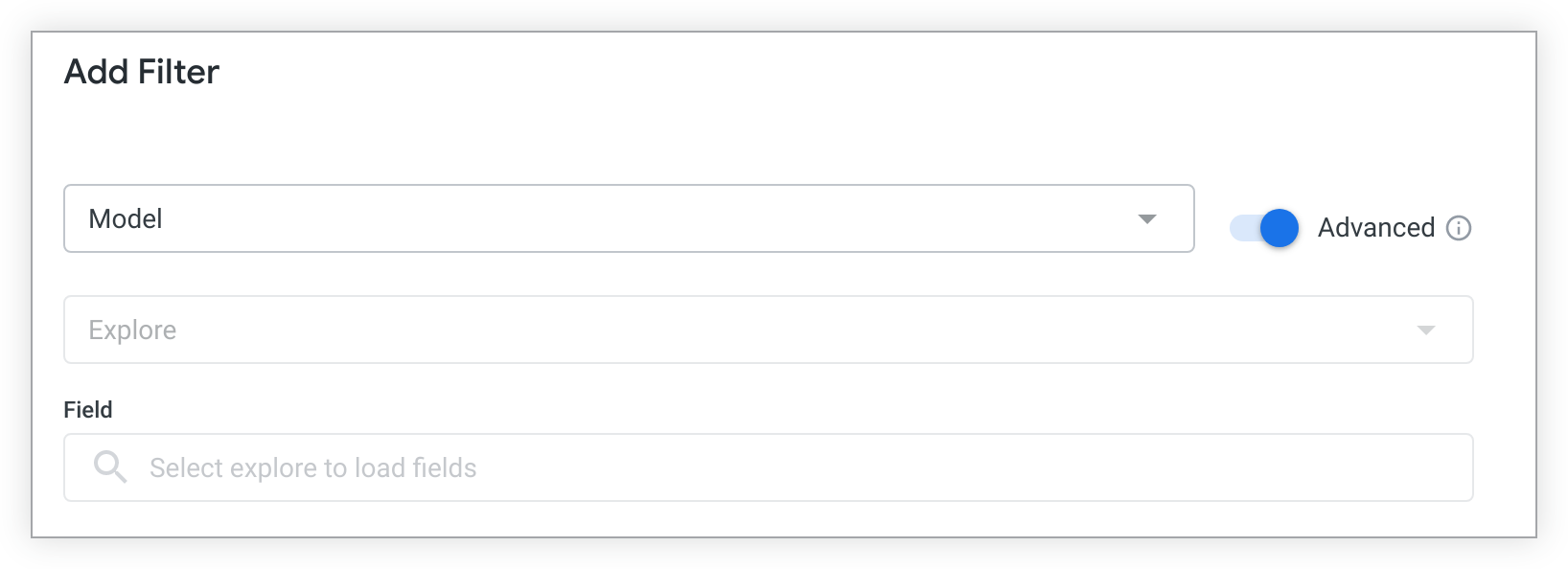
Primero, selecciona un nombre de modelo en el menú desplegable Modelo. El menú desplegable contiene todos los modelos de LookML a los que tienes acceso.
Una vez que se selecciona un modelo, el diálogo Explorar se propaga con un menú desplegable de todas las exploraciones que están presentes en el modelo seleccionado.
Una vez que se seleccionen el modelo y la exploración, los campos disponibles en esa exploración completarán la ventana Agregar filtro. Puedes usar la barra de búsqueda para encontrar el campo por el que quieres filtrar o seleccionar un nombre de campo.
Una vez que hayas seleccionado el campo por el que quieres filtrar, selecciona Agregar.
Personaliza la configuración del filtro
Una vez que selecciones un campo de filtro y hagas clic en Agregar, la ventana Agregar filtro mostrará una variedad de parámetros de configuración personalizables en las pestañas Configuración y Mosaicos que se actualizarán.
La pestaña Configuración
- Título: Ingresa el título del filtro tal como quieres que aparezca en el panel. La opción de título se completa previamente con el nombre del campo de filtro.
- Control: Selecciona un tipo de control de la lista, que varía según el tipo de datos que estés filtrando. Consulta la sección Controles de filtro del panel de esta página para obtener más información sobre los diferentes tipos de controles.
- Visualización: En el caso de los controles que se pueden mostrar intercalados o como ventanas emergentes, selecciona cómo se mostrará el filtro. Consulta la sección Cómo mostrar los filtros del panel de esta página para obtener más información sobre las diferentes formas de mostrar los filtros. Si un control solo se puede mostrar de una manera, no aparecerá esta opción.
- Valores: Para establecer opciones de valores específicos para el filtro, elige una opción del menú desplegable o ingresa las opciones de valores en este campo. Deja este campo en blanco para permitir que se muestren las opciones de valores de la base de datos, hasta la cantidad máxima de valores disponibles para ese control. En el caso de los datos numéricos, este campo se reemplaza por los campos Mín. y Máx..
- Configurar valor predeterminado: De manera opcional, establece el valor predeterminado para el filtro.
- Requerir un valor de filtro: Haz clic en Opciones adicionales para ver la opción Requerir un valor de filtro. Haz clic en la casilla de verificación para exigir un valor para el filtro. Consulta la sección Cómo exigir un valor de filtro de esta página para obtener más información sobre cómo exigir valores de filtro.
- Selecciona filtros para actualizarlos cuando este filtro cambie: Haz clic en Opciones adicionales para ver la opción Selecciona filtros para actualizarlos cuando este filtro cambie. Haz clic en la casilla de verificación para vincular otros filtros a este. Consulta la sección Configura filtros vinculados de esta página para obtener más información sobre los filtros vinculados. Si no hay otros filtros en el panel, esta opción se inhabilitará.
- Agregar y Cancelar: Haz clic en uno de estos botones para guardar o cancelar el filtro nuevo.
La pestaña Mosaicos que se actualizarán te permite determinar qué mosaicos escuchan el filtro.
Comportamiento predeterminado de la pestaña Mosaicos que se actualizarán
De forma predeterminada, Looker aplica automáticamente el filtro a cualquier tarjeta que se haya creado a partir de la misma exploración que el filtro y establece el valor de Campo para filtrar en el mismo campo que se eligió para el filtro.
Si se agregan tarjetas nuevas al panel después de crear el filtro, si se crearon a partir de la misma exploración que el filtro, el filtro del panel se aplica automáticamente a esa tarjeta.
Cómo realizar modificaciones en la pestaña Mosaicos que se actualizarán
Si quieres ajustar qué tarjetas escuchan qué filtro o qué campos se ven afectados por los filtros, están disponibles los siguientes parámetros de configuración.
Selecciona Todos o Ninguno para activar o desactivar el filtro en todas las tarjetas.
En la sección Campo para filtrar, elige qué campo se verá afectado por el filtro para cada tarjeta o elige no aplicar el filtro a una tarjeta individual. Si un filtro preexistente ya usa el campo de un filtro nuevo, las tarjetas filtradas por el filtro preexistente no estarán disponibles para el filtro nuevo.
Selecciona Agregar o Cancelar para guardar o cancelar la configuración del filtro nuevo.
Controles de filtros del panel
Los controles de filtros de los paneles te permiten personalizar la apariencia de los filtros para los usuarios que los visualizan. Los tipos de controles de filtro disponibles en el menú desplegable Control cuando creas un filtro de panel dependen del type de datos de LookML asignado al campo por el que filtras.
| Control | Descripción | Apariencia | Tipos de datos |
|---|---|---|---|
| Selección múltiple | |||
| Grupo de botones | Este tipo de filtro es útil para brindarles a los usuarios un conjunto seleccionado de opciones limitadas. Se pueden seleccionar hasta 30 opciones en el parámetro de configuración Valores. Para los tipos de datos string, tier y zipcode, si el parámetro de configuración Valores se deja en blanco, se muestran los primeros 30 valores de la base de datos.Un botón se colorea una vez que se selecciona. | 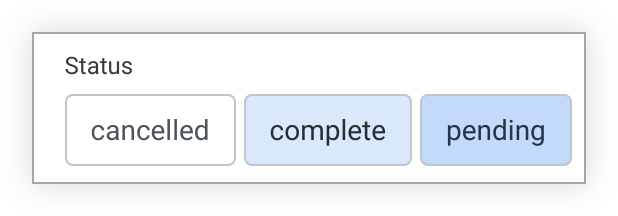 | S N T ZC YN DI DU |
| Casillas de verificación | Al igual que un grupo de botones, pero con un diseño un poco diferente, este tipo de filtro es útil para brindarles a los usuarios un conjunto seleccionado de opciones limitadas. Se pueden seleccionar hasta 50 opciones en el parámetro de configuración Valores. En el caso de los tipos de datos string, tier y zipcode, si el parámetro de configuración Valores se deja en blanco, se muestran los primeros 50 valores de la base de datos. | 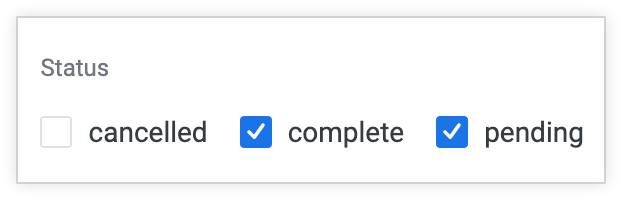 | S N T ZC YN DI DU |
| Lista de etiquetas | Una combinación de filtros de menú desplegable y casillas de verificación. Las opciones del menú desplegable se pueden seleccionar en el parámetro de configuración Valores. En el caso de los tipos de datos string, tier y zipcode, todos los valores se pueden mostrar desde la base de datos si el parámetro de configuración Valores se deja en blanco.Los usuarios pueden expandir el menú de valores haciendo clic en el campo de filtro o en el corchete angular. Los usuarios pueden seleccionar o anular la selección de valores individuales haciendo clic en la casilla de verificación de un valor. Los usuarios también pueden hacer clic en el ícono de X junto a un valor de filtro para anular su selección. Los usuarios pueden seleccionar todos los valores disponibles haciendo clic en la casilla de verificación (Cantidad seleccionada) de (Cantidad de opciones) (por ejemplo, 0 de 200 seleccionados) para agregar todos los valores coincidentes al filtro, y pueden seleccionar Anular selección de todo para quitar todos los valores coincidentes. Todos los cambios se aplicarán automáticamente, a menos que el usuario haga clic en el botón Cancelar. Los controles de lista de etiquetas solo pueden aparecer en la orientación de ventana emergente o detrás del botón Más. La opción Seleccionar todo no está disponible si la longitud de la URL del panel supera los 2,083 caracteres. |  | S N T ZC DI DU |
| Control deslizante de rango | Los valores mínimo y máximo del control deslizante de rango se pueden establecer en la pestaña Configuración de la ventana de configuración del filtro.Los lectores pueden establecer el rango de valores del filtro ajustando ambos extremos del control deslizante. | 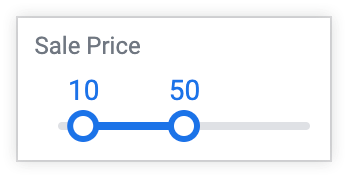 | N DI DU |
| Selección única | |||
| Activación o desactivación de los botones | Este tipo de filtro es útil para brindarles a los usuarios un conjunto seleccionado de opciones limitadas. Se pueden seleccionar hasta 30 opciones en el parámetro de configuración Valores. Para los tipos de datos string, tier y zipcode, si el parámetro de configuración Valores se deja en blanco, se muestran los primeros 30 valores de la base de datos.Un botón se colorea una vez que se selecciona. | 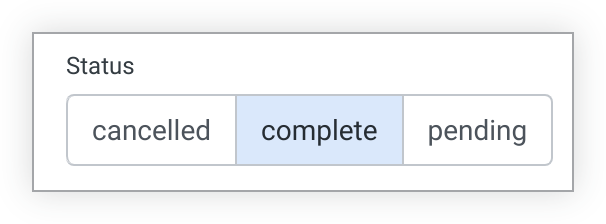 | S N T ZC YN DI DU P |
| Botones de selección | Al igual que un botón de activación, pero con un diseño ligeramente diferente, este tipo de filtro es útil para brindarles a los usuarios un conjunto seleccionado de opciones limitadas. Se pueden seleccionar hasta 50 opciones en el parámetro de configuración Valores. En el caso de los tipos de datos string, tier y zipcode, si el parámetro de configuración Valores se deja en blanco, se muestran los primeros 50 valores de la base de datos. | 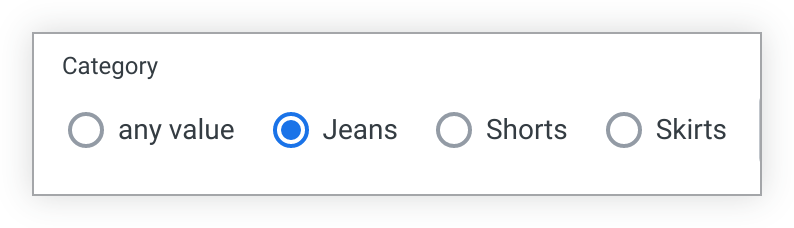 | S N T ZC YN DI DU P |
| Menú desplegable | Las opciones del menú desplegable se pueden seleccionar en el parámetro de configuración Valores. En el caso de los tipos de datos string, tier y zipcode, todos los valores se pueden mostrar desde la base de datos si el parámetro de configuración Valores se deja en blanco.Los usuarios pueden expandir el menú desplegable haciendo clic en el campo de filtro o en el corchete angular. Los usuarios pueden seleccionar una opción del menú desplegable o escribir en el cuadro para limitar las opciones del menú desplegable. Los usuarios también pueden seleccionar Cualquier valor.Los controles de menú desplegable solo pueden aparecer en la orientación intercalada o detrás del botón Más. | 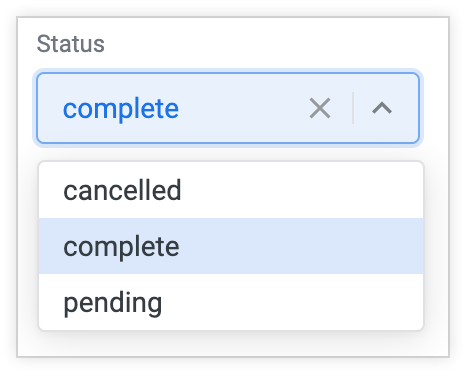 | S N T ZC YN DI DU P |
| Control deslizante | Los valores mínimo y máximo del control deslizante se pueden establecer en la pestaña Configuración de la ventana de configuración del filtro.Los usuarios pueden establecer el valor del filtro ajustando el extremo derecho del control deslizante. | 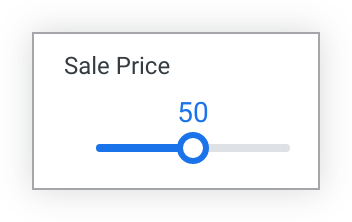 | N DI DU |
| Fechas y horarios | |||
| Un solo día | Los usuarios pueden seleccionar la fecha para expandir el calendario y seleccionar un día nuevo.Los controles del menú de un solo día solo pueden aparecer en la orientación intercalada o detrás del botón Más. | 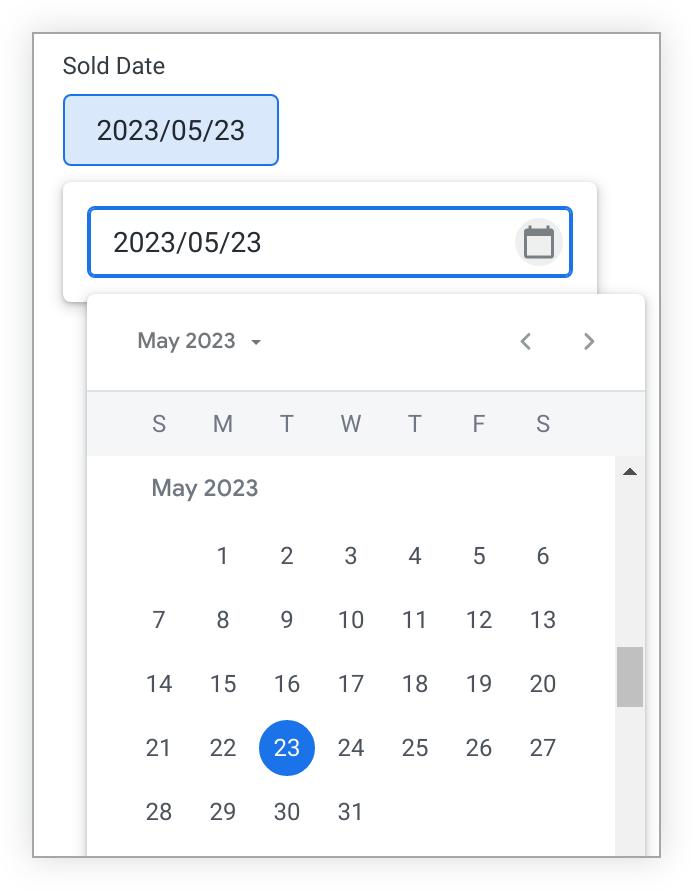 | DT *El control de un solo día se puede usar con la mayoría de los períodos y tipos basados en el tiempo, pero los usuarios solo pueden seleccionar fechas individuales con este tipo de control. |
| Período | Los lectores pueden seleccionar el período para expandir el calendario y seleccionar un período nuevo.Los controles del menú de período solo pueden aparecer en la orientación intercalada o detrás del botón Más. | 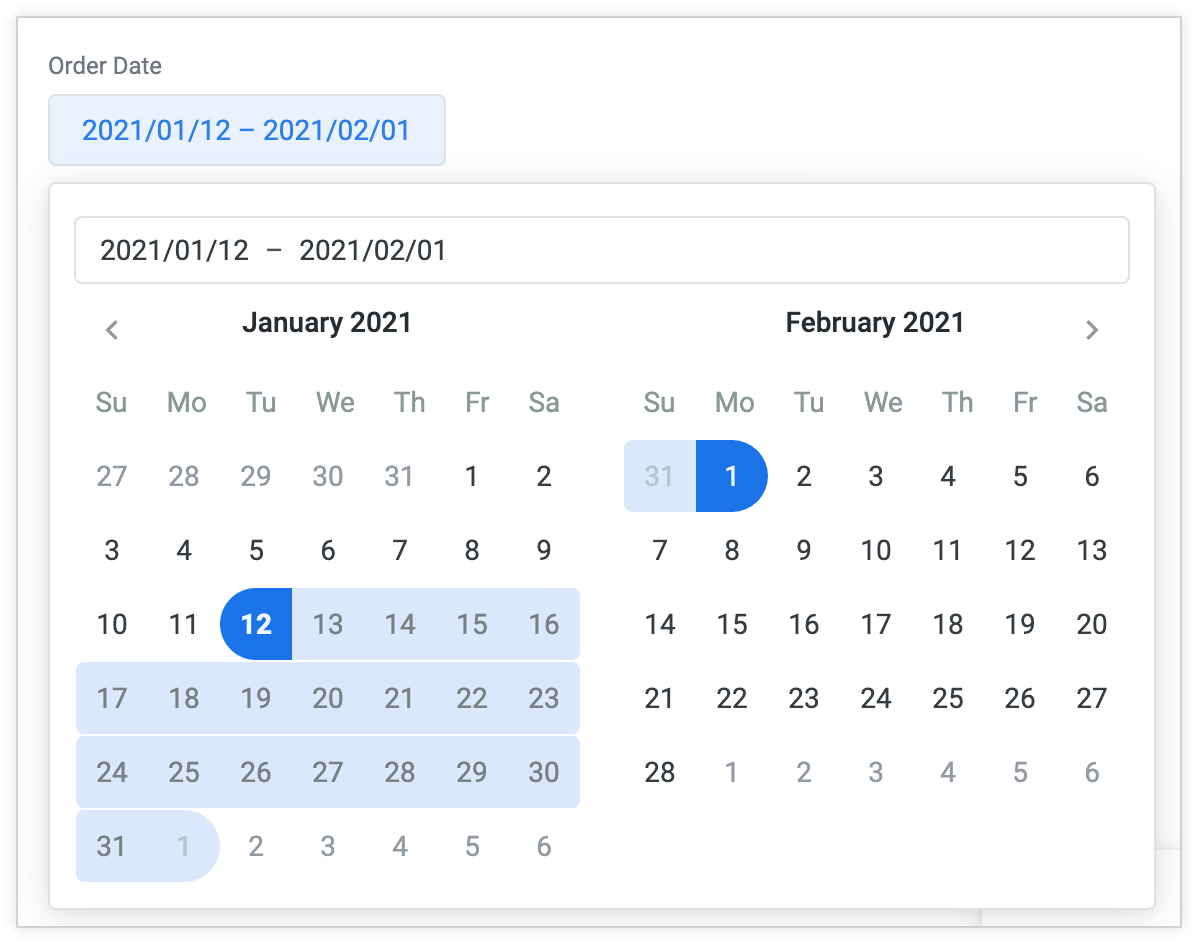 | DT * El control de período se puede usar con la mayoría de los períodos y tipos basados en el tiempo, pero los lectores solo pueden seleccionar períodos con este tipo de control. |
| Períodos | Los usuarios pueden seleccionar entre un conjunto de períodos integrados en Looker o crear sus propios períodos personalizados seleccionando la pestaña Personalizado. Consulta la página de documentación Visualiza paneles para ver la gama completa de opciones de períodos para un filtro de períodos.Las opciones de períodos, como Últimos 7 días, incluyen el día actual. Para un período que excluya el día actual, selecciona Avanzado en el menú desplegable de control y configura el valor con días completos.En lo que va del año incluye desde el comienzo del año hasta el segundo actual.Los usuarios pueden seleccionar el período para ver las opciones de períodos.Los controles del menú de períodos solo pueden aparecer en la orientación intercalada o detrás del botón Más. | 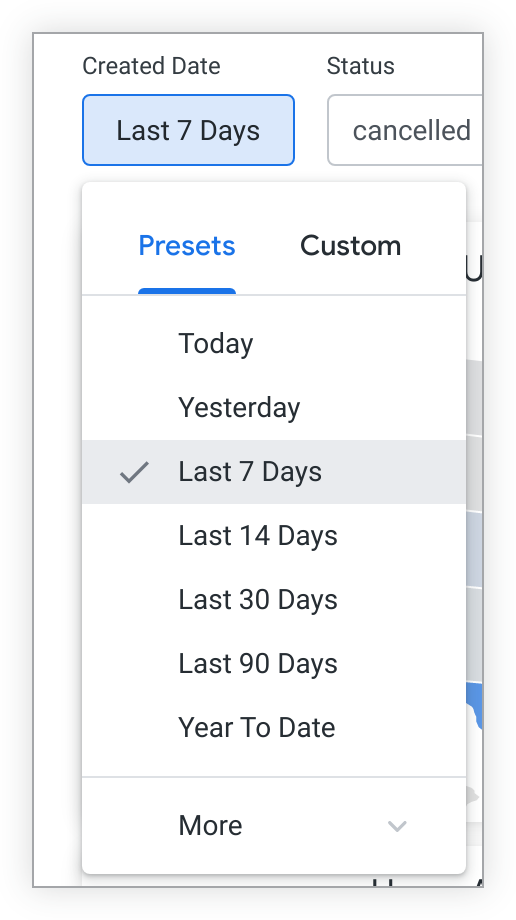 | DT * El control de período se puede usar con la mayoría de los períodos y tipos basados en el tiempo, pero los usuarios no pueden seleccionar opciones de tiempo con este tipo de control. |
| Otro | |||
| Avanzado | Consulta la sección Cómo usar los controles avanzados de esta página para obtener más información sobre los controles avanzados.Los controles avanzados solo pueden aparecer en la orientación de ventana emergente o detrás del botón Más. | 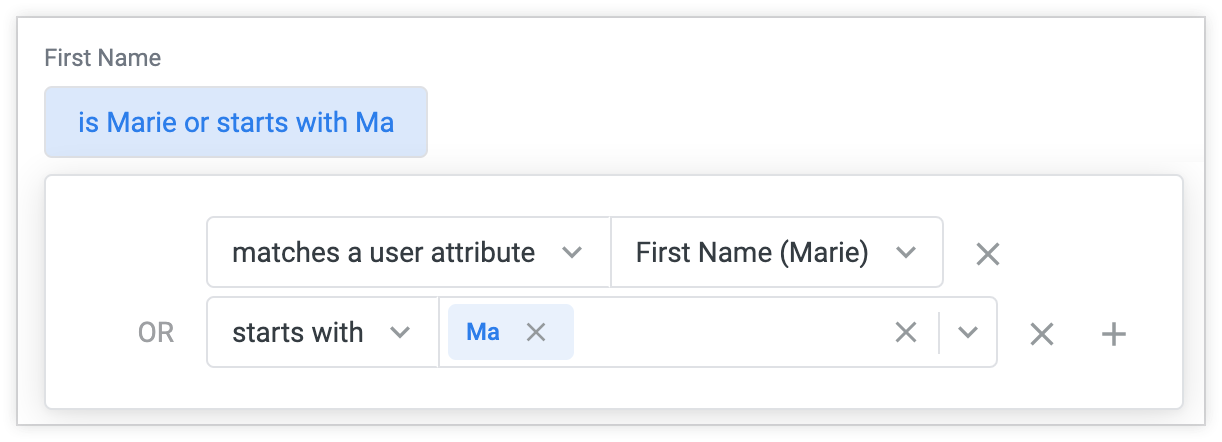 | S N T ZC YN DT DI DU L P |
* Nota sobre los datos de fecha y hora: Algunos períodos y tipos basados en el tiempo se interpretan como tipos de datos diferentes cuando Looker selecciona opciones de control para ellos. Dos ejemplos son el período yesno, que se interpreta como un tipo de datos yesno y, por lo tanto, tiene las opciones de control disponibles para el tipo yesno, y el período hour_of_day, que se interpreta como un tipo de datos number y, por lo tanto, tiene las opciones de control disponibles para el tipo number. | |||
Usa controles avanzados
Se puede aplicar un control avanzado a todos los tipos de datos y proporciona cierta flexibilidad adicional en las condiciones de filtro que puedes configurar. Para crear un control avanzado, expande el menú desplegable Control en la ventana de configuración del filtro y selecciona Avanzado.
Una vez que selecciones Avanzado, la sección Configurar opciones de filtro se completará con las opciones de condición de filtro adecuadas para el tipo de datos que estás filtrando. Por ejemplo, si creaste un filtro para un campo con un tipo de datos string, aparecerán las opciones de condición de filtro, como es, contiene y comienza con. Los filtros de otros tipos de datos, como los tipos number o date, mostrarán diferentes opciones de condición. Para establecer las opciones de condición del filtro, haz clic en la casilla de cada opción de condición.
La opción Permitir múltiples valores de filtro permite que los usuarios seleccionen más de un valor para el filtro. De forma predeterminada, está habilitada. Cuando se habilita, aparece un símbolo + Agregar junto al campo Configurar valor predeterminado. Selecciona el símbolo + para agregar un valor de filtro adicional. Para restringir a los usuarios de modo que solo puedan seleccionar un valor, inhabilita esta opción. La opción Permitir múltiples valores de filtro no está disponible para los filtros basados en el tipo de datos location ni en el parámetro parameter.
Una vez que selecciones la opción de condición de filtro, podrás seleccionar un valor del menú Configurar valor predeterminado, que se completa con los valores de tu base de datos. También puedes ingresar un valor para recibir una sugerencia.
También puedes ingresar un valor por tu cuenta y presionar Intro en PC o Retorno en Mac para crear un valor.
Puedes seleccionar el ícono de + junto al valor del filtro para agregar condiciones nuevas, que se agregarán como condiciones OR o AND, según los tipos de condiciones y valores.
Para quitar una condición, haz clic en la X que se encuentra junto a ella.
Controles avanzados, fechas y horas
Si bien hay varios controles de filtros que permiten filtrar por fechas, también puedes usar controles avanzados con fechas. Entre otras cosas, el uso de controles avanzados permite que los usuarios seleccionen períodos "completos" que no incluyan el período actual. Para ello, deben seleccionar períodos como días completos o semanas completas en las opciones de condición. Esto es diferente del control de filtro de período, que incluye el período actual.
Los controles avanzados también permiten que los usuarios seleccionen valores de tiempo, como horas, minutos y segundos.
Coincide con un atributo de usuario
Los controles avanzados también te dan la opción de seleccionar coincide con un atributo de usuario en la sección Configurar opciones de filtro. Esta opción te permite establecer filtros que cambian de forma dinámica según los atributos de usuario de los visualizadores del panel. Consulta la página de documentación Filtra y limita datos para obtener más información.
Coincidencias (opción avanzada)
Si haces clic en coincide con la configuración avanzada en la sección Configurar opciones de filtro, puedes ingresar una expresión de filtro de Looker para personalizar un filtro más allá de las opciones que se proporcionan en el menú de opciones.
También puedes hacer referencia a los atributos del usuario en los filtros avanzados de coincidencias con la siguiente sintaxis:
{{ _user_attributes['name_of_your_attribute'] }}
Muestra los filtros del panel
Tienes varias opciones para modificar la forma en que se muestran los filtros del panel. Puedes ajustar el aspecto de los controles de filtro individuales o de toda la barra de filtros.
Aspecto de los filtros individuales
Para establecer la forma en que aparece un filtro, primero asegúrate de que tu panel esté en modo de edición y, luego, selecciona el estilo de visualización en el campo Visualización de la ventana de configuración del filtro que aparece cuando seleccionas Editar en el menú del filtro. La mayoría de los filtros de los paneles se pueden mostrar de las siguientes maneras:
En línea: El filtro se muestra directamente en la barra superior del panel.
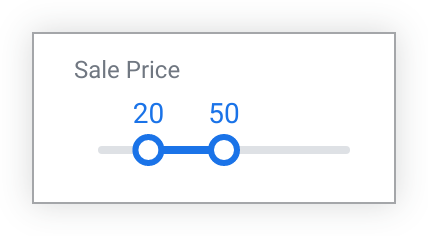
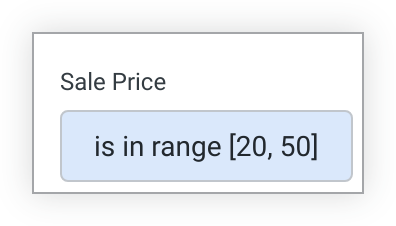
Ventana emergente: Aparece un valor de resumen en la barra superior del panel. Selecciona el valor para ver el filtro completo.
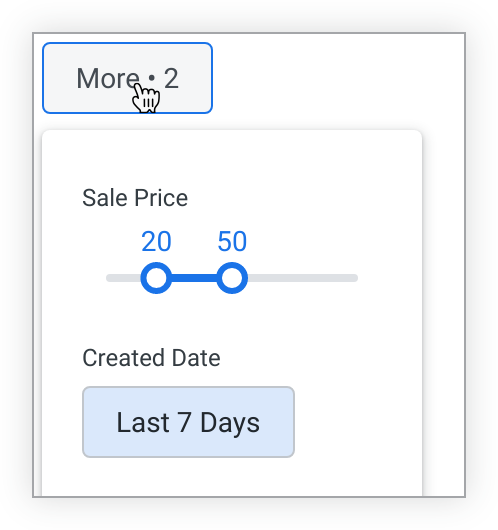
Los filtros también se pueden colocar detrás de un botón Más: Aparecerá un botón Más en la barra de filtros con un indicador que muestra la cantidad de filtros que contiene la barra. Los usuarios pueden seleccionar el botón para ver los filtros y sus valores.
Algunos controles de filtro solo se pueden mostrar en orientación intercalada. Cuando edites un panel con estos controles de filtro, no verás un campo Mostrar en la ventana de configuración del filtro. Estos controles de filtro solo se pueden mostrar en orientación intercalada:
- Menú desplegable
- Un solo día
- Períodos
- Período
Además, algunos controles de filtro solo se pueden mostrar en la orientación emergente. Cuando edites un panel con estos controles de filtro, no verás un campo Mostrar en la ventana de configuración del filtro. Estos controles de filtro solo se pueden mostrar en la orientación de ventana emergente:
- Lista de etiquetas
- Avanzado
En general, recomendamos que los filtros importantes o de uso frecuente se muestren como intercalados o emergentes, y que los filtros de uso menos frecuente se muestren como de desbordamiento.
Aspecto de la barra de filtros
Para establecer la forma en que aparece una barra de filtros, sigue estos pasos:
- Asegúrate de que el panel esté en modo de edición.
- Abre la ventana Configuración del panel.
- Selecciona la pestaña Filtros de la ventana Configuración.
- Puedes establecer la opción Vista de filtros predeterminada en Expandida o Contraída. (El valor predeterminado es Expandido).
- La opción Ubicación de los filtros te permite colocar la barra de filtros en la parte superior o derecha del panel. (La opción predeterminada se encuentra en la parte superior).
Cómo exigir un valor de filtro
De forma predeterminada, los filtros no requieren valores. Si un filtro que no requiere un valor se deja en blanco, los datos simplemente no se restringen por el campo del filtro. Por ejemplo, si tienes un filtro en un campo Estado en un panel y no se le asignó un valor a ese filtro, el panel devuelve datos de todos los estados.
Si un filtro requiere un valor, el panel no se ejecutará hasta que selecciones un valor de filtro. Un filtro obligatorio sin un valor seleccionado muestra advertencias junto al filtro y cuando se mantiene el puntero sobre el ícono de volver a cargar hasta que se elige un valor.
Además, no puedes crear un programa de panel sin seleccionar un valor para un filtro obligatorio ni borrar la caché y actualizar una tarjeta vinculada a un filtro obligatorio que no tiene un valor.
Para exigir que un usuario ingrese un valor en un filtro antes de poder ejecutar el panel, sigue estos pasos:
- Asegúrate de que el panel esté en modo de edición.
- Abre la ventana de configuración del filtro. Para ello, agrega un filtro de panel nuevo o edita uno existente.
- Selecciona la flecha junto al encabezado Opciones adicionales para ver las opciones adicionales.
- Selecciona la casilla de verificación Requiere un valor de filtro.
- Selecciona Actualizar para guardar el cambio.
La casilla de verificación Requiere un valor de filtro simplemente requiere que los usuarios seleccionen cualquier valor. Para restringir los valores que un visualizador puede seleccionar, establece los valores permitidos en el campo Valores de la ventana de configuración del filtro.
Los filtros obligatorios son útiles para limitar los tamaños de las consultas que se envían a tu base de datos. Para limitar el acceso a los datos de los visualizadores del panel, usa el parámetro de LookML access_filter en su lugar.
Configura filtros vinculados
Los filtros de panel se pueden vincular de modo que las opciones de valor de un filtro se reduzcan en función del valor o los valores seleccionados para otro filtro en el mismo panel.
Por ejemplo, puedes vincular un filtro de panel para Ciudad a un filtro independiente para Estado. Las opciones de valor del filtro Ciudad cambiarán según el estado o los estados seleccionados en el filtro Estado.
Una vez que selecciones un valor de filtro para Estado, aparecerá un ícono de vínculo con el filtro Ciudad. Si mantienes el puntero sobre el ícono de vínculo, aparecerá un cuadro en el que se indica que las opciones de valor para ese filtro se redujeron con el filtro Estado.
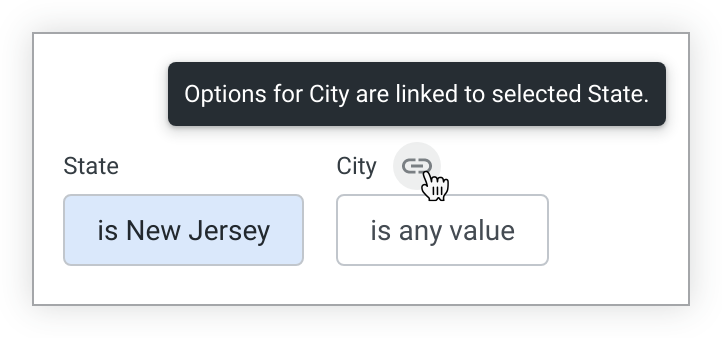
Puedes ir más allá y vincular un filtro de código postal a los filtros de ciudad y estado, lo que limitará las opciones de valor para el código postal según la ciudad y el estado seleccionados. Por ejemplo, si el filtro Estado es Nueva Jersey y el filtro Ciudad es Asbury Park, el menú desplegable del filtro Código postal solo muestra el valor del código postal de Asbury Park.
Si vinculas filtros y tus datos no contienen valores para un filtro "secundario" (el filtro que se limitará), según los valores seleccionados en el filtro "principal" (el filtro que limita las opciones del filtro secundario), los usuarios verán el mensaje No se encontraron coincidencias para el filtro secundario.
Los filtros vinculados funcionan en una dirección, de superior a secundario. Si realizas una selección en un filtro secundario, no se verán afectadas las opciones de valores de filtro que se te presentan para el filtro superior.
Cómo vincular filtros
Cuando vinculas filtros, cualquiera de ellos se puede usar como filtro "superior" (el filtro que restringe las opciones de otro filtro), pero el filtro "secundario" (el filtro que se restringirá) solo puede usar un campo de tipo string, que se usa de uso frecuente para palabras o frases, o de tipo zipcode, que se usa de uso frecuente para códigos postales.
Si solo hay un filtro en el panel, se inhabilita la capacidad de vincular filtros.
Para vincular un filtro a otro, sigue estos pasos:
- Asegúrate de que el panel esté en modo de edición.
- Abre la ventana de configuración del filtro "superior", ya sea agregando un filtro de panel nuevo o editando uno existente.
- Selecciona la flecha junto al encabezado Opciones adicionales para ver las opciones adicionales.
- Selecciona la casilla de verificación Selecciona filtros para actualizarlos cuando este filtro cambie.
- Selecciona el cuadro de campo para mostrar un menú desplegable con los otros filtros de
stringyzipcodepresentes en el panel. - Selecciona los filtros
stringozipcodeque quieras vincular a este filtro. - Selecciona Actualizar para guardar el cambio.
Mueve y cambia la posición de los filtros de panel
Una vez que se colocan los filtros en un panel, puedes moverlos o cambiar su posición de la siguiente manera:
- Ingresar al modo de edición en el panel
- Coloca el cursor sobre el filtro para que aparezca el ícono de seis puntos. El ícono de seis puntos aparece en la parte superior izquierda del filtro.
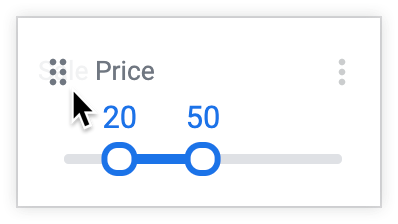
Selecciona y mantén presionado el ícono de seis puntos, y arrastra el filtro a la posición que desees.
Este método de arrastre se puede usar para cambiar la posición de los filtros intercalados y emergentes, reconfigurar qué filtros se colocan detrás del botón Más y cambiar la posición de los filtros dentro del menú desplegable del botón Más.
Si no hay filtros detrás del botón Más, aparecerá un botón Más vacío de forma temporal mientras arrastras un filtro. Puedes mover el filtro sobre el botón Más para moverlo al botón Más. Si no colocas el filtro en el botón Más, desaparecerá cuando dejes de mantenerlo presionado.
Si el filtrado cruzado está habilitado en un panel, no puedes cambiar la posición de los filtros cruzados con la función de arrastrar y soltar, y, si ingresas al modo de edición, se borrarán los filtros cruzados establecidos en el panel.
Filtros como tarjetas
La función Filtros como tarjetas te permite colocar filtros del panel directamente en el lienzo del panel como tarjetas, en lugar de restringirlos a la barra de filtros de la parte superior del panel. Esta función permite que los creadores de paneles coloquen controles de filtro junto a los mosaicos de visualización específicos que afectan.
Además, la opción Filtros como tarjetas permite que los usuarios vean la lista de filtros que se aplican a una tarjeta de visualización específica.
Colocar filtros como tarjetas del panel
Los editores de paneles pueden convertir los filtros en tarjetas arrastrables en el lienzo del panel de las siguientes maneras:
Para enviar un filtro de la barra de filtros al lienzo del panel, sigue estos pasos:
- Arrastra el filtro al espacio Arrastra los filtros aquí para agregarlos al panel de la barra de filtros.
- Como alternativa, selecciona el ícono de tres puntos Menú de filtro junto al filtro y, luego, Enviar al panel.
Para volver a enviar un filtro del lienzo del panel a la barra de filtros, sigue estos pasos:
- Selecciona el ícono de tres puntos Menú de filtro en la tarjeta de filtro y, luego, Enviar a la barra de filtros.
Un editor puede arrastrar y organizar las tarjetas de filtro en el lienzo del panel de la misma manera que otras tarjetas del panel. Un filtro puede residir en la barra de filtros superior o en el lienzo del panel, y su posición no afecta a las tarjetas a las que se aplica.
Un filtro solo puede aparecer una vez en el panel, ya sea en la barra de filtros superior o en el lienzo. Si duplicas una tarjeta de filtro en un lienzo del panel, se creará un filtro nuevo con un ID de filtro diferente.
Cuando se duplica una pestaña del panel
Si una pestaña incluye un filtro que se coloca como un mosaico, duplicar esa pestaña también duplica el mosaico del filtro en la pestaña nueva. La tarjeta duplicada sigue siendo la misma instancia de filtro y comparte el mismo ID de filtro que la original, por lo que, si cambias un valor en una, se actualizará en la otra.
Inhabilitar el botón de activación de la vista previa de Filtros como tarjetas y contexto de filtro a nivel de la tarjeta
Si inhabilitas el botón de activación de la vista previa, se producirán los siguientes cambios:
- Los filtros que se agregaron anteriormente al lienzo del panel como tarjetas aparecerán en la barra de filtros en la parte superior del panel.
- Las tarjetas de filtro en el lienzo del panel se mostrarán como tarjetas en blanco.
- En el modo de edición, se mostrará una nota en las tarjetas de panel en blanco para indicar que eran tarjetas de filtro.
Muestra los filtros aplicados para una tarjeta de visualización
Cuando se habilita la función de versión preliminar Filtros como tarjetas y contexto de filtro a nivel de la tarjeta o Filtros en tarjetas de visualización, los usuarios pueden verificar qué filtros se aplican a una tarjeta de visualización específica.
Para ver los filtros aplicados en una tarjeta de visualización, realiza una de las siguientes acciones:
- Selecciona el ícono de filtro Mostrar filtros en el encabezado superior derecho de la tarjeta de visualización.
- Mantén el puntero sobre la tarjeta de visualización, selecciona el ícono de tres puntos Acciones de tarjeta y, luego, selecciona Mostrar filtros.
En un menú lateral, se muestran todos los filtros aplicados y sus valores seleccionados, organizados en las siguientes categorías:
- Filtros de visualización: Muestra los filtros que se aplican directamente al mosaico de visualización (si la función de versión preliminar Filtros en mosaicos de visualización está habilitada).
- Filtros del panel: Muestra los filtros a nivel del panel que se aplican a la tarjeta. Esto incluye los filtros cruzados.
- Filtros de consulta: Muestra los filtros que se configuran en la consulta subyacente de la tarjeta (en la exploración o la vista).
Si no se aplican filtros relevantes a la tarjeta, en el menú se muestra Sin filtros.
Los creadores y editores de paneles pueden configurar si se muestran filtros en las tarjetas de visualización y cuáles se muestran con el parámetro de configuración Información del filtro de tarjetas en la pestaña Filtros de la ventana Configuración del panel:
- Mostrar todo: Muestra los filtros a nivel del panel, los filtros a nivel de la consulta (configurados en la exploración subyacente) y los filtros a nivel de la visualización (si la función de versión preliminar Filtros en tarjetas de visualización está habilitada).
- Ocultar filtros de consulta (predeterminado): Solo muestra los filtros a nivel del panel y los filtros a nivel de la visualización (si la función de versión preliminar Filtros en tarjetas de visualización está habilitada).
- No mostrar: Impide que la opción y el ícono Mostrar filtros aparezcan en los mosaicos de visualización.
Cuando se muestran los filtros a nivel de la consulta, se comportan de la siguiente manera:
- Aparecen con un ícono de información junto a ellos para distinguirlos de los filtros a nivel del panel.
- Si se implementó una lógica compleja (como la lógica
AND/OR) en las consultas de la exploración subyacente, el contexto del filtro se resume en una etiqueta de filtro personalizado.
Filtros como tarjetas en los paneles de LookML
Los paneles de LookML admiten filtros como tarjetas. Los elementos de filtro se pueden configurar en la sección elements del código del panel de LookML para colocarlos como tarjetas en el lienzo del panel. Además, un parámetro de configuración del contexto del filtro controla la visualización de los filtros aplicados en las tarjetas de visualización. Si se omite este parámetro, el comportamiento predeterminado es ocultar los filtros de consulta.
Filtros en tarjetas de visualización
La función Filtros en tarjetas de visualización permite que los creadores de paneles coloquen y administren filtros directamente en tarjetas de visualización individuales, en lugar de hacerlo solo en la barra de filtros de la parte superior del panel. Esta función proporciona controles de filtrado contextuales y localizados que se aplican exclusivamente al mosaico específico en el que se configuran.
Para usar esta función, un administrador de Looker debe habilitar el botón de activación Filtros en tarjetas de visualización en la página Funciones de versión preliminar del panel Administrador.
Agrega un filtro a una tarjeta de visualización
Para agregar filtros a un mosaico de visualización, debes tener privilegios de edición del panel. Para agregar un filtro directamente a una tarjeta de visualización individual, haz lo siguiente:
- Asegúrate de que el panel esté en modo de edición.
- En la tarjeta de visualización en la que quieras agregar un filtro, selecciona el ícono Agregar filtro de visualización en el encabezado de la tarjeta.
- En el cuadro de diálogo que aparece, selecciona la opción Agregar filtro.
- Aparecerá la ventana Agregar filtro, que se completará previamente con los campos de la exploración que se usó para crear la tarjeta. Selecciona el campo por el que quieres filtrar.
- Establece la configuración del filtro, como el título, el tipo de control y el valor predeterminado.
- Selecciona Agregar.
- Cuando termines de editar el panel, selecciona Guardar en la barra de herramientas de edición del panel para guardar los cambios y salir del modo de edición.
El control de filtro aparece en una barra de filtros directamente en la parte superior de la tarjeta de visualización. La barra de filtros de tarjetas solo aparece cuando se configuran filtros en esa tarjeta.
Interactúa con los filtros a nivel de la visualización y organízalos
Los visualizadores y editores del panel pueden interactuar con los filtros a nivel de la visualización directamente en la tarjeta:
- Actualizar temporalmente los valores de los filtros: Los lectores pueden cambiar los valores de los filtros directamente desde la barra de filtros de la tarjeta sin obstruir la visualización subyacente.
- Reordenar filtros: Cuando el panel está en modo de edición, los editores pueden mantener presionado el ícono Mantener presionado y arrastrar para reordenar en la barra de filtros de tarjetas para cambiar su orden de visualización.
- Desplazamiento horizontal: Los filtros a nivel de la visualización se posicionan en la parte superior de la tarjeta y no se ajustan a varias líneas. Si la cantidad de filtros supera el ancho de la tarjeta, aparecerá una barra de desplazamiento horizontal en la barra de filtros de la tarjeta.
Edita o borra filtros a nivel de la visualización
Debes tener privilegios de edición del panel para editar o borrar filtros en una tarjeta de visualización. Para editar o borrar un filtro en una tarjeta de visualización, haz lo siguiente:
- Asegúrate de que el panel esté en modo de edición.
- Haz clic en el ícono de tres puntos del menú de filtros junto al filtro.
- Para editar el filtro, selecciona Editar. Actualiza la configuración del filtro en la ventana de configuración del filtro y, luego, selecciona Actualizar.
- Para borrar el filtro, selecciona Borrar.
- Cuando termines de editar el panel, selecciona Guardar en la barra de herramientas de edición del panel para guardar los cambios y salir del modo de edición.
Consideraciones y limitaciones
Ten en cuenta las siguientes consideraciones y limitaciones cuando uses filtros en las tarjetas de visualización:
- Alcance específico del mosaico: Un filtro a nivel de la visualización se aplica solo al mosaico específico en el que se coloca. No afecta a otras tarjetas del panel.
- Un filtro por campo por tarjeta: Solo puedes agregar un filtro a nivel de la visualización por campo en cada tarjeta. Si intentas agregar otro filtro para un campo que ya tiene un filtro en ese mosaico, Looker mostrará un error.
- Diferencia con los filtros a nivel del panel: Los filtros a nivel de la visualización no se pueden mover para convertirse en filtros a nivel del panel, y los filtros a nivel del panel no se pueden mover directamente a un mosaico.
- Explorar desde aquí: Si un usuario selecciona Explorar desde aquí en el menú de tres puntos Acciones de tarjetas de la tarjeta, los filtros a nivel de la visualización no se transfieren a la exploración (coherente con los filtros a nivel del panel).
- Exportación y descarga: Cuando descargas o imprimes un panel como PDF o imagen, los filtros a nivel de la visualización se capturan en un formato que se basa en el marco visible. Si una barra de filtros de tarjetas contiene filtros desbordados que requieren desplazamiento, solo se incluyen en la exportación los filtros visibles en la pantalla; los filtros desbordados se cortan.
- URLs del panel: Los valores de filtro activos a nivel de la visualización se capturan en la URL del panel (por ejemplo, con una sintaxis de parámetros como
vis_id<id>.<field_name>=<value>), lo que permite que los usuarios compartan vistas filtradas específicas de un panel. - Paneles de LookML: En los paneles de LookML, los filtros a nivel de la visualización se especifican con el subparámetro
vis_filter: trueen el parámetrofilters:. Para los filtros estándar a nivel del panel, no es necesario configurarvis_filter: false.
Oculta los filtros del panel
Puedes ocultar los filtros del panel modificando su URL para incluir un parámetro hide_filter para cada filtro que quieras ocultar. Cada vez que los usuarios accedan al panel con esa URL, verán una versión del panel con esos filtros ocultos. Sin embargo, si los usuarios navegan al panel de otras maneras o acceden a él con una URL que no contiene el parámetro hide_filter, los filtros no se ocultarán.
Por ejemplo, la siguiente es la URL de un panel con dos filtros que no están ocultos: User State, que tiene un valor de filtro establecido en New Jersey, y Date, que no tiene un valor de filtro establecido.
https://mycompany.looker.com/dashboards/390?User+State=New+Jersey&Date=
Para ocultar un filtro, agrega un parámetro hide_filter a la URL, precedido por un signo de unión (&) y seguido por un signo igual (=), y asigna al parámetro el valor del nombre del filtro, con los espacios en el nombre reemplazados por signos más (+). No es necesario que incluyas el valor del filtro (si lo hay) en el parámetro hide_filter.
Para ocultar solo el filtro Estado del usuario, modifica la URL de la siguiente manera:
https://mycompany.looker.com/dashboards/390?User+State=New+Jersey&Date=&hide_filter=User+State
Para ocultar los filtros User State y Date, agrega otro parámetro hide_filter para el filtro Date:
https://mycompany.looker.com/dashboards/390?User+State=New+Jersey&Date=&hide_filter=User+State&hide_filter=Date
En el caso de los nombres de filtros con caracteres especiales, como los paréntesis y la barra diagonal en Primera compra (sí/no), la URL codifica los caracteres especiales:
https://mycompany.looker.com/dashboards/390?First+Purchase+%28Yes+%2F+No%29=
Para ocultar ese filtro, puedes copiar el nombre del filtro codificado que ya existe en la URL (First+Purchase+%28Yes+%2F+No%29) y usarlo como el valor del parámetro hide_filter.
Hay algunos aspectos adicionales que debes comprender sobre cómo ocultar los filtros del panel:
- Cualquier usuario con acceso de visualización a un panel puede ocultar los filtros del panel con la URL. No es necesario que el usuario tenga acceso de edición al panel.
- Los filtros ocultos del panel se siguen aplicando a los resultados del panel, aunque los controles de filtro no estén visibles en él.
- Los valores de los filtros ocultos se pueden cambiar y aplicar al panel modificando los valores en la URL.
- Para revelar los filtros ocultos, quita los parámetros
hide_filterde la URL. - No verás los filtros ocultos en el modo de edición.
- Ocultar un filtro obligatorio sin un valor hace que las tarjetas del panel produzcan errores de filtros no válidos. Para solucionar uno de estos errores, asigna un valor al filtro obligatorio.
- Si los paneles se programan o envían, los vínculos a los paneles que se incluyen en la entrega no incluyen el parámetro
hide_filter. - Si los paneles contienen alertas, los vínculos de los paneles que se incluyen en la entrega de alertas no incluyen el parámetro
hide_filter.
Aplica filtros del panel a las alertas
El menú Filtros también te permite aplicar ediciones de filtros a las alertas presentes en las tarjetas de un panel. Consulta la página de documentación Efecto de las ediciones del panel en las alertas para obtener más información.
Editar filtros de paneles
En el modo de edición, aparece un ícono de tres puntos del menú de filtros junto a cada filtro. Para editar un filtro, selecciona el ícono. Se abrirá el menú de filtros, que muestra opciones para editar o borrar un filtro.
Selecciona la opción de menú Editar para abrir una ventana de configuración de filtros, similar a la que se usa para agregar un filtro, que se completa con la configuración existente del filtro. Desde allí, puedes actualizar el campo de filtrado, la configuración del filtro o los mosaicos que se actualizarán. Selecciona Actualizar o Cancelar en la ventana de configuración del filtro para guardar o cancelar los cambios.
Una vez que hayas editado los filtros, selecciona el botón Actualizar del panel para aplicar la nueva configuración de filtros a las tarjetas.
Selecciona Guardar en la barra de herramientas de edición del panel para guardar los cambios y salir del modo de edición.
Borra filtros del panel
En el modo de edición, aparece el ícono de tres puntos del menú de filtros junto a cada filtro.
Para borrar un filtro, haz lo siguiente:
- Selecciona el ícono de tres puntos Menú de filtros.
- Se abrirá el menú de filtros. En este menú, se muestran opciones para editar o borrar un filtro.
- Selecciona la opción de menú Borrar para borrar el filtro.
- Selecciona Guardar en la barra de herramientas azul para guardar los cambios y salir del modo de edición.
- Una vez que hayas borrado los filtros, selecciona el botón Actualizar del panel para aplicar la nueva configuración de filtros a las tarjetas.
Como alternativa, puedes seleccionar la opción de menú Edit, que abre la ventana de configuración del filtro. Selecciona el botón Borrar en la ventana de configuración del filtro para borrarlo.
La acción de borrar un filtro no se puede deshacer.