


La certificación de contenido permite que los usuarios de confianza certifiquen los paneles, las vistas, las exploraciones, los paneles de LookML y las exploraciones de autoservicio de Looker para indicar que el contenido se sometió a una revisión manual y se certificó como confiable. Esto permite que otros usuarios identifiquen contenido confiable y usen esos datos con confianza para tomar decisiones.
Cómo habilitar la certificación de contenido
Un administrador de Looker puede habilitar o inhabilitar la certificación de contenido con el campo Certificación de contenido en la página Configuración de la sección General del panel de administración de Looker. La certificación de contenido está habilitada de forma predeterminada.
Cómo identificar el contenido certificado
Cuando se habilita la certificación de contenido, Looker mantiene tres niveles de confianza para los paneles, los paneles de LookML, las vistas y las exploraciones de autoservicio. Estos niveles de confianza se indican con insignias y son los siguientes:
No administrado (no confiable): Se indica con una insignia de advertencia "no administrado"
 . Este nivel de confianza es el predeterminado para las exploraciones de autoservicio, las vistas basadas en exploraciones de autoservicio y los paneles o paneles de LookML que incluyen mosaicos creados en una o más exploraciones de autoservicio. Puedes colocar el cursor sobre la insignia amarilla para ver el nombre del archivo fuente de la función Explorar de autoservicio. Una vez que se certifica el contenido, se quita la insignia de advertencia "no gobernado", lo que indica que el contenido tiene un estado de confianza.
Estado vacío (estándar): Este contenido no muestra una insignia. Este es el valor predeterminado para los paneles no certificados, los paneles de LookML, las Looks y las Exploraciones que se compilan en Exploraciones de LookML estándar.
Certificado (alta confianza): Se indica con la insignia "Certificado"
 . Esta insignia indica que el contenido se sometió a una revisión y certificación manuales. Puedes colocar el cursor sobre la insignia verde para ver los metadatos de la certificación, incluidos el nombre del certificador, la fecha y hora de la certificación, y las notas que haya guardado el certificador. Por ejemplo: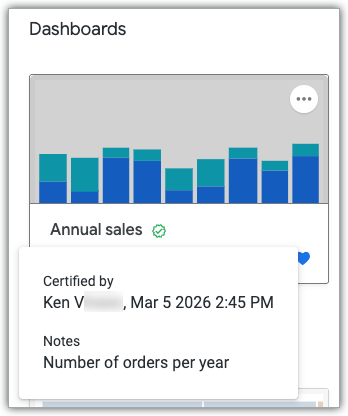
En la siguiente tabla, se resumen los indicadores de confianza:
| Indicador | Después de la certificación (altamente confiable) | |
|---|---|---|
| Datos gobernados (paneles, paneles de LookML, Exploraciones y Vistas basados en modelos de LookML) | Sin distintivo | |
| Datos no administrados (exploraciones de autoservicio, Looks basados en exploraciones de autoservicio, y paneles y paneles de LookML que tienen tarjetas basadas en exploraciones de autoservicio) | |
|
Las insignias se muestran en los siguientes lugares:
Junto a los títulos de contenido en los mosaicos de la página principal de Looker:
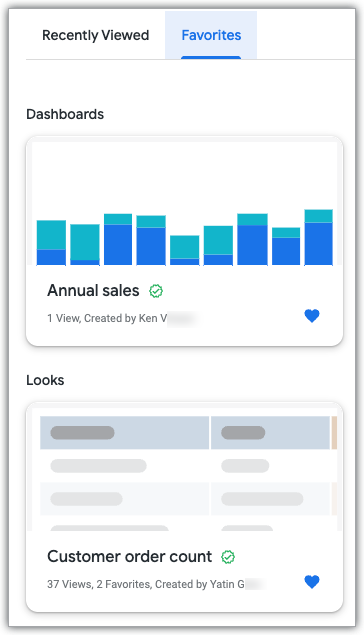
Junto a los títulos de contenido en las listas de contenido de las vistas de carpeta:
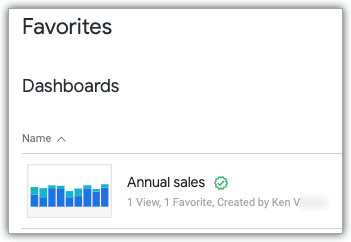
Junto a los títulos de contenido en los resultados de la búsqueda
En el caso de las Exploraciones y las Exploraciones de autoservicio, junto al título de la exploración en la lista de Exploraciones, se muestran los siguientes íconos:
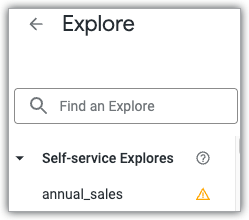
Cuando se visualiza un panel, un panel de LookML, una vista, una exploración o una exploración de autoservicio, junto al título del contenido
En el caso de los paneles o los paneles de LookML que tienen mosaicos basados en exploraciones de autoservicio, si las exploraciones de autoservicio subyacentes no se certificaron, verás la insignia de Datos no gobernados junto al título del panel y a los títulos de los mosaicos que se basan en las exploraciones de autoservicio no certificadas. Una vez que se certifiquen los Explorar de autoservicio subyacentes, se quitará la insignia de Datos no gobernados.
En el caso de los Looks basados en una exploración de autoservicio, si la exploración de autoservicio subyacente no se certificó, verás la insignia de Datos no administrados junto al título del Look. Una vez que se certifique la función Explorar de autoservicio subyacente, se quitará la insignia de datos no gobernados.
En el panel de detalles de los paneles, los paneles de LookML y las Looks, puedes ver los metadatos de certificación, incluidos el nombre del certificador, la fecha y hora de certificación, y las notas que guardó el certificador.
Certificación de contenido
Antes de certificar el contenido, considera revisarlo para verificar su exactitud, coherencia y cumplimiento de los estándares de administración de datos de tu organización. El contenido certificado debe ser confiable y estar bien documentado para que otros usuarios puedan comprenderlo y confiar en él.
En esta sección, se incluye la siguiente información:
- Requisitos para la certificación de contenido
- Cómo solicitar la certificación de contenido
- Cómo certificar contenido
- Cómo se puede revocar la certificación
Requisitos para la certificación de contenido
Para poder certificar contenido, debes ser administrador de Looker o tener el permiso certify_content.
Solicita la certificación de contenido
Si no tienes permiso para certificar contenido, comunícate con un usuario de tu organización que sí lo tenga y pídele que certifique tu contenido.
Si tu administrador de Looker ingresó una URL personalizada en el campo URL del proceso de certificación, junto a la opción de menú ¿Quieres que se certifique este contenido?, haz clic en Más información. Se abrirá la página en la URL personalizada.
Puedes encontrar el vínculo Más información en el menú de tres puntos del panel o del panel de LookML, o en el menú de ajustes de acciones de Explorar de un Look, una Exploración o una Exploración de autoservicio.
Cómo certificar un panel, una vista o una exploración de autoservicio
Si tienes permiso para certificar contenido, puedes hacerlo de las siguientes maneras, según el tipo de contenido:
- Para certificar un panel o un panel de LookML, selecciona Certificar en el menú de tres puntos del panel.
- Para certificar un Look, selecciona Certificar en el menú de ajustes de acciones de Explorar del Look.
- Para certificar un Explore o un Explore de autoservicio, en el menú de ajustes de acciones de Explore, selecciona Certificar.
Después de seleccionar Certificar, Looker muestra el diálogo ¿Quieres certificar este contenido?:
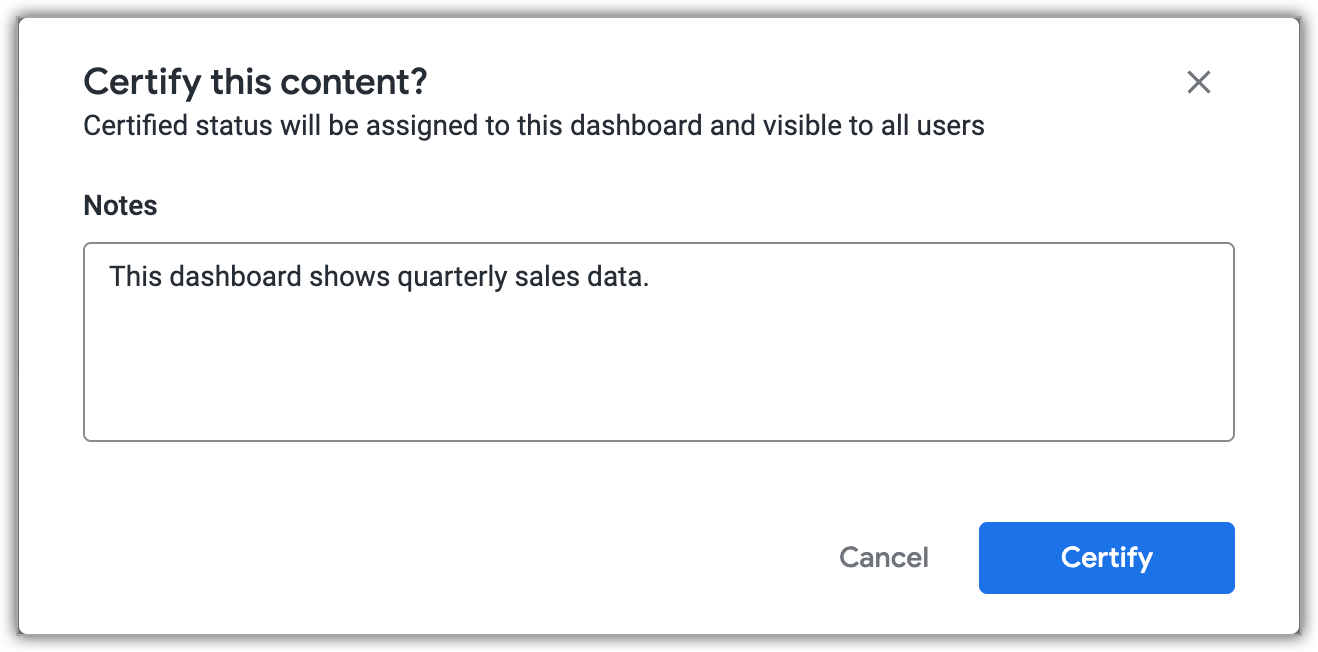
Ingresa las notas sobre el contenido en el campo Notas y haz clic en Certificar. Las notas se verán cuando un usuario coloque el cursor sobre la insignia verde de certificado, y en los paneles de Look, de LookML y de detalles de Look.
Revocación de la certificación
Si está habilitada la opciónRevocar certificación al editar, se revocará automáticamente el estado "Certificado" si un usuario realiza ediciones significativas en el contenido. Se mostrará una advertencia al usuario antes de que guarde los cambios.
Las ediciones menores que no revocarán el estado de certificación incluyen las siguientes:
- Cómo mover o cambiar el tamaño de una tarjeta del panel
- Cambios en el diseño rápido del panel
- Cómo marcar un panel o una vista como favorito
- Agregar el panel o la vista a un tablero
- Cómo actualizar el nombre, la descripción o las notas de un panel o un mosaico de panel
- Cómo actualizar el nombre o la descripción de un Look
- Cómo actualizar el título de una exploración de autoservicio
- Cómo cambiar el parámetro de configuración de Acceso público de un Look
Entre las ediciones importantes que revocarán el estado de certificación, se incluyen las siguientes:
- Cambiar el contenido de la consulta o del mosaico del panel
- Agregar, duplicar o quitar un mosaico del panel o un elemento de visualización
- Cómo cambiar los valores de los filtros
- Cómo agregar una dimensión o una medida a una exploración
- Cómo cambiar el parámetro de configuración Ejecutar cuando finalice la carga de un Look
Un certificador también puede revocar la certificación del contenido seleccionando Remove Certification en el menú de tres puntos del panel de un panel o de un panel de LookML, en el menú de ajustes de acciones de Explorar de un Look o en el menú de ajustes de acciones de Explorar de un Explorar de autoservicio.
Cómo ver la actividad de certificación
Los administradores de Looker pueden usar el Explorar Atributos de eventos de actividad del sistema para ver la actividad de certificación de contenido. Si cambia el estado de certificación de algún contenido, se genera un evento.
Los siguientes eventos indican que cambió el estado de certificación de un contenido. Cada evento también muestra el nuevo estado de certificación del contenido, el ID del contenido y las notas incluidas con el cambio de estado de certificación:
update_dashboard_certification: Indica que cambió el estado de certificación de un panel de UDD.update_look_certification: Indica que cambió el estado de certificación de un Look.update_lookml_certification: Indica que cambió el estado de certificación de un panel de LookML.update_lookml_explore_certification: Indica que cambió el estado de certificación de una exploración de LookML.auto_remove_certification: Indica que se revocó automáticamente el estado de certificación de un contenido.
En el caso de los Explorar de autoservicio, cuando se cambia el estado de certificación, se genera el evento activity_non_query y el atributo category indica si el Explorar de autoservicio se certificó o no.