


Looker almacena vistas (resultados de consultas visualizadas guardadas) y paneles (colecciones de mosaicos que muestran resultados de consultas visualizadas) en carpetas. El acceso a estas carpetas se controla mediante niveles de acceso y permisos de usuario.
Niveles de acceso a las carpetas
Un usuario o un grupo de usuarios pueden tener uno de los siguientes dos niveles de acceso a una carpeta:
Ver: El usuario o el grupo pueden ver la carpeta, las vistas y los paneles que contiene, y copiar las vistas y los paneles de la carpeta.
Administrar acceso, Editar: El usuario o grupo tiene acceso de Lectura y también puede administrar el acceso a la carpeta y editarla, así como su contenido (incluido el cambio de nombre de las carpetas, el movimiento de contenido y el borrado de Looks y paneles).
Para obtener más información sobre el acceso y los permisos de contenido, consulta Cómo controlar el acceso de los usuarios al contenido y Cómo interactúan el acceso y los permisos de contenido.
Cómo ver y administrar los niveles de acceso a las carpetas
Para administrar una carpeta, necesitas los permisos adecuados de tu administrador de Looker y el nivel de acceso Administrar acceso, Editar para esa carpeta. Esto te permite editar el nombre de una carpeta, crear subcarpetas y especificar qué usuarios pueden ver o administrar la carpeta.
Navega a la carpeta.
Haz clic en el ícono de ajustes Toggle Dropdown .
Selecciona Administrar acceso.
Si no tienes permiso para cambiar los niveles de acceso, no podrás administrar la carpeta. No se podrán seleccionar los niveles de permisos ni agregar un grupo o usuario nuevo.
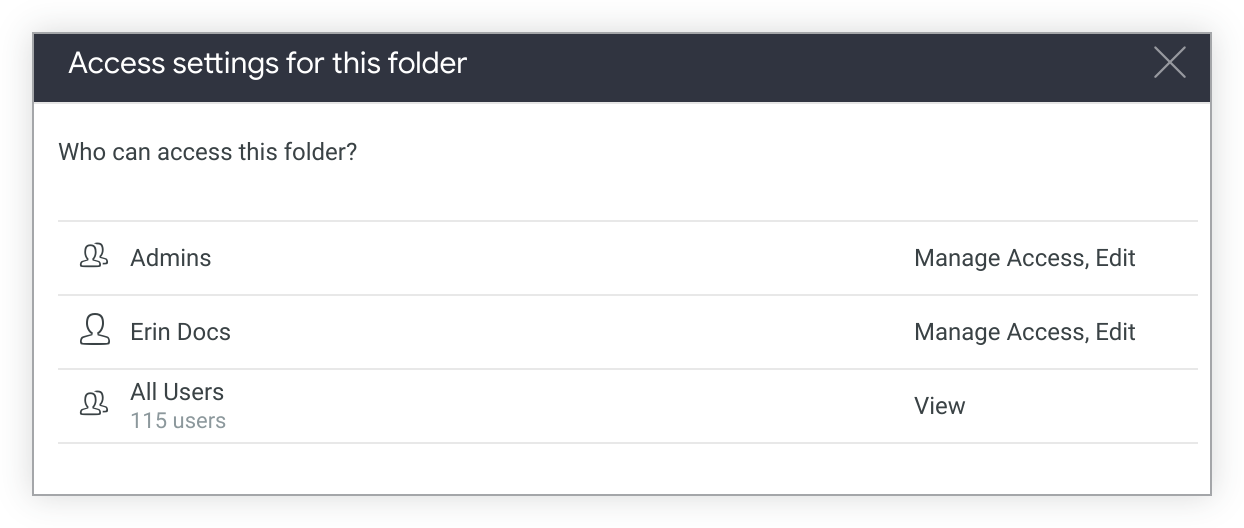
Si aparece un campo de texto con el texto de marcador de posición Agregar grupo o usuario después de los demás grupos y usuarios, significa que puedes administrar la carpeta.

Si la carpeta es una subcarpeta, Looker muestra si hereda la configuración del nivel de acceso de su carpeta principal.
Si deseas personalizar la configuración del nivel de acceso para un conjunto específico de usuarios y grupos, puedes agregarlos a una lista y administrarlos de forma individual.
Para cambiar el nivel de acceso de un usuario o grupo, selecciona el nivel de acceso actual y elige el que desees. No puedes cambiar la capacidad de los administradores de Looker para administrar la carpeta.
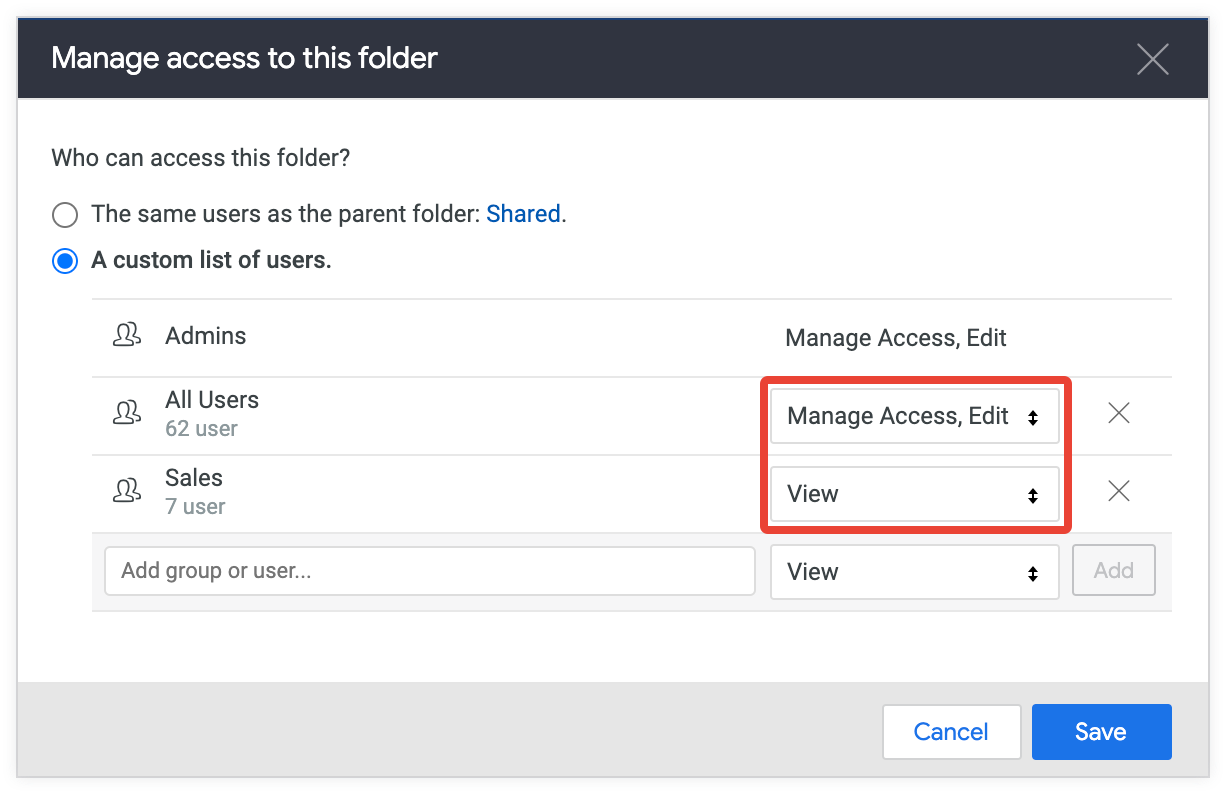
Para quitar el nivel de acceso de un grupo o usuario, selecciona la X que aparece junto al nombre.
Para agregar uno o más grupos o usuarios, selecciona el campo Agregar grupo o usuario, elige un grupo o usuario y, luego, selecciona el nivel de acceso elegido. Selecciona Agregar para elegir un nivel de acceso para el grupo o el usuario.
Cómo crear una carpeta
Puedes crear una carpeta nueva dentro de la carpeta Compartido o en tu carpeta personal. De forma predeterminada, una carpeta hereda los niveles de acceso de su carpeta superior.
Haz clic en el botón Nuevo.
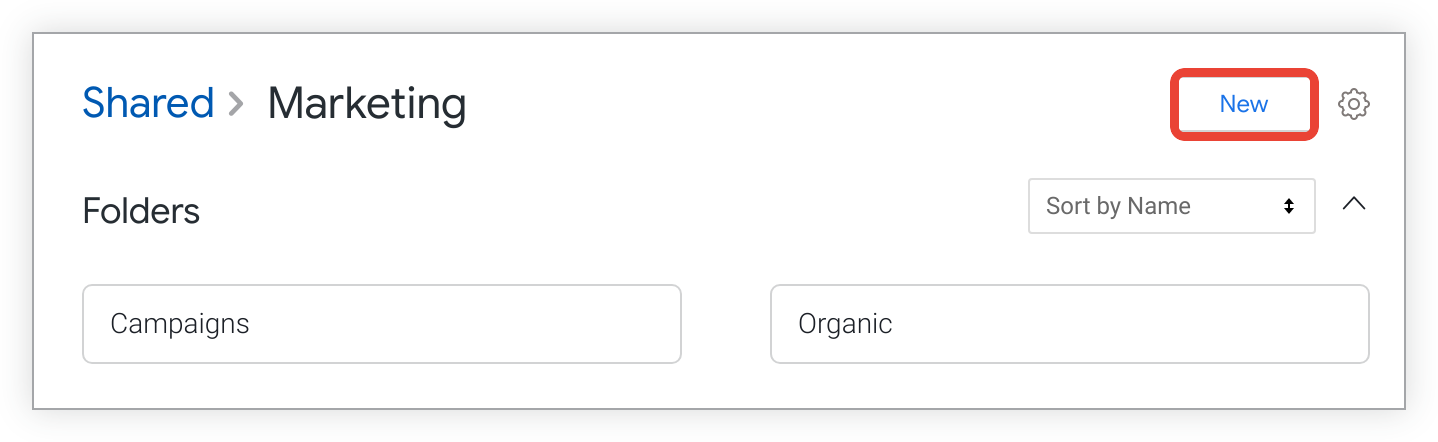
Selecciona la opción Carpeta.
En la ventana Crear carpeta, ingresa un nombre para la carpeta.
Selecciona Crear carpeta.
Cómo establecer tu carpeta predeterminada
De forma predeterminada, si tu administrador habilitó la opción de página principal prediseñada de Looker, Looker muestra Carpetas compartidas en la navegación de la izquierda. Si configuras una carpeta predeterminada diferente, esta reemplazará a Carpetas compartidas en la navegación de la izquierda.
Para establecer una carpeta diferente como predeterminada, sigue estos pasos:
Navega hasta la carpeta que quieres establecer como predeterminada.
Haz clic en el ícono de ajustes Toggle Dropdown .
Selecciona Establecer como carpeta predeterminada.
La carpeta predeterminada aparece en la sección Carpetas del menú de navegación principal.
Cambiar el nombre, mover o borrar una carpeta
Puedes cambiar el nombre de las subcarpetas, moverlas o borrarlas dentro de Compartido o de tu carpeta personal. Sin embargo, no puedes cambiar las carpetas de nivel superior, como Compartido o tu carpeta personal de nivel superior, de esta manera.
Navega a la carpeta.
Haz clic en el ícono de ajustes Toggle Dropdown .
Selecciona Cambiar nombre, Mover o Borrar.
Cómo copiar o mover vistas y paneles
Si tienes el nivel de acceso Administrar acceso, Editar para una carpeta, puedes copiar o mover sus Looks y paneles definidos por el usuario a otra carpeta. También puedes mover un panel de LookML a otra carpeta si tienes el permiso develop en el modelo que incluye el panel de LookML.
Si un panel tiene tarjetas basadas en vistas, esas vistas deben estar en la misma carpeta que el panel. Si intentas mover una vista que se usa en un panel, Looker, en cambio, hace una copia de la vista en la nueva ubicación y la mantiene en su ubicación original. Esto garantiza que tu panel no tenga ninguna tarjeta faltante. Si copias o mueves un panel a una nueva ubicación, Looker también copiará o moverá sus Looks a la nueva ubicación.
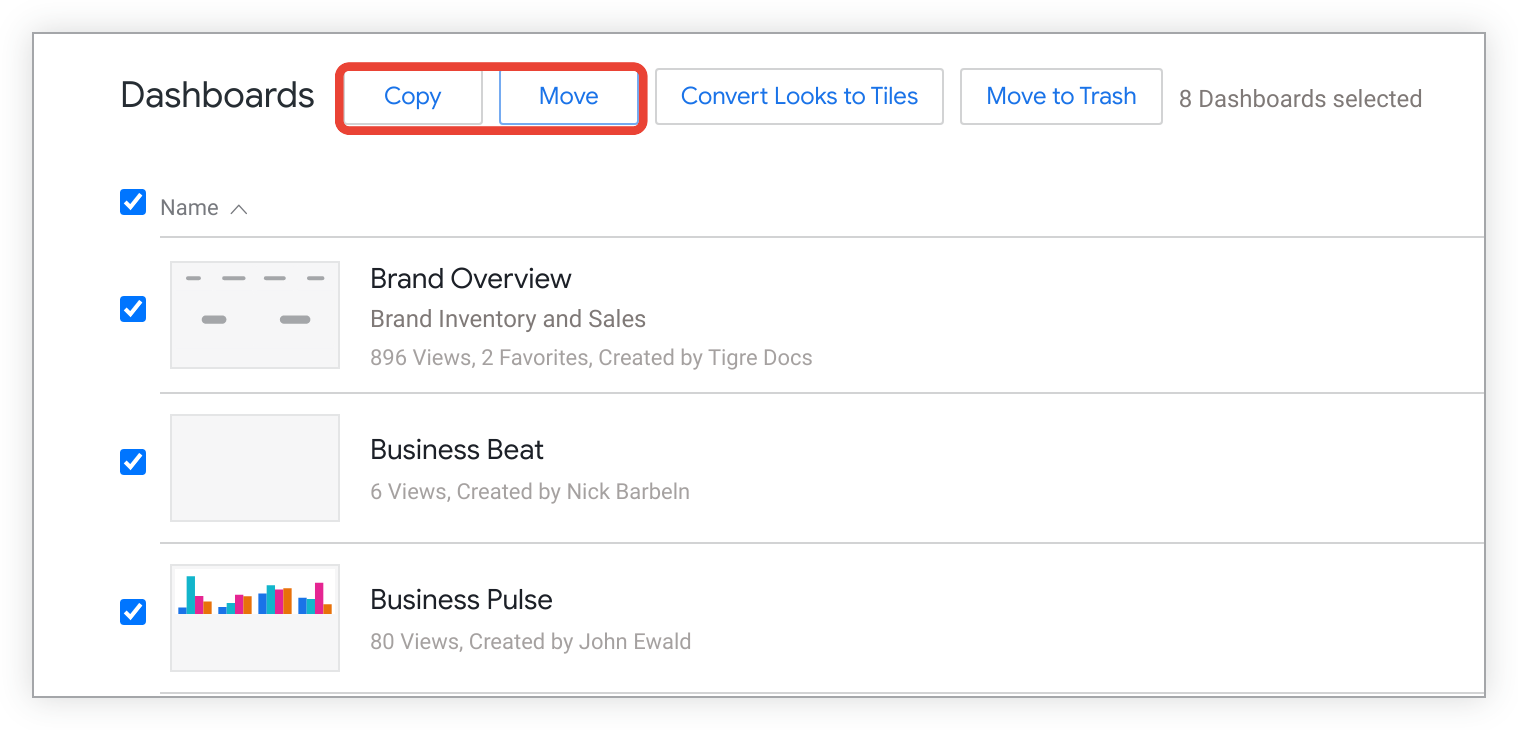
Selecciona la casilla de verificación de los elementos que quieras cambiar. Si tienes habilitada la página principal prediseñada de Looker y estás en la vista de cuadrícula, puedes mantener el puntero sobre una miniatura para ver la marca de verificación y, luego, seleccionarla para incluir el Look o el panel.
Una vez que marques una casilla, selecciona Copiar o Mover.
En la ventana Copiar o Mover, selecciona el nombre de una carpeta de nivel superior a la izquierda para navegar a ella.
Selecciona una subcarpeta de la lista o navega a una subcarpeta subordinada. También puedes ingresar el nombre de la subcarpeta en el campo Filtrar por título para filtrar la lista.
Selecciona Aceptar.
Cómo evitar errores de Duplicate Dashboard con los paneles de LookML
Los paneles de LookML se identifican de forma única por el nombre del modelo y el nombre de archivo en el formato MODEL_NAME::FILE_NAME.
Por ejemplo, el panel de LookML definido en el archivo sales_overview.dashboard.lkml del modelo llamado thelook tendrá la siguiente URL:
https://INSTANCE_URL/dashboards/thelook::sales_overview
Como el panel se identifica con el nombre de archivo y el nombre del modelo, no puedes tener varios paneles de LookML con el mismo nombre de archivo en diferentes carpetas si hacen referencia al mismo archivo de modelo. Si intentas hacerlo, se producirá un error Duplicate Dashboard.
Para administrar entornos separados (como los de revisión y producción) sin duplicar archivos, sigue estas prácticas recomendadas:
- Usa ramas de Git: En lugar de duplicar archivos en diferentes carpetas para realizar pruebas, usa ramas de Git para aislar los cambios. Puedes probar tu panel en una rama de desarrollo antes de combinarlo con la rama de producción.
- Controles de acceso al contenido: Usa los niveles de acceso a las carpetas para controlar qué usuarios pueden ver o editar contenido específico. Puedes mantener una carpeta "Producción" para los paneles verificados y una carpeta "Zona de pruebas" o "Revisión" para el trabajo en curso, pero asegúrate de que cada panel de LookML tenga un nombre de archivo único en todo tu proyecto.
Cómo convertir vistas en tarjetas de consulta
Puedes crear una tarjeta del panel vinculándola a una vista guardada (también conocida como tarjeta vinculada a una vista), especificando texto o especificando una consulta directamente. Guardar muchos Looks que solo se necesitan para un panel puede generar desorden. Para evitar esto, puedes convertir todos los mosaicos basados en Looks guardados en mosaicos de consultas.
Luego, puedes optar por borrar las fuentes de Looks si cumplen con los siguientes criterios:
- No se usa en otro panel
- No está marcado como favorito
- No se programó la entrega
- No es público
Para convertir Looks en tarjetas de consulta, sigue estos pasos:
En la vista de lista, selecciona uno o más paneles de tu carpeta.
Selecciona el botón Convertir las vistas en mosaicos.
En el diálogo Convertir todas las vistas en mosaicos, puedes seleccionar la casilla de verificación para mover las vistas a la papelera y, luego, colocar el cursor sobre el vínculo para ver la lista de vistas que se identificaron para su eliminación.
Looker muestra este vínculo solo si hay Looks que se pueden borrar de forma segura, como los que no están programados para la entrega de datos, no se usan en otros paneles, no se marcaron como favoritos ni son públicos.
Para evitar que Looker borre los Looks fuente, asegúrate de que la casilla de verificación no esté seleccionada. Por el momento, Looker conservará todos los Looks. Puedes borrar los Looks de forma manual más adelante para limpiar tus carpetas.
Selecciona Convertir para convertir todos los mosaicos vinculados a Looks del panel en mosaicos de consultas.
Looker reemplaza cada tarjeta vinculada a un Look por una nueva tarjeta de consulta que usa la misma configuración de consulta y visualización que el Look original. Si optaste por mover las vistas a la papelera, esas vistas convertidas ya no aparecerán en las carpetas.
Si más adelante te das cuenta de que necesitas un Look borrado, es posible que tu administrador de Looker pueda recuperarlo, siempre y cuando el equipo de administradores de Looker no haya vaciado la papelera de Looker como parte de su proceso de mantenimiento.
Cómo borrar vistas y paneles
Si tienes el nivel de acceso Administrar acceso, Editar para una carpeta, puedes borrar sus Looks y paneles.
- Selecciona la casilla de verificación de cada Look o panel que quieras borrar.
Haz clic en Mover a la papelera.
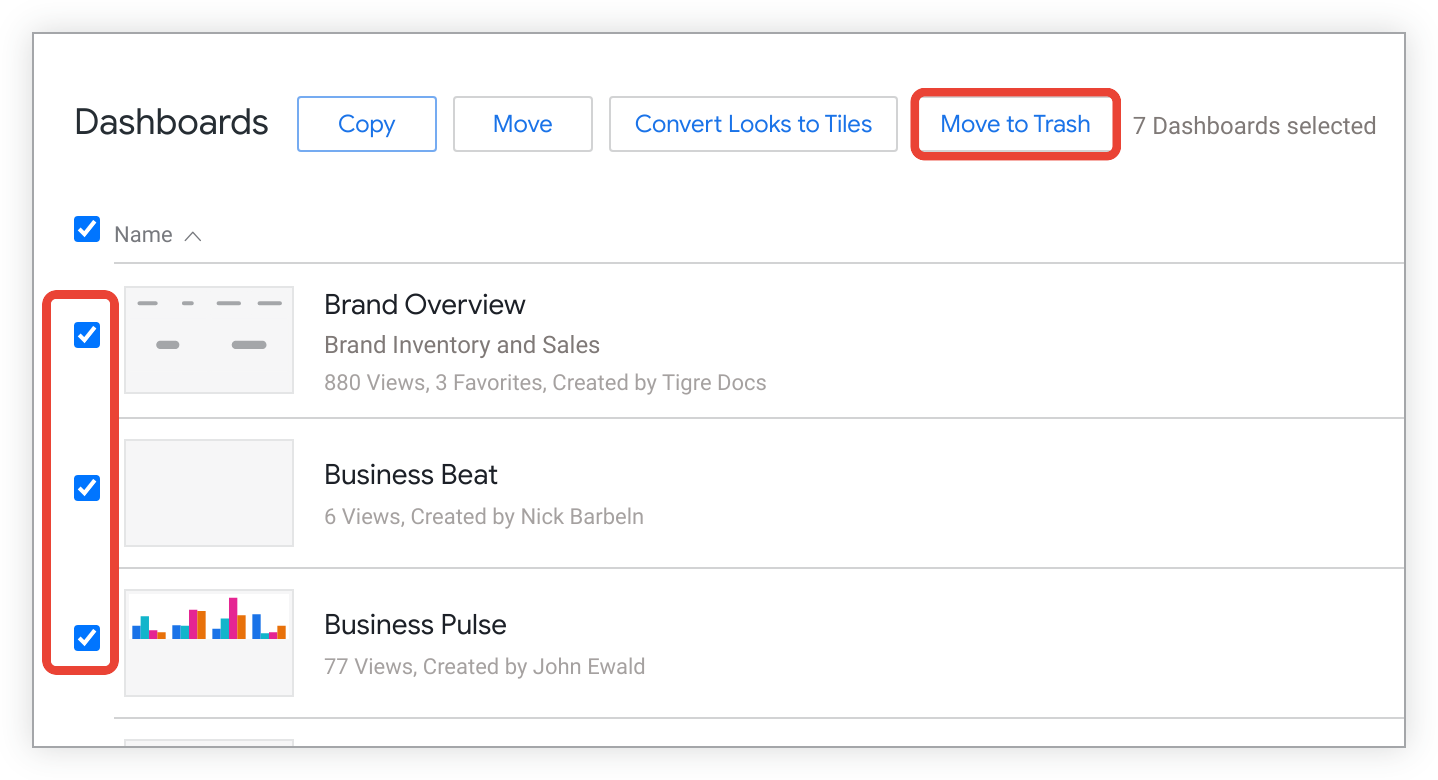
En la ventana de confirmación, haz clic en Aceptar.
Si borras un Look que es la fuente de una tarjeta del panel, la tarjeta vinculada al Look del panel mostrará un error de Element not found.
En el caso de los paneles, es posible que la ventana de confirmación muestre una opción para mover a la papelera X Looks adicionales asociados con los paneles anteriores.
Cuando se selecciona la opción, Mover a la papelera otras X vistas asociadas con los paneles anteriores borra todas las vistas asociadas con el panel. Sin embargo, Looker solo borra las vistas que no están programadas para la entrega de datos, que no se usan en otros paneles, que no se marcaron como favoritas ni que son públicas. Coloca el cursor sobre el vínculo que se encuentra en la parte inferior de la ventana de confirmación para ver la lista de Looks que se identificaron para su eliminación.
Si no ves la opción Mover a la papelera otras X vistas asociadas con los paneles anteriores, significa que Looker no identificó ninguna vista que se pueda borrar de forma segura.