


En esta página, se describen las opciones para editar diagramas de dispersión en el menú de visualización. Selecciona la opción Editar en la esquina superior derecha de la barra Visualización para darle formato a tu visualización.
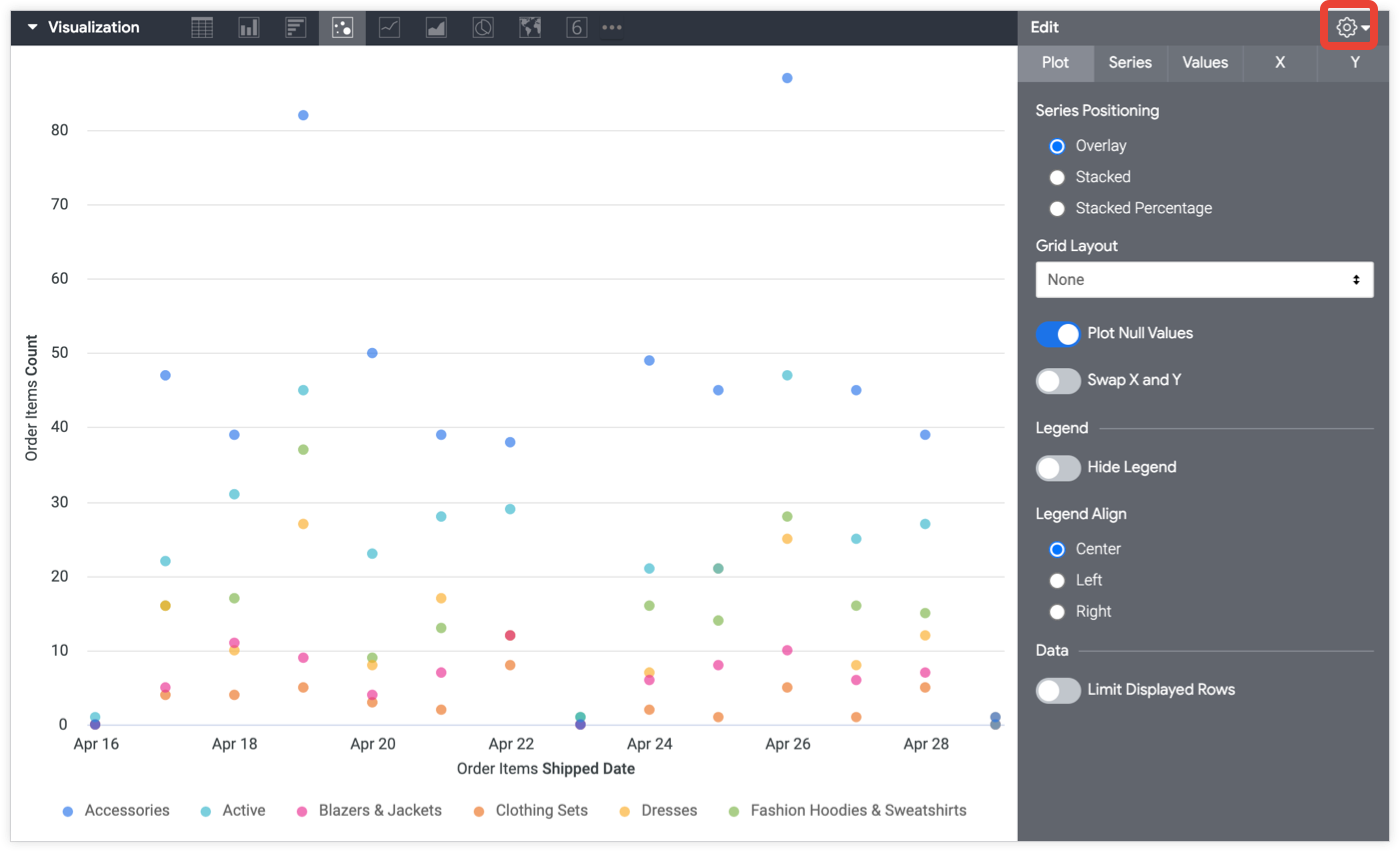
Algunas opciones que se indican en esta página de documentación pueden aparecer inhabilitadas o estar ocultas en situaciones en las que entren en conflicto con otros parámetros de configuración que hayas elegido.
Opciones del menú de trazado
Posicionamiento de la serie
Puedes especificar cómo se agrupan visualmente las series en un gráfico. No todas las siguientes opciones se aplican a todos los tipos de gráficos:
- Agrupado: Para gráficos de columnas y de barras. Las series se agrupan en paralelo.
- Superposición: Para gráficos de dispersión, de líneas y de áreas. Las series se superponen en el gráfico.
- Apilado: Los valores de las series se agregan en el eje Y, de modo que cada serie consecutiva aparece sobre la anterior. Asegúrate de que las unidades de todas las series coincidan.
- Porcentaje apilado: Los valores de las series se presentan como porcentajes apilados en el eje Y, donde todos los valores suman entre el 99% y el 101%. Para obtener mayor precisión, aumenta los decimales del Formato de valor.
Diseño de cuadrícula
Puedes separar o dividir un gráfico en varios gráficos más pequeños, cada uno de los cuales representa una sola fila o un solo pivote de la tabla de resultados.
Puedes separar un gráfico en un máximo de 12 gráficos más pequeños. Si tienes más de 12 filas o tablas dinámicas, limita tus datos con las opciones Límite de filas, Límite de columnas o Limitar las filas que se muestran.
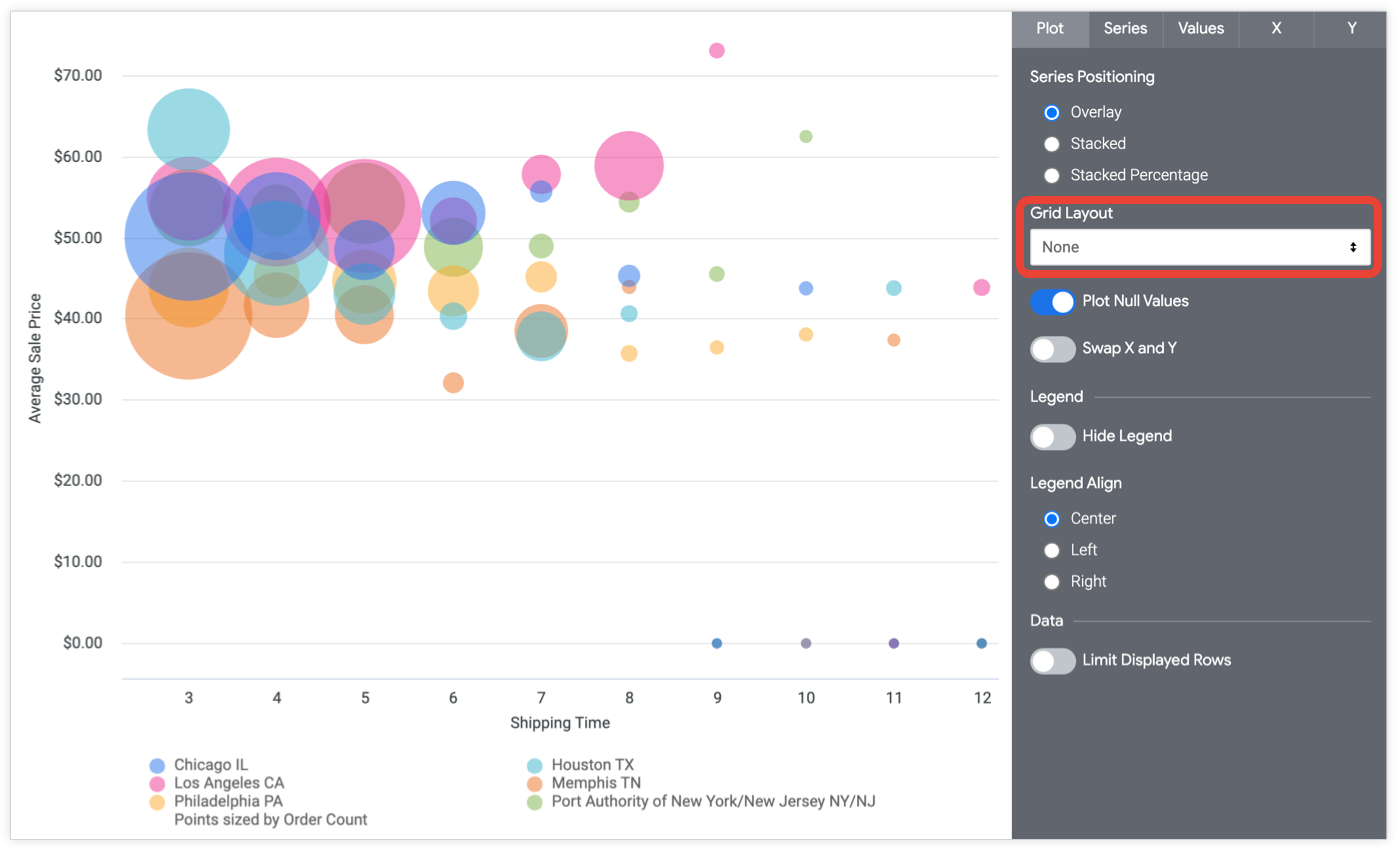
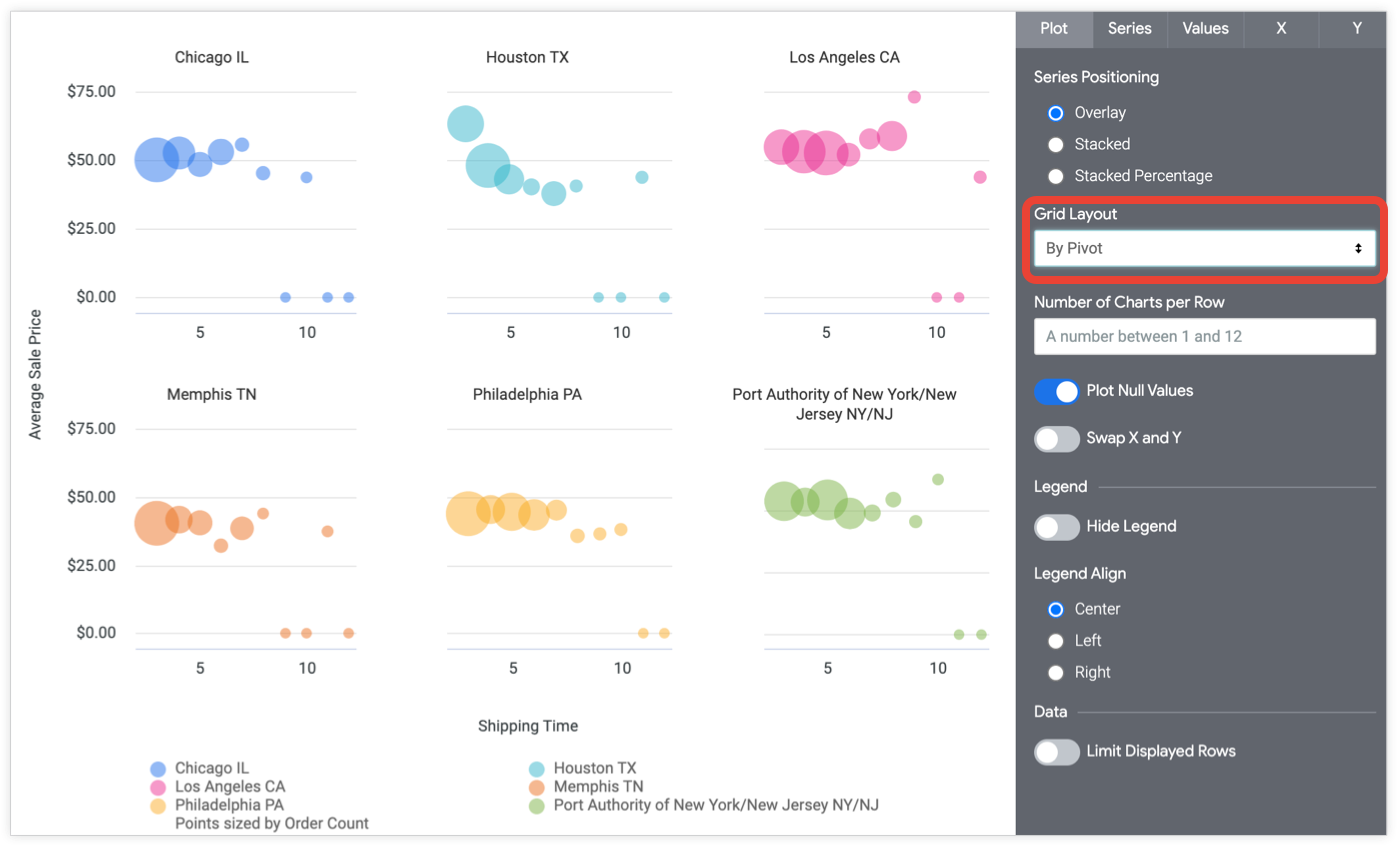
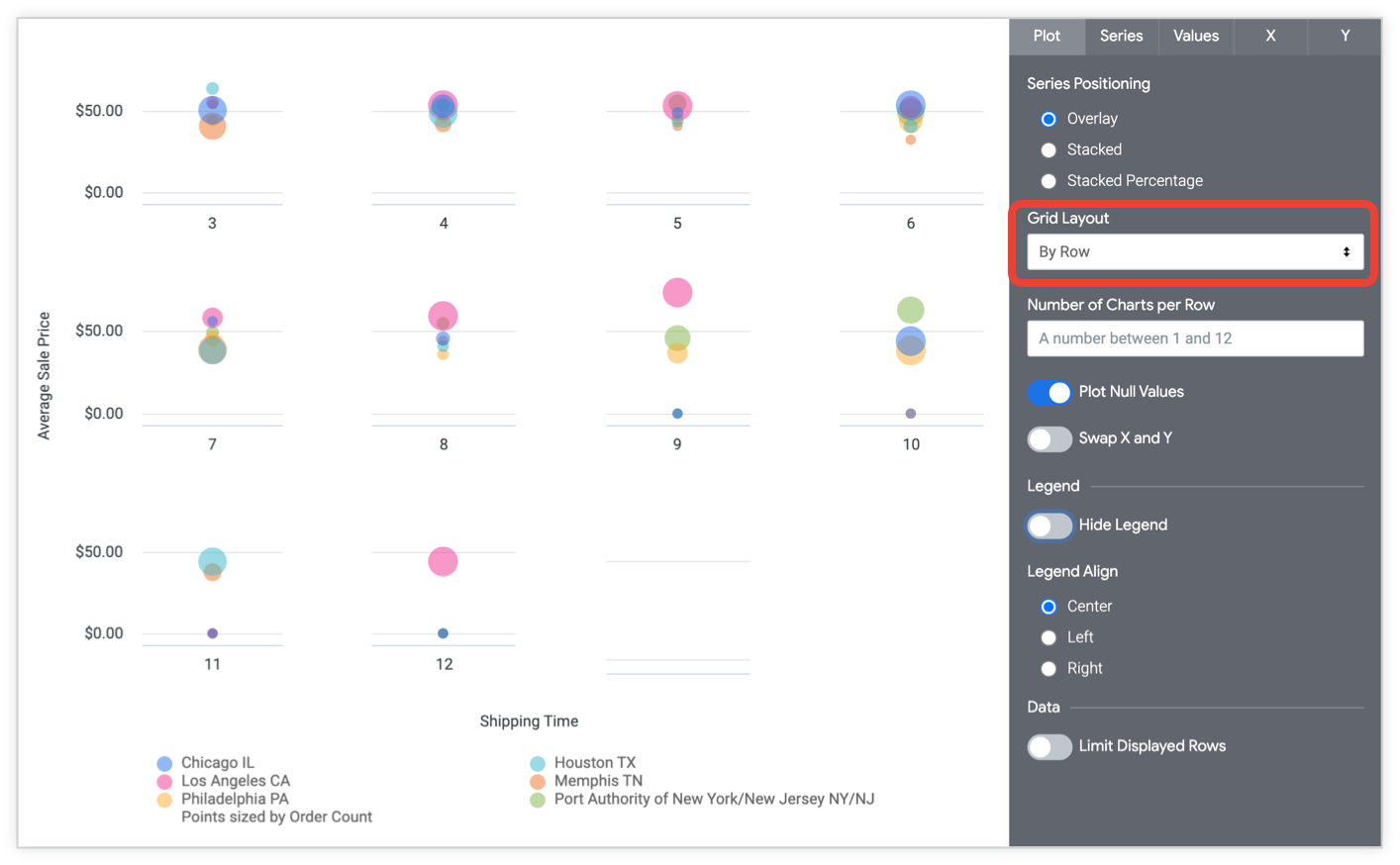
Cuando seleccionas Por tabla dinámica o Por fila en el menú desplegable, aparece la opción Cantidad de gráficos por fila. Puedes ingresar un número entre 1 y 12. Si no ingresas un número, Looker organiza los gráficos de la manera más uniforme posible.
Cuando se usa con paneles, el diseño de cuadrícula se adapta al tamaño y la forma de la tarjeta del panel, si no se establece el Número de gráficos por fila.
Trazar los valores nulos
Puedes activar o desactivar la apariencia de los valores nulos en el gráfico. Cuando se activa, los valores nulos se trazan en cero. Cuando se desactiva, es posible que las secciones de los gráficos de líneas y de áreas muestren espacios vacíos. Este parámetro solo está disponible cuando la opción Posicionamiento de la serie está configurada como Superposición.
Intercambiar X e Y
Puedes activar o desactivar el intercambio de los ejes X e Y de la configuración normal. Cuando se intercambian, las dimensiones se trazan en el eje Y y las mediciones se trazan en el eje X.
Puntos del clúster
La opción Agrupar puntos te permite agrupar muchos valores de datos en bloques. Esto puede ayudar a mejorar la legibilidad de tu visualización cuando los datos aparecen en agrupaciones de alta densidad. El número que se muestra para cada clúster representa la cantidad de puntos de datos individuales que contiene, y los tamaños de los clústeres individuales varían según el tamaño de la visualización en tu navegador o en un panel.

Para acercar y ver todos los datos individuales que se incluyen en un clúster, selecciona el círculo de ese clúster en la visualización. Cuando seleccionas un clúster, la visualización del diagrama de dispersión se acerca para mostrar los datos individuales que lo componen.
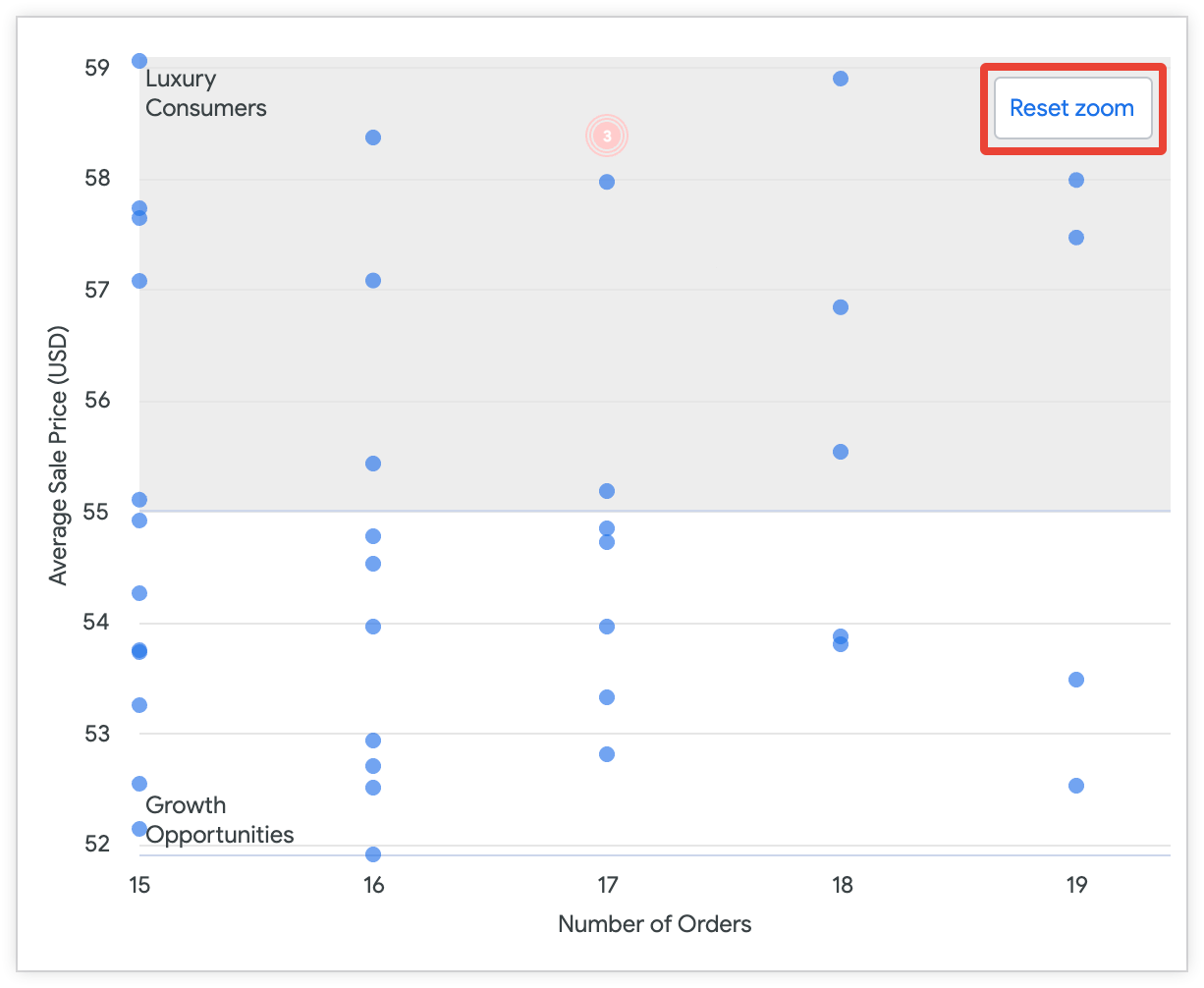
Para volver a ver la visualización completa, selecciona la opción Restablecer zoom en la visualización.
Ocultar leyenda
Puedes activar o desactivar la apariencia de la leyenda de la serie en un gráfico. Esta opción solo está disponible cuando hay más de una serie (excepto en el caso de un gráfico circular).
Alinear leyenda
Puedes especificar si la leyenda de la serie aparece a la izquierda, en el centro o a la derecha del gráfico. Esta opción solo está disponible cuando la opción Ocultar leyenda está desactivada y cuando hay más de una serie.
Limitar las filas que se muestran
Puedes mostrar u ocultar filas en una visualización según su posición en los resultados. Por ejemplo, si tu visualización muestra un promedio móvil de siete días, es posible que quieras ocultar las primeras seis filas.
Haz clic en Limitar las filas que se muestran para habilitar o inhabilitar esta función. Cuando esta función está habilitada, puedes especificar las siguientes opciones:
- Ocultar o Mostrar: Elige Ocultar para excluir ciertas filas de la visualización. Elige Mostrar para que solo se muestre una cantidad limitada de filas en la visualización.
- Primero o Último: Elige si las filas que se ocultarán o mostrarán son las primeras o las últimas del conjunto de resultados.
- Número: Especifica la cantidad de filas que se ocultarán o mostrarán.
En la sección Datos de la vista o exploración, las filas excluidas se sombrean con un color más oscuro.
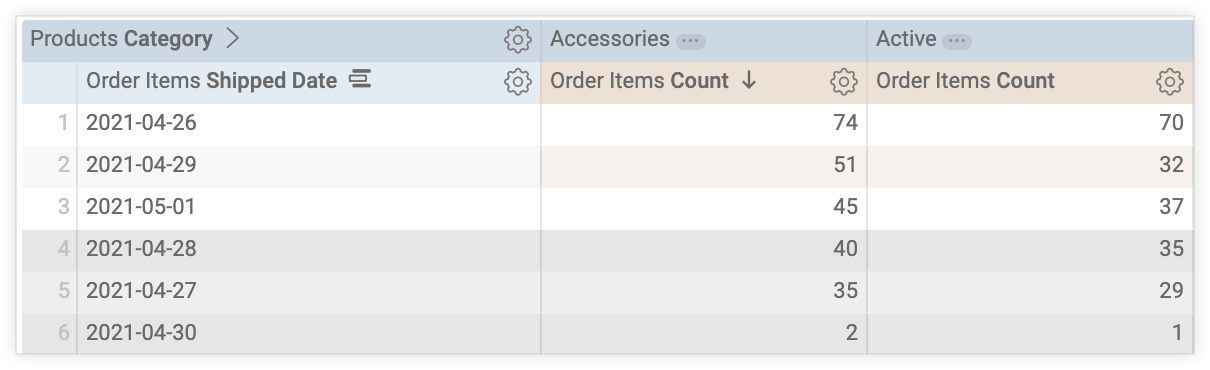
Esta opción depende del orden de las filas. Cambiar el orden de clasificación de la consulta o agregar un límite de filas puede cambiar las filas que se muestran o se ocultan en la visualización.
Cuadrantes de trazado
La opción Trazar cuadrantes te permite dividir un gráfico de dispersión en cuatro cuadrantes. Cuando habilitas la opción Trazar cuadrantes para una visualización de diagrama de dispersión, puedes personalizar los límites de cada cuadrante, así como el color de fondo y la etiqueta de cada uno. En el siguiente ejemplo de un gráfico de dispersión, los usuarios se segmentan en función de los campos Cantidad de pedidos y Precio de venta promedio (USD) en las categorías Consumidores de lujo para el primer cuadrante, Embajadores de la marca para el segundo cuadrante, Oportunidades de crecimiento para el tercer cuadrante y Compradores frecuentes de ofertas para el cuarto cuadrante.
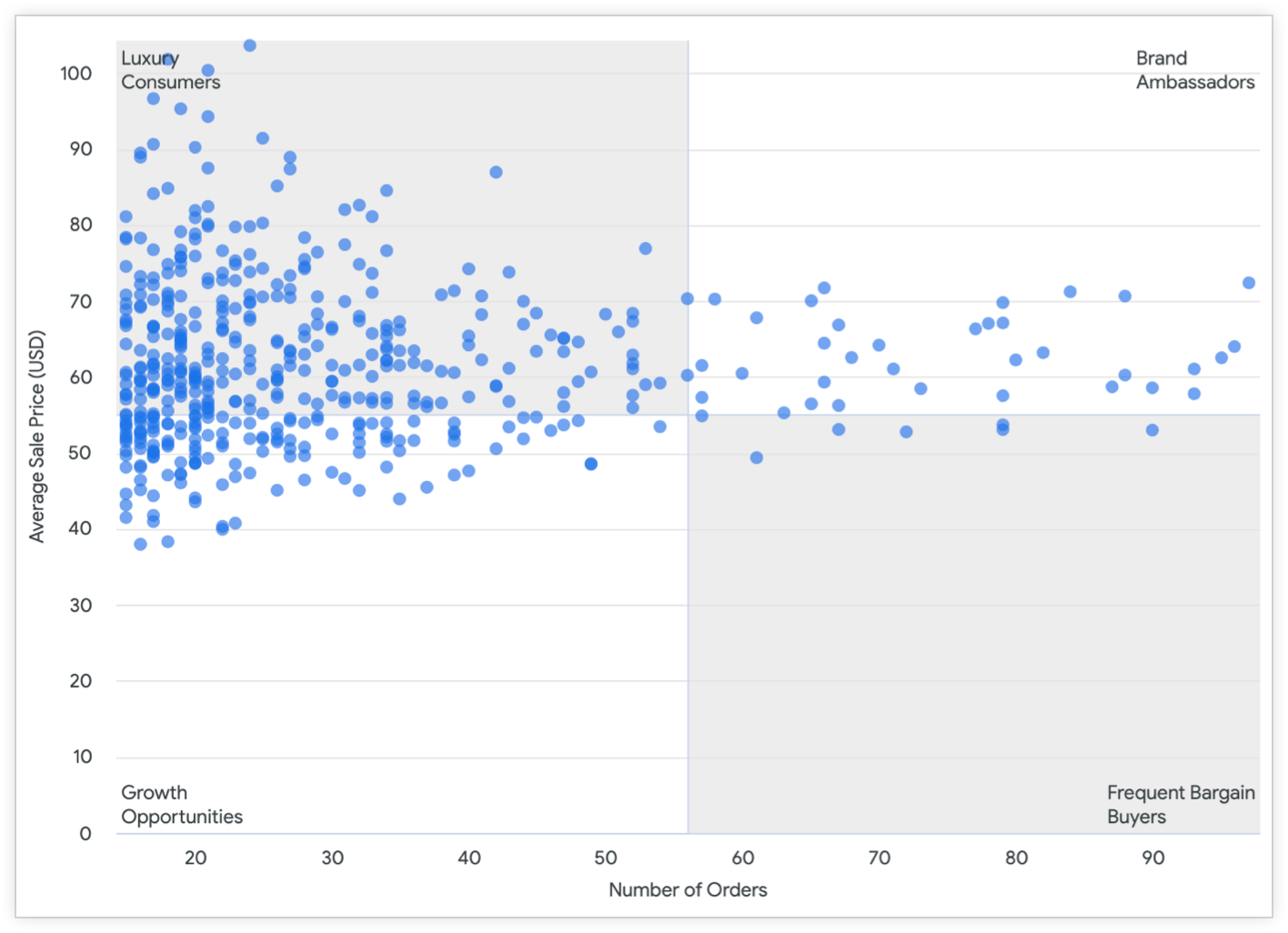
Puedes especificar los siguientes parámetros de configuración para un gráfico de dispersión que tenga habilitada la opción Trazar cuadrantes:
- Punto X del cuadrante personalizado: Usa el control deslizante para definir la ubicación de la línea de límite vertical. Como alternativa, puedes ingresar un valor numérico del campo que se traza en el eje X en el campo Valor para establecer la línea de límite vertical en la ubicación de un punto específico en el eje X. La ubicación predeterminada de la línea límite es el centro del eje X.
- Punto Y del cuadrante personalizado: Usa el control deslizante para definir la ubicación de la línea de límite horizontal. Como alternativa, puedes ingresar un valor numérico del campo que se traza en el eje Y en el campo Valor para establecer la línea de límite vertical en la ubicación de un punto específico en el eje Y. La ubicación predeterminada de la línea de límite es el centro del eje Y.
Puedes personalizar el color y la etiqueta de cada cuadrante de la siguiente manera:
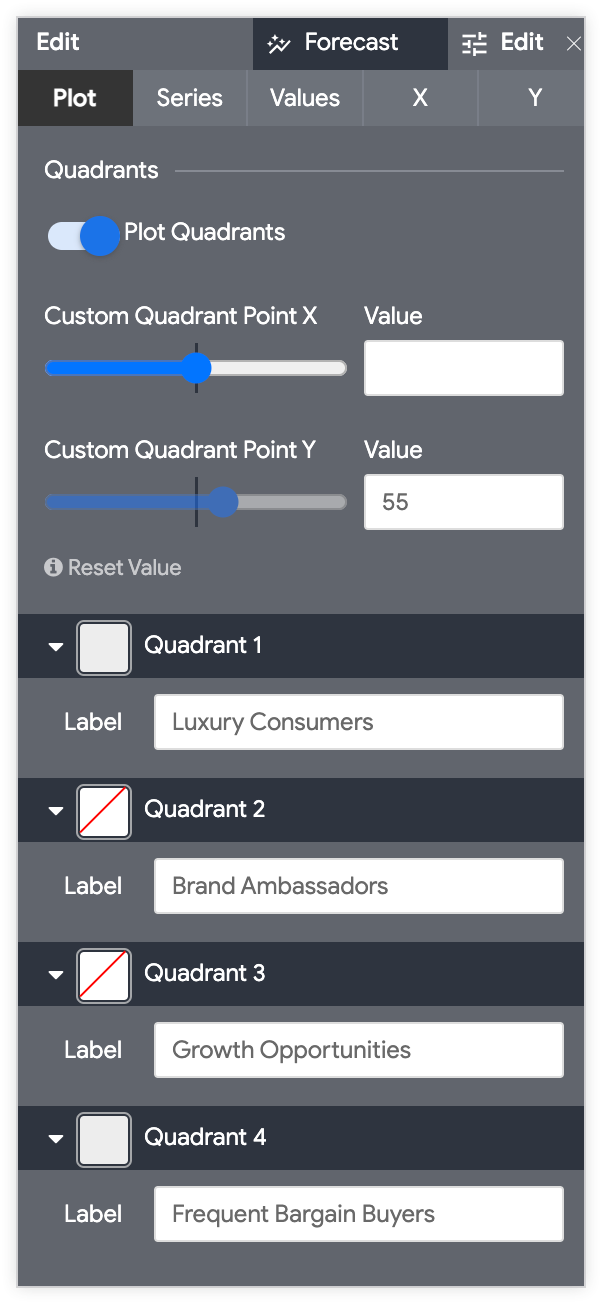
- Selecciona la flecha junto al cuadrante que deseas personalizar para expandir sus opciones de personalización.
- Selecciona la muestra de color para elegir un color de fondo para el cuadrante.
- En el campo Etiqueta, ingresa una etiqueta personalizada para el cuadrante, si lo deseas.
Editar la configuración del gráfico
El botón Editar configuración del gráfico que se encuentra en la parte inferior del menú de visualización abre el editor de configuración de gráficos. Este editor te permite modificar las visualizaciones de HighCharts exponiendo ciertos parámetros JSON de la visualización, lo que permite una personalización profunda. Estas personalizaciones no interactuarán de forma dinámica con los datos.
El botón Editar configuración del gráfico está disponible si tienes el rol de administrador de Looker o el permiso can_override_vis_config.
Consulta la sección Ejemplos del artículo Editor de configuración de gráficos para ver ejemplos de algunos casos de uso comunes, incluidos los siguientes:
- Cómo cambiar el color de fondo y el color del texto de los ejes
- Formato condicional de los valores de una serie
- Cómo personalizar el color de la información sobre la herramienta
- Cómo agregar bandas de referencia verticales y leyendas
- Cómo agregar anotaciones a los gráficos
Opciones del menú de series
El menú de series controla cómo se muestra cada serie de datos en el gráfico.
Colores
Puedes definir la paleta de colores de un gráfico en la sección Colores.
Colección
Una colección te permite crear visualizaciones y paneles temáticos que se ven bien juntos. Todas las colecciones de colores integradas de Looker aparecen en la página de documentación Colecciones de colores. Es posible que tu administrador de Looker también cree una colección de colores personalizados para tu organización.
Puedes elegir una colección de colores en el menú desplegable Colección. La sección Paleta se actualizará con una paleta de la colección de colores que elegiste.
Paleta
Una vez que hayas seleccionado una colección de colores, puedes elegir una paleta diferente de la colección o personalizar tu paleta haciendo clic en la paleta de colores. Se abrirá el selector de paletas y se mostrarán todas las paletas de la colección.
Los colores se asignan a cada serie en orden. En el caso de una paleta categórica, el primer color de la paleta se asigna a la primera serie, y así sucesivamente. En el caso de una paleta secuencial o divergente, el color del extremo izquierdo de la paleta se asigna a la primera serie, y los colores de cada serie restante se mueven hacia la derecha en la paleta. Si tu consulta devuelve más series de datos que los colores que se indican, estos se repiten desde el principio de la paleta, primero como una versión más clara de cada color y, luego, como una versión más oscura de cada uno.
Cómo crear una paleta de colores personalizada
Para crear una paleta de colores personalizada, selecciona la pestaña Personalizada en el selector de paletas. Puedes editar tu paleta de varias maneras:
- Haz clic en uno de los colores presentes para editarlo.
- Haz clic en los botones + o - para agregar un color al final de la paleta o quitar un color seleccionado.
- Haz clic en EDITAR TODO en la parte inferior derecha del menú para usar una lista separada por comas de valores de color.
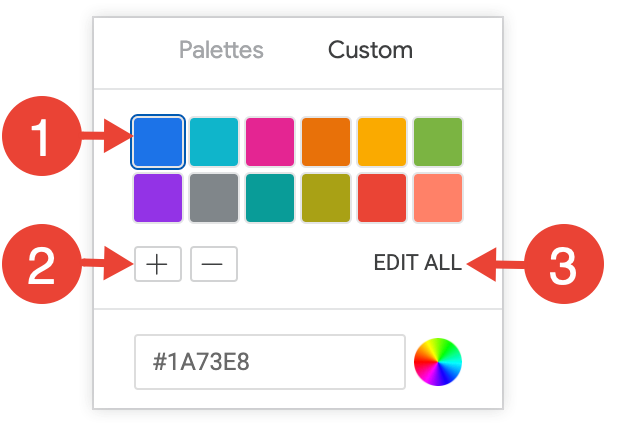
Para cambiar un color seleccionado o editar todos los colores a la vez, ingresa cadenas hexadecimales, como #2ca6cd, o nombres de colores CSS, como mediumblue, en el cuadro de valor de color que se encuentra en la parte inferior del selector.
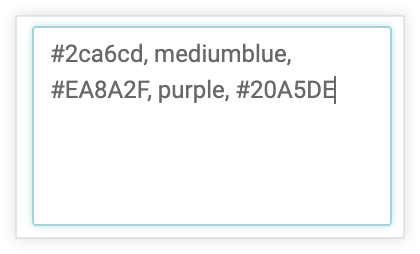
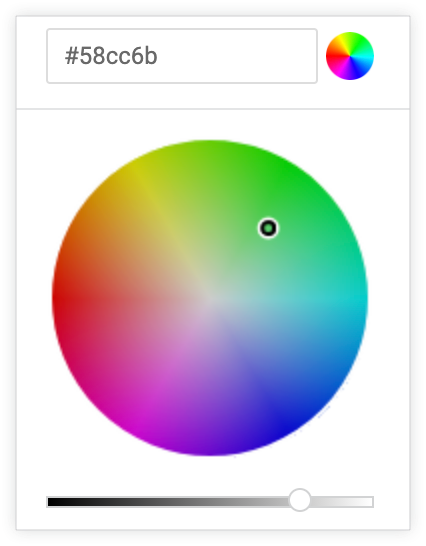
Para abrir un selector de color, haz clic en la rueda de colores que se encuentra a la derecha del cuadro de valor de color. El valor hexadecimal correspondiente a ese color aparece en el cuadro de valor de color.
Si haces clic en EDITAR TODO, el cuadro de valor de color se completará con los códigos hexadecimales de la paleta de colores que elegiste o personalizaste. Copiar y pegar esta lista es la mejor manera de copiar paletas de colores personalizadas de un gráfico a otro.
Invertir colores
Puedes invertir los colores que se usan en una paleta. En el caso de una paleta categórica, se aplica el último color de la paleta a la primera serie, el penúltimo color de la paleta a la segunda serie, y así sucesivamente. En el caso de una paleta secuencial o divergente, se aplica el color del extremo derecho de la paleta a la primera serie y se mueve hacia la izquierda en la paleta para las series restantes.
Mostrar nombre completo del campo
Puedes determinar si deseas mostrar el nombre de la vista junto con el nombre del campo para cada título de eje y nombre de serie. Cuando la opción Mostrar nombre completo del campo está desactivada, por lo general, solo se muestra el nombre del campo. Sin embargo, las mediciones del tipo count solo muestran el nombre de la vista.
Estilo de punto
Puedes especificar cómo aparecen los datos en un gráfico:
- Ninguno: No se muestran los puntos. Para gráficos de líneas y de áreas.
- Círculo (relleno): Se muestran círculos rellenos.
- Círculo (contorno): Se muestran círculos con contorno.
Dimensionar puntos por campo
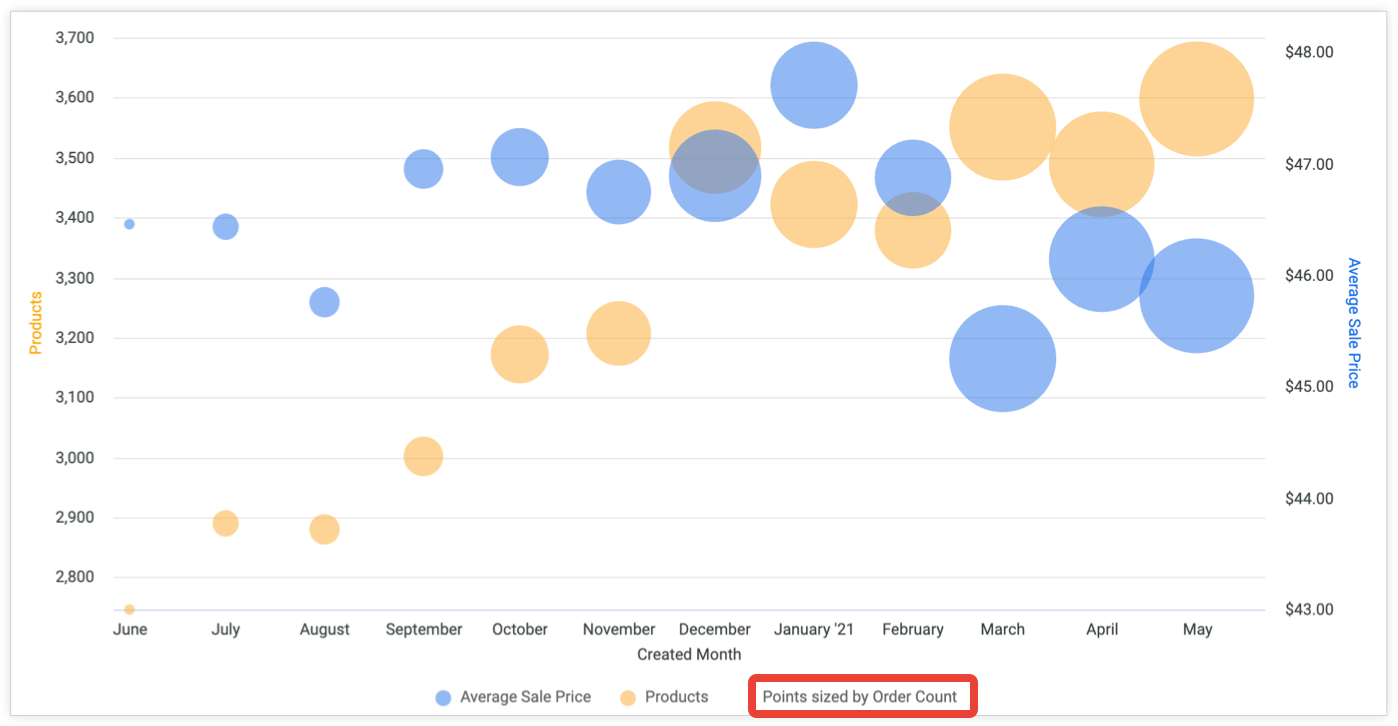
Si seleccionas un campo en el menú desplegable Tamaño de los puntos por campo, se ajustará el tamaño de todos los puntos del gráfico según el campo seleccionado. Ese campo ya no se trazará por separado en el gráfico, a menos que se active Trazar campo de tamaño. Cuando el tamaño de los puntos se determina según un campo, aparece una clave en la leyenda que indica qué campo determina el tamaño de los puntos.
La opción Tamaño de los puntos por campo se inhabilita cuando una tabla de datos contiene un pivote y también una medición que queda fuera del pivote. Por ejemplo, si tu tabla incluye un cálculo basado en tablas que usa una función pivot_index, la opción Tamaño de los puntos por campo no está disponible.
Trazar campo de Dimensionar por
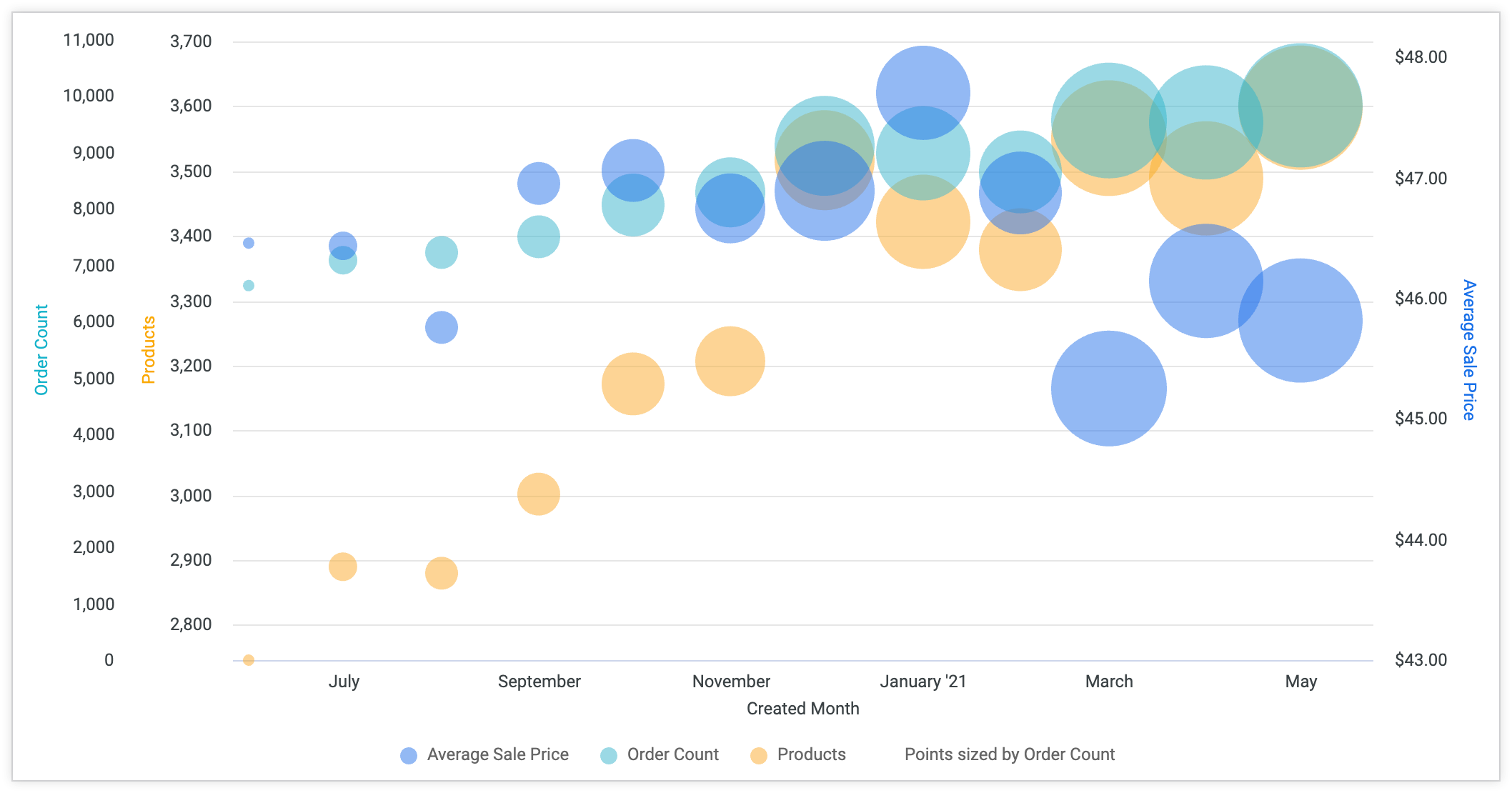
El interruptor Trazar tamaño por campo aparece cuando se selecciona un campo en el menú desplegable Tamaño de los puntos por campo y se muestran al menos dos mediciones en tus datos. Este interruptor determina si el campo que se usa para dimensionar los puntos también se traza por separado. Cuando está desactivado, que es el parámetro de configuración predeterminado, el campo no se traza. Cuando está activado, aparecen puntos adicionales en el gráfico que representan ese campo.
Selección de ejes
Especifica qué campos se asignan al eje X y al eje Y del gráfico.
- Entrada del eje X: En el menú desplegable, elige el campo que se mostrará en el eje X del gráfico. Selecciona Todas las dimensiones visibles para incluir todas las dimensiones de la consulta actual en el eje X.
- Entrada del eje Y: En el menú desplegable, elige el campo que se mostrará en el eje Y del gráfico.
Personalizaciones
Puedes personalizar cada serie del gráfico de varias maneras:
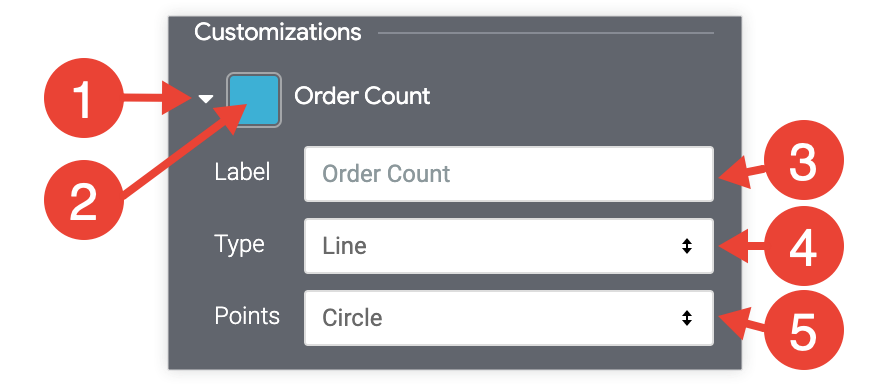
- Haz clic en la flecha junto a una serie para expandir sus opciones.
- Haz clic en la muestra de color para seleccionar un color personalizado para la serie. Esto anula la paleta de colores que define la opción Colores.
- En la sección Etiqueta, ingresa una etiqueta de serie personalizada. Esta etiqueta opcional afecta la leyenda y las descripciones emergentes del gráfico.
- En la sección Tipo, selecciona un tipo de visualización diferente para la serie. Este parámetro de configuración opcional es útil para combinar diferentes tipos de visualización en el mismo gráfico, como mostrar una serie como columnas y otra como una línea.
- En la sección Puntos, para los tipos de series de líneas, áreas o dispersión, selecciona la forma de los puntos del gráfico.
Haz clic en el interruptor Información sobre la herramienta personalizada para configurar la información sobre la herramienta en el editor de visualización de Explorar con una combinación de parámetros de configuración de la IU y un editor de HTML que admita plantillas de Liquid. Obtén más información sobre las descripciones emergentes personalizadas.
Opciones del menú Valores
Etiquetas de valor
Puedes activar o desactivar la apariencia de las etiquetas de valor para cada dato de un gráfico.
Seleccionar campo para la etiqueta de valor
Cuando se habilita la opción Etiquetas de valor, aparece el menú desplegable Seleccionar campo para la etiqueta de valor.
Puedes seleccionar un campo del menú desplegable que se usará como etiqueta de valor para los datos de la visualización. El menú desplegable se completa con las dimensiones de la consulta que no están ocultas de la visualización. El valor predeterminado de las etiquetas de valor es el valor de la medición que se traza en el gráfico.
Por ejemplo, la siguiente visualización usa el parámetro de configuración predeterminado para la etiqueta de valor, que es la medición Average of Sale Price.

Sin embargo, puedes cambiar la opción Seleccionar campo para la etiqueta de valor a la dimensión categoría de producto y, luego, inhabilitar los parámetros de configuración Mostrar nombre del eje y Etiquetas de valor del eje en las opciones del menú X para producir la siguiente visualización:
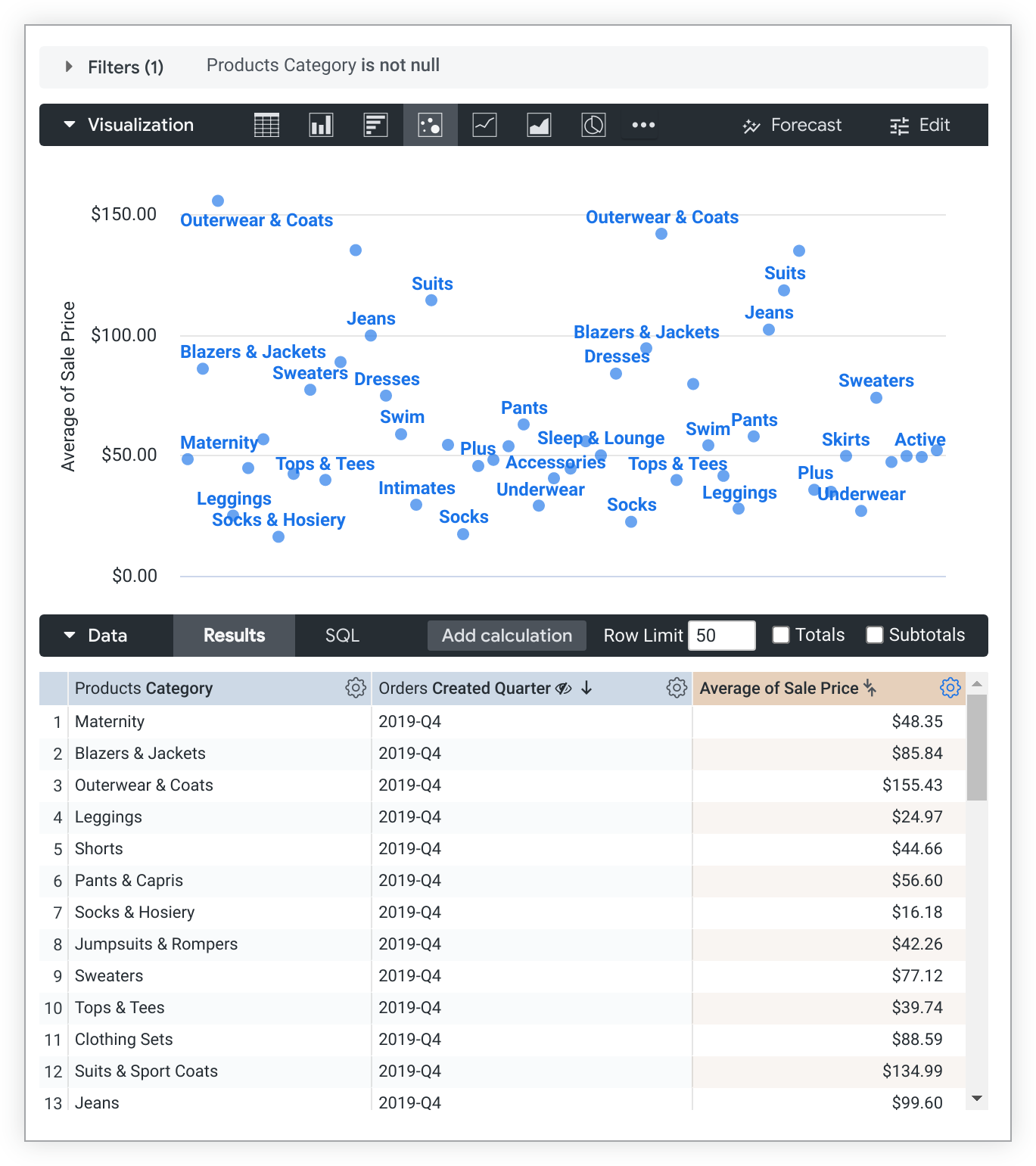
La consulta también contiene una dimensión que está oculta en la visualización, Trimestre de creación de los pedidos. Debido a su estado oculto, esa dimensión no está disponible en el menú desplegable Seleccionar campo para la etiqueta de valor.
Etiquetar columnas nulas
Puedes activar o desactivar la apariencia de las etiquetas para los datos con valores nulos.
Colores del valor
Puedes definir los colores de las etiquetas de valor. Este campo toma una lista separada por comas de uno o más valores de color. Los valores de color se pueden formatear como cadenas hexadecimales RGB, como #2ca6cd, o como nombres de colores CSS, como mediumblue.
Si se establecen varios colores, se asignan a cada serie en orden. A la primera serie de la tabla subyacente se le asigna el primer color, y así sucesivamente. Si la consulta devuelve más series de datos que los colores que se indican, Looker asignará el color de la serie a la etiqueta de valor después de que se agoten los colores personalizados.
Si no se proporcionan valores de color, Looker asigna el color de la serie a la etiqueta de valor.
Tamaño de fuente
Puedes establecer el tamaño de fuente de las etiquetas de valor con cualquier tamaño de CSS válido. Por ejemplo, puedes especificar una cantidad de píxeles, como 10px o 12px.
Rotación de valor
Puedes establecer la rotación de las etiquetas de valor. Este parámetro acepta valores entre -360 y 360, que indican la cantidad de grados que se deben rotar las etiquetas. La opción Rotación de valores solo está disponible con la opción Posicionamiento de series Agrupado o Superpuesto.
Formato de valor
Puedes especificar el formato del valor, independientemente de la dimensión o medición subyacente. El campo acepta el formato al estilo de Excel. Si no se especifica ningún formato, el valor se muestra en el formato de la dimensión o métrica subyacente.
La guía completa de MS Excel detalla cómo especificar estos formatos en su documentación. Sin embargo, actualmente no se admite el formato de color en Looker.
Para los desarrolladores de Looker: El formato que se usa en el campo Formato de valor es el mismo que se usa con el parámetro de LookML
value_format, excepto que el parámetrovalue_formatrequiere que la cadena de formato esté entre comillas dobles. En el campo Formato de valor, la cadena de formato no está entre comillas.
En la página de documentación Agrega formato personalizado a los campos numéricos, se proporciona más información para usar el formato personalizado.
X opciones de menú
Tipo de escala
Puedes especificar cómo se calcula y muestra la escala del eje X.
- Automática según los datos: La escala se infiere de los datos subyacentes. Esta es la configuración predeterminada.
- Ordinal: Los datos se trazan a lo largo del eje X como entradas discretas espaciadas de manera uniforme, independientemente de la distancia relativa entre los datos.
- Lineal: Los datos se trazan como valores numéricos lineales. Esta opción solo se aplica cuando los datos subyacentes se pueden convertir en números.
- Hora: Los datos se trazan como valores de hora. El eje X está etiquetado con los incrementos de tiempo adecuados.
Invertir eje
Puedes alternar la dirección del eje X. Cuando esta opción está desactivada, los valores aumentan de izquierda a derecha. Cuando esta opción está activada, los valores disminuyen de izquierda a derecha.
Permitir zoom
Esta opción solo está disponible para los gráficos cartesianos (gráficos de columnas, barras, diagramas de dispersión, líneas, áreas, cascada o diagramas de caja).
Esta opción está habilitada de forma predeterminada. Cuando está habilitado, puedes acercar una visualización en un panel, una vista o una exploración.
Consulta la página de documentación Visualiza paneles o Visualiza vistas en Looker para obtener información sobre cómo usar la función de zoom.
Cuando esta opción está inhabilitada, la opción Permitir zoom del menú Y se oculta y no puedes acercar la visualización.
Mostrar nombre del eje
Puedes activar o desactivar la apariencia de la etiqueta del nombre del eje X.
Nombre de eje personalizado
Puedes establecer el nombre del eje X con cualquier valor de cadena. Esta opción solo está disponible cuando la opción Mostrar nombre del eje está ACTIVADA.
Etiquetas de valor del eje
Etiquetas de valor del eje: Activa o desactiva la apariencia de las etiquetas de valor en el eje X.
Líneas de cuadrícula
Puedes activar o desactivar la apariencia de las líneas de cuadrícula que se extienden desde el eje X. El espaciado de las líneas de cuadrícula se basa en la escala del eje X.
Rotación de etiqueta
Puedes establecer la rotación de las etiquetas de valor del eje X. Este parámetro acepta valores entre -360 y 360, que indican la cantidad de grados que se deben rotar las etiquetas.
Formato de etiqueta de tiempo
Puedes especificar cómo aparecen las etiquetas de los valores del eje X en los gráficos que tienen una dimensión de tiempo en ese eje. Este parámetro acepta la sintaxis de formato de hora, como se muestra en la siguiente lista. Consulta Formato de hora para gráficos de Looker para ver todas las opciones de formato.
%b '%y, %H:%MmuestraAug '14, 22:31%B %Y, %I:%M %pmuestraAugust 2014, 10:31 PM%x %Xmuestra12/15/2014 10:31:00%I:%M:%S %pmuestra10:31:00 PM
Opciones del menú Y
Líneas de cuadrícula
Puedes activar o desactivar la apariencia de las líneas de cuadrícula que se extienden desde el eje Y. Las líneas de cuadrícula se espacian según la escala del eje Y.
Invertir eje
Puedes activar o desactivar la dirección del eje Y. Cuando está desactivada, los valores aumentan a medida que suben por el eje. Cuando está activada, los valores disminuyen a medida que suben por el eje.
Permitir zoom
Esta opción solo está disponible para los gráficos cartesianos (gráficos de columnas, barras, diagramas de dispersión, líneas, áreas, cascada o diagramas de caja).
Esta opción solo está disponible cuando está habilitada la opción Permitir zoom en el menú X. Esta opción está habilitada de forma predeterminada. Cuando está habilitado, puedes acercar una visualización en un panel, una vista o una exploración.
Consulta la página de documentación Visualiza paneles o Visualiza vistas para obtener información sobre cómo usar la función de zoom.
Si esta opción está inhabilitada, pero la opción Permitir zoom del menú X está habilitada, no puedes acercar la vista del eje Y, solo puedes acercar la vista del eje X.
Ejes izquierdos y ejes derechos
Puedes configurar los ejes Y de un gráfico. Por ejemplo, si un gráfico tiene tres mediciones con escalas de valores muy diferentes, puedes colocar un eje Y a la derecha y dos a la izquierda.
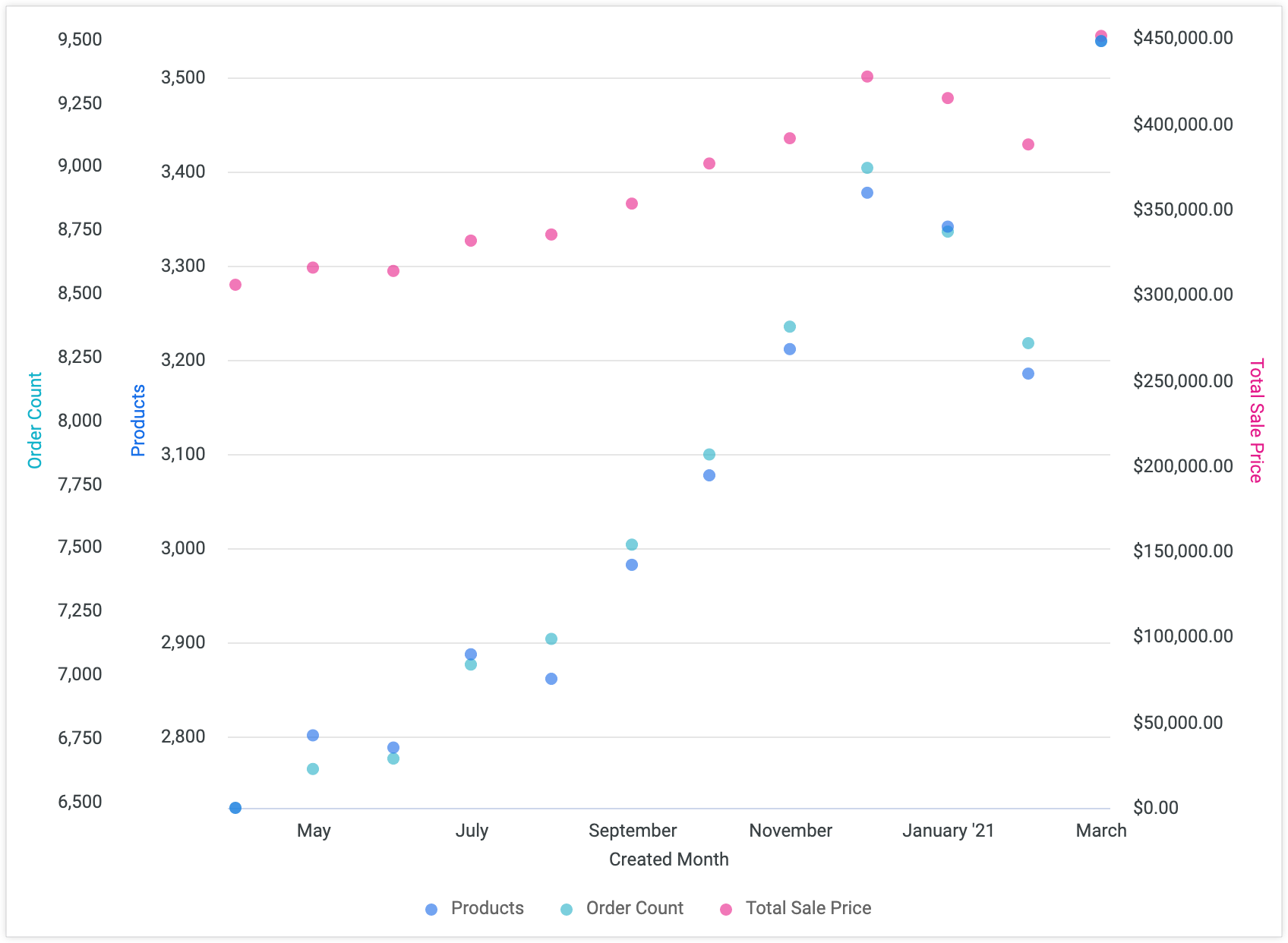
En los lados izquierdo y derecho del gráfico, puedes tener uno o más ejes Y, cada uno asociado con una o más series de datos. Cada serie de datos se basa en una medición, incluso si se dinamizó. Los cálculos basados en tablas que usan una medición se enumeran como una serie de datos y se pueden mover a otro eje.
Beneficios de especificar ejes
Con esta funcionalidad, cualquier gráfico puede hacer lo siguiente:
- Combina series arbitrarias en cualquier cantidad de ejes
- Dividir las series dinámicas en varios ejes por medición
- Renderiza los ejes superior e inferior en gráficos rotados
- Renderizar gráficos con varios tipos de medición, siempre que no se combinen (como lineales y logarítmicos)
- Renderiza gráficos de registros con valores entre 0 y 1
Cada eje Y tiene su propio conjunto de opciones de configuración y muestra una o más series de datos en una escala relativa a ese eje Y.
Casos especiales para especificar ejes
Cada medición se ubica en un eje. Si tienes una medición dinamizada, todos sus valores dinamizados se ubican en el mismo eje. Para especificar el eje de una medición en particular para cada tabla dinámica, usa mediciones filtradas. Crea una medición filtrada para cada valor posible (y tal vez una más para los valores imprevistos). Luego, puedes especificar qué eje usar para cada una de tus nuevas mediciones.
Los gráficos con la opción Posicionamiento de la serie configurada como Agrupado o Superposición pueden tener varios ejes Y. Los gráficos Apilado o Porcentaje apilado tendrán una serie de datos apilados y un eje Y.
Asigna, quita y cambia ejes
Para asignar una serie de datos a un eje Y, haz clic en la serie de datos y arrástrala al área de ejes izquierdo o derecho que desees. Puedes crear un eje nuevo o agregar la serie de datos a un eje Y existente.
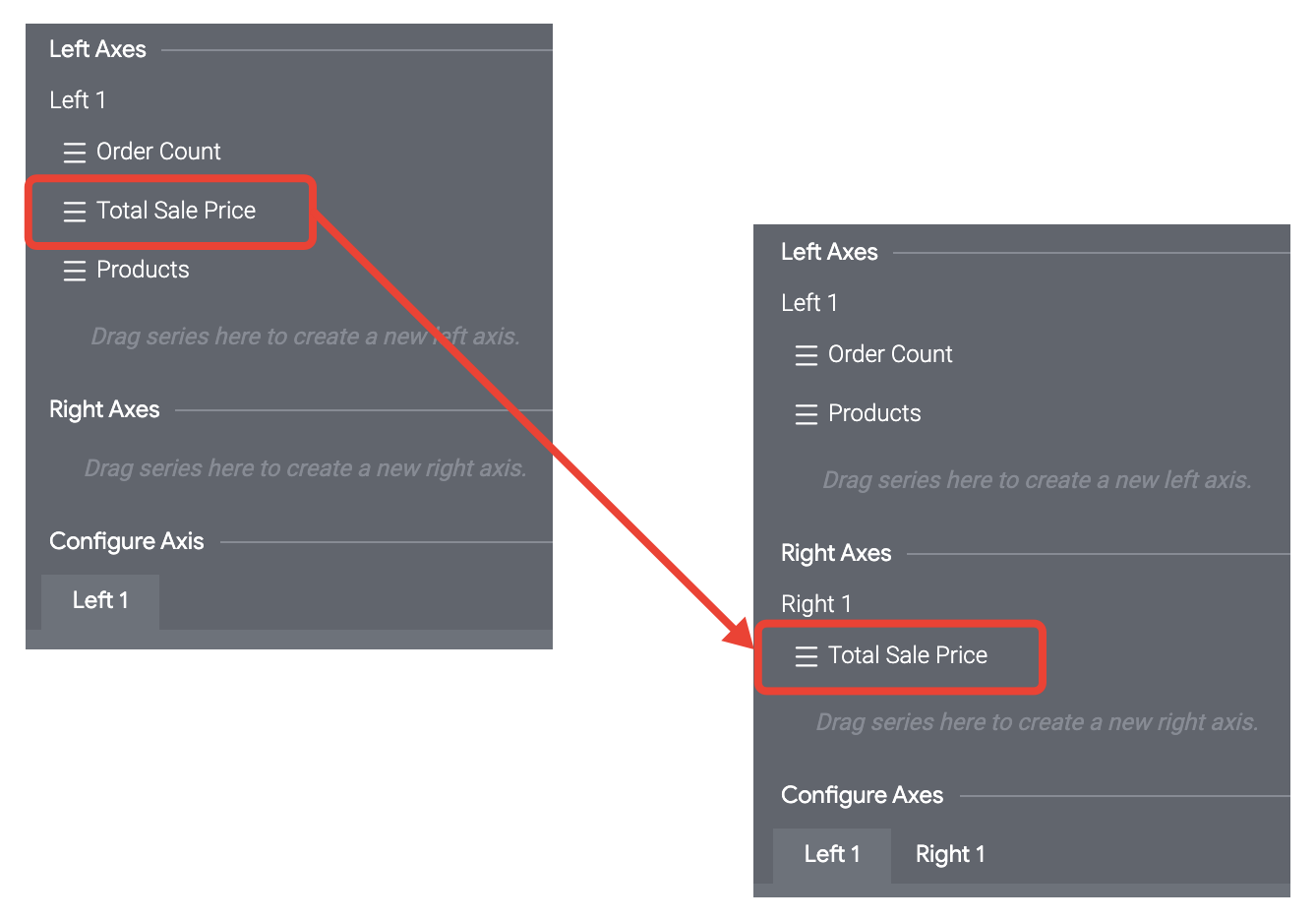
También puedes quitar un eje arrastrando cada una de sus series de datos a otro eje Y.
Cuando mueves una serie de datos a un eje diferente, se aplican las siguientes condiciones:
- Si una serie de datos es la única asociada con un eje y la mueves a un eje nuevo, se conservarán todos sus parámetros de configuración, incluido el Nombre del eje.
- Si una serie de datos es una de las múltiples series asociadas con un eje y la mueves a un eje nuevo, se conservarán casi todos sus parámetros de configuración, excepto el Nombre del eje.
- Si mueves una serie de datos a un eje existente, heredará la configuración del eje de destino.
Configurar eje
En la sección Configurar eje, se muestra una pestaña para cada eje Y que se configura en las secciones Ejes izquierdos y Ejes derechos. Haz clic en la pestaña de un eje para configurarlo. Cada eje Y se configura por separado con su propio conjunto de opciones de configuración.
Tipo de escala
Puedes especificar cómo se calcula y muestra la escala del eje Y. No todas las siguientes opciones se aplican a todos los tipos de gráficos.
Lineal: Los datos se trazan a lo largo del eje Y como entradas discretas espaciadas de manera uniforme, independientemente de la distancia relativa entre los datos. Esta es la configuración predeterminada. La mayoría de los datos se muestran mejor en una escala lineal.
Logarítmico: Los datos se trazan a lo largo del eje Y con una escala logarítmica, que se basa en órdenes de magnitud. Si los datos tienen un clúster de valores muy pequeños y muy grandes, este parámetro de configuración te permite ver la variación en los valores pequeños y, al mismo tiempo, mostrar los valores más grandes. El tipo de escala logarítmica solo se puede usar para datos con valores positivos y solo está disponible cuando configuraste Posicionamiento de series en Agrupado o Superposición en la pestaña Gráfico.
Mostrar nombres de eje
Puedes activar o desactivar la apariencia de las etiquetas de nombre del eje Y.
Mostrar valores de eje
Puedes activar o desactivar la apariencia de los valores del eje Y.
Dejar de fijar el eje a cero
Puedes activar o desactivar el enfoque del gráfico en el área para la que existen datos, en lugar de mostrar la escala completa que comienza en cero.
Nombre del eje
Puedes ingresar la etiqueta para el eje Y seleccionado.
Formato del eje Y
Puedes especificar el formato de número de los valores del eje Y, independientemente de la dimensión o medición subyacente. El parámetro acepta el formato de estilo de Excel. Si no se especifica ningún formato, el valor se muestra en el formato de la dimensión o métrica subyacente.
En la guía completa de Excel, se explica cómo especificar estos formatos en la documentación de Excel. Por el momento, Looker no admite el formato de fecha ni el de color.
Algunas de las opciones de formato más comunes se muestran en la página de documentación Cómo agregar formato personalizado a los campos numéricos.
Densidad de marca
Puedes establecer la densidad de las marcas de graduación en el eje Y de la siguiente manera:
Predeterminado: Establece las marcas de graduación en la densidad predeterminada.
Personalizada: Establece marcas con una densidad personalizada. Una barra deslizante te permite establecer la densidad personalizada.
Valor mínimo
Puedes definir el valor mínimo para el eje Y seleccionado.
Valor máximo
Puedes definir el valor máximo para el eje Y seleccionado.
Agregar línea de referencia
Las líneas de referencia se aplican a la primera serie de los resultados de la consulta y se ignoran las series ocultas. Puedes reordenar las columnas de la tabla de datos para cambiar la serie a la que se aplica la línea de referencia.
El botón Agregar línea de referencia permite crear líneas de referencia en un gráfico. Haz clic en él tantas veces como quieras para agregar cualquier cantidad de líneas de referencia y revelar la configuración de esas líneas de referencia. Para borrar una línea de referencia, haz clic en la X que se encuentra en la parte superior derecha de su configuración.
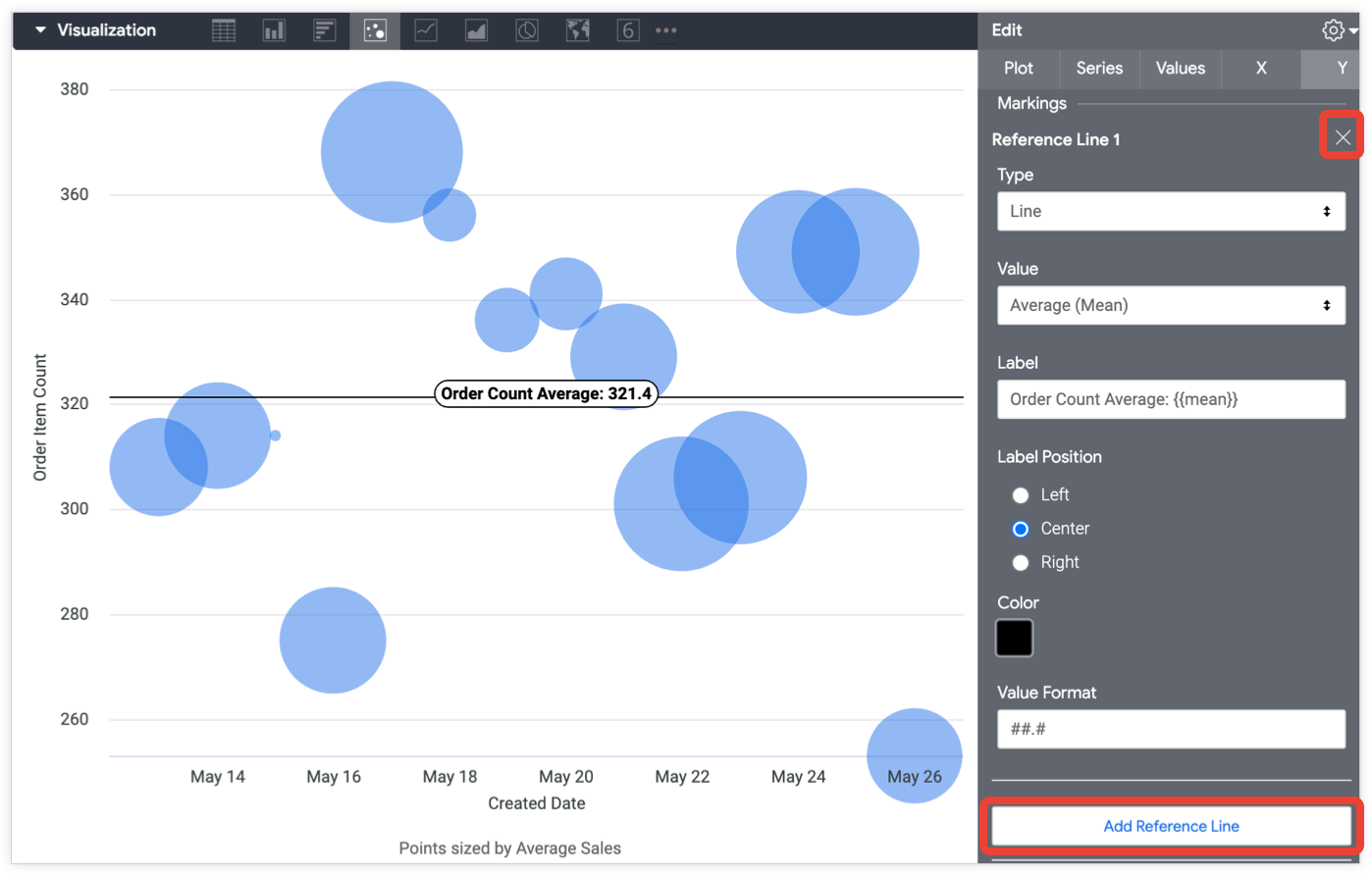
Tipo (para una línea de referencia)
Puedes especificar el tipo de línea de referencia que se aplicará al gráfico:
- Línea: Se traza una línea horizontal en el valor del eje Y que se ingresó en el parámetro de configuración Valor.
- Rango: Se traza un rango sombreado que incluye los valores del eje Y ingresados en los parámetros de configuración Valor inicial y Valor final, y los valores intermedios.
- Línea con márgenes: Se traza una línea horizontal en el valor del eje Y que se ingresó en el parámetro de configuración Valor. Los rangos sombreados se trazan por encima y por debajo de la línea horizontal, según los valores ingresados en los parámetros de configuración Margen superior y Margen inferior.
Valor, valor inicial y valor final (para una línea de referencia)
Puedes especificar el punto en el eje para trazar la línea de referencia. Puedes establecer el valor en la mediana, el promedio (media), el máximo o el mínimo para los datos que se devuelven en los resultados de la consulta. También puedes seleccionar Personalizado para ingresar un valor específico del eje.
Cuando el Tipo se establece en Rango, los parámetros de configuración Valor inicial y Valor final reemplazan el parámetro de configuración Valor; aceptan los mismos tipos de valores que Valor.
Margen superior y Margen inferior (para una línea de referencia)
Margen superior y Margen inferior especifican los rangos sombreados que se trazarán a ambos lados de una línea de referencia cuando el Tipo se establezca en Línea con márgenes.
Puedes establecer los valores de margen en la desviación estándar o la varianza de la población para los resultados de tu consulta. También puedes seleccionar Personalizado para ingresar un valor específico o "mín.", "máx.", "media" o "mediana" para usar esos cálculos de los resultados de tu consulta.
Etiqueta (para una línea de referencia)
Puedes especificar la etiqueta que aparecerá en la línea de referencia en el campo Etiqueta. También puedes usar los siguientes cálculos, incorporados entre llaves dobles {{ }}, en el campo Etiqueta:
- mediana
- media
- máx.
- min
- deviation (para la desviación estándar de la población)
- variance (para la varianza de la población)
Por ejemplo, ingresa "Promedio: \{{mean}}" para mostrar algo como Promedio: 123.4.
Si dejas el campo Etiqueta en blanco, el valor de la línea aparecerá en la línea de referencia.
Posición de la etiqueta (para una línea de referencia)
Para colocar la etiqueta de la línea de referencia a la izquierda, a la derecha o en el centro del gráfico, selecciona una de esas opciones en Posición de la etiqueta.
Color (para una línea de referencia)
Puedes especificar el color de la línea de referencia en un gráfico.
Haz clic en el cuadro de color para que aparezca un selector de paleta por el que puedes desplazarte para elegir un color. Para elegir un color personalizado, selecciona la pestaña Personalizado en el selector de paletas y usa el selector de color que aparece, o ingresa una cadena hexadecimal o una cadena de color con nombre de CSS en el cuadro de valor de color.
Formato del valor (para una línea de referencia)
Puedes agregar un formato personalizado al valor que se muestra en la etiqueta de la línea de referencia.
Puedes usar el formato al estilo de Excel para dar formato al valor de la etiqueta. En la página de documentación Agrega formato personalizado a los campos numéricos, se proporciona más información para usar el formato personalizado.
Agregar línea de tendencia
Las líneas de tendencia muestran la dirección predominante de los datos en un gráfico. Si tu gráfico admite una línea de tendencia, verás el botón Agregar línea de tendencia en las opciones del menú Y.
Las líneas de tendencia no se admiten en los siguientes casos de uso:
- Gráficos con un tipo de posicionamiento de series Apilado o Porcentaje apilado
- Gráficos con un diseño de cuadrícula Por fila
- Gráficos con un tipo de escala ordinal en el eje X
Haz clic en el botón Agregar línea de tendencia para agregar líneas de tendencia en tu gráfico. Haz clic en él tantas veces como quieras para agregar cualquier cantidad de líneas de tendencia y revelar la configuración de esas líneas de tendencia. Para borrar una línea de tendencia, haz clic en la X que se encuentra en la esquina superior derecha de su configuración.
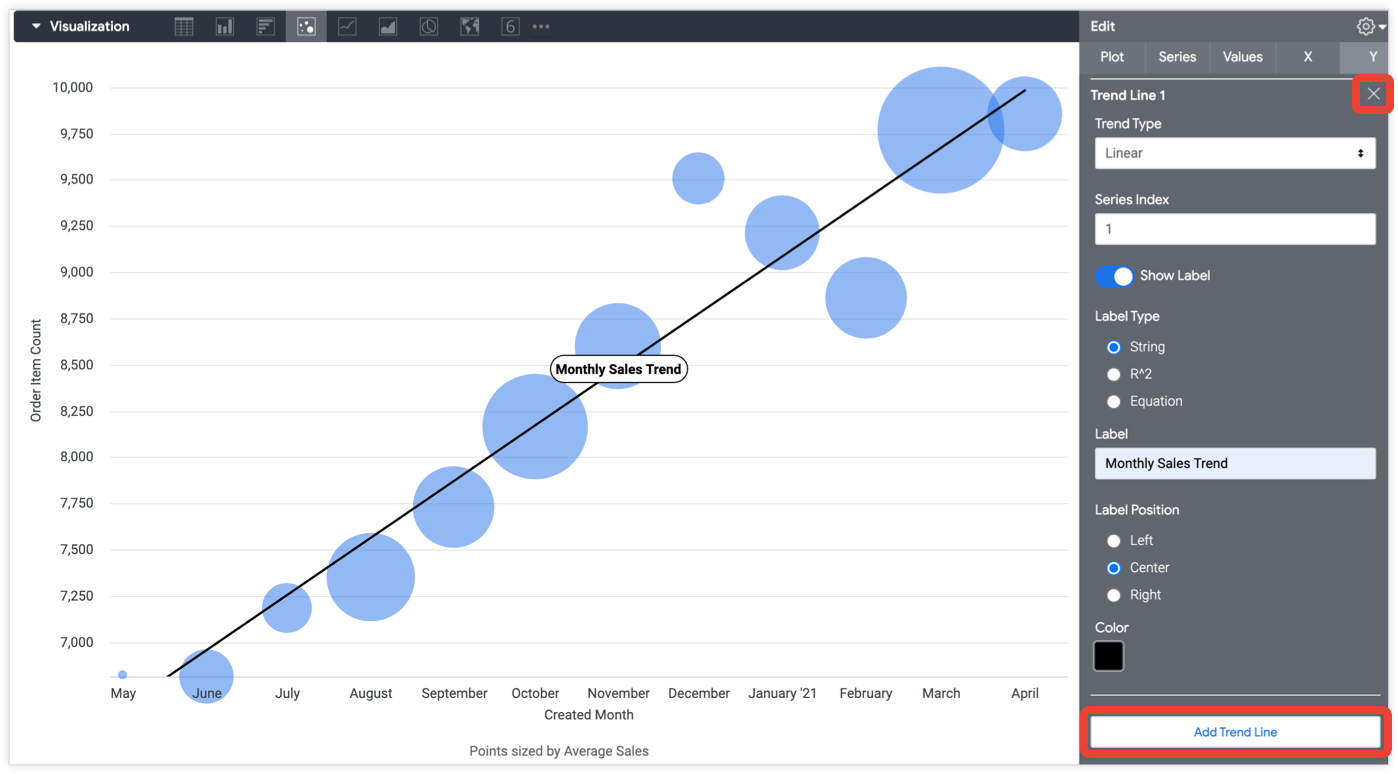
Tipo de tendencia
Puedes especificar el tipo de línea de tendencia que se aplicará al gráfico:
Lineal: Una línea de tendencia lineal traza una línea recta que se ajusta mejor a los datos. A menudo, se usa cuando los valores aumentan o disminuyen a un ritmo bastante constante. Tus datos pueden tener valores negativos o positivos.
La ecuación que rige una línea de tendencia lineal es
y = a + bx.Exponencial: Una línea de tendencia exponencial trata la variable y como una función exponencial de la variable x. Por lo general, se usa cuando los valores de Y aumentan o disminuyen de forma exponencial. No puedes usar esta opción si tu variable y incluye valores nulos o negativos.
La ecuación que rige una línea de tendencia exponencial es y = aebx.
Logarítmica: Una línea de tendencia logarítmica traza la variable y como una función logarítmica de la variable x (que se basa en órdenes de magnitud). Por lo general, se usa cuando la tasa de cambio en la variable y aumenta o disminuye rápidamente y, luego, se estabiliza. La línea será curva en una escala lineal y recta en una escala logarítmica. Para establecer el tipo de escala, usa la opción Tipo de escala. No puedes usar esta opción si tu variable X incluye valores cero o negativos.
La ecuación que rige una línea de tendencia logarítmica es
y = a + b * ln(x).Potencial: Una línea de tendencia potencial se suele usar con conjuntos de datos que comparan mediciones que aumentan a una tasa específica. No puedes usar esta opción si tus datos incluyen valores cero o negativos. La variable y se traza como una función de potencia de la variable x.
La ecuación que se usa para crear la línea de tendencia potencial es
y = a * x^b, dondebes la pendiente (gradiente) yaes la intersección con el eje Y (el valor de X donde la línea cruza el eje Y).Polinómica: Una línea de tendencia polinómica traza la variable y como una función polinómica del orden y el valor x dados. Las líneas de tendencia polinómicas requieren que ingreses el orden deseado del polinomio que se calculará. Looker usa un orden predeterminado de 3.
La ecuación que rige una línea de tendencia polinómica, dado el orden,
o, esy = a + b * x + ... + k * x^o.Promedio móvil: Los datos se trazan a lo largo del eje Y como un promedio móvil. Por lo general, se usa para suavizar las fluctuaciones menores y mostrar una tendencia general con mayor claridad. Cada punto de la línea de tendencia de promedio móvil es el valor promedio de los puntos de datos anteriores. La cantidad de datos anteriores que se incluirán se puede especificar con el parámetro de configuración Período. Por ejemplo, si aplicas una línea de tendencia a las ventas diarias y el período se establece en 7, para una fecha determinada, el promedio móvil traza las ventas promedio del período de 7 días que finaliza en esa fecha. Si la cantidad de datos anteriores es menor que el parámetro de configuración del período, el promedio móvil se calcula sobre los períodos parciales, pero se vuelve a basar en la cantidad de datos disponibles.
Período (para una línea de tendencia)
Puedes especificar la cantidad de datos que se incluirán cuando se calcule un promedio móvil. Elige un tipo de tendencia de promedio móvil para revelar este parámetro de configuración.
Los promedios móviles suelen usarse para datos basados en fechas; las opciones son 7 (para una semana), 14 (para 2 semanas) y 28 (para 4 semanas).
Índice de la serie (para una línea de tendencia)
Puedes especificar a qué serie del gráfico se le debe agregar una línea de tendencia.
Esta opción se establece de forma predeterminada en 1, la primera serie definida. Cada serie se numera según el orden en que aparece en tu tabla de datos.
Orden (para una línea de tendencia)
Puedes especificar el orden del polinomio calculado por la regresión polinómica. El valor predeterminado es 3.
Elige un tipo de tendencia polinómica para revelar este parámetro de configuración.
Mostrar etiqueta (para una línea de tendencia)
Puedes activar o desactivar la opción para agregar una etiqueta descriptiva a la línea de tendencia.
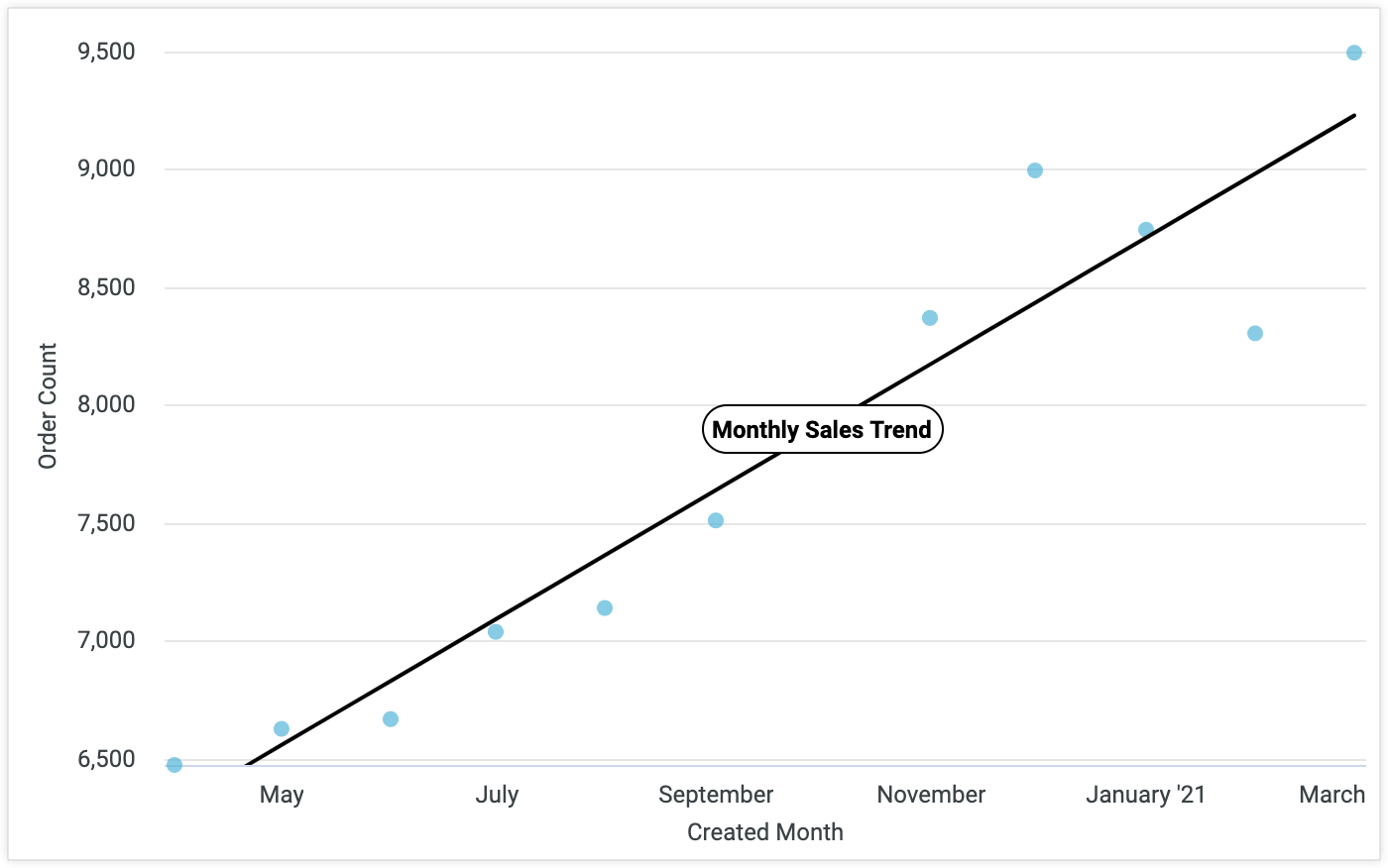
Etiqueta (para una línea de tendencia)
Puedes especificar el texto de la etiqueta.
Posición de la etiqueta (para una línea de tendencia)
Puedes especificar si la etiqueta de la línea de tendencia aparece en el borde izquierdo, en el centro o en el borde derecho de la línea de tendencia.
Tipo de etiqueta (para una línea de tendencia)
Puedes especificar el tipo de etiqueta que se aplicará a la línea de tendencia:
Cadena: Aplica el texto especificado en el cuadro Etiqueta a la línea de tendencia.
R^2: Aplica una etiqueta de coeficiente de determinación (también conocido como R cuadrado) a la línea de tendencia. La etiqueta R^2 indica la proporción de la varianza en los datos del índice de series. Te ayuda a comprender qué tan bien se ajusta la línea de tendencia a los datos: 0 significa que no hay ajuste; 1, que el ajuste es perfecto, y los valores intermedios indican un ajuste parcial. Esta opción solo funcionará cuando el Tipo de tendencia esté configurado como Lineal.
Ecuación: Aplica una etiqueta a la línea de tendencia que muestra la ecuación que se usó para determinarla.
Color (para una línea de tendencia)
Puedes especificar el color de la línea de tendencia en un gráfico.
Haz clic en el cuadro de color para que aparezca un selector de paleta por el que puedes desplazarte para elegir un color. Para elegir un color personalizado, selecciona la pestaña Personalizado en el selector de paletas y usa el selector de color que aparece, o ingresa una cadena hexadecimal o una cadena de color con nombre de CSS en el cuadro de valor de color.