


Para acessar um painel, você precisa ter:
- O nível de acesso Visualizar para a pasta em que o painel está localizado
- A permissão
see_user_dashboardsdo Looker
Além disso, para visualizar um bloco de painel específico, é preciso ter acesso ao modelo em que o bloco se baseia.
Para mais informações sobre os níveis de acesso e as permissões necessárias para visualizar um painel ou visualizar blocos de painel, acesse a página de documentação Controle de acesso e gestão de permissões.
Anatomia de um painel
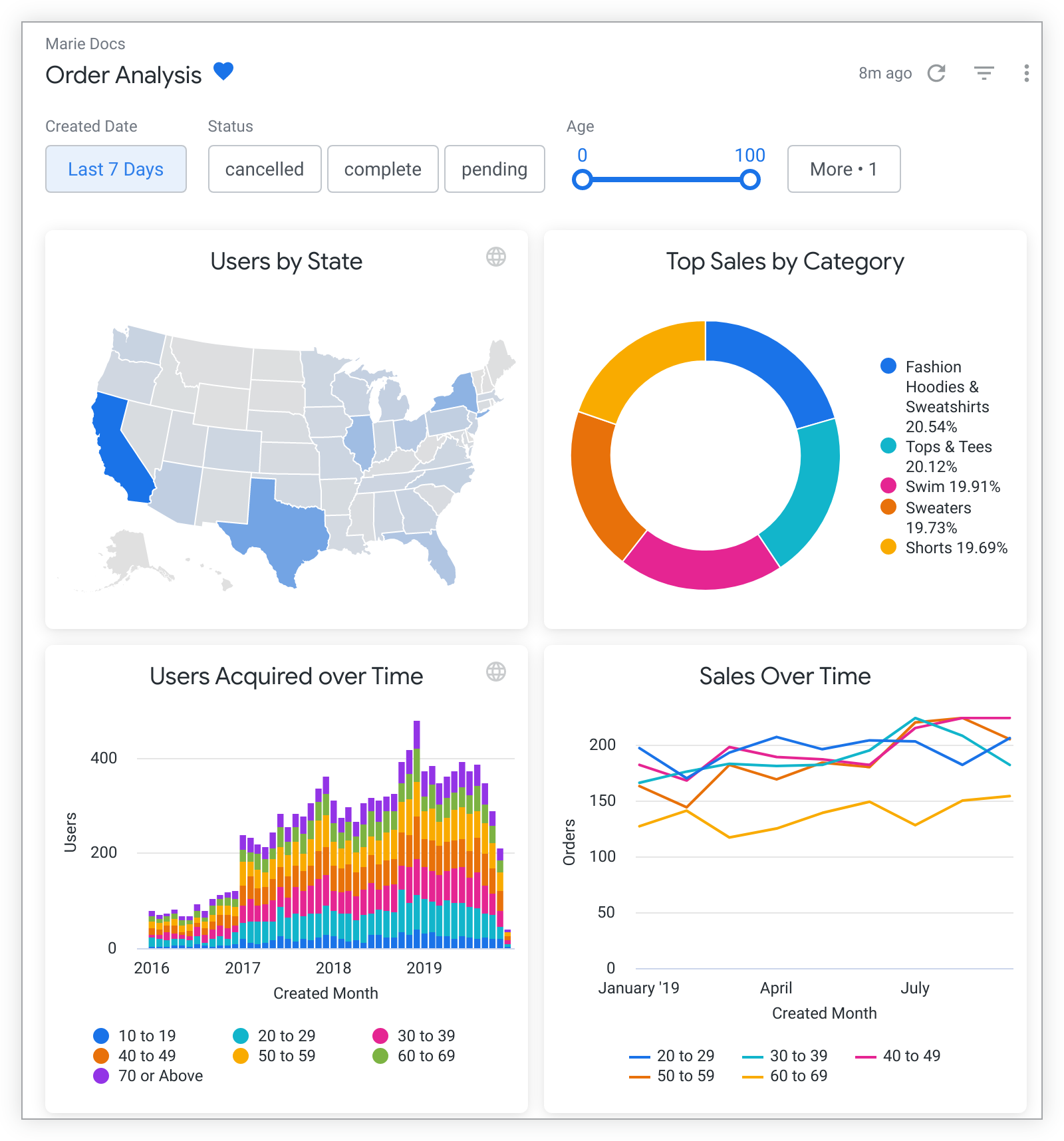
Cada painel contém vários elementos:
- Navegação estrutural
- Ícone "Adicionar aos quadros"
- Ícone de certificação
- Guias do painel
- Filtros do painel
- Indicador da última atualização do dashboard
- Ícone "Recarregar dados"
- Ícone de filtros
- Menu de três pontos do painel
Navegação estrutural

Uma navegação estrutural aparece no canto superior esquerdo do painel, indicando a pasta que o contém. Clique na navegação estrutural para acessar a pasta que contém o arquivo.
Título do dashboard e indicador de favorito
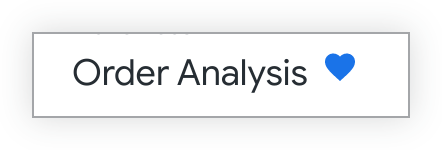
O título do painel e o indicador de favorito em forma de coração aparecem no canto superior esquerdo do painel.
O indicador de favorito do painel mostra se você marcou o painel como favorito. Se o painel estiver marcado como favorito, o ícone de coração vai ficar azul. Você também pode adicionar ou remover um item dos favoritos diretamente no painel clicando no coração.
Ícone "Adicionar aos quadros"
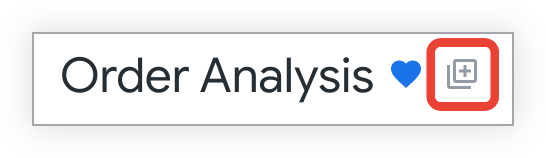
O ícone Adicionar aos painéis aparece à direita do título do painel e do indicador de favorito em forma de coração.
Ao selecionar o ícone Adicionar aos quadros, a janela Adicionar aos quadros é aberta, onde é possível adicionar o painel a um ou mais quadros. Os quadros selecionados aparecem no painel à direita da janela Adicionar aos quadros.
Ícone de certificação
Se a certificação de conteúdo estiver ativada na sua instância, um selo verde de conteúdo certificado  vai aparecer à direita do título de qualquer painel que tenha sido certificado. Passe o cursor sobre o selo para ver o nome do certificador, a data e hora da certificação e as observações salvas por ele.
Guias do painel
O conteúdo pode ser organizado em diferentes guias do painel, se o criador de conteúdo as tiver adicionado. Com as guias do painel, você pode organizar melhor o conteúdo, melhorar a narrativa dos dados, aprimorar o desempenho e reduzir a desordem.
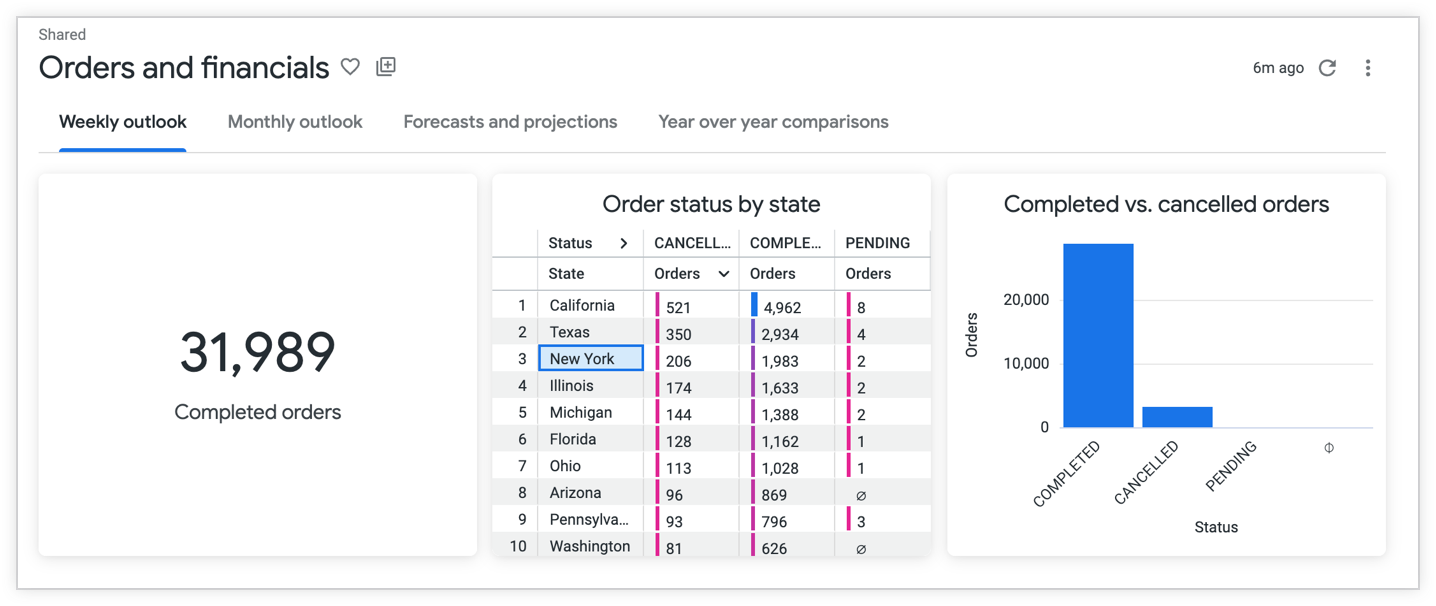
Para ver o conteúdo de uma guia, clique no nome dela. Saiba mais sobre como visualizar e interagir com painéis com guias.
Filtros do painel
Os filtros no nível do painel aparecem na barra de filtros na parte de cima ou à direita do painel.
A barra de filtros, que contém os filtros, pode ser definida como recolhida ou expandida por padrão. Se a barra de filtros estiver recolhida, você verá um número ao lado do ícone de filtros na parte de cima do painel:
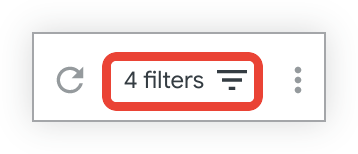
Clique no ícone para expandir a barra e ver os filtros.
Os filtros do painel podem ser aplicados a todos os blocos do painel ou a um subconjunto de blocos. Para saber quais filtros do painel se aplicam a um bloco específico, mostre os filtros nesse bloco.
Além dos filtros no nível do painel, os dashboards também podem incluir filtros em blocos de visualização, que aparecem na parte de cima de blocos individuais e se aplicam apenas a eles.
Controles de filtros
Há vários controles de filtro que podem aparecer. Eles podem ser exibidos como:
filtros inline:
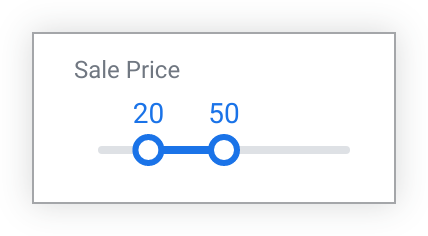
filtros de pop-over:
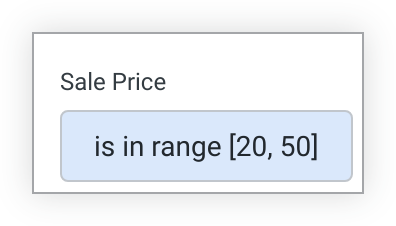
ou atrás de um botão Mais:
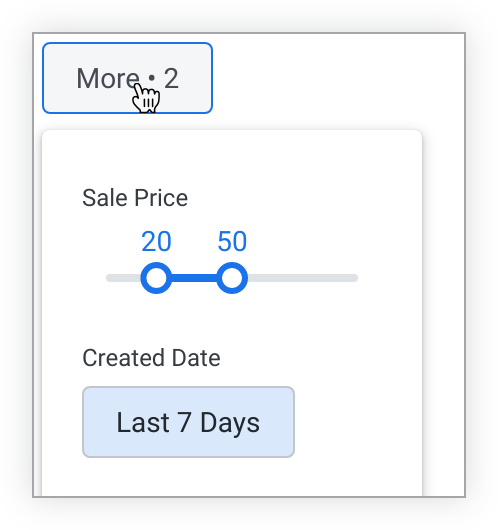
Para filtros popover e filtros que estão atrás de um botão Mais, clique no valor do filtro ou no botão Mais para revelar o controle de filtro completo.
Indicador da última atualização do dashboard
Esse indicador aparece no canto superior direito do painel e mostra há quanto tempo os dados foram consultados, ou seja, "atualizados" no banco de dados. Ele aparece quando os dados de todos os blocos do dashboard são atualizados aproximadamente ao mesmo tempo.
Quando os blocos do painel são atualizados em momentos diferentes, o indicador de última atualização não aparece mais nessa posição. Em vez disso, cada bloco contém o próprio indicador no menu de três pontos. Para mais informações, consulte a seção Como atualizar dados em painéis nesta página.
Ícone "Recarregar dados"
Clique no ícone circular de recarregamento de dados para atualizar os dados no painel.
Isso costuma ser útil depois que os filtros são alterados, adicionados ou removidos. Nessas circunstâncias, o ícone se torna um botão Atualizar.
Se a opção Executar ao carregar estiver desativada, quando um painel for aberto, o ícone vai se tornar um botão Carregar, que precisa ser clicado para carregar os dados do painel.
Ícone de filtros
A barra de filtros de um painel pode ser recolhida (filtros ocultos) ou expandida (filtros mostrados) por padrão. Ao clicar no ícone de filtros, você pode alternar o estado da barra de filtros entre recolhido e expandido. Quando a barra de filtros é recolhida, um indicador aparece ao lado do ícone de filtros, mostrando o número de filtros no painel.
Menu de três pontos do painel
O menu de três pontos do painel é exibido quando você clica no ícone de três pontos no canto superior direito do painel. O menu oferece as seguintes opções (dependendo das suas permissões):
- Limpar o cache e atualizar
- Editar painel
- Mostrar detalhes do painel
- Resumo de desempenho do painel
- Copiar painel
- Acessar o LookML
- Fazer download
- Programar entrega
- Adicionar a um quadro
- Acessar URL de incorporação
- Gerar link
- Redefinir filtros
- Fuso horário do painel
- Mover para a lixeira
- Certificar ou remover certificação
Você precisa ter o nível de acesso Gerenciar acesso, Editar para o painel ou ser um administrador do Looker para ver as opções de edição ou exclusão do painel. Os filtros precisam estar presentes no painel para que a opção Redefinir filtros apareça.
Detalhes do dashboard
O painel Detalhes do dashboard aparece à direita do dashboard quando a opção Mostrar detalhes do dashboard é selecionada no menu de três pontos do dashboard.
Esse painel mostra vários itens de metadados. São eles:
- Descrição: uma descrição em texto do painel, se uma descrição tiver sido adicionada.
- Favoritos: o número de usuários que marcaram o painel como favorito.
- Visualizações: o número de vezes que o painel foi visualizado.
- Proprietário: o nome do usuário que criou o painel.
- Criado: a data e a hora em que o painel foi criado.
- Última atualização: a data e a hora em que o painel foi atualizado pela última vez.
- Atualizado por: o nome do usuário que atualizou o painel mais recentemente.
- Certificado por e Observações certificadas: se a certificação de conteúdo estiver ativada na sua instância, você verá um selo verde de conteúdo certificado no painel Detalhes do dashboard para qualquer dashboard que tenha sido certificado. Além disso, você verá o nome do certificador, a data e a hora da certificação e as observações salvas por ele.
Para ocultar o painel Detalhes do painel, clique no ícone "Fechar" (X) no canto superior direito do painel.
Blocos do painel
Cada bloco do painel representa uma consulta ou um Look que pode ser analisado em mais detalhes.
Explorar aqui
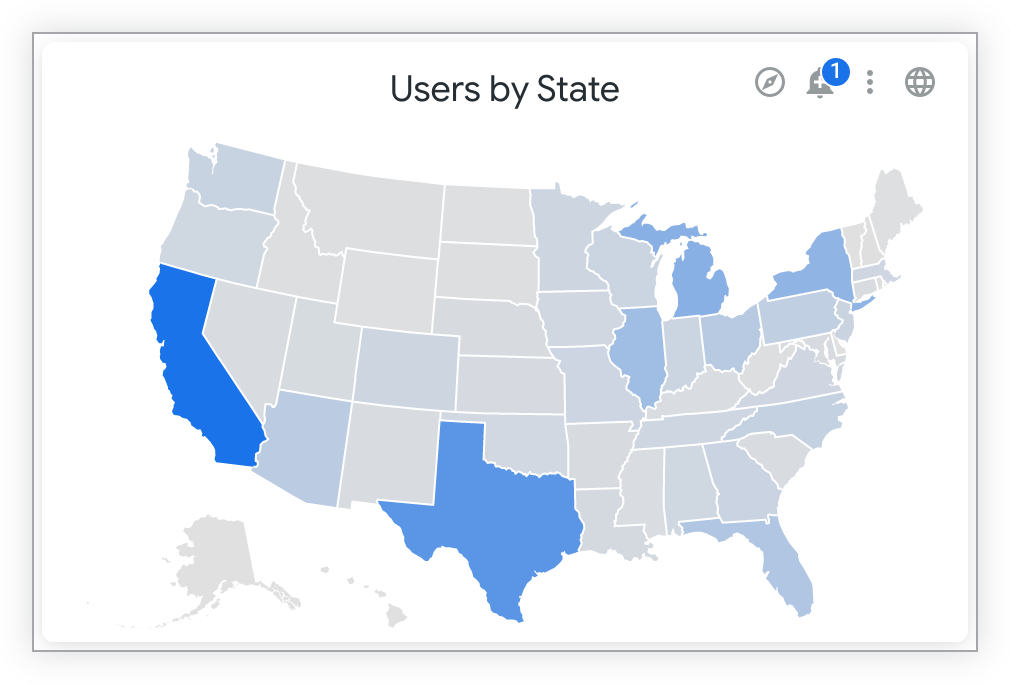
O ícone Analisar a partir daqui permite analisar os dados do bloco.
Quando você seleciona Analisar a partir daqui, os filtros do painel e da visualização não aparecem na consulta da Análise.
Alertas
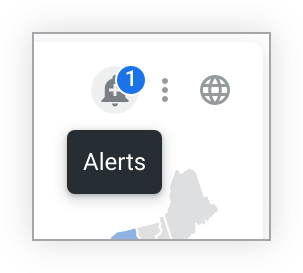
Se o administrador do Looker tiver concedido permissão, você poderá usar o ícone de sino no canto superior direito de um bloco para criar ou seguir um alerta no bloco. Um indicador numérico vai mostrar quantos alertas você tem permissão para ver nesse bloco.
Exibir filtros
Quando o recurso em fase de pré-lançamento Filtros em blocos de visualização ou Filtros como blocos e contexto de filtro no nível do bloco está ativado, os blocos de visualização podem incluir um ícone de filtro Mostrar filtros no cabeçalho do bloco.
Ao selecionar o ícone Mostrar filtros, uma janela é aberta com os filtros aplicados ao bloco, organizados nas seguintes categorias:
- Filtros de visualização: mostra os filtros aplicados diretamente ao bloco de visualização (se o recurso em fase de pré-lançamento Filtros em blocos de visualização estiver ativado).
- Filtros do painel: mostra os filtros no nível do painel que se aplicam ao bloco. Isso inclui filtros cruzados.
- Filtros de consulta: mostra os filtros configurados na consulta subjacente do bloco (na Análise ou no Look).
Também é possível ver essas informações selecionando Mostrar filtros no menu de três pontos Ações do bloco.
Os editores de painéis podem configurar se e quais filtros aparecem nos blocos usando a configuração de informações de filtro de bloco nas configurações do painel. Se um editor selecionar Não mostrar, a opção Mostrar filtros e o ícone não vão aparecer nos blocos.
Para saber mais, consulte Filtros em blocos de visualização.
Descrições de acessibilidade
Os editores de painéis podem adicionar descrições de texto alternativo aos blocos de visualização que descrevem o gráfico e os resultados para usuários que usam leitores de tela. Essas descrições não são exibidas no bloco do painel, mas o software de leitor de tela as anuncia quando um usuário navega até o bloco.
Menu de três pontos do bloco
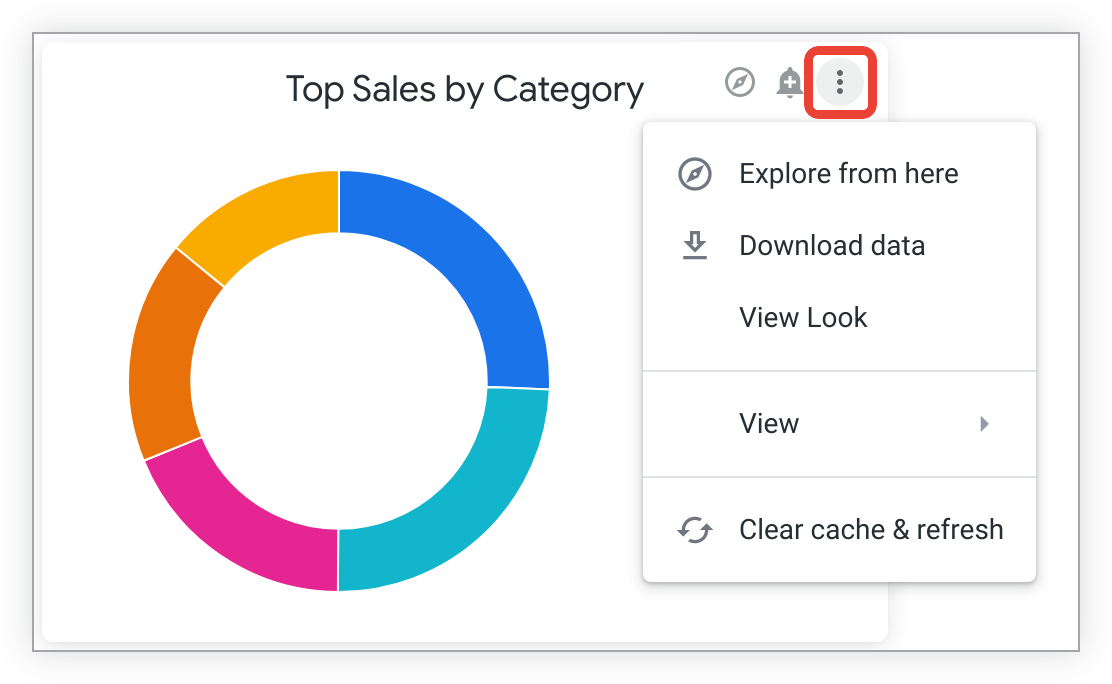
Dependendo das permissões que o administrador do Looker concedeu a você, o menu de três pontos Ações do bloco de cada bloco oferece as seguintes opções:
- Analisar a partir daqui, que permite analisar os dados do bloco
- Fazer o download dos dados do bloco
- Ver o Look pai do bloco (somente para blocos vinculados ao Look)
- Mostrar filtros, que exibe todos os filtros aplicados ao bloco, organizados em Filtros de visualização, Filtros de painel e Filtros de consulta
- Limpar o cache e atualizar o bloco para atualizar os dados
Se um bloco tiver um gráfico de Tabela ou Tabela (legado), o menu do bloco também vai mostrar as opções Dimensionar automaticamente todas as colunas e Redefinir todas as larguras de coluna.
O menu de três pontos também pode mostrar quando os dados do bloco foram atualizados pela última vez no banco de dados, se os blocos no painel foram atualizados em momentos diferentes.
Mostrar opções
Se o administrador do Looker tiver ativado a configuração Visualizações em tela cheia, você vai encontrar um item de menu adicional no menu de três pontos Ações do bloco de cada bloco, Visualizar. Ao selecionar Visualizar, um submenu é aberto com as opções Expandido ou Tela cheia:
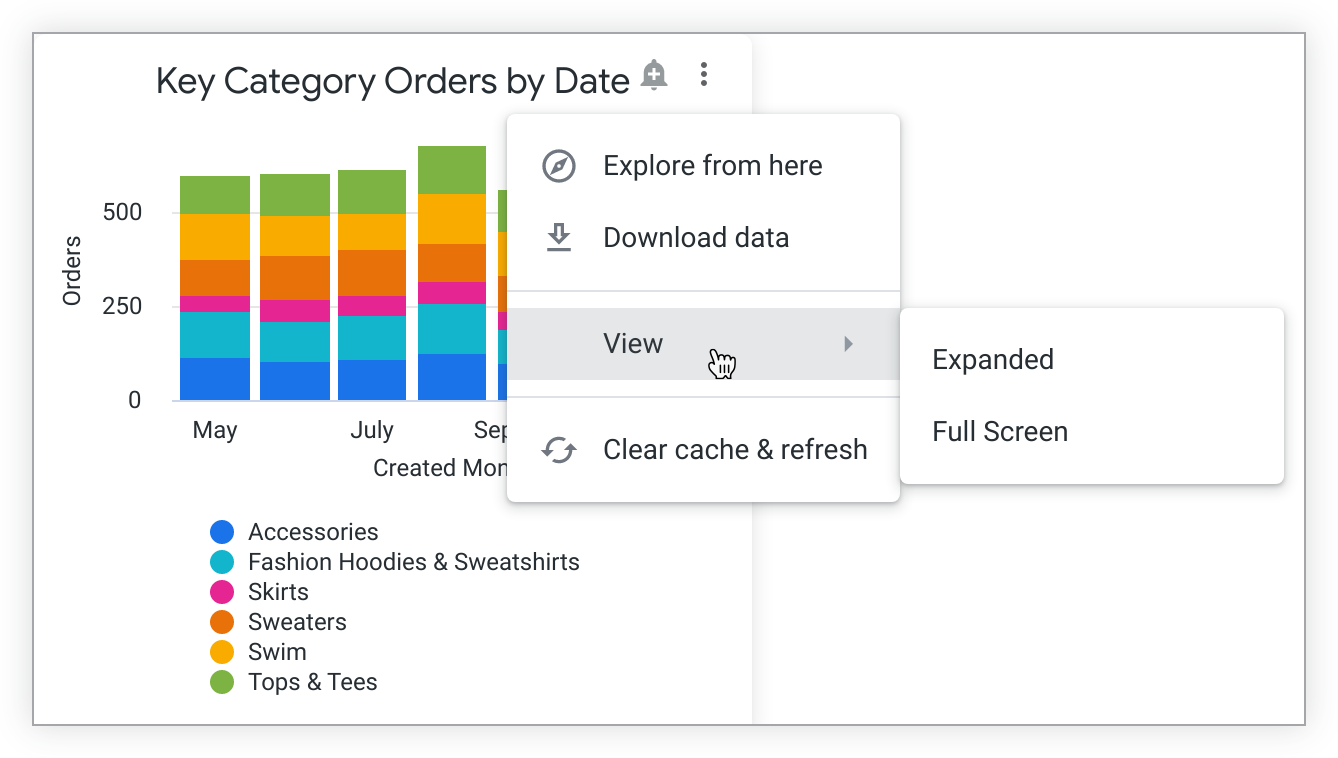
Selecionar Expandido no submenu abre uma sobreposição na parte de cima do painel com uma visualização expandida do bloco:
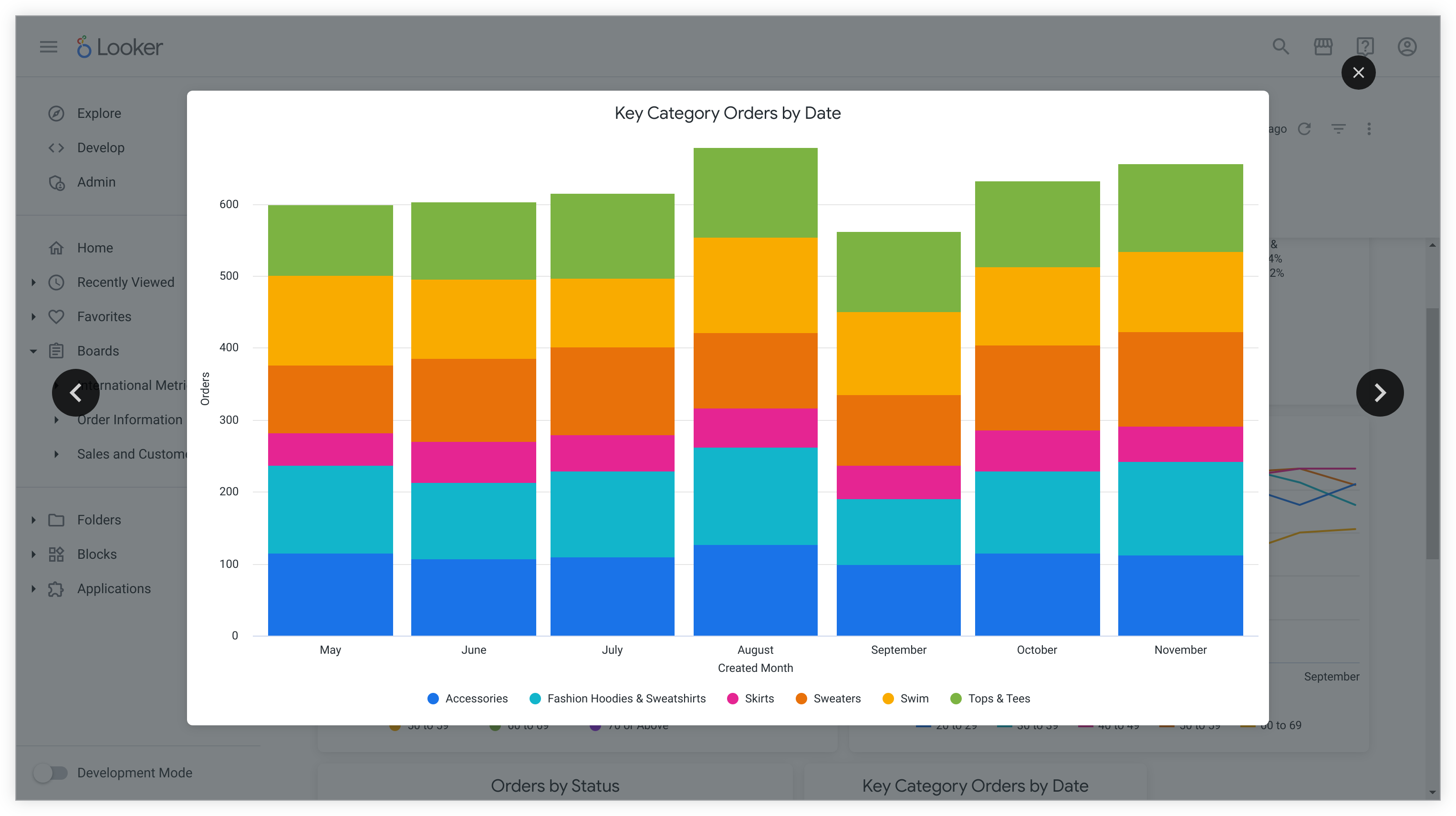
Ao clicar nas setas para frente ou para trás na sobreposição, o usuário pode alternar entre as visualizações expandidas dos blocos e botões presentes no painel. Clique no ícone Fechar (X) no canto superior direito da sobreposição ou pressione a tecla Esc para fechar a sobreposição.
Selecione Tela cheia no submenu Visualizar para abrir uma visualização em tela cheia do bloco. Clique no ícone X no canto superior direito para fechar a visualização em tela cheia.
Reprodução do histórico de dados
Se o recurso Reprodução do histórico de dados estiver ativado, você vai encontrar um item de menu extra no menu de três pontos Ações do bloco de cada bloco, Reprodução do histórico de dados.
A reprodução do histórico de dados produz uma animação baseada no tempo da consulta do bloco, mostrando as mudanças nos dados dessa consulta ao longo do tempo.
A Reprodução do histórico de dados está disponível para blocos que contêm dados de uma Análise que tem um campo de tempo, mesmo que o campo de tempo não esteja presente na consulta em que o bloco se baseia. Se um bloco for baseado em uma Análise que não contém campos de tempo, a Reprodução do histórico de dados vai ficar indisponível e desativada no menu de três pontos Ações do bloco. A Reprodução do histórico de dados também não está disponível para blocos de resultados combinados.
Se o recurso estiver disponível para um bloco, ao selecionar Reprodução do histórico de dados no menu do bloco, uma janela vai aparecer mostrando a visualização do bloco para os dados no início do período do histórico de dados. Os espectadores podem pausar, avançar ou retroceder a animação a qualquer momento. A janela contém as seguintes opções de reprodução:
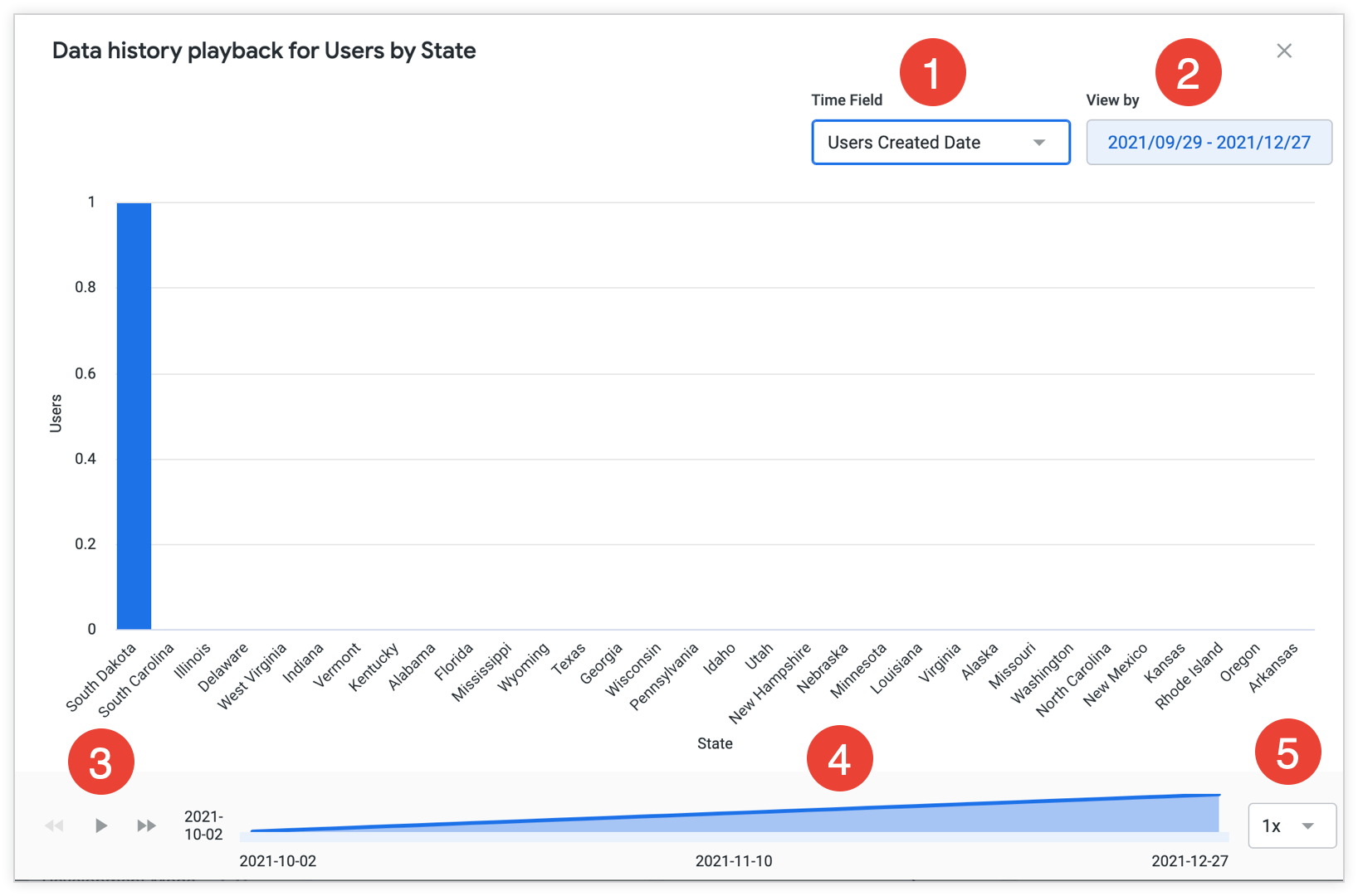
- Campo de tempo: esse menu suspenso contém opções para todos os campos de tempo disponíveis na Análise da visualização. O menu usa como padrão o primeiro campo de horário presente na visualização.
- Visualizar por: esse campo determina o período da reprodução. O menu suspenso oferece opções para ajustar o período, seja por opções predefinidas ou por um período personalizado. O Looker vai mostrar uma mensagem se o período selecionado fornecer poucos dados para reprodução. Para resolver esse problema, aumente o período para permitir a reprodução. O Looker também vai mostrar uma mensagem se o período selecionado não tiver dados para a consulta. Para resolver isso, mude o período para um intervalo que contenha dados para ativar a reprodução.
- Controles do player de reprodução: use os controles no canto inferior esquerdo para reproduzir, pausar, voltar ou avançar a reprodução.
- Linha do tempo de reprodução: na parte de baixo da janela, indica o local atual da animação no período de reprodução. Clique em locais ao longo da linha do tempo para pular para esses frames na reprodução. Passe o cursor sobre os pontos ao longo da linha do tempo para exibir a dica de cada ponto de dados com mais detalhes sobre os dados.
- Velocidade do vídeo: selecione a opção 1x no menu suspenso de velocidade do vídeo para reproduzir a animação na velocidade normal. Selecione a opção 2x no menu suspenso de velocidade do vídeo para reproduzir a animação com o dobro da velocidade.
Fuso horário do bloco
Se o administrador do Looker tiver ativado os fusos horários específicos dos usuários e o fuso horário do painel estiver definido como Fuso horário de cada bloco, talvez você veja um ícone de globo no canto superior direito de um bloco. Isso indica que o bloco tem um fuso horário diferente do padrão do painel e que o bloco não está no seu fuso horário padrão, que é definido nas configurações da conta. Passe o cursor sobre o ícone de globo para ver o fuso horário que o bloco está usando.

Para ver o fuso horário padrão do painel, acesse o menu de três pontos do painel. O fuso horário padrão do painel aparece abaixo do texto Fuso horário de cada bloco.
Como aplicar zoom em gráficos cartesianos
É possível aumentar o zoom em blocos de painel que contêm gráficos cartesianos (gráficos de colunas, barras, dispersão, linhas, área, cascata ou boxplot).
Para aumentar o zoom, arraste para destacar uma área na visualização que você quer ampliar. No bloco a seguir, o retângulo sombreado é a área que será ampliada:
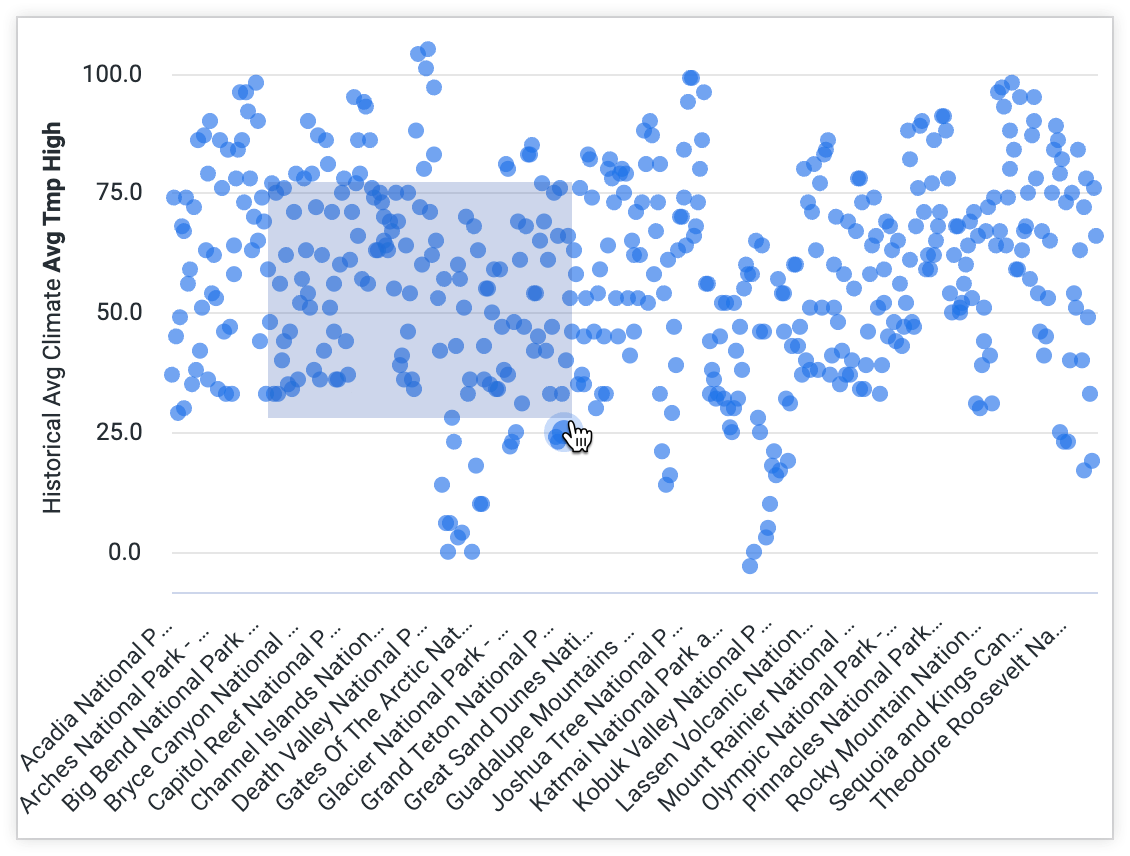
Depois que você destaca a área, o bloco é atualizado com a área de zoom expandida para o tamanho total do bloco. Enquanto o zoom estiver ativado, você pode deslocar a área ampliada horizontalmente mantendo pressionada a tecla Shift e arrastando a visualização para a direita ou esquerda.
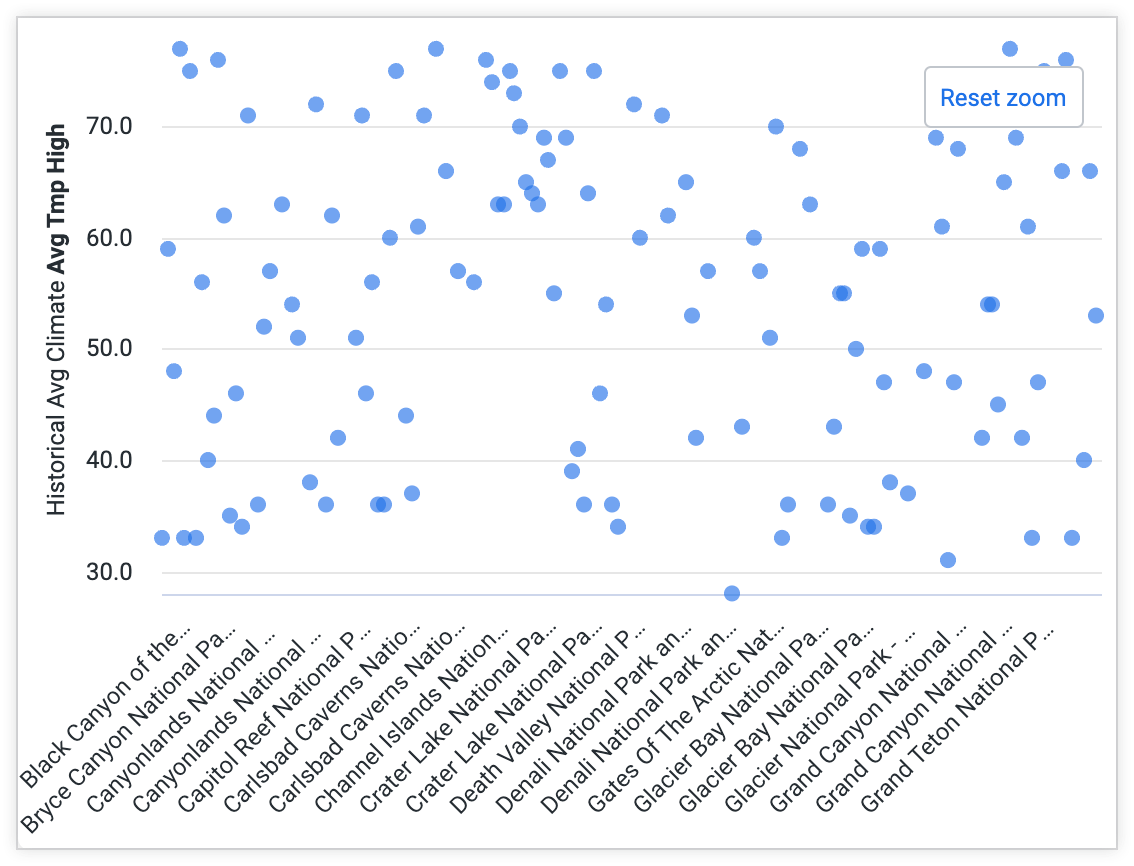
Um botão Redefinir zoom aparece perto do canto superior direito do bloco. Clique no botão para redefinir o bloco para a aparência original.
As áreas de zoom não podem ser salvas em um painel e serão redefinidas quando o espectador fechar ou sair do painel.
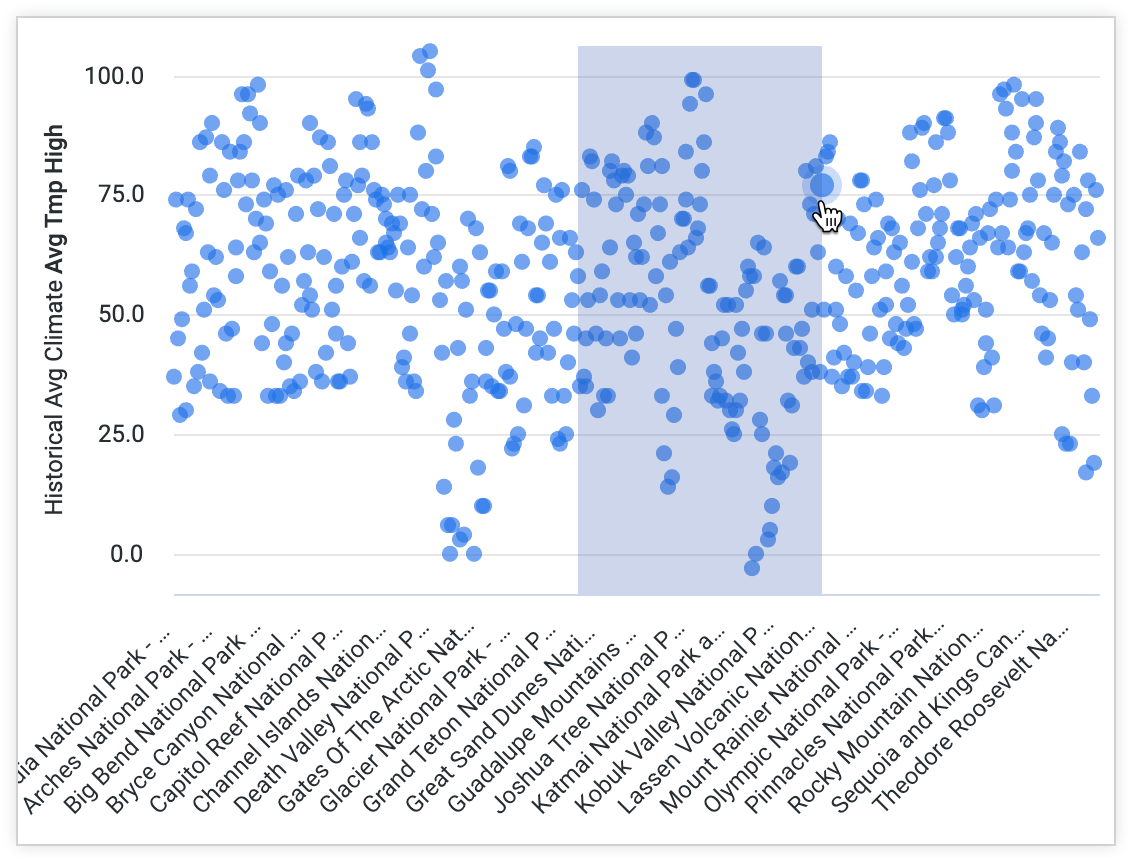
Se a visualização de um bloco tiver a opção Permitir zoom no menu Y desativada, não será possível aumentar o zoom em partes menores do eixo y, apenas em partes menores do eixo x. Quando você destaca uma área para aumentar o zoom, todo o eixo y é incluído, conforme mostrado no bloco a seguir:
Se a visualização de um bloco tiver a opção Permitir zoom desativada no menu X, não será possível aumentar o zoom na visualização.
Análise detalhada de pontos de dados
Passe o cursor sobre algumas regiões ou pontos na visualização de um bloco para revelar uma dica com mais detalhes sobre os dados.
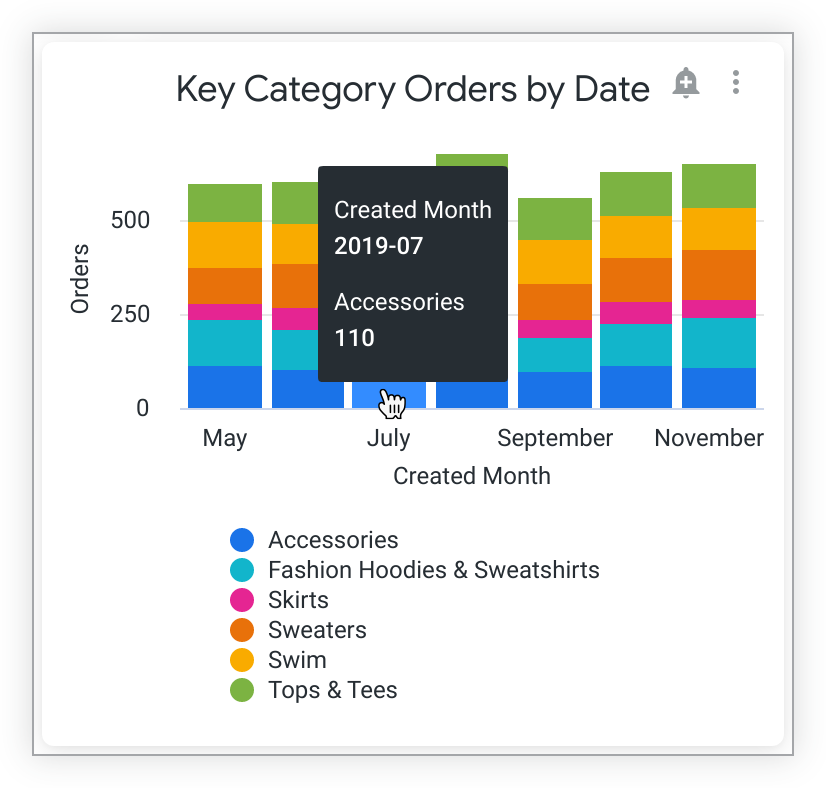
Para ver mais detalhes, clique em uma região ou ponto de dados. Dependendo dos dados, uma sobreposição de detalhamento pode ser aberta automaticamente, permitindo que você detalhe esse ponto de dados. (Nas visualizações de tabela, os pontos de dados que podem ser detalhados mostram um sublinhado pontilhado quando você passa o cursor sobre eles.) Por exemplo, considere um bloco que mostra uma medição de Pedidos agrupada por uma dimensão de Status em uma visualização de tabela.
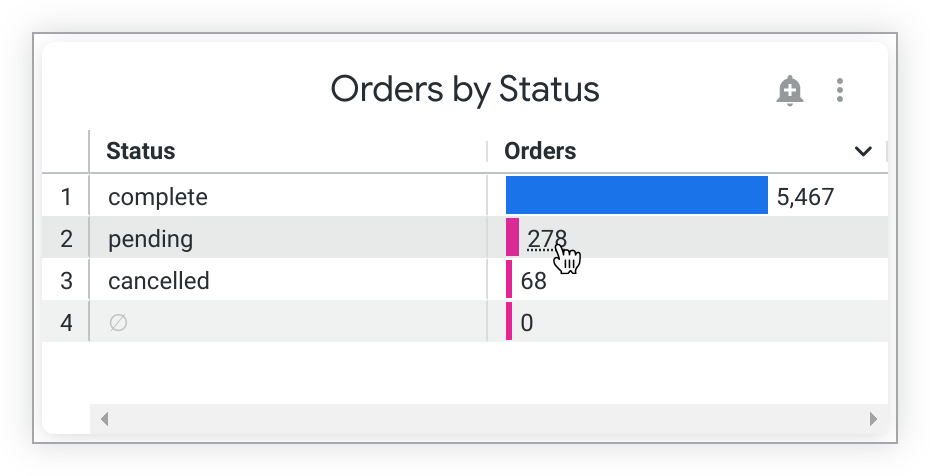
Se você clicar no valor de medição Pedidos na linha em que Status tem um valor de pending, uma sobreposição de detalhamento vai aparecer com informações sobre todos os pedidos pendentes. A sobreposição também mostra os filtros aplicados, seja da consulta de bloco original ou como resultado do seu clique.

É possível classificar a sobreposição de detalhamento por uma única coluna. Clique no cabeçalho de uma coluna para que a tabela de dados seja classificada em ordem crescente. Uma divisa apontando para cima aparece à direita da coluna para indicar a classificação. Clique no cabeçalho da coluna novamente para mudar a classificação para ordem decrescente. A divisa à direita da coluna vai apontar para baixo. Não é possível ordenar por várias colunas.
Clique em Analisar na parte de cima da sobreposição para acessar uma página de análise que contém esses dados, onde você pode analisá-los mais detalhadamente.
Clique em Fazer o download no canto superior direito para baixar os dados na sobreposição de detalhamento.
Dependendo dos dados subjacentes e das permissões concedidas pelo administrador do Looker, talvez você também possa detalhar ainda mais diretamente na sobreposição de detalhamento. Os pontos de dados detalháveis mostram sublinhados pontilhados quando você passa o cursor sobre eles. Clique no ponto de dados para detalhar ainda mais ou abrir um menu com as opções de detalhamento, dependendo dos dados subjacentes.
Menu de detalhamento
Dependendo dos dados subjacentes e das permissões concedidas pelo administrador do Looker, clicar em um ponto de dados em um bloco pode abrir o menu de detalhamento, que oferece opções para detalhar os dados de várias maneiras.
Por exemplo, considere um bloco com uma medição Contagem de pedidos, agrupada por uma dimensão Tipo de roupa e dinamizada em uma dimensão Data de criação do pedido. Digamos que você queira saber mais sobre os pedidos de suéteres em julho. Você clica na barra de suéteres na pilha de julho, e o Looker exibe um menu de detalhamento para pedidos de suéteres em julho.
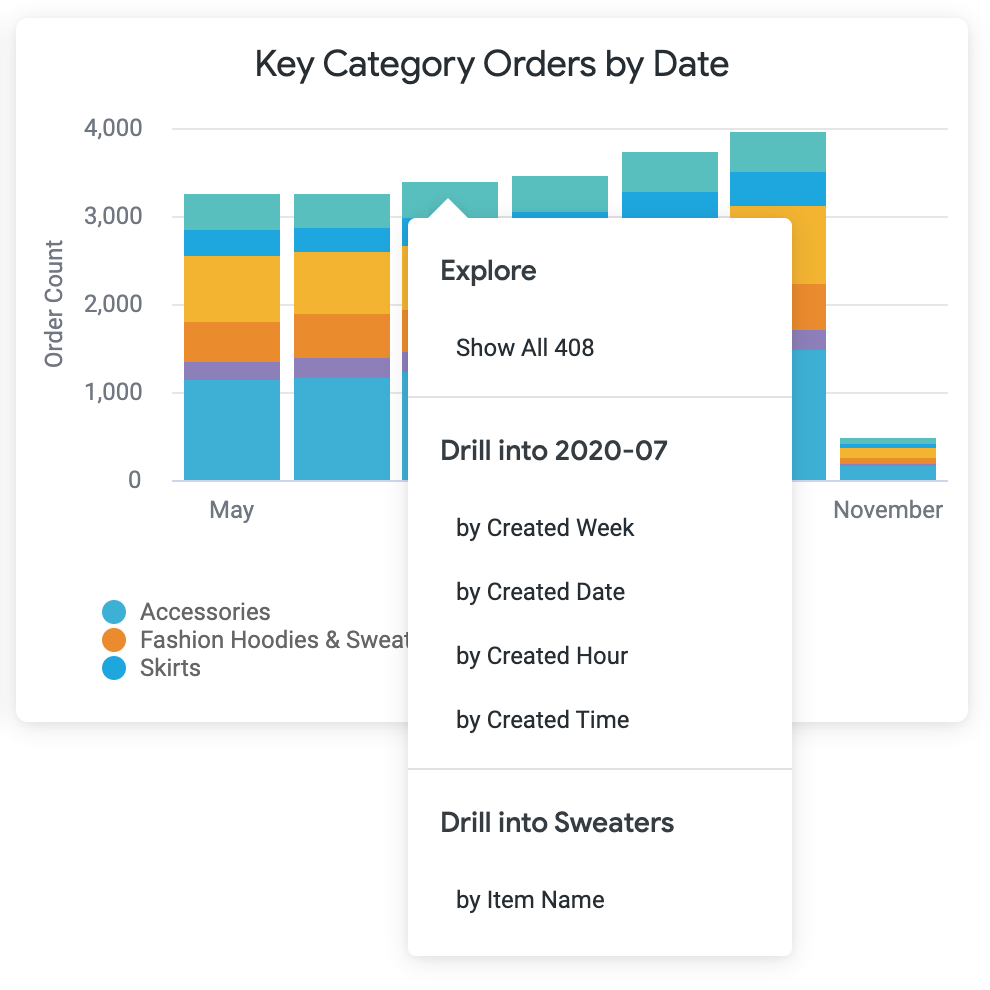
Se você clicar em Mostrar todos os <número de registros> em Analisar no menu de detalhamento, uma sobreposição de detalhamento vai aparecer com informações sobre todos os pedidos de suéteres em julho.
Se você clicar em uma das entradas em um dos cabeçalhos Detalhar..., poderá visualizar os dados de várias maneiras.
Use as opções em Detalhar <valor da data> para analisar diferentes períodos do mês de julho. Uma sobreposição de detalhamento vai aparecer, mostrando todos os pedidos de roupas organizados pelo período escolhido. Por exemplo, você pode detalhar ainda mais por semana de criação.
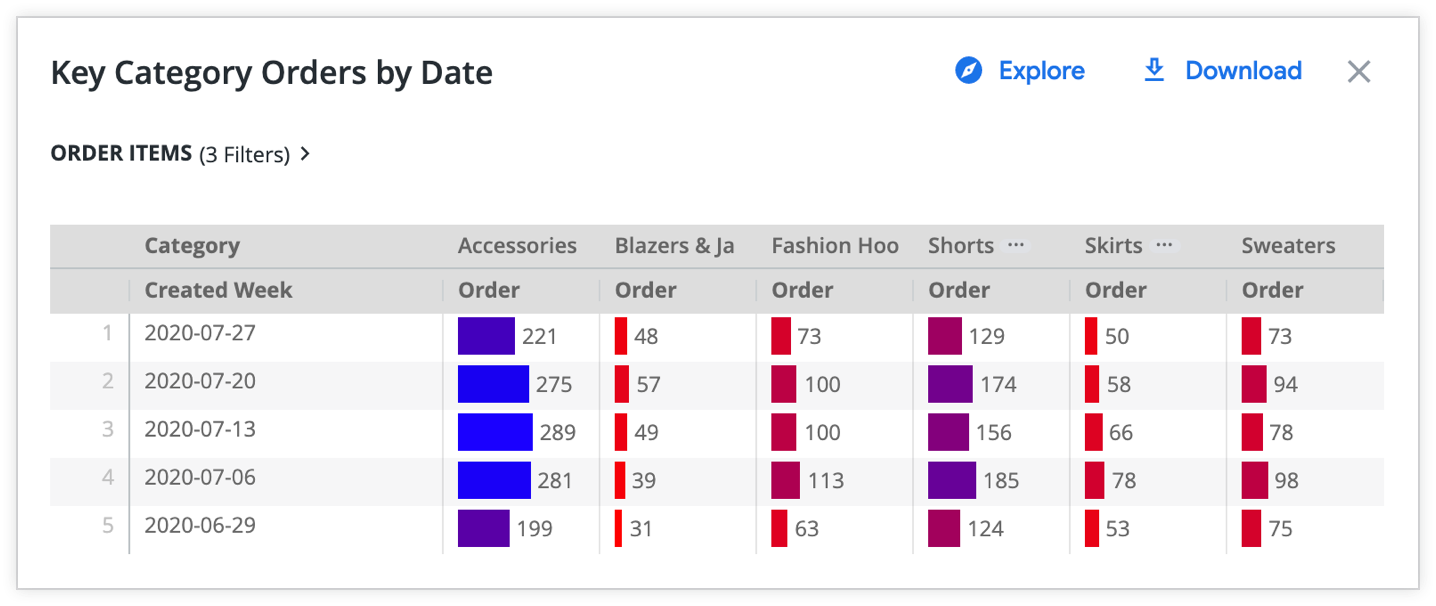
Também é possível detalhar os pedidos de suéteres clicando em por nome do item em Detalhar suéteres. Uma sobreposição de detalhamento vai aparecer, mostrando os pedidos de cada estilo de suéter divididos por mês.

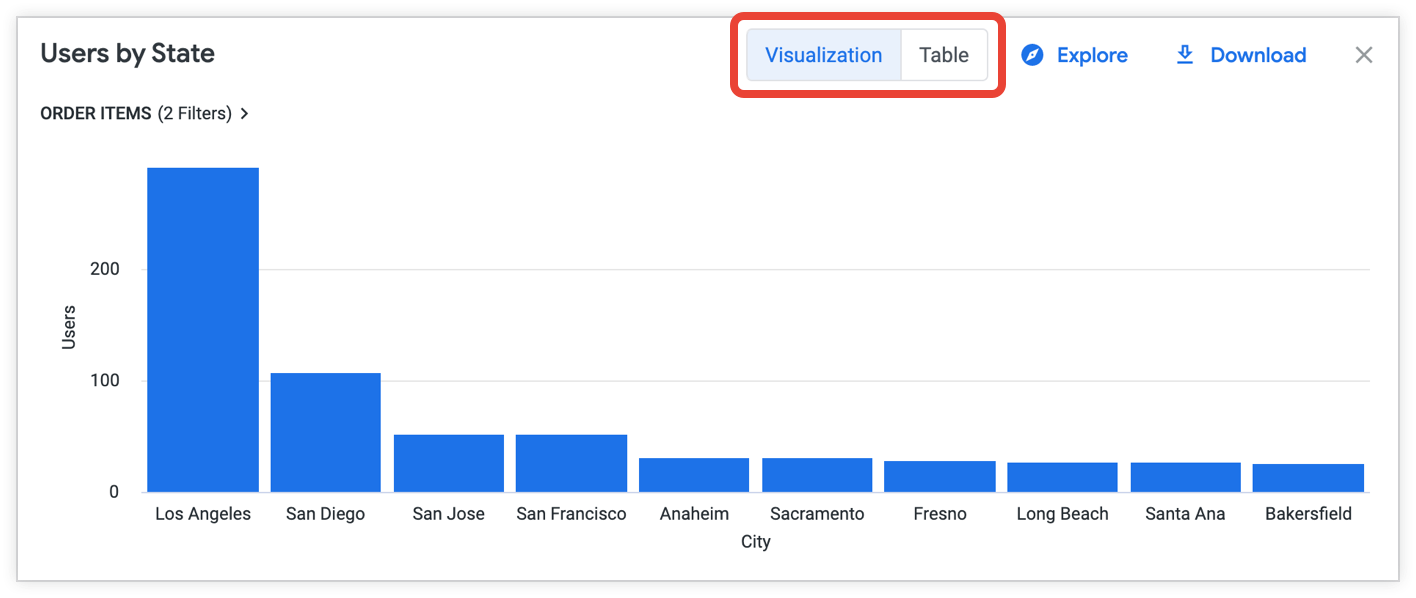
Se um desenvolvedor do LookML tiver configurado o detalhamento visual para os dados que você está detalhando, talvez apareça uma visualização em vez de uma tabela de dados quando você escolher uma opção do menu de detalhamento. Para alternar entre a visualização e a tabela de dados, clique nos botões Visualização e Tabela na parte de cima da janela de detalhamento:
Em alguns casos, é necessário clicar com o botão direito do mouse para abrir o menu de detalhamento:
- Ao acessar visualizações de KPI (valor único) e visualizações de valor único (legadas)
- Quando você clica em determinados pontos de dados em visualizações de tabela
- Quando o cruzamento de filtros está ativado em um painel
Links
Se os desenvolvedores do Looker tiverem adicionado links clicáveis aos seus dados, eles vão aparecer no menu de detalhamento em um cabeçalho Links. Nas visualizações de tabela, a presença de um link é indicada por reticências após os dados em um campo.
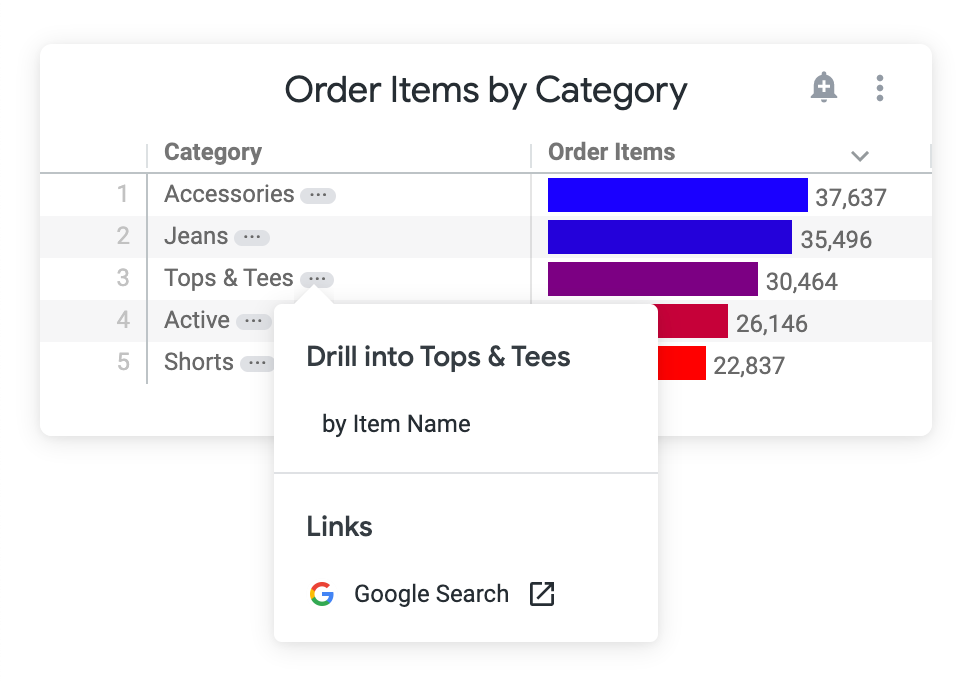
No exemplo anterior, clicar na opção Pesquisa Google leva você aos resultados da pesquisa do Google para a palavra-chave "tops e camisetas".
Ações de dados
Seus desenvolvedores do Looker podem ter adicionado ações de dados às dimensões ou medidas nos seus dados. Com as ações de dados, você pode realizar tarefas com outras ferramentas diretamente do Looker, como enviar um e-mail ou definir valores em outros aplicativos. Essas ações de dados aparecem no menu de detalhamento, sob o título Ações.
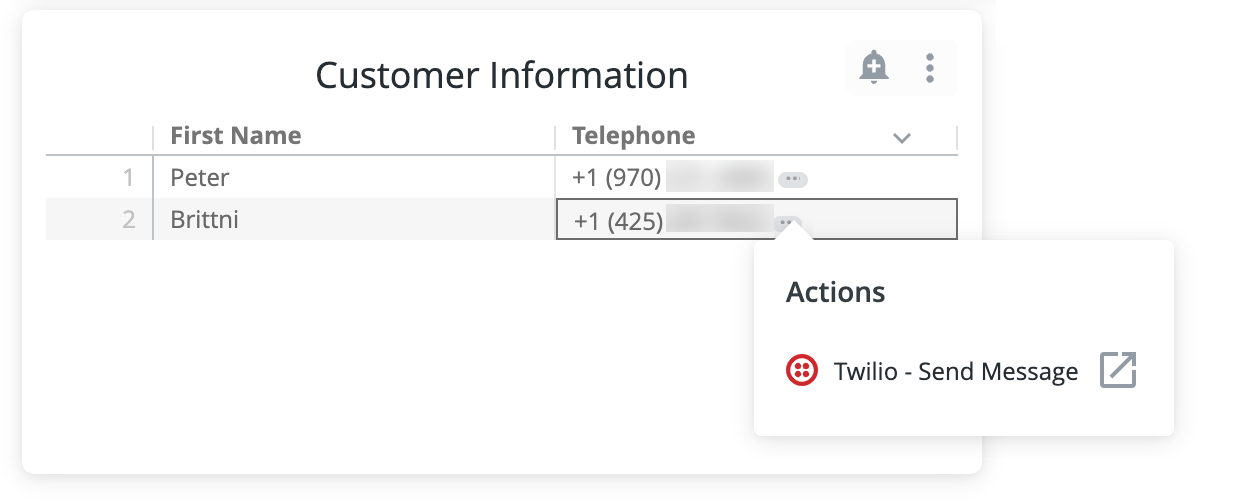
No exemplo anterior, o campo Telefone tem uma ação do Twilio. Quando você clica no número de telefone e seleciona a ação do Twilio, um formulário pop-up solicita que você insira uma mensagem. Em seguida, o Twilio envia essa mensagem para o número de telefone.
Nem todas as ações de dados exigem um formulário pop-up. Nesse caso, a ação é acionada assim que um usuário clica nela. Consulte a página de documentação do action para mais informações.
Como mudar temporariamente o fuso horário do painel
O fuso horário aplicado ao painel pode afetar os resultados mostrados devido a pequenas diferenças nas horas exatas usadas para dados baseados em tempo. Se você tiver interesse nos dados de uma região diferente, mude o fuso horário do painel para refletir essa região.
Se o admin do Looker tiver ativado os fusos horários específicos dos usuários, você poderá conferir o fuso horário do painel no menu de três pontos do painel. Para mudar temporariamente o fuso horário em que todos os blocos executam as consultas, clique no fuso horário no menu para abrir uma janela Fuso horário do painel, em que é possível fazer ajustes.
Escolha uma das seguintes opções:
- Escolha Fuso horário de cada bloco para executar todos os blocos no fuso horário em que foram salvos.
- Escolha Fuso horário do visualizador para executar todos os blocos no fuso horário selecionado nas configurações da conta.
- Escolha qualquer um dos fusos horários listados no menu suspenso para executar todos os blocos nesse fuso horário.
Depois de selecionar o fuso horário, clique em Atualizar na janela de fuso horário do painel. O painel será atualizado para o novo fuso horário.
Quando você sair do painel, ele vai voltar à configuração de fuso horário padrão.
Como mudar temporariamente os valores de filtro em painéis
Os dashboards do Looker podem ter um ou mais filtros que afetam um ou mais blocos. Os filtros aparecem na parte de cima do painel. Se um botão Mais aparecer na parte de cima do painel, clique nele para ver todos os filtros. É possível formatar filtros de painel usando vários controles com os quais você pode interagir de diferentes maneiras.
Para mudar temporariamente os valores de filtro do painel e ver como os dados mudam, clique nas diferentes opções ou seleções mostradas no filtro. Ao alterar os valores do filtro temporariamente usando esse método, você não afeta os resultados do filtro de outras pessoas.
Por exemplo, muitos painéis têm um filtro que especifica um período a ser incluído. Considere um filtro que especifica uma Data de criação dos últimos 7 dias.
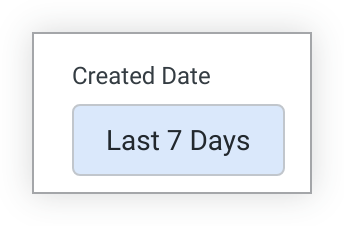
Para mudar o período, clique no filtro para exibir um menu suspenso com opções de intervalo predefinidas.
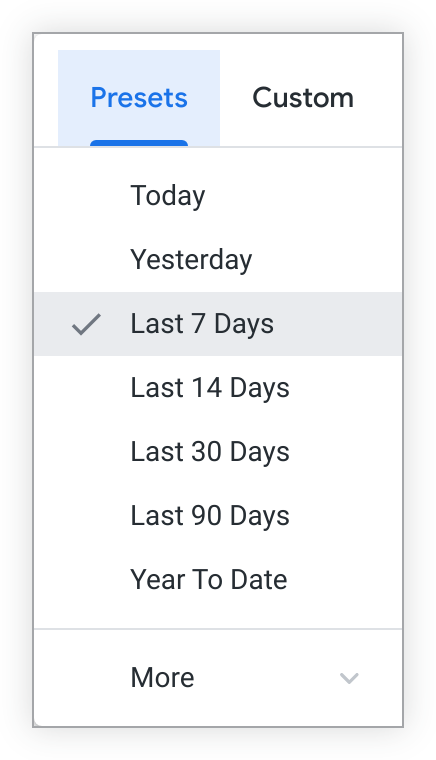
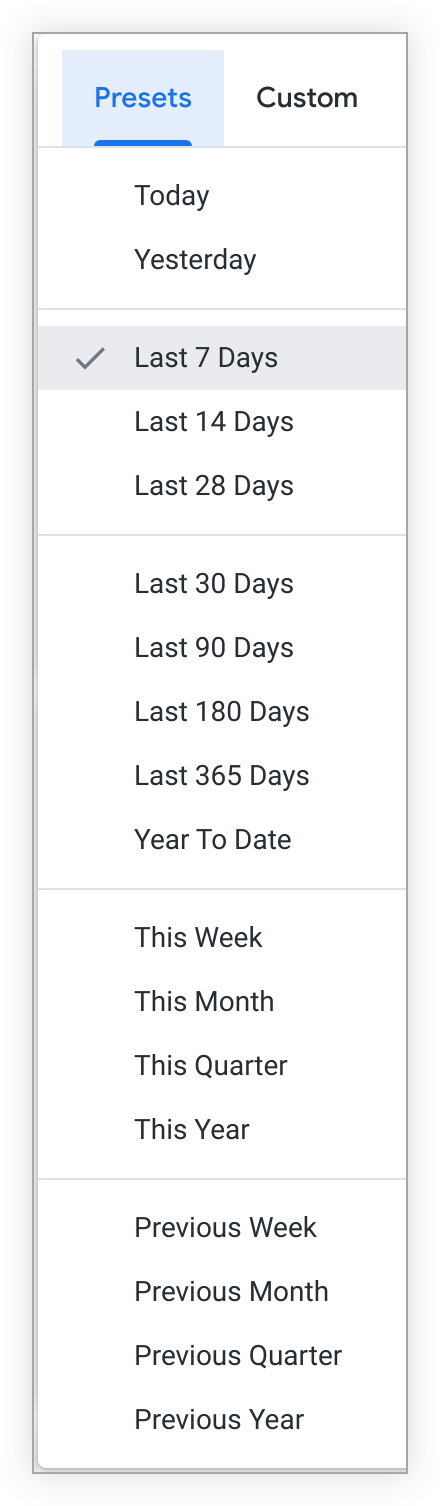
Clique em Mais para ver outras opções.
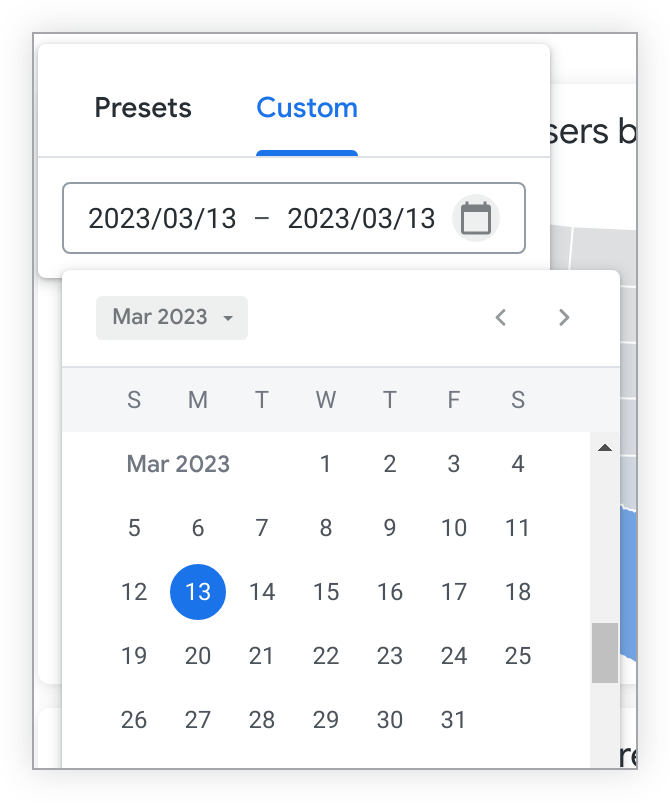
Selecione a guia Personalizado para definir o período que quiser.
Depois de editar o filtro como quiser, clique no botão Atualizar para ver como as mudanças no valor do filtro vão afetar seus dados.
Se você mudar um valor de filtro e alguns blocos não forem atualizados, talvez o filtro não se aplique a eles. Para ajustar os blocos em que um filtro é aplicado, edite o filtro.
Também é possível fazer mudanças nos filtros que afetam o que as outras pessoas veem, como:
- Como mudar os valores de filtro padrão
- Como mudar o formato do filtro
- Adicionar ou remover filtros
Nesse caso, selecione Editar painel no menu de três pontos, edite o filtro do painel e salve o painel com as mudanças. Todos que têm acesso ao painel vão ver a versão atualizada que você salvou.
Como mudar filtros em blocos de visualização
Os painéis também podem incluir filtros em blocos de visualização, que são colocados diretamente em blocos de visualização individuais, em vez de na barra de filtros superior.
Quando os filtros são configurados em um bloco, eles aparecem em uma barra de filtros na parte de cima do bloco de visualização. É possível mudar temporariamente esses valores de filtro para atualizar os dados do bloco:
- Escopo específico do bloco: mudar um valor de filtro no nível da visualização afeta apenas o bloco específico em que o filtro está localizado.
- Comportamento de substituição: se um bloco de visualização tiver um filtro no mesmo campo que um filtro no nível do dashboard, o valor do filtro de visualização vai substituir o valor do filtro do dashboard para esse bloco. Para mais detalhes sobre a precedência de filtros, consulte Comportamento de substituição de filtros do painel.
- Rolagem horizontal: se um bloco tiver vários filtros que excedem a largura dele, uma barra de rolagem horizontal vai aparecer na parte de cima do bloco. Você pode rolar horizontalmente para ver e interagir com outros filtros.
- Compartilhamento de estados filtrados: quando você muda os valores de filtro da visualização, suas seleções são refletidas no URL do painel, permitindo que você copie e compartilhe o link com os valores de filtro personalizados aplicados.
Como redefinir valores de filtro
Para redefinir todos os filtros para os valores padrão, selecione Redefinir filtros no menu de três pontos do painel. Redefinir filtros redefine os filtros no nível do painel e da visualização para os valores padrão e limpa todos os filtros cruzados que aparecem no painel.
Se um valor de filtro for obrigatório, selecionar Redefinir filtros vai limpar os dados de todos os blocos vinculados a esse filtro. Os dados vão reaparecer quando um valor for selecionado para esse filtro.
Os filtros precisam estar presentes no painel para que a opção Redefinir filtros fique visível.
Como criar filtros cruzados em painéis
Se a filtragem cruzada estiver ativada para um painel, você poderá criar filtros cruzados clicando em pontos de dados no painel. O restante do painel será filtrado por esses pontos de dados. Para saber mais sobre o cruzamento de filtros, consulte a página de documentação Cruzamento de filtros em painéis.
Como atualizar dados em painéis
Os dashboards do Looker não são snapshots estáticos de dados de um momento específico. Os painéis extraem dados do seu banco de dados ativo, e você pode atualizar os dados em um painel a qualquer momento. Além disso, se você fizer edições nos filtros de um painel, precisará atualizar o painel para aplicar essas edições.
Se os dados de todos os blocos no painel tiverem sido atualizados do banco de dados aproximadamente ao mesmo tempo, o canto superior direito do painel vai mostrar quando os dados foram atualizados.
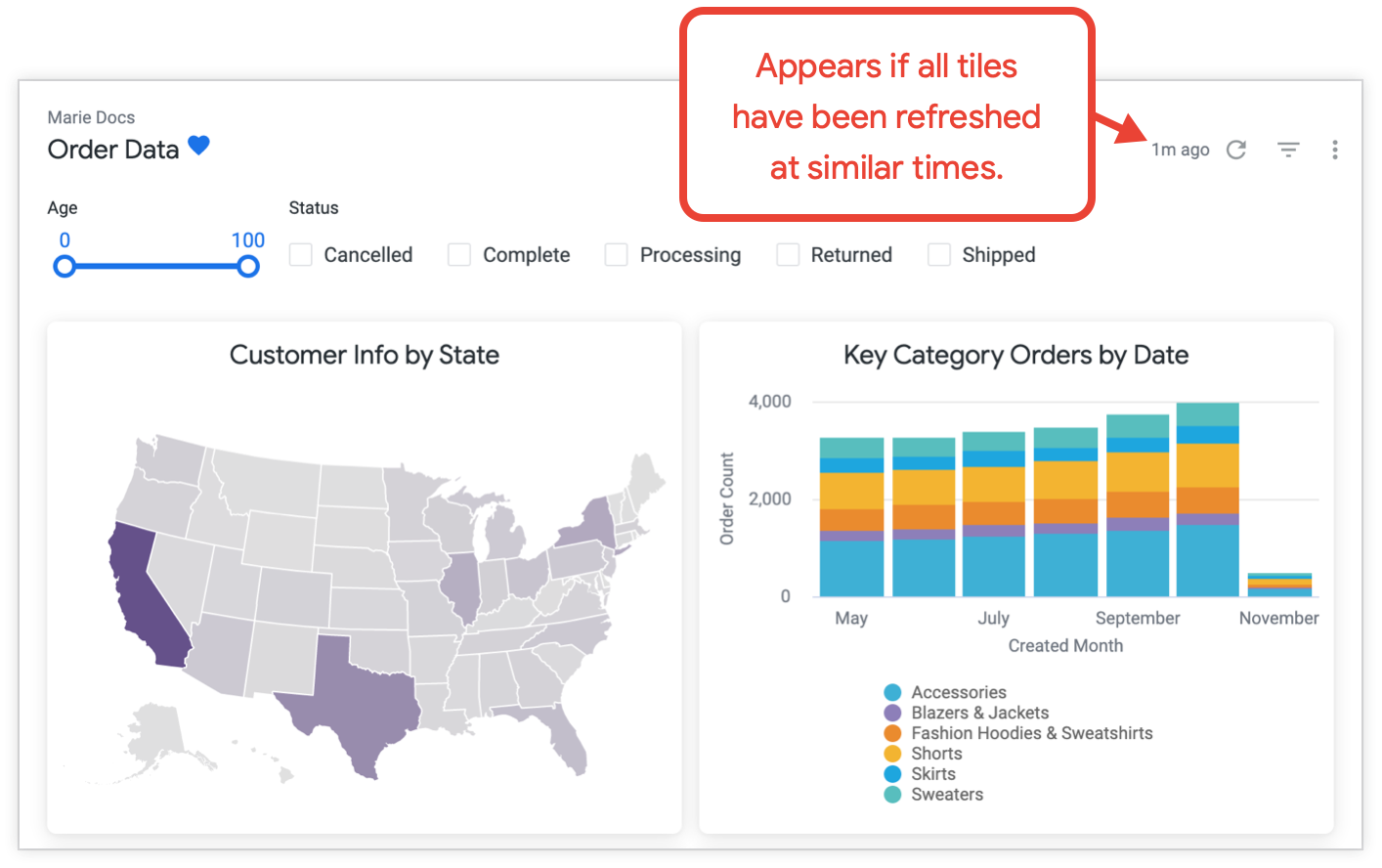
Se os dados tiverem sido atualizados do banco de dados em momentos diferentes para blocos diferentes, você poderá ver quando cada bloco foi atualizado pela última vez no menu de três pontos do bloco.
Se você quiser atualizar manualmente os dados em um painel, há várias opções:
Clique no ícone circular de recarga de dados . Na maioria dos casos, essa é a melhor opção para atualizar todos os dados do painel. Esse método aplica todas as mudanças feitas nos filtros do painel e, dependendo das configurações de cache dos seus dados, atualiza o painel com os dados alterados no cache ou atualiza os dados de cada bloco do banco de dados.
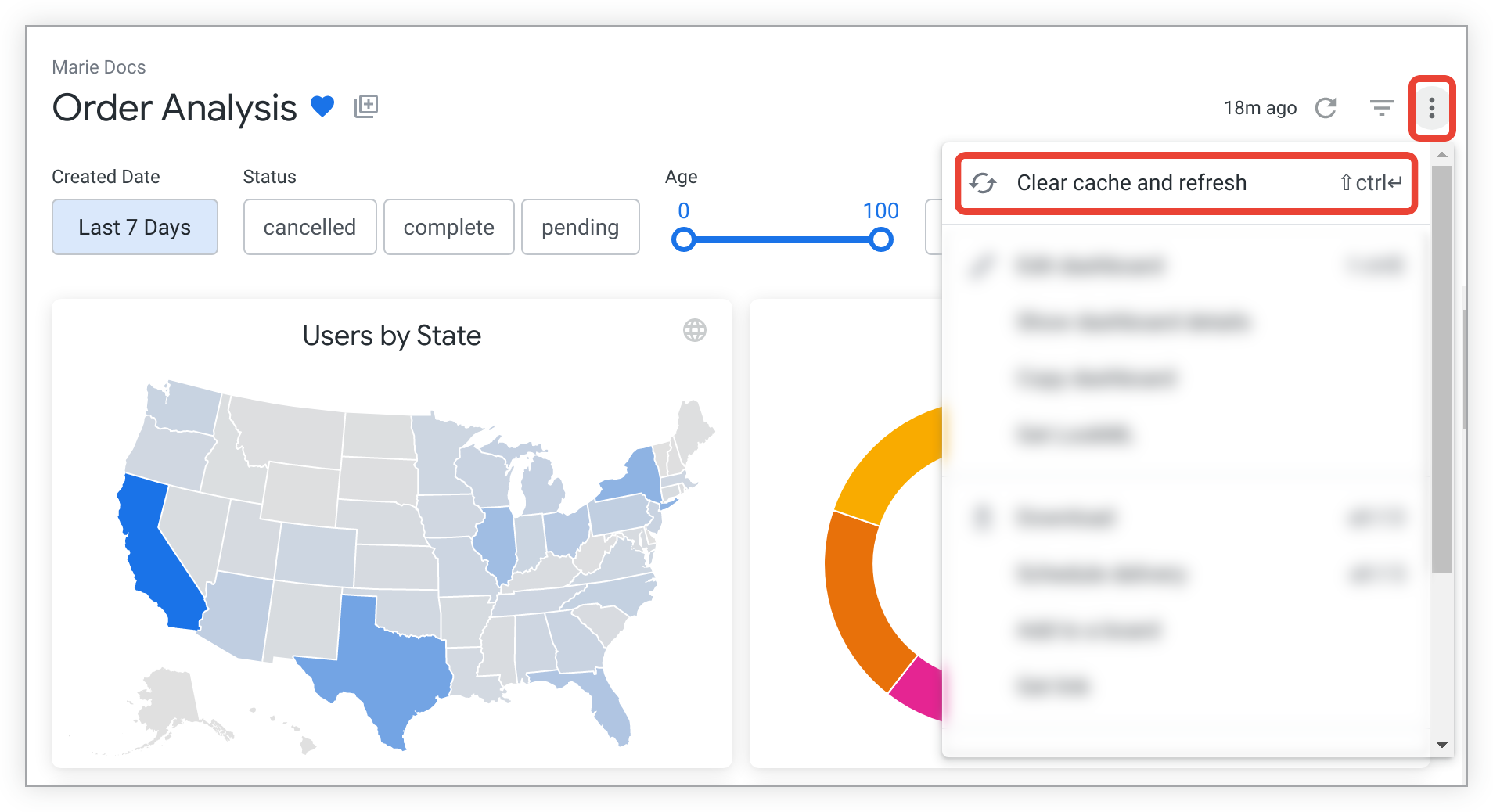
Selecione Limpar cache e atualizar no menu de três pontos no canto superior direito do painel. Esse método atualiza os dados de todos os blocos no painel do banco de dados e redefine os dados armazenados em cache para o painel.
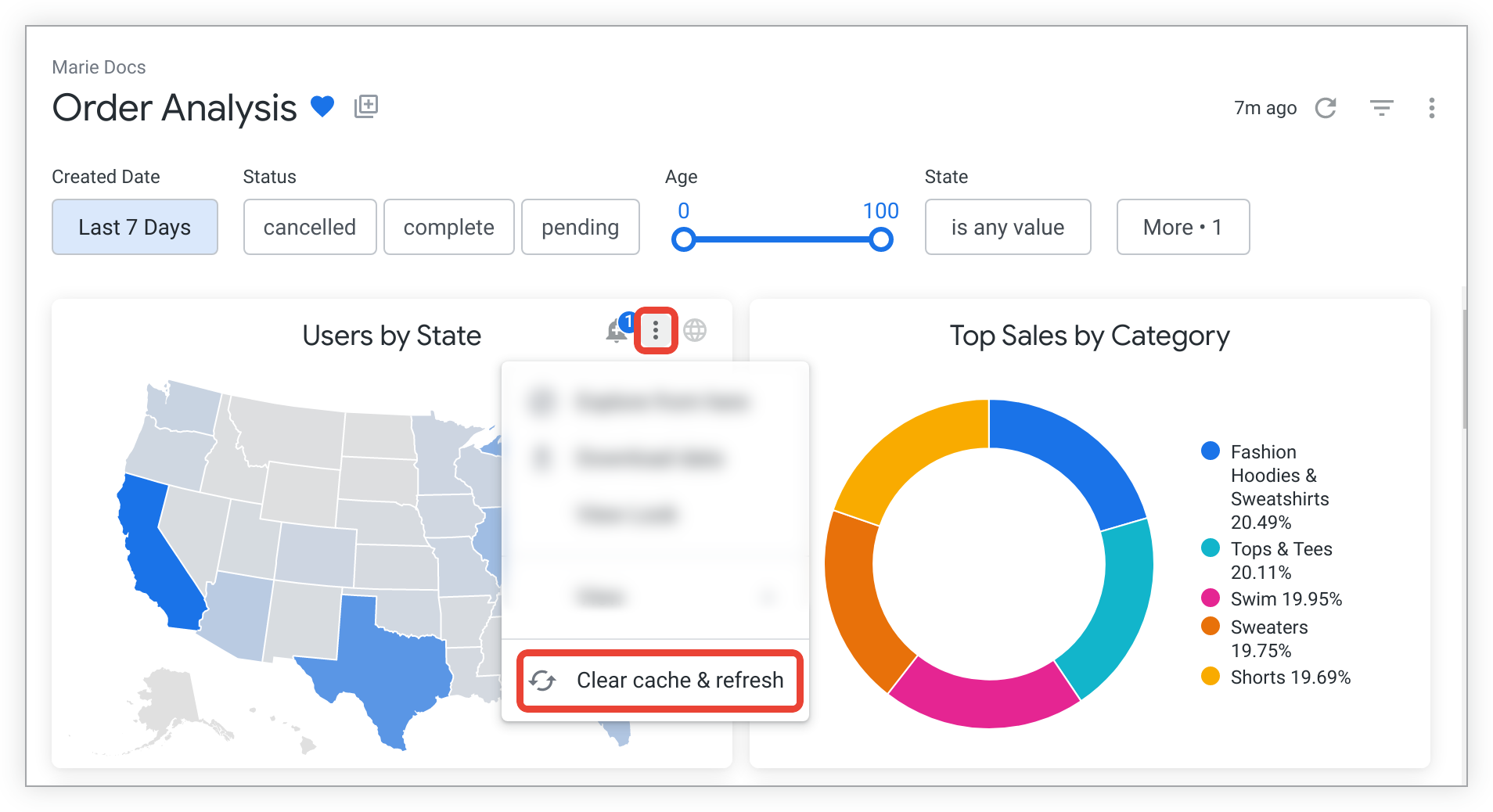
Se você quiser atualizar os dados de apenas alguns blocos no painel, use a opção Limpar cache e atualizar no menu de três pontos Ações do bloco de cada bloco. Isso pode ser mais rápido e reduzir a carga no banco de dados, já que atualiza os dados de blocos individuais do banco de dados e redefine os dados armazenados em cache.
Como copiar painéis
Se você tiver acesso de Gerenciar acesso, Editar à pasta em que um painel está localizado, a opção Copiar painel vai aparecer no menu de três pontos do painel. Ao selecionar essa opção, você pode fazer uma cópia do painel e colocá-la em qualquer outra pasta em que tenha acesso de Gerenciar acesso, Editar.
Se o dashboard que você está copiando tiver blocos vinculados a Looks, os Looks em que esses blocos se baseiam também serão copiados e colocados na pasta de destino.
Como acessar o link de um painel
Ao selecionar a opção Gerar link no menu de três pontos do painel, uma caixa de diálogo é aberta com um link para o painel, que pode ser copiado e compartilhado.
Por padrão, a opção Incluir os valores de filtro selecionados no URL está ativada, e o link contém os parâmetros de URL para os valores de filtro como aparecem no painel. Isso significa que, se você tiver alterado temporariamente os valores de filtro padrão, o link vai mostrar o painel com os valores de filtro alterados. Se você não tiver alterado temporariamente nenhum valor de filtro, o link vai mostrar o painel com os valores de filtro padrão. O link também mostra os filtros cruzados aplicados ao painel, se a filtragem cruzada estiver ativada.
Também é possível ver o slug do painel selecionando Gerar link. O slug é uma string curta escolhida aleatoriamente que substitui o valor do Content ID em um URL. Por exemplo, neste URL do painel, https://docserver.cloud.looker.com/dashboards/CQ1fu99Z9Y1ggq2wcHDfMm, a string CQ1fu99Z9Y1ggq2wcHDfMm é o slug.
Se você desativar a opção Incluir os valores de filtro selecionados no URL, a caixa de diálogo vai conter um link mais curto, que mostra o painel com os valores de filtro padrão e sem filtros cruzados aplicados.
Para visualizar o painel, qualquer pessoa com o link precisa ter acesso à instância do Looker em que o painel está salvo, bem como ao painel e aos modelos em que os blocos se baseiam.
Como acessar o LookML de um dashboard
Se você tiver a permissão see_lookml, o menu do painel vai mostrar uma opção para Acessar o LookML.
Para acessar o LookML do dashboard ou o LookML da tabela de agregação de um dashboard, selecione Acessar LookML no menu de três pontos do dashboard e escolha a guia Dashboard ou Tabelas de agregação, respectivamente.
Como acessar o LookML de um dashboard
Para acessar o LookML de um dashboard, selecione a guia Dashboard na janela Acessar LookML.
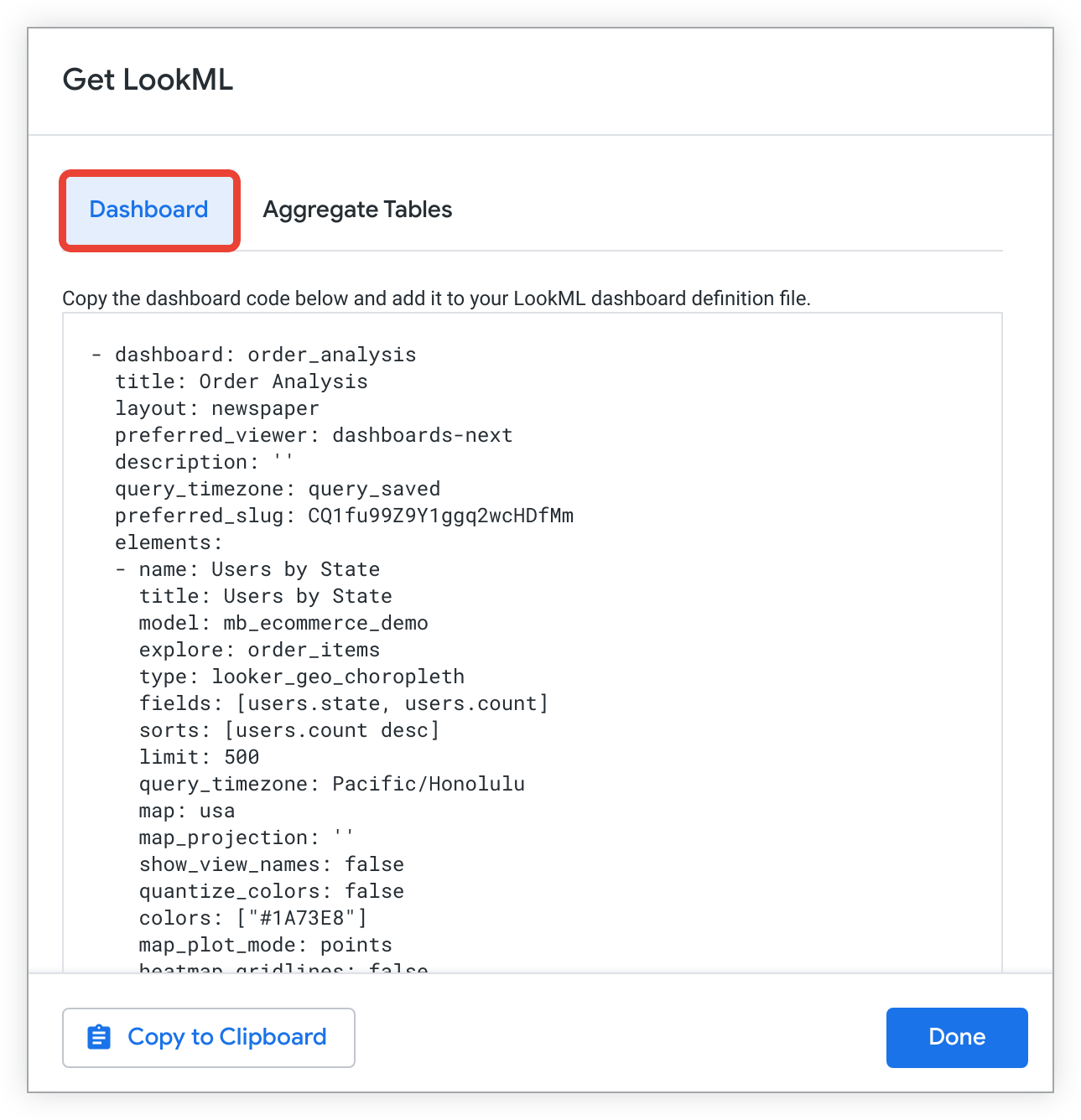
Em seguida, selecione Copiar para a área de transferência para copiar o LookML do dashboard e usá-lo para criar um dashboard do LookML.
Como acessar o LookML de uma tabela de agregação em um dashboard
Para acessar o LookML da tabela de agregação dos blocos do painel, selecione a guia Tabelas de agregação na janela Acessar o LookML.
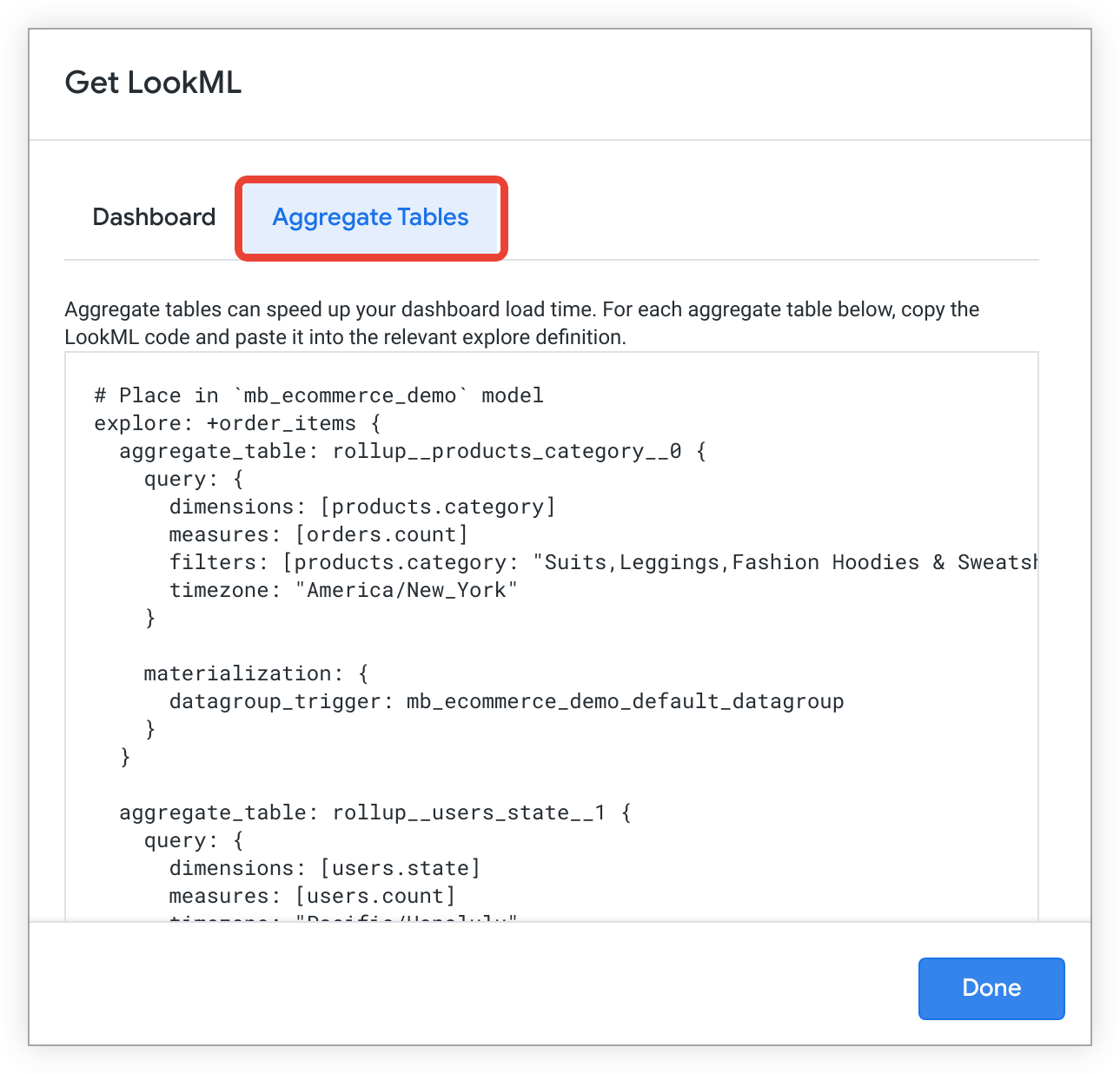
O LookML de tabela de agregação é usado para definir tabelas de agregação, que usam a lógica de reconhecimento de agregação do Looker para otimizar o número de consultas feitas em tabelas de banco de dados grandes. Isso pode melhorar o desempenho de consultas e painéis.
Para saber como usar o LookML de tabela de agregação gerado pela opção Get LookML, consulte a página de documentação do parâmetro aggregate_table.
Como visualizar o LookML de um dashboard do LookML
Se você tiver a permissão see_lookml, poderá acessar o LookML de um dashboard do LookML selecionando a opção Acessar o LookML no menu do dashboard.
Quando você seleciona Acessar o LookML, o Looker navega até o arquivo do dashboard em que o dashboard do LookML está definido.
Adicionar painéis aos quadros
É possível adicionar painéis aos boards de várias maneiras:
- Adicionar o painel a um quadro
- Adicionar o painel a um board de uma pasta
- Adicionar o dashboard a um board em um dashboard
- Adicionar com o ícone Adicionar aos boards em um dashboard
Como fazer o download de um painel
Para saber como fazer o download de dados do painel ou de um dos blocos, acesse a página de documentação Como fazer o download de conteúdo.
Como conseguir um URL de incorporação para um painel
Para gerar e copiar um URL de incorporação particular ou um URL de incorporação assinado para incorporar seu painel, selecione Gerar URL de incorporação no menu de três pontos do painel.
Depois de gerar e copiar um URL de incorporação, você pode colá-lo em uma nova janela ou guia do navegador para visualizar o painel incorporado. Também é possível usar o URL particular para incorporar o painel em um iframe.
Como certificar um painel
Se a certificação de conteúdo estiver ativada na sua instância, os usuários com a permissão adequada poderão certificar um painel selecionando Certificar no menu de três pontos do painel. Se o painel já tiver sido certificado, selecione Remover certificação para revogar a certificação do painel.
Atalhos do teclado que podem ser usados ao visualizar painéis
Para conferir os atalhos de teclado que podem ser usados ao visualizar painéis, acesse a página de documentação Atalhos de teclado no Looker.