


Esta página é sobre como programar e enviar um painel. Para saber como programar Looks ou Análises, acesse a página de documentação Como usar o programador do Looker para enviar conteúdo.
O Looker permite programar entregas imediatas ou recorrentes de dashboards com a opção de menu Programar entrega.
Dependendo de como o administrador do Looker configurou suas permissões para entrega de dados, talvez seja possível enviar seu conteúdo para um ou mais destinos de entrega integrados do Looker:
Também é possível programar uma entrega de dados para um serviço de terceiros integrado ao Looker, como o Slack.
Se houver resultados válidos em cache, o Looker vai mostrar os resultados em cache. Se não houver resultados ou se os resultados em cache tiverem expirado, o Looker vai executar a consulta novamente e armazenar esses resultados em cache.
Como iniciar uma entrega em um painel
Verifique se o painel não está no modo de edição. Selecione o menu de três pontos Ações do dashboard no canto superior direito do dashboard e escolha Programar envio. Se a opção Programar envio não aparecer, fale com o administrador do Looker sobre as permissões atribuídas a você.
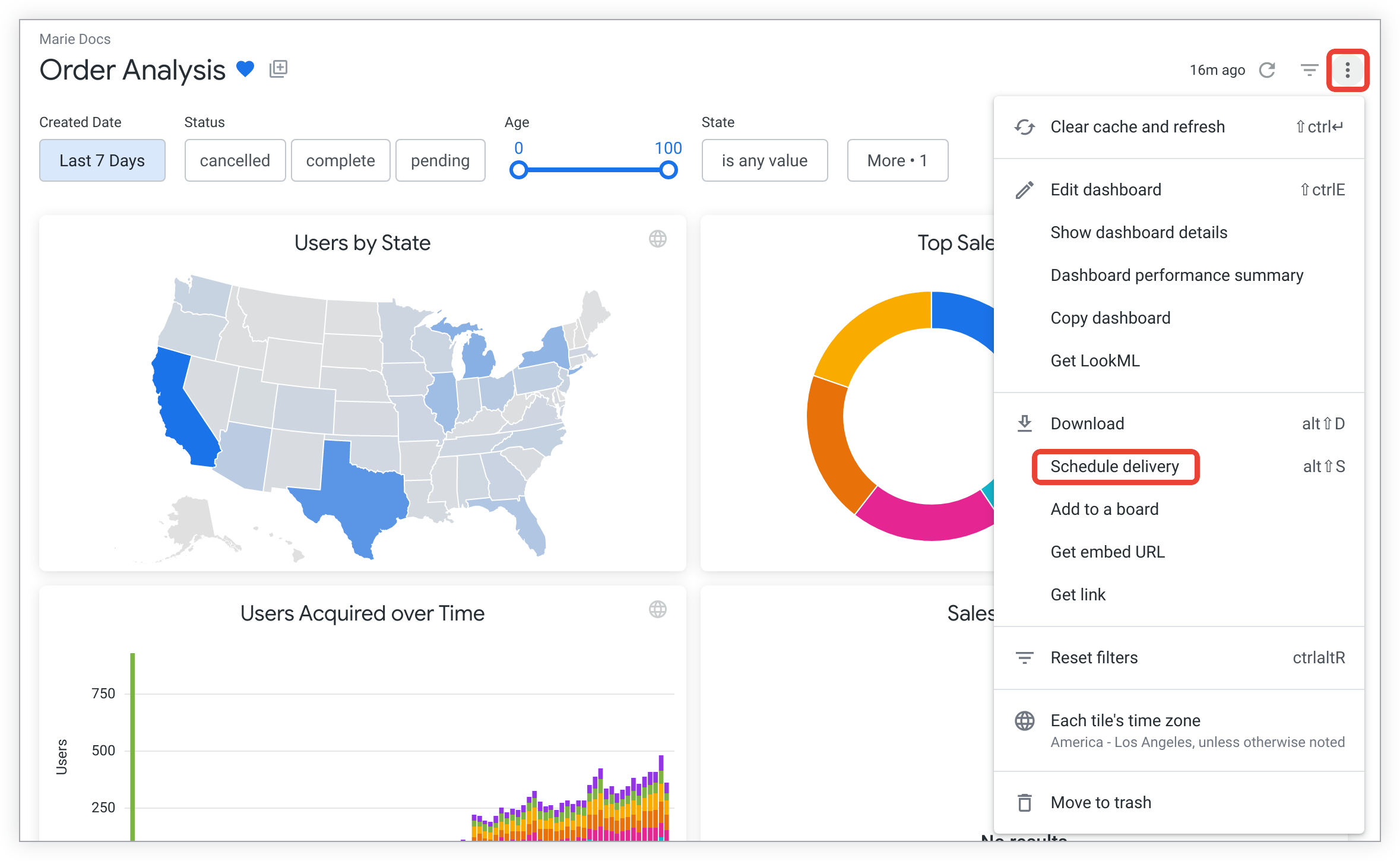
Depois de selecionar Programar envio, uma janela de programações ou uma janela Programar envio ou Enviar vai aparecer, dependendo se você já criou programações no painel.
Como iniciar uma entrega de uma pasta
Também é possível iniciar o envio de um painel na pasta em que ele está localizado.
Selecione Programar envio no menu de três pontos no lado direito da linha do painel (na visualização em lista) ou no menu de três pontos no canto superior direito da miniatura (na visualização em grade).
Janela de programações atuais
Se você já tiver criado programações para esse painel, uma janela de programações atuais vai aparecer. Essa janela mostra as programações que você definiu, além de informações sobre cada uma, como destino e formato. As entregas que usam a recorrência Enviar agora e as programações criadas por outras pessoas não aparecem nessa janela.
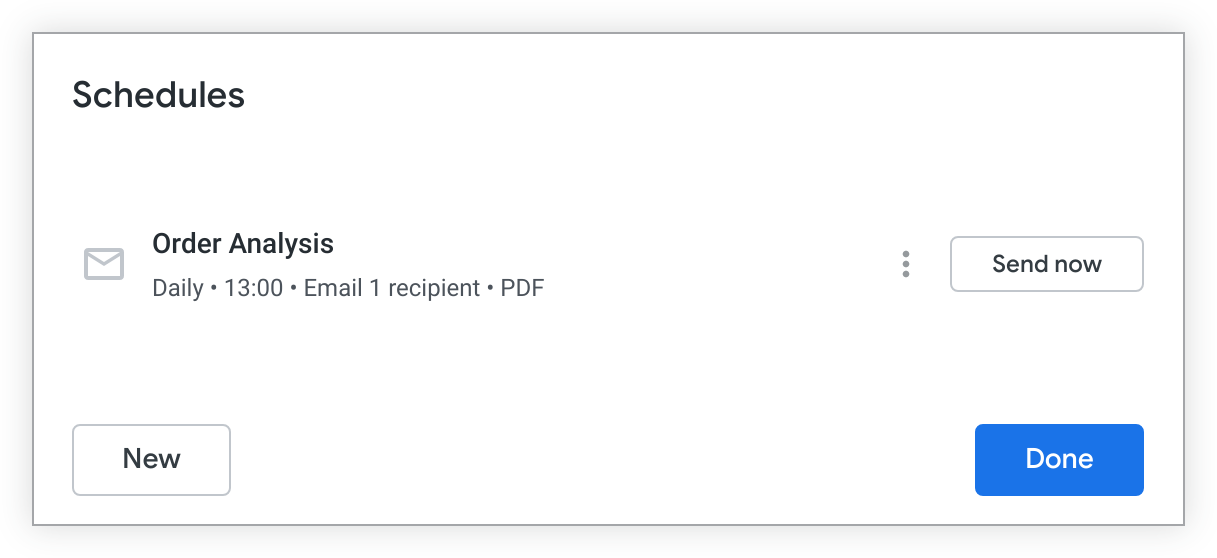
É possível realizar as seguintes funções na janela de programações:
Selecione Enviar agora para enviar imediatamente o conteúdo programado sem interromper a cadência definida.
Selecione o menu de três pontos para editar, duplicar ou excluir uma programação.
Selecione Done (Concluído) para sair da janela.
Selecione Novo para abrir a janela Programar entrega ou Enviar e criar uma nova programação ou enviar imediatamente uma nova entrega.
Janela de programação de entrega
Se você selecionar Novo na janela de programações atuais ou se não tiver programações pré-existentes para o painel, a janela Programar envio ou Enviar será aberta. Nessa janela, é possível personalizar a recorrência, o destino, o formato, os filtros e muito mais:
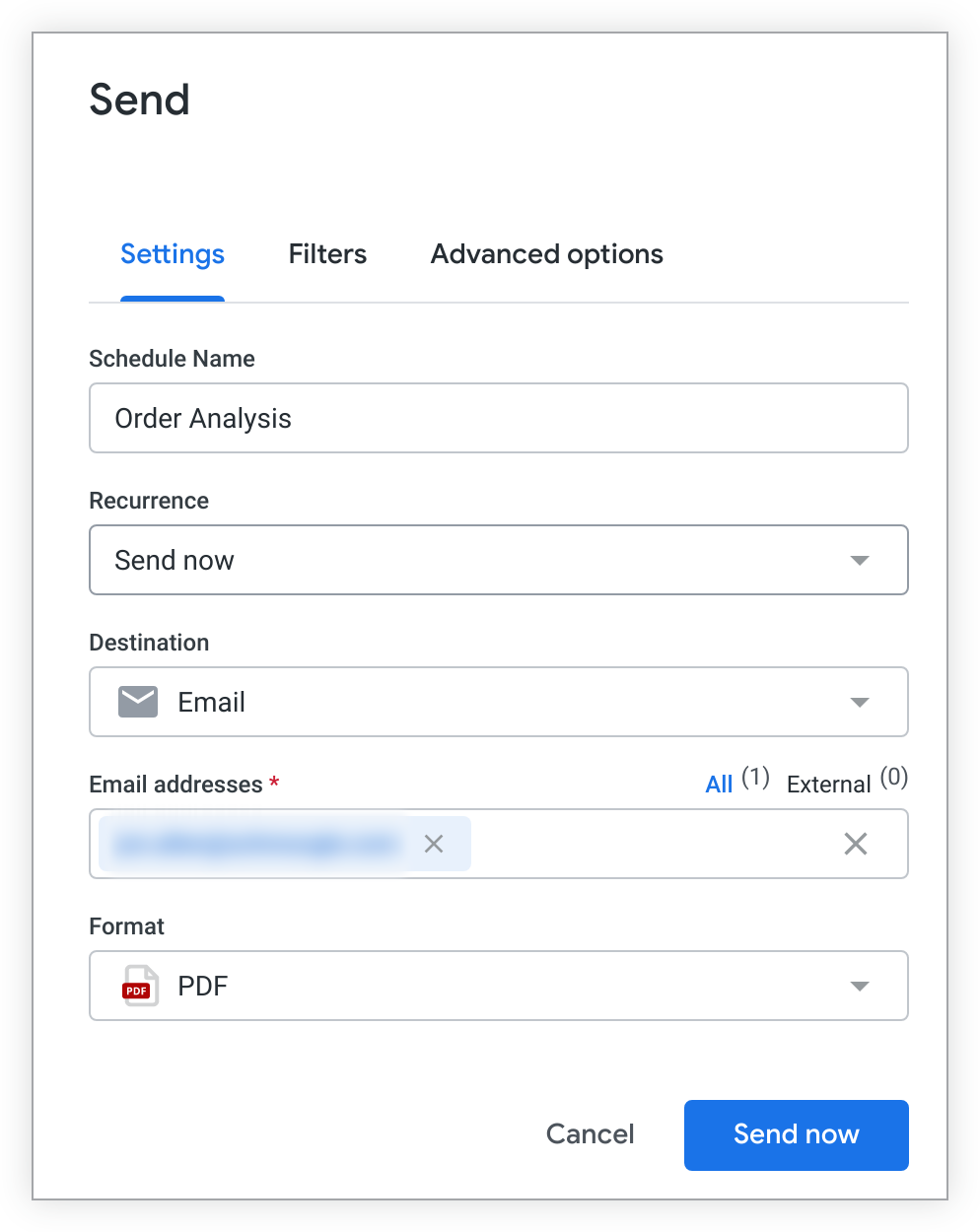
A guia Configurações na janela Programar envio ou Enviar permite personalizar a recorrência, o destino, o formato e muito mais.
Como nomear uma entrega
A parte de cima da janela Programar entrega ou Enviar mostra o nome que é dado automaticamente à entrega. O nome padrão é o nome do painel. Para editar o nome da entrega, selecione o nome (indicado pelo sublinhado pontilhado) e faça as edições.
Dependendo do destino da entrega, o título também pode aparecer em outros lugares:
- Para entregas por e-mail, o título é usado na linha de assunto e como parte do nome do arquivo se você selecionar um formato que use um anexo de e-mail. O nome de arquivo do anexo segue o formato
TITLE_TIMESTAMP, em queTIMESTAMPsegue o padrãoYYYY-MM-DDTHHMM(por exemplo, a parte do carimbo de data/hora é2026-10-31T0822para 31 de outubro de 2026 às 8h22). O fuso horário do carimbo de data/hora corresponde ao fuso horário de entrega. - Para webhooks, o título é incluído no payload do webhook no campo Título.
- Para entregas em um bucket do Amazon S3, o título é usado no nome de arquivo da entrega e em todos os e-mails de erro enviados. O nome de arquivo da entrega segue o formato
TITLE_TIMESTAMP_HASH, em queHASHé um identificador aleatório de seis caracteres eTIMESTAMPsegue o padrãoYYYY-MM-DDTHHMM(por exemplo, a parte do carimbo de data/hora seria2025-05-31T0933para 31 de maio de 2025 às 9h33). O fuso horário do carimbo de data/hora vai corresponder ao fuso horário de entrega. - Para entregas SFTP, o título é incluído no nome do arquivo da entrega. O nome de arquivo da entrega segue o formato
TITLE_TIMESTAMP_HASH, em queHASHé um identificador aleatório de seis caracteres eTIMESTAMPsegue o padrãoYYYY-MM-DDTHHMM(por exemplo, a parte do carimbo de data/hora seria2025-05-31T0933para 31 de maio de 2025 às 9h33). O fuso horário do carimbo de data/hora vai corresponder ao fuso horário de entrega. - Para entregas a serviços integrados que geram um anexo de arquivo, o título é incluído no nome do arquivo da entrega.
Recorrência
Personalize o horário de entrega na seção Recorrência.
Enviar agora
Se você selecionar Enviar agora no menu suspenso Recorrência, uma entrega única do painel será enviada depois que você preencher os campos obrigatórios e selecionar o botão Enviar agora na parte de baixo da janela.
Programações baseadas em hora e data
Selecione uma das seguintes opções no menu suspenso Recorrência:
- Mensal
- Semanalmente
- Diariamente
- Por hora
- Minutos
- Meses específicos
- Dias específicos
As opções de tempo mudam de acordo com a opção escolhida. Por exemplo, as configurações Por hora incluem um horário de início e um horário de término. O Looker vai enviar a entrega a cada hora, começando no horário de Início e terminando no horário de Término.
Os campos Hora, Início e Fim usam o formato de 24 horas. Se o horário que você quer não estiver disponível no menu suspenso, selecione o campo e insira o horário manualmente, como 9:15 ou 15:37.
As programações Por hora e Por minuto se repetem diariamente dentro do período de Início e Término que você definir. O horário de término dos intervalos Por hora e Minutos não é inclusivo. A última entrega é enviada no último intervalo selecionado antes do horário de término especificado. Por exemplo, se um painel estiver programado para ser enviado A cada hora entre 0h e 23h, ele será enviado de hora em hora, de 0h às 22h. Se uma recorrência for a cada 30 minutos entre 0h e 23h, o último envio será às 22h30.
Programações acionadas por atualizações de datagroup
Se o desenvolvedor de LookML tiver configurado datagroups, será possível programar o envio de um painel para ocorrer depois que um datagroup for acionado, gerenciar o cache e recriar as TDPs relevantes.
Selecione Atualização do datagroup no menu suspenso Recorrência. Um campo Datagroup com um menu suspenso vai aparecer. Selecione o datagroup cuja atualização deve acionar o envio.
Para programar um painel usando um gatilho de atualização de datagroup, o painel precisa conter pelo menos um bloco baseado em um arquivo de modelo que inclua um parâmetro datagroup. O menu suspenso Datagroup lista todos os datagroups definidos nos modelos incluídos no painel, mesmo que eles não sejam usados para processar o armazenamento em cache de consultas ou TDPs. Mesmo que o datagroup seja usado no modelo de apenas um bloco, todo o painel será enviado quando a atualização do datagroup selecionado for concluída.
As programações baseadas em datagroups só são enviadas depois que o processo de regeneração é concluído para todas as TDPs que são mantidas com esse parâmetro de datagroup, garantindo que o envio inclua os dados mais atualizados.
Destino
A configuração Destino pode mostrar várias opções de destino para entregas de painéis. Depois de selecionar um destino de dados, um novo campo de configuração vai aparecer para você adicionar detalhes específicos sobre esse destino, como um endereço de e-mail ou um URL do webhook. Consulte as seções a seguir para saber mais sobre as configurações de cada destino.
Quando a opção E-mail é selecionada no campo Destino, um novo campo Endereços de e-mail aparece. Este campo é obrigatório.
Digite os endereços de e-mail dos destinatários no campo Endereços de e-mail. Se você estiver inserindo vários endereços de e-mail, pressione a tecla Enter ou adicione uma vírgula depois de cada um. Não há limite para o número de destinatários que você pode adicionar.
Dependendo das configurações da sua instância do Looker e das permissões atribuídas, talvez seja possível enviar e-mails para endereços que não estão associados a nenhuma conta de usuário na sua instância do Looker. Esses e-mails são classificados como externos. Os indicadores Todos e Externos à direita do campo mostram o número de todos os destinatários de e-mail e o número de destinatários de e-mail externos. Selecione cada indicador para alternar entre mostrar todos os destinatários de e-mail e mostrar apenas os destinatários de e-mail externos. Para que você possa enviar conteúdo a usuários externos, o administrador do Looker precisa ter concedido permissões para enviar conteúdo a usuários externos ou ter adicionado os domínios de e-mail desses destinatários à lista de permissões de domínios de e-mail para conteúdo programado.
Se o destinatário for outro usuário do Looker, ele vai ver a opção de voltar ao painel pelo e-mail, a menos que o administrador do Looker tenha definido a política de dados enviados por e-mail da instância como Enviar apenas dados ou que a opção Incluir links esteja desmarcada.
As entregas por e-mail não podem exceder 20 MB (para formatos entregues no corpo do e-mail) e 15 MB (para formatos entregues como anexo).
Consulte a seção Opções avançadas nesta página para mais informações sobre entregas de e-mail.
Webhook
Os webhooks são uma forma de acionar trocas entre serviços baseados na Internet. Com um serviço da Web como o Zapier, os webhooks podem permitir que os dados do Looker sejam entregues a uma ampla variedade de aplicativos. Por exemplo, é possível programar a entrega periódica de um painel para um webhook.
Para configurar um webhook, acesse seu serviço da Web e faça o seguinte:
- Consiga um URL para o qual o Looker deve enviar uma solicitação HTTPS.
- Especifique um aplicativo de destino para a entrega de dados do Looker. O aplicativo de destino pode exigir uma configuração adicional para receber dados do Looker.
O procedimento exato varia de acordo com o serviço da Web e o aplicativo de destino que você está usando para entregar os dados. Consulte o post na Comunidade Como programar Looks e dashboards usando webhooks para ver as diretrizes sobre como configurar outro aplicativo para receber os dados do webhook do Looker.
Quando Webhook é selecionado no campo Destino, um novo campo URL do webhook aparece. Este campo é obrigatório.
No campo URL do webhook, insira o URL para onde o Looker deve enviar uma solicitação HTTPS para essa entrega. É possível conseguir esse URL no serviço da Web que você está usando para processar o webhook.
Amazon S3
Os buckets do Amazon S3 são uma forma comum de armazenar grandes quantidades de dados. Você ou sua empresa precisam criar um bucket do S3 com a Amazon antes que o Looker possa usá-lo.
Quando o Amazon S3 é selecionado no campo Destino, vários campos novos aparecem e solicitam informações sobre o bucket do Amazon S3:
- Bucket: o nome do bucket do Amazon S3. Este campo é obrigatório.
- Caminho opcional: a pasta, se houver, em que você quer salvar os dados.
- Chave de acesso: o ID da chave de acesso do bucket do S3, fornecido pela Amazon. Este campo é obrigatório.
- Chave secreta: a chave de acesso secreta do bucket do S3, fornecida pela Amazon. Este campo é obrigatório.
- Região: a região dos serviços da Amazon em que o bucket do S3 está hospedado.
Confira o post da comunidade Programar resultados (ilimitados) para o S3 para mais detalhes sobre como enviar dados usando um bucket do Amazon S3.
SFTP
Escolha SFTP na seção Para onde esses dados devem ir? para enviar seu conteúdo a um servidor SFTP. Enviar resultados para um servidor SFTP é um bom método para usar quando os dados ou a visualização são grandes demais para serem enviados por e-mail. Se você escolher essa opção de entrega, o Looker vai solicitar o endereço, o nome de usuário e a senha do servidor SFTP, conforme descrito a seguir.
Observe o seguinte sobre as entregas por SFTP:
- Para receber entregas de SFTP do Looker, verifique se o administrador de rede adicionou os endereços IP do Looker à lista de permissões de IP do servidor SFTP ou às regras de tráfego de entrada.
- Ao enviar para um servidor SFTP, somente caracteres alfanuméricos, sublinhados (_) e hifens (-) são aceitos no nome de arquivo de envio. O Looker vai remover todos os caracteres que não sejam
A-Z,a-z,0-9,_ou-do que você inserir no campo Dê um nome à sua programação.
Quando você escolhe SFTP, o Looker solicita o URL e as informações de login do servidor:
Endereço: o URL ou endereço IP do servidor SFTP para onde você quer enviar os dados. Exemplo:
sftp://files.looker.com/Marketing/In/sftp://192.168.0.10/Marketing/In/
Este URL de exemplo termina com o caractere
/. Isso indica que o arquivo será salvo em uma pasta chamadaIn. Se você omitir o/final, o arquivo será salvo na pastaMarketing, e "In" será adicionado ao início do nome do arquivo. Você precisa ter acesso de gravação à pasta em que quer criar o arquivo.Nome de usuário e senha: credenciais de login do servidor SFTP.
Algoritmo de troca de chaves preferido: este campo é opcional. Para configurá-lo, escolha o algoritmo de troca de chaves SSH preferido para estabelecer a conexão. Veja a seguir as opções aceitas:
ecdh-sha2-nistp521ecdh-sha2-nistp384ecdh-sha2-nistp256diffie-hellman-group-exchange-sha256diffie-hellman-group14-sha256diffie-hellman-group14-sha1
Se a conexão não for estabelecida em cinco minutos, escolha outro algoritmo. Alguns algoritmos levam muito tempo para gerar uma chave SSH. Essa opção permite usar um algoritmo que pode levar menos tempo. Ao escolher um dos algoritmos, ele se torna o preferido para estabelecer a conexão SSH. Se o algoritmo não for compatível com o servidor, todos os outros algoritmos serão usados nas tentativas seguintes. Quando esse campo é definido como Padrão, a ordem original dos algoritmos na biblioteca de conexão é usada.
O suporte ao SFTP é limitado a credenciais de nome de usuário e senha. As credenciais de chave privada SSH não são compatíveis.
Os algoritmos de chave de host compatíveis com as entregas de SFTP do Looker são os seguintes:
ssh-ed25519-cert-v01@openssh.comssh-ed25519ecdsa-sha2-nistp521-cert-v01@openssh.comecdsa-sha2-nistp384-cert-v01@openssh.comecdsa-sha2-nistp256-cert-v01@openssh.comecdsa-sha2-nistp521ecdsa-sha2-nistp384ecdsa-sha2-nistp256ssh-rsa-cert-v01@openssh.comssh-rsa-cert-v00@openssh.comssh-rsarsa-sha2-256rsa-sha2-512
Os algoritmos de criptografia (criptografias) compatíveis com as entregas de SFTP do Looker são os seguintes:
aes256-ctraes192-ctraes128-ctraes256-gcm@openssh.comaes128-gcm@openssh.com
Os algoritmos de código de autenticação de mensagens compatíveis com as entregas de SFTP do Looker são os seguintes:
hmac-sha2-512-etm@openssh.comhmac-sha2-256-etm@openssh.comhmac-sha2-512hmac-sha2-256hmac-sha1
O Looker faz upload do arquivo para o diretório especificado no servidor SFTP, usando a seguinte convenção para o nome do arquivo:
<name>_<timestamp>_<token>.<file extension>
<name>é o nome que você forneceu no campo Dê um nome à sua programação, depois que o Looker remove todos os caracteres, excetoA-Z,a-z,0-9,_ou-.<timestamp>é o carimbo de data/hora em que a programação foi enviada, no formato%Y-%m-%dT%H%M.<token>é um token que consiste em uma string aleatória de seis caracteres.<file extension>é a extensão de arquivo
Por exemplo: Test_Schedule_2019-04-11T1130_HWkvys.csv
Destinos de serviço integrados
É possível programar ou enviar entregas de painéis para um serviço integrado ao Looker, como Slack, Dropbox, Google Drive, entre outros. As integrações precisam ser ativadas pelo administrador do Looker. Os administradores do Looker precisam conceder permissões específicas para que usuários e usuários incorporados enviem e programem dados para integrações de terceiros.
Quando um serviço integrado é selecionado no campo Destino do Programador, vários campos novos podem aparecer e solicitar mais informações.
A lista a seguir mostra os serviços da central de ações do Looker para os quais você pode enviar o conteúdo de um painel.
Veja como usar a lista:
- Os URLs mostrados na coluna Link para o arquivo README fornecem instruções para ativar e configurar o serviço integrado para funcionar com o Looker.
- Os URLs mostrados na coluna Como usar esta integração fornecem instruções sobre como enviar dados do Looker para o serviço integrado. Alguns desses artigos também contêm instruções de ativação.
- Tags obrigatórias do LookML lista todas as tags obrigatórias que precisam ser usadas com o parâmetro
tagsno modelo subjacente do conteúdo. - O tipo de ação indica o nível de dados que o serviço integrado está enviando: campo, consulta ou painel. Uma ação no nível do campo envia o valor de uma única célula especificada em uma tabela de dados. Uma ação no nível da consulta envia os resultados de uma consulta inteira, como todas as linhas em uma Análise ou um Look. Uma ação no nível do painel envia uma imagem de um painel.
- Usa a autenticação do OAuth do Google indica se o serviço integrado usa as credenciais do OAuth do Google para autenticação.
- Usa streaming de dados indica se o serviço integrado é compatível com resultados de consulta em streaming. Os painéis não podem transmitir dados.
| Serviço integrado | Descrição | Link para o arquivo README | Como usar essa integração | Tags obrigatórias do LookML | Usa a autenticação OAuth do Google (Sim/Não) | Usa streaming de dados (Sim/Não) |
|---|---|---|---|---|---|---|
| Armazenamento do Azure | Envie e armazene um arquivo de dados no Azure Storage. | Ver o README no GitHub | Confira o artigo da comunidade | Nenhum | Não | Não |
| DigitalOcean Spaces | Enviar e armazenar um arquivo de dados no DigitalOcean Storage. | Ver o README no GitHub | Confira o artigo da comunidade | Nenhum | Não | Não |
| Dropbox | Envie e armazene um arquivo de dados no Dropbox. | Nenhum README disponível | Consulte a documentação | Nenhum | Sim | Não |
| Google Cloud Storage | Gravar arquivos de dados em um bucket do Google Cloud Storage. | Ver o README no GitHub | Confira o artigo da comunidade | Nenhum | Não | Não |
| Google Drive | Enviar dados para o Google Drive. | Nenhum README disponível | Consulte a documentação | Nenhum | Sim | Não |
| SendGrid | Envie dados e programe resultados para um endereço de e-mail usando a API do SendGrid. | Ver o README no GitHub | Confira o artigo da comunidade | Nenhum | Não | Não |
| Slack | Envie conteúdo do Looker em mensagens diretas, canais públicos e canais privados no Slack usando o OAuth. Ele está disponível para implantações hospedadas pelo Looker na versão 6.24 ou mais recente com o recurso Lista de permissões de IP desativado. | Nenhum README disponível | Consulte a documentação | Nenhum | Sim | Não |
| Anexo do Slack (token de API) | Envie dados diretamente para um canal do Slack junto com as credenciais do usuário. Você também pode consultar a documentação do Lookerbot para mais funcionalidades do Slack. | Ver o README no GitHub | Consulte a documentação | Nenhum | Não | Não |
| Teams: webhook de entrada | Envie dados para o Microsoft Teams usando um webhook de entrada. | Ver o README no GitHub | Consulte o README | Nenhum | Não | Não |
Formatar
O campo Formato contém um menu suspenso com os formatos disponíveis:
- Arquivo ZIP de CSV: os dados não formatados do painel entregues como uma coleção de arquivos de valores separados por vírgulas (CSV) em um diretório compactado. Para entregas por e-mail, o arquivo ZIP é enviado como um anexo.
PDF: uma imagem do painel como um único arquivo PDF. O layout padrão mostra os blocos como estão organizados no painel, mas outras opções de layout e dimensionamento estão disponíveis em Opções avançadas. Para entregas por e-mail, o arquivo é enviado como um anexo.
Visualização em PNG: uma imagem do painel como um único arquivo PNG. O layout padrão mostra os blocos como estão organizados no painel, mas outras opções de layout estão disponíveis em Opções avançadas. Para entregas por e-mail, a imagem aparece inline no corpo do e-mail.
Baixar guias
Se o painel tiver guias, você poderá selecionar uma opção no menu Fazer download de guias ao baixar um painel como PDF. Você pode enviar o painel inteiro, a guia que está aberta ou uma seleção personalizada de guias. Se você escolher Personalizado, poderá especificar as guias para download no campo Selecionar guias. Se várias guias forem selecionadas (por exemplo, se a opção Painel inteiro ou uma ou mais guias forem especificadas para a opção Personalizado), todas as guias vão aparecer na mesma página. O conteúdo de cada guia será organizado em um cabeçalho com o nome da guia.
Opções avançadas
A guia Opções avançadas oferece mais personalização para sua entrega. As opções disponíveis dependem do destino e do formato selecionados para a entrega.
Mensagem personalizada
Essa opção está disponível apenas para o destino de e-mail.
Insira uma mensagem para ser incluída no corpo dos e-mails para os destinatários. O Looker limita o número de caracteres em uma mensagem personalizada a 1.500.
Executar programação como destinatário
Essa opção está disponível apenas para o destino de e-mail.
A opção Executar programação como destinatário permite que os usuários especifiquem uma lista de destinatários que vão receber o conteúdo como se cada um deles tivesse executado a consulta, com base nas permissões de cada pessoa. Isso significa que os filtros de acesso e os atributos de usuário de cada pessoa serão aplicados aos dados incluídos em cada e-mail.
Se um usuário for um administrador do Looker, a opção Executar programação como destinatário permite que ele especifique uma lista de usuários que vão receber o envio de conteúdo como se cada um deles tivesse executado a consulta, com base nas permissões de cada pessoa. Os usuários não administradores também podem inserir o próprio endereço de e-mail para receber uma entrega como se tivessem consultado o conteúdo, com base nas permissões deles. Isso significa que os filtros de acesso e os atributos de usuário de cada pessoa serão aplicados aos dados incluídos em cada e-mail.
No exemplo a seguir, um administrador do Looker precisa programar um envio de dados que lista as contagens de usuários por estado.
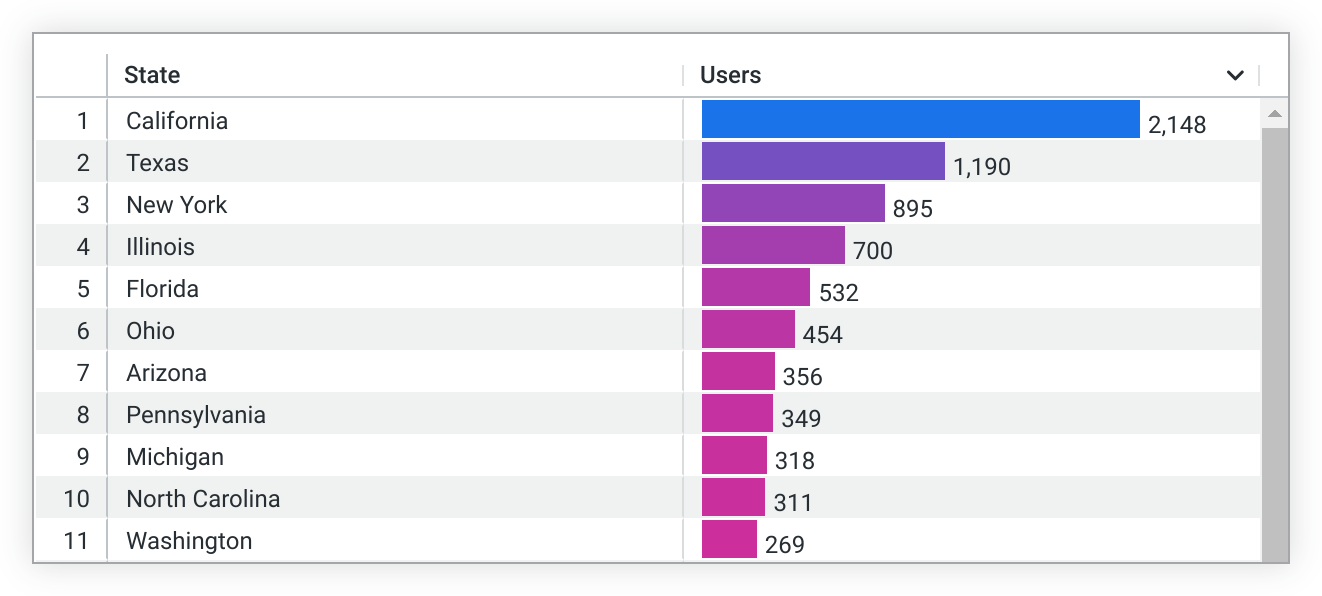
O usuário A tem um filtro de acesso definido como users.state = 'California'. Quando a opção Executar programação como destinatário está selecionada, a consulta programada aplica o filtro de acesso users.state = 'California' e envia os resultados filtrados para o usuário A. Os resultados filtrados vão incluir apenas dados sobre a Califórnia.

Na guia Opções avançadas, marque a caixa de seleção Executar programação como destinatário e adicione os endereços de e-mail dos destinatários no campo de texto Endereços de e-mail na guia Configurações. Essa opção considera as permissões do usuário que está criando a programação, bem como os tipos de endereço de e-mail adicionados ao campo Endereços de e-mail. Em alguns casos, a opção Executar programação como destinatário não está disponível:
- Quando um usuário adiciona o e-mail de um usuário desativado
Quando um usuário adiciona um e-mail que não pertence a um usuário do Looker, conforme indicado pela contagem Externo ao lado da lista de endereços de e-mail.
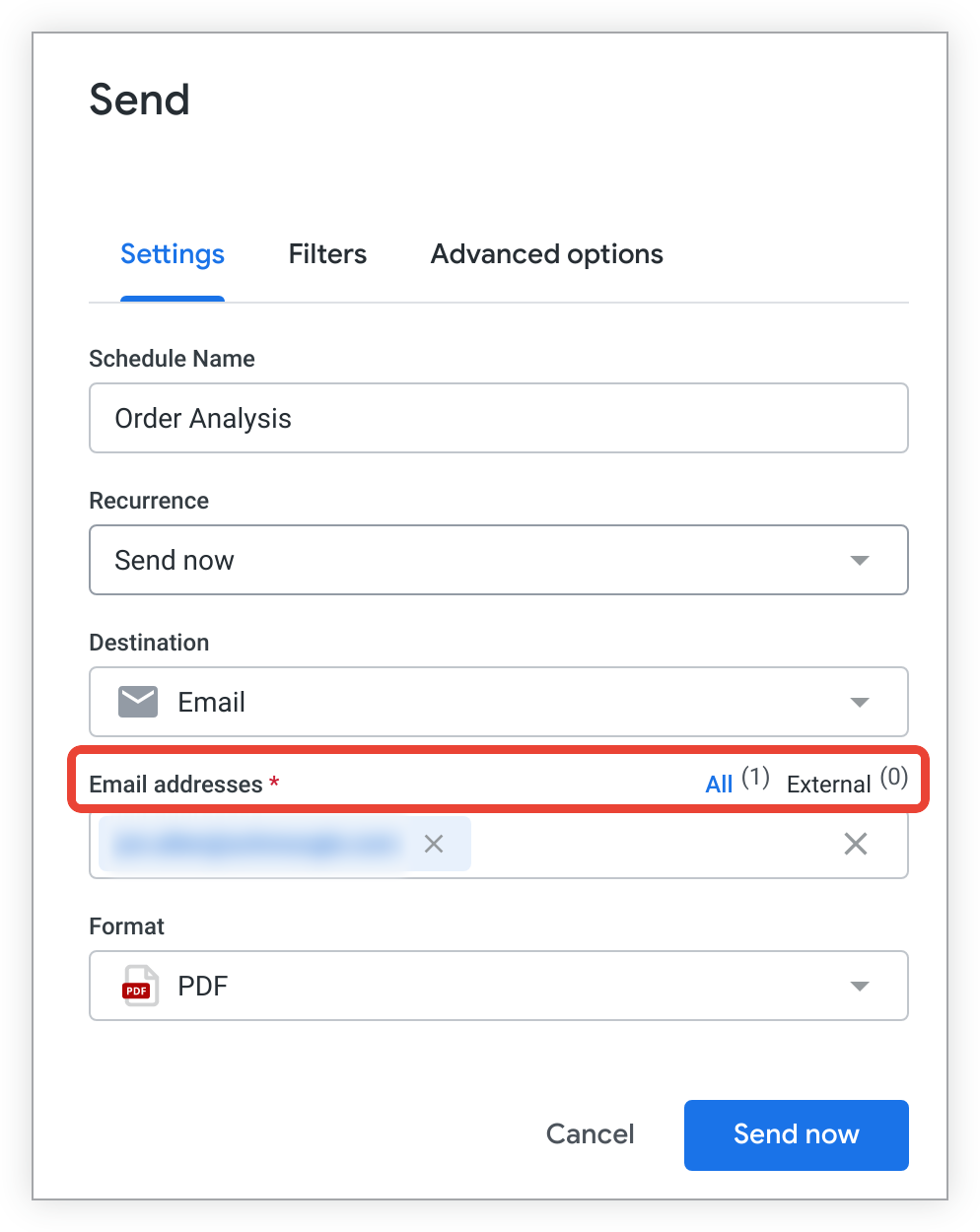
Nessas situações, independentemente de você ter selecionado uma opção antes ou depois de inserir o endereço de e-mail externo, a opção Executar programação como destinatário vai permanecer ativada, mas a programação não poderá ser salva até que você desmarque Executar programação como destinatário ou remova o endereço de e-mail externo da lista de destinatários.
No caso especial em que um usuário é listado como destinatário em uma programação que tem a opção Executar programação como destinatário ativada e, em seguida, a conta desse usuário é desativada, a programação não será entregue ao usuário desativado a partir da próxima vez que for executada. Se a conta desse usuário for excluída, a programação inteira não será entregue a nenhum destinatário. Um administrador ou usuário do Looker com a permissão see_schedules poderá diagnosticar essa falha na página Histórico do programador no painel Administrador.
Incluir links
Essa opção está disponível apenas para o destino de e-mail.
Se o administrador do Looker tiver definido a política de dados enviados por e-mail da instância do Looker como Enviar links e dados, a janela Programar envio ou Enviar vai mostrar a opção Incluir links. Selecione essa opção para incluir nos e-mails de envio de dados um link Ver dashboard completo que leva ao dashboard no Looker. Os links do painel não incluem parâmetros hide_filter.
Os destinatários precisam fazer login no Looker e ter permissões para acessar os modelos em que o painel enviado se baseia para visualizar esse conteúdo no Looker. Se você quiser remover esse link dos e-mails de entrega de dados, desmarque a caixa de seleção Incluir links.
Incluir link personalizado
Essa opção está disponível apenas para o destino de e-mail e para painéis incorporados. Ela é exibida quando a opção Incluir links está selecionada.
A opção Incluir link personalizado permite configurar um URL personalizado para o link Ver painel completo, em vez de vincular ao painel no Looker. Também é possível mudar o texto do link Ver painel completo.
Para usar essa opção, um administrador do Looker ou um usuário com a permissão schedule_look_emails ou create_alerts precisa primeiro especificar os domínios permitidos para o link personalizado e selecionar o formato do URL do link personalizado na página Incorporar no menu Administrador.
Domínio
Selecione o domínio do URL na lista de domínios configurados na lista de permissões. Por exemplo, app.customer.com.
Caminho
A opção Caminho só vai aparecer se a opção URL definido pelo usuário estiver selecionada no campo Selecionar caminho do conteúdo na página Incorporar do menu Administrador.
Insira um caminho personalizado para o URL do link aqui. Por exemplo, se você quiser que o link personalizado aponte para o URL app.customer.com/my_embed_app, insira o caminho /my_embed_app aqui.
Identificador do URL
Use esse campo para inserir um novo texto de link, que vai substituir o texto Ver painel completo nos envios de e-mail. Por padrão, esse campo mostra o texto inserido no campo Rótulo do URL na página Incorporar do menu Administrador, mas pode ser alterado.
Resultados
Esse campo está disponível apenas para formatos de arquivo ZIP de CSV de entregas de painéis. Ele contém duas opções: Com as opções de visualização aplicadas ou Como exibido na tabela de dados. Você pode escolher uma ou outra.
Escolha a opção Com as opções de visualização aplicadas para aplicar algumas das configurações de visualização dos blocos do painel à entrega do painel. Isso faz com que os arquivos na entrega apareçam de forma semelhante aos gráficos de tabela. Qualquer uma das seguintes configurações nos menus Gráfico, Série e Formatação que estiverem configuradas para uma visualização será aplicada ao envio de dados:
- Mostrar números de linha
- Ocultar totais
- Ocultar totais da linha
- Limitar linhas mostradas a no máximo 500 linhas mostradas ou ocultas
- Mostrar nome completo do campo
- Rótulos personalizados para cada coluna
Escolha a opção Conforme exibido na tabela de dados para enviar os dados como aparecem na tabela de dados da janela Analisar a partir daqui de cada bloco do painel.
Valores
Esse campo está disponível apenas para formatos de arquivo ZIP de CSV de entregas de painéis. Ele contém duas opções: Formatado ou Não formatado. Você pode escolher uma ou outra.
- Selecione Formatado se quiser que os dados apareçam de forma semelhante à experiência de Análise no Looker, embora alguns recursos (como vinculação) não sejam compatíveis com todos os tipos de arquivo.
- Selecione Sem formatação se você não quiser aplicar nenhuma formatação especial nos resultados da consulta, como arredondar números longos ou adicionar caracteres especiais que os desenvolvedores do Looker possam ter aplicado. Isso geralmente é preferível quando os dados são enviados para processamento em outra ferramenta.
Abrir tabelas para mostrar todas as linhas
Essa opção está disponível apenas para formatos PDF de entregas de painéis.
Marque a caixa Abrir tabelas para mostrar todas as linhas para exibir todas as linhas de qualquer visualização de tabela no painel, em vez de apenas as linhas que aparecem nas miniaturas dos blocos do painel.
A partir do Looker 26.4, os resultados da consulta de cada gráfico de tabela em um PDF de painel podem exibir até 50.000 linhas, com um limite total máximo de 200.000 células por painel, se o administrador tiver aumentado a configuração de limite de linhas. Se o total de células combinadas para os gráficos de tabela em um painel for maior que 200.000, os resultados dos gráficos de tabela poderão ser cortados. Se esse limite for atingido, os usuários vão receber um aviso que também vai aparecer na parte de baixo do PDF renderizado.
Se a opção Expandir tabelas para mostrar todas as linhas estiver selecionada, os blocos do painel que contêm visualizações de tabela poderão parecer um pouco diferentes nos PDFs enviados em comparação com o Looker. As seguintes diferenças podem ser percebidas no PDF:
- As personalizações de cores de fundo e tamanhos de fonte são removidas dos cabeçalhos de coluna e das linhas de subtotal.
- As tabelas aparecem no tema branco.
- O ícone de classificação não aparece em tabelas dinâmicas que não foram classificadas manualmente.
- As tabelas com a opção Ajustar tamanho das colunas ativada se estendem por toda a largura do bloco.
- As tabelas com o agrupamento de linhas ativado aparecem como dados simples, e a coluna de agrupamento é expandida para mostrar todas as colunas.
Além disso, em tabelas com mais de 20.000 células, as seguintes diferenças podem ser perceptíveis no PDF:
- As opções de formatação condicional, exceto Cor do plano de fundo, não aparecem mais.
- As visualizações de células em colunas numéricas não aparecem mais.
Se a opção Expandir tabelas para mostrar todas as linhas não aparecer quando você escolher PDF no campo Formato, fale com o administrador do Looker sobre como instalar a versão apropriada do renderizador do Chromium para sua instância do Looker.
Organizar os blocos do dashboard em uma coluna
Essa opção está disponível apenas para os formatos de visualização em PDF e PNG das entregas de painéis. Quando o Slack é selecionado como destino de entrega, apenas PDFs são aceitos.
Selecione a caixa Organizar os blocos do dashboard em uma coluna para formatar a visualização em PDF ou PNG em um layout de coluna única. Esse layout exibe os blocos do dashboard em uma única coluna vertical. Deixe a caixa desmarcada para mostrar os blocos como estão organizados no painel.
Tamanho do papel
Essa opção está disponível apenas para formatos PDF de entregas de painéis.
Você pode especificar o tamanho e a orientação ideais dos PDFs do painel selecionando uma opção no menu suspenso Tamanho do papel. Visualizações grandes ou grupos de blocos de painel sobrepostos podem precisar ser redimensionados para caber em uma página PDF. Se a opção Tamanho do papel não aparecer, fale com o administrador do Looker sobre como instalar a versão mais recente do renderizador do Chromium para sua instância do Looker.
Resolução da tabela
Essa opção está disponível apenas para o formato de visualização PNG e quando a caixa Organizar blocos do painel em uma única coluna está marcada.
É possível personalizar a largura da visualização usando o menu suspenso Resolução da tabela. As opções de largura são:
- Normal: 800 pixels
- Widescreen: 1.680 pixels
Para entregas por e-mail, se você escolher Ampla e a largura da visualização exceder o limite definido pelo cliente de e-mail, os destinatários talvez precisem rolar horizontalmente para ver toda a visualização.
Fuso horário da entrega
Por padrão, o Looker usa o fuso horário associado à sua conta para determinar quando enviar os dados. Se você não tiver um fuso horário associado à sua conta, o Looker vai usar a configuração de fuso horário do aplicativo.
Se quiser especificar um fuso horário diferente, selecione uma opção no menu suspenso. O fuso horário selecionado não afeta os dados no Look ou no dashboard, apenas o momento do envio.
Filtros
A guia Filtros na janela Programar envio ou Enviar mostra todos os filtros aplicados ao painel e os valores deles. Nessa guia, é possível editar os valores de todos os filtros aplicados ao painel, e os novos valores serão aplicados ao envio. O painel em si não será afetado.
Não é possível adicionar filtros à programação na guia Filtros, apenas visualizar e editar os valores dos filtros de painel atuais.
Por exemplo, você pode enviar às equipes regionais resultados filtrados pelos estados de interesse delas.
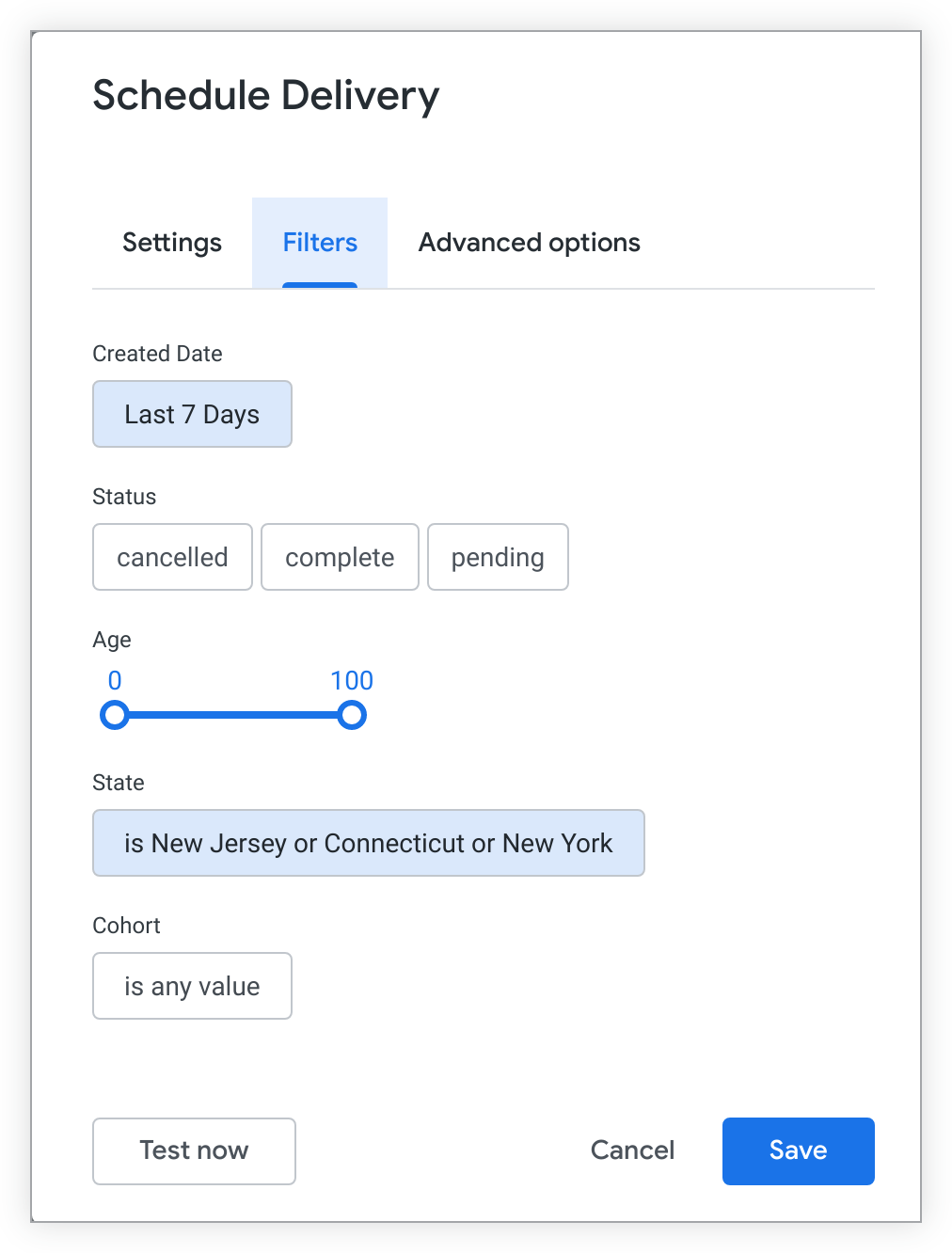
Se um filtro de dashboard exigir um valor, você precisará inserir um valor na guia Filtros para criar ou salvar as edições no envio.
Quando os filtros do painel mudam
Às vezes, os filtros do painel mudam depois que uma programação é criada. A tabela a seguir explica como isso afeta os filtros aplicados aos envios programados.
| Ação | Efeito no filtro de programação |
|---|---|
| Uma programação é criada com um filtro. Depois, o valor do filtro é alterado no painel. | Não há efeito no valor do filtro de programação. Ele permanece o valor definido na guia Filtros, mesmo que esse valor seja qualquer valor. |
| Uma programação é criada com um filtro. Depois, o filtro é renomeado no painel. | O filtro é removido dos dados entregues. |
| Uma programação é criada com um filtro. Depois, o filtro é excluído no painel. | O filtro é removido dos dados enviados. |
| Uma programação é criada. Depois, um novo filtro (não obrigatório ou obrigatório) é adicionado ao painel. | O filtro é aplicado aos dados entregues, usando o valor definido na guia Filtros. Se nenhum valor for definido na guia Filtros, o valor será interpretado como é qualquer valor, o que remove o filtro. |
Como usar filtros de atributos do usuário
Se o administrador do Looker tiver configurado valores específicos do usuário, chamados de atributos do usuário, e você tiver privilégios de edição para um dashboard, será possível criar um filtro de dashboard que use a opção de filtro corresponde a um atributo do usuário. Um filtro desse tipo personaliza automaticamente o valor do filtro para cada visualizador do painel. Com esse tipo de filtro, é possível enviar resultados personalizados para os destinatários de cada entrega. Para saber mais sobre os atributos do usuário, acesse a página de documentação Atributos do usuário.
Como testar uma programação
Se você definir o campo Recorrência como qualquer opção diferente de Enviar agora, um botão Testar agora vai aparecer na parte de baixo da janela Programar envio ou Enviar.
Selecione o botão Testar agora para enviar uma entrega de teste única da programação apenas para você. Uma marca de seleção verde vai aparecer para confirmar que um teste foi enviado. Se o botão Testar agora não estiver disponível, defina o campo Recorrência como Enviar agora para fazer um envio de teste único.
A opção Testar agora não considera algumas configurações de Opções avançadas, mas respeita os filtros selecionados.
Salvar uma programação ou enviar agora
Se você definir o campo Recorrência como Enviar agora, selecione o botão Enviar agora na parte de baixo da janela para uma entrega única no destino listado.
Se você definir o campo Recorrência como qualquer opção diferente de Enviar agora, selecione o botão Salvar para salvar a programação e fechar a janela.
Selecione o botão Cancelar para sair da janela sem salvar ou enviar a programação.
As programações salvas de um painel aparecem na janela de programações atuais. As programações salvas para todo o conteúdo aparecem na página Programações do seu perfil de usuário.
Como editar uma programação
Só é possível editar as programações que você criou. Para editar uma programação:
- Selecione o menu de três pontos Ações do dashboard no canto superior direito do dashboard.
- Selecione Programar envio no menu suspenso.
- Na janela de programações atuais, selecione o menu de três pontos que se aplica à programação que você quer editar.
- Escolha Editar no menu suspenso.
- A janela Programar entrega ou Enviar é exibida para essa programação. Faça as edições nessa janela.
- Selecione Salvar quando terminar ou Cancelar para descartar as mudanças.
Como duplicar uma programação
Talvez você queira duplicar uma programação e editá-la. Para duplicar uma programação:
- Selecione o menu de três pontos Ações do dashboard no canto superior direito do dashboard.
- Selecione Programar envio no menu suspenso.
- Na janela de programações atuais, selecione o menu de três pontos que se aplica à programação que você quer editar.
- Escolha Duplicar no menu suspenso.
- A janela Programar entrega ou Enviar aparece para a programação duplicada. "Cópia" é adicionado ao nome da programação.
- Faça as edições.
- Selecione Salvar quando terminar as edições ou Cancelar para cancelar as edições e excluir a programação duplicada.
A programação original permanece inalterada quando você faz uma cópia.
Os filtros em uma programação duplicada serão definidos com os mesmos valores presentes na guia Filtros da programação original, mas você pode editar esses valores. Se algum filtro tiver mudado desde a criação da programação original, ele será afetado conforme mostrado na seção Quando os filtros do painel mudam. Se um filtro obrigatório tiver sido adicionado posteriormente ao painel em que a programação original se baseia, você precisará selecionar um valor para esse filtro antes de salvar a programação duplicada.
Como excluir uma programação
Só é possível excluir as programações que você criou. Para excluir uma programação:
- Selecione o menu de três pontos no canto superior direito do painel.
- Selecione Programar envio no menu suspenso.
- Na janela de programações atuais, selecione o menu de três pontos que se aplica à programação que você quer editar.
- Escolha Excluir no menu suspenso.
- Uma nova janela será aberta. Selecione Excluir para remover a programação ou Cancelar para mantê-la.
Também é possível excluir uma programação na página Programações do seu perfil de usuário.
Efeitos da exclusão de um painel que tem uma programação
Se você excluir um painel, todas as programações associadas a ele também serão excluídas. O proprietário da programação vai notar imediatamente que o nome do painel foi excluído da programação ou da página de usuário Programações que você criou. Após a próxima execução da consulta programada, o status dela vai aparecer como Desativada.
Falta de horários livres
Às vezes, um e-mail programado pode não chegar a um ou mais destinatários. Isso pode acontecer se o modelo subjacente tiver um erro, se o destinatário não tiver acesso aos dados ou se houver problemas de renderização ou erros de página.
Observe as seguintes limitações da entrega de conteúdo:
- Se a empresa tiver definido as próprias configurações de e-mail na seção Administrador do Looker, os administradores do Looker precisarão garantir que as configurações estejam corretas e que o provedor de e-mail esteja funcionando corretamente. Um servidor SMTP externo pode ter os próprios limites diários ou por mensagem de destinatários.
- Dependendo da configuração de Limite, a entrega de dados será limitada a 5.000 linhas ou a um tamanho máximo de arquivo de 15 MB para e-mails com anexos e 20 MB para e-mails com conteúdo inline. Os e-mails com mais linhas ou dados do que esses limites não serão enviados.
- Embora o Looker não fixe no código um limite para o número de destinatários que você pode especificar em uma entrega de e-mail, se você configurar a entrega para "Executar como destinatário", ela vai acionar uma consulta separada para cada indivíduo. Essa carga pode afetar gravemente o desempenho do banco de dados e não é recomendada para listas de destinatários grandes. Recomendamos usar grupos ou aliases de e-mail sempre que possível.
- Se um e-mail não for enviado no horário esperado, mas chegar, é provável que você esteja competindo com outras tarefas do Looker. Essas tarefas podem incluir outros e-mails programados, muitas pessoas analisando dados ao mesmo tempo ou tabelas derivadas persistentes sendo criadas. Se isso acontecer, consulte os administradores do Looker sobre tarefas concorrentes.
- Se um e-mail específico continuar desaparecendo da sua lista de distribuição, é provável que um usuário esteja cancelando a inscrição nesse e-mail programado. Isso pode ser um desafio específico se você usar um alias de e-mail de grupo para enviar mensagens para várias pessoas, porque qualquer destinatário individual pode cancelar a inscrição de todo o alias de e-mail. Para mais informações sobre cancelamentos de inscrição, consulte este post da comunidade do Looker sobre como monitorar eventos de cancelamento de inscrição do programador.
Se o envio para um servidor SFTP falhar, considere as seguintes possibilidades:
Quando o Looker tenta enviar para um servidor SFTP, o envio pode ser marcado como concluído no painel de programação e nos registros, mesmo que não chegue devido a problemas de configuração de rede, como uma lista de permissões de IP incorreta no servidor de destino ou uma porta de saída fechada na instância do Looker. Como o histórico de programação pode mostrar um status
Successapesar desses erros, sempre verifique os registros do servidor SFTP de destino se suspeitar que uma entrega está faltando.O Looker armazena impressões digitais SFTP para seu servidor SFTP. Se você encontrar erros na entrega do SFTP, as impressões digitais do SFTP podem ser inválidas. Nesse caso, entre em contato com o administrador do Looker.
O erro
Net::SSH::Exception. message: could not settle on host_key algorithmé causado por uma incompatibilidade entre os algoritmos de chave de host oferecidos por versões mais antigas do Looker (anteriores ao Looker 26.2) e os algoritmos de segurança modernos que são aplicados de forma estrita pelo servidor SFTP de destino (como o Red Hat 9 ou o SFTP do Armazenamento de Blobs do Azure). Se você receber esse erro, faça upgrade do Looker para a versão 26.2 ou mais recente para oferecer suporte a algoritmos SHA-2 modernos (comoecdsa-sha2-nistp256,rsa-sha2-256ersa-sha2-512). Como alternativa, configure o servidor SFTP de destino para permitir pelo menos uma chave de host ou algoritmo de criptografia compatível com sua versão atual do Looker.O erro
OpenSSL::Cipher::CipherError. Error: authentication tag already generated by cipherpode ocorrer quando os dados são enviados com SFTP depois que o Looker é atualizado para a versão 26.2.14 ou mais recente, ou quando sua instância se conecta a serviços de host, como o SFTP do Armazenamento de Blobs do Azure, ou por um proxy. Esse erro é causado por um problema conhecido do JRuby durante a negociação de criptografia. Para resolver esse erro, restrinja os algoritmos de criptografia (criptografias) permitidos no servidor SFTP de destino aaes256-ctr. Por exemplo, edite o arquivosshd_configdo servidor SFTP para adicionar ou restringir a diretivaCiphers:Ciphers aes256-ctr.Se você receber o erro
Java::JavaLang::NullPointerExceptionsao enviar dados para um servidor SFTP, isso pode ser causado por um bug no JRuby que impede o uso de algoritmos de curva elíptica (EC) ou chaves de host para conexões SSH do Looker com destinos SFTP. Para evitar problemas com o envio de dados para destinos SFTP, não use algoritmos EC nos arquivos~/.ssh/configou/etc/ssh_confignem armazene chaves de host EC em~/.sshno host do Looker.O erro
Net::SFTP::StatusException (2, 'no such file')ocorre se o Looker não conseguir criar corretamente o caminho de destino no servidor SFTP. As causas comuns incluem o campo Endereço usando um caminho relativo em vez de um caminho absoluto, o campo Endereço sem uma barra final (/) ou o Look, o painel ou o nome da programação contendo espaços ou caracteres especiais (como/) que causam falhas na construção do caminho. Para resolver esse erro, siga estas etapas:- Use caminhos absolutos: faça login no servidor SFTP, execute
pwdpara recuperar o caminho absoluto completo e insira esse valor no campo Endereço da sua programação, garantindo que ele termine com uma barra final (/). - Remova caracteres especiais: remova as barras (
/) dos nomes de Looks, painéis e programações. - Use nomes compatíveis com máquinas: renomeie a programação para usar sublinhados em vez de espaços (por exemplo,
Report_Name).
- Use caminhos absolutos: faça login no servidor SFTP, execute
O erro
Net::SSH::Exception. Error: could not settle on kex algorithmocorre quando o Looker e o servidor SFTP remoto não concordam com um algoritmo de troca de chaves (KEX) mutuamente compatível, geralmente porque algoritmos descontinuados estão sendo usados em um dos lados. Para resolver esse erro, revise os algoritmos de troca de chaves compatíveis com seu servidor SFTP e verifique se eles estão alinhados com os algoritmos KEX compatíveis com o Looker (comoecdh-sha2-nistp256,ecdh-sha2-nistp384ouecdh-sha2-nistp521).Se a entrega programada do SFTP falhar com o erro
Net::SSH::Exception: could not settle on encryption_client algorithm, seu servidor SFTP e o Looker não concordaram com uma criptografia compartilhada. O Looker removeu o suporte a criptografias mais antigas e menos seguras, como CBC (por exemplo,aes256-cbce3des-cbc). Para resolver esse erro, forneça essa mensagem de erro ao administrador do servidor SFTP e peça que ele atualize o arquivosshd_configdo servidor para ativar o suporte a pelo menos um dos algoritmos de criptografia e troca de chaves compatíveis com o Looker.
Considerações sobre entrega para administradores
Os administradores do Looker podem ver, editar, reatribuir e excluir as programações de qualquer usuário. Além disso, os administradores do Looker precisam ter em mente alguns pontos ao configurar o envio de dados para a instância do Looker e conceder aos usuários permissões para enviar ou programar envios de dados. Para mais informações, acesse as seguintes páginas de documentação:
- Configurações de administrador: programações
- Configurações de administrador: histórico de programação
- Como gerenciar recursos de usuários empresariais