


Na página Conta, é possível configurar algumas das definições da sua conta de usuário do Looker. Para acessar essa página, selecione o menu Perfil e clique em Conta.
Mudar as configurações da conta padrão
A seção superior da página Conta mostra as configurações da sua conta do Looker:
- Foto do perfil: se o administrador do Looker tiver ativado a configuração Usar Gravatar, você poderá criar ou atualizar o avatar da sua conta. Selecione Mudar foto do perfil para atualizar a foto da sua conta.
- Nome: o nome configurado na conta. Essa configuração só pode ser editada se a instância estiver configurada para usar e-mail e senha na autenticação.
- Sobrenome: o sobrenome configurado na conta. Essa configuração só pode ser editada se a instância estiver configurada para usar e-mail e senha na autenticação.
- E-mail: endereço de e-mail associado à conta do Looker. Essa configuração não pode ser editada.
- Senha: se a instância usa autenticação por senha para fazer login, essa é a senha associada à conta. Selecione o botão Mudar senha para definir uma nova senha. Se a sua instância do Looker tiver ativado a expiração da senha após um período definido, 14 dias antes da expiração, um banner vai aparecer na instância para alertar que você precisa redefinir a senha. Se você sair do Looker e sua senha expirar, vamos orientar você a redefinir a senha antes de fazer login novamente na instância. Ao redefinir sua senha, não é possível reutilizar a senha mais recente.
- Fuso horário: fuso horário padrão a ser usado para consultas deste usuário.
- Modo do editor de texto: o estilo do editor de texto para o IDE do LookML. Para mudar o modo do editor de texto preferido, escolha entre o estilo padrão do editor de texto do Looker, um editor de texto Vim ou um editor de texto Emacs.
- Configurações de assinatura:os tipos de e-mails do Looker que o usuário vai receber, conforme descrito na seção Como mudar as configurações de assinatura de e-mail.
Mudar as configurações de inscrição por e-mail
Você pode gerenciar suas configurações de inscrição por e-mail do Looker. Escolha se você quer receber anúncios de produtos e eventos, dicas e sugestões e outros tipos de informações.
Você pode acessar e atualizar essas configurações na Central de preferências do Looker. Na seção Perfil da página Conta do Looker, selecione Gerenciar as configurações de inscrição por e-mail para abrir a central de preferências.
Siga estas etapas para atualizar suas preferências de assinaturas de e-mail do Looker:
- Em Preferências para, o Looker preenche o endereço de e-mail das configurações da sua conta. Se você preferir outro endereço de e-mail, entre em contato com seu administrador do Looker.
- Em Conteúdo, marque as caixas de seleção dos tipos de e-mails que você quer receber do Looker.
- Se você quiser suspender o envio de e-mails do Looker por três meses ou cancelar a inscrição de todos os e-mails do Looker, marque a caixa de seleção correspondente em Configurações.
- Depois de selecionar as configurações de inscrição, clique em Atualizar preferências.
Quando você seleciona o botão Atualizar preferências, o Looker salva suas preferências de assinatura de e-mail e envia um e-mail confirmando as mudanças. Você pode voltar a esta página para atualizar suas configurações a qualquer momento clicando no link Gerenciar configurações de assinatura de e-mail na página Conta.
Análise conversacional
Se você usa a Análise Conversacional e seu administrador ativou o recurso de prévia da Revisão de consultas da Análise Conversacional (CA) do usuário final, uma seção da Análise Conversacional vai aparecer:
- Revisão de consultas da Análise Conversacional (CA) do usuário final: ative essa opção para permitir que suas consultas da Análise Conversacional sejam revisadas pelos administradores da organização e aprimore o desempenho do sistema, solucionando problemas e criando agentes, por exemplo. Em cenários limitados, o suporte autorizado do Google pode acessar esses registros a pedido do administrador. Não insira dados pessoais sensíveis ou confidenciais restritos que não se destinam à revisão administrativa.
Essa configuração é ativada por padrão.
Autenticação
Na seção Autenticação da página Conta, você gerencia suas chaves de API e os logins de dispositivos.
Login no app para dispositivos móveis
Se o acesso ao aplicativo para dispositivos móveis estiver ativado para sua instância do Looker, você poderá fazer login no aplicativo no seu dispositivo móvel usando as credenciais de login da instância.
Como gerenciar chaves de API
Se o administrador do Looker ativou as chaves de API para você, o botão Gerenciar vai aparecer na seção Chaves de API. O botão Gerenciar abre a página Chaves de API, em que é possível ver, criar e excluir suas chaves de API pessoais. Os administradores do Looker podem ver a parte do ID do cliente das suas chaves de API, mas não a parte do chave secreta do cliente. Além disso, eles não podem gerenciar suas chaves de API.
Uma chave de API é usada para acessar a API Looker. As chaves de API são criadas pelo Looker e consistem em um ID e uma chave secreta do cliente. O Looker exige uma chave de API para executar comandos com a API Looker.
Cada linha na página Chaves de API representa uma chave de API e mostra os seguintes atributos:
- O ID do cliente
- A chave secreta do cliente, que pode ser visualizada clicando no ícone Mostrar chave secreta
- A data e a hora em que a chave de API foi criada
- Uma finalidade descritiva opcional para a chave de API, que pode ser editada clicando no campo Finalidade ou no ícone Editar finalidade.
- Uma opção para excluir a chave de API clicando no ícone Excluir e confirmando a exclusão
Clique no botão Criar nova chave de API para adicionar uma nova chave em uma nova linha na página Chaves de API.
Clique no botão Usar a API Explorer para abrir a API Explorer, onde é possível conferir e executar os métodos e tipos da API Looker.
Credenciais de conexão OAuth
Se a instância do Looker tiver conexões de banco de dados que usam OAuth, como Snowflake, Google BigQuery, Trino ou Databricks, o Looker vai mostrar uma seção para Credenciais de conexão OAuth.
Selecione Fazer login para inserir suas credenciais OAuth em uma interface OAuth. Se você já tiver feito login, o Looker vai mostrar as opções Reautorizar e Sair.
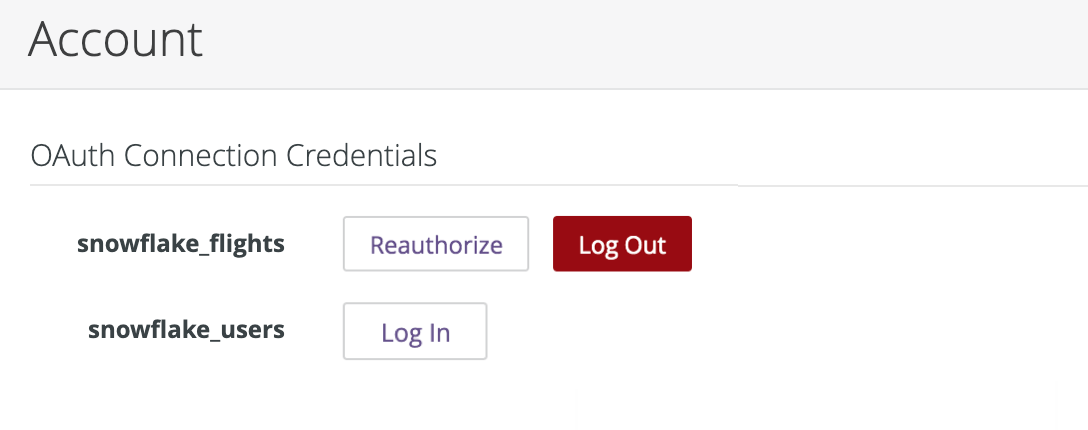
Selecione Reautorizar para abrir a página de login do OAuth ou Sair para fazer logout da conta de usuário do Looker na sessão do OAuth.
Quando você seleciona Fazer login ou Reautorizar para iniciar um fluxo de autorização do OAuth, o Looker mostra uma caixa de diálogo Autorizar conexão OAuth. Essa caixa de diálogo informa que, ao autorizar a conexão, a instância do Looker pode acessar dados em seu nome e que usuários privilegiados do Looker, como administradores ou desenvolvedores, podem ter visibilidade dos seus dados. Selecione Autorizar para continuar na página de login do OAuth ou Cancelar para interromper o fluxo de autorização. Suas informações de consentimento são armazenadas no armazenamento local do navegador. Se você limpar o armazenamento local do navegador, a caixa de diálogo Autorizar conexão OAuth vai aparecer novamente na próxima vez que você iniciar um fluxo de autorização OAuth.
Para mais informações, consulte as páginas de documentação do Snowflake, do Google BigQuery, do Trino e do Databricks.
Integrações
Se o administrador do Looker tiver integrado o Slack à sua instância usando o serviço Slack App, você precisará fazer uma autenticação única para cada espaço de trabalho do Slack antes de acessar.
Os espaços de trabalho do Slack que exigem sua autenticação estão listados na seção Integrações da página Conta do usuário. Selecione Fazer login com o Slack para autenticar um espaço de trabalho.
Se nenhum espaço de trabalho do Slack exigir sua autenticação, o Looker vai mostrar uma nota na seção Integrações:
There are no installed integrations. Contact your admin to install an integration.
Depois que a autenticação for concluída, o Looker vai mostrar o nome do espaço de trabalho do Slack e opções para revogar a autenticação.
Mais detalhes
Seu administrador do Looker pode configurar outros atributos de usuário que ajudam a personalizar sua experiência no Looker. A seção Detalhes adicionais mostra os valores dos atributos de usuário configurados para sua conta do Looker. Ela mostra uma lista de todos os atributos do usuário, cada um seguido pelo valor atribuído. Se o administrador do Looker tiver definido algum dos atributos do usuário como hidden, o Looker não vai mostrar esse valor. Em vez disso, o valor será indicado por uma série de asteriscos.
A coluna Valor personalizado indica se o valor do atributo do usuário é personalizado. Um valor personalizado é atribuído à sua conta de usuário individualmente, em vez de ser herdado de um grupo. Se a chave Valor personalizado ao lado de um atributo do usuário estiver ativada, esse atributo terá um valor personalizado.
Talvez seja possível editar alguns atributos de usuário, dependendo de como o administrador do Looker configurou sua conta. Para isso, ative a chave Valor personalizado ao lado de um atributo do usuário, insira o valor desejado e selecione Salvar.
Salvando alterações
Depois de fazer mudanças em qualquer uma das opções nesta página, selecione o botão Salvar para armazenar as alterações.