


Halaman ini memandu Anda melalui komponen Jelajah dan menjelaskan cara melihat serta berinteraksi dengan kueri Jelajah. Baca bagian berikut untuk mempelajari konsep Looker ini:
- Cara menemukan kueri Jelajah yang ada di Looker
- Cara menavigasi komponen halaman Jelajah
- Cara menelusuri data Eksplorasi untuk mengetahui detail tambahan
- Cara menyalin nilai Jelajah
- Cara menggunakan Link dan tindakan yang mungkin tersedia dalam data
Anda dapat melihat dan berinteraksi dengan Jelajah sebanyak yang Anda inginkan tanpa memengaruhi pengguna Looker lainnya. Buka halaman dokumentasi Membuat dan mengedit Jelajah untuk mempelajari lebih lanjut cara membuat atau mengedit kueri Jelajah.
Menemukan Jelajah di Looker
Anda dapat menemukan kueri Jelajah bawaan di Looker dengan beberapa cara, termasuk cara berikut:
- Pilih link Jelajahi dari Sini saat mengedit Look atau kartu dasbor.
- Pilih link Jelajahi dari Sini di Notifikasi dan pengiriman terjadwal.
- Ikuti link yang dibagikan oleh pengguna lain.
- Gunakan analisis Mulai Cepat sebagai titik awal di Jelajah kosong.
Halaman Jelajah
Halaman Jelajah terdiri dari elemen berikut:
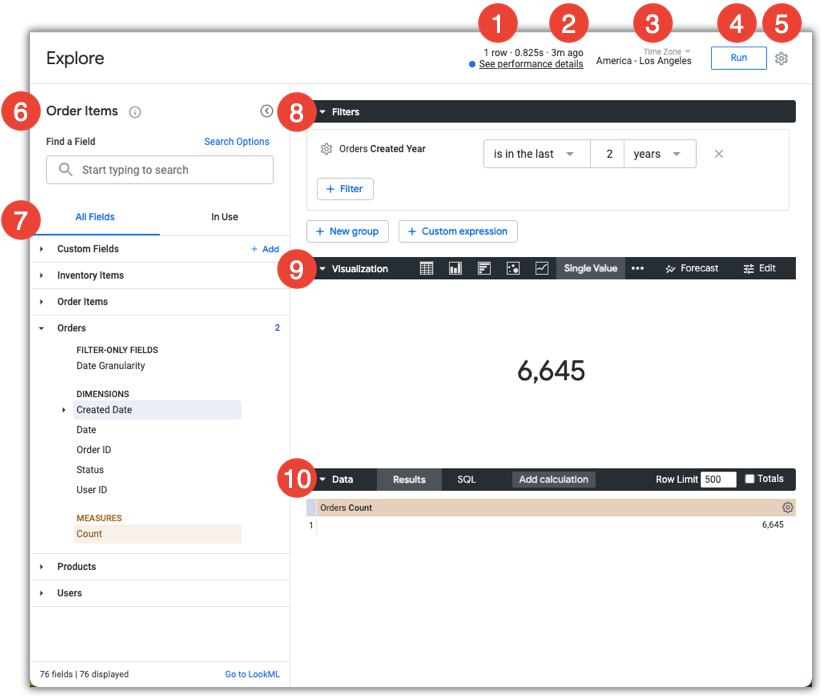
- Informasi tentang jumlah baris dalam Jelajah, durasi kueri dijalankan, usia data, dan link untuk melihat panel Performa Jelajah.
- Waktu kueri data terakhir dijalankan (untuk menampilkan tanggal dan waktu, tahan pointer di atas informasi waktu relatif).
- Zona waktu data yang Anda lihat, jika admin Anda telah mengaktifkan zona waktu khusus pengguna.
- Tombol Jalankan, yang menjalankan kueri dan menampilkan hasil dari database.
- Menu roda gigi Tindakan Jelajah.
- Nama Jelajah.
- Pemilih kolom, yang berisi tampilan dan kolom yang tersedia untuk dijelajahi.
- Panel Filter, yang menampilkan filter yang diterapkan ke Jelajah, serta opsi filter.
- Panel Visualisasi, yang menampilkan visualisasi yang dihasilkan dari kueri, serta opsi visualisasi. Jika panel Visualisasi terbuka, panel Visualisasi juga akan menampilkan pelacak kueri saat kueri Jelajah berjalan.
- Panel Data, yang menampilkan kolom yang dipilih, batas data, dan total apa pun yang diterapkan ke kueri Jelajah. Jika panel Data terbuka, tetapi panel Visualisasi ditutup, panel Data juga akan menampilkan pelacak kueri saat kueri Jelajah berjalan.
Menu roda gigi Tindakan Jelajah
Menu roda gigi Tindakan Jelajah di halaman Jelajah memungkinkan pengguna menggunakan atau menyesuaikan Jelajah mereka dengan beberapa cara, bergantung pada izin mereka di Looker. Bergantung pada izin pengguna dan integrasi instance, opsi ini dapat mencakup hal berikut:
- Simpan — Pilih opsi ini untuk melakukan tugas berikut:
- Menyimpan Jelajah sebagai kartu kueri ke dasbor baru.
- Menyimpan Jelajah sebagai kartu kueri ke dasbor yang ada.
- Menyimpan Jelajah sebagai Look.
- Download — Pilih opsi ini untuk mendownload konten Jelajah dalam salah satu dari beberapa opsi format.
- Kirim — Pilih opsi ini untuk mengirim Jelajah sebagai pengiriman satu kali.
- Simpan dan jadwalkan — Pilih opsi ini untuk menyimpan Jelajah sebagai Look dan menetapkan pengiriman berulang untuk Look tersebut.
- Bagikan — Pilih opsi ini untuk mendapatkan URL Jelajah singkat atau diperluas yang dapat Anda salin dan tempel untuk dibagikan kepada pengguna lain.
- Dapatkan URL sematan — Pilih opsi ini untuk membuat URL sematan pribadi atau URL sematan bertanda tangan, yang dapat Anda gunakan untuk menyematkan Jelajah ke dalam iframe.
- Dapatkan LookML — Pilih opsi ini untuk mendapatkan elemen LookML kueri dan visualisasi Jelajah untuk ditambahkan ke dasbor LookML, tabel gabungan, atau tabel turunan native.
- Gabungkan hasil — Pilih opsi ini untuk menggabungkan hasil kueri Jelajah dengan hasil dari kueri Jelajah lainnya.
- Hapus kolom dan filter — Pilih opsi ini untuk menghapus semua kolom dan filter yang dipilih dari kueri Jelajah.
- Hapus cache dan muat ulang — Pilih opsi ini untuk mengganti kebijakan caching data apa pun dan memaksa hasil baru dibuat dari database.
- Sertifikasi atau Hapus sertifikasi: Jika sertifikasi konten diaktifkan di instance Anda, pengguna dengan izin yang sesuai akan melihat opsi untuk mensertifikasi Jelajah; atau, jika Jelajah sudah disertifikasi, batalkan sertifikasi Jelajah.
Melihat detail data
Setiap hasil kueri adalah titik awal untuk kueri lain. Memilih titik data mana pun akan melihat detail, membuat kueri lain yang disempurnakan oleh titik data yang Anda pilih. Misalnya, Jelajah yang menampilkan Jumlah Pesanan yang dikelompokkan menurut Tanggal Pesanan Dibuat 21 Desember 2019 memiliki 39 pesanan. Memilih nilai jumlah 39 akan membuka jendela Detail yang menampilkan tabel data yang berisi detail tentang 39 catatan pesanan tertentu tersebut.
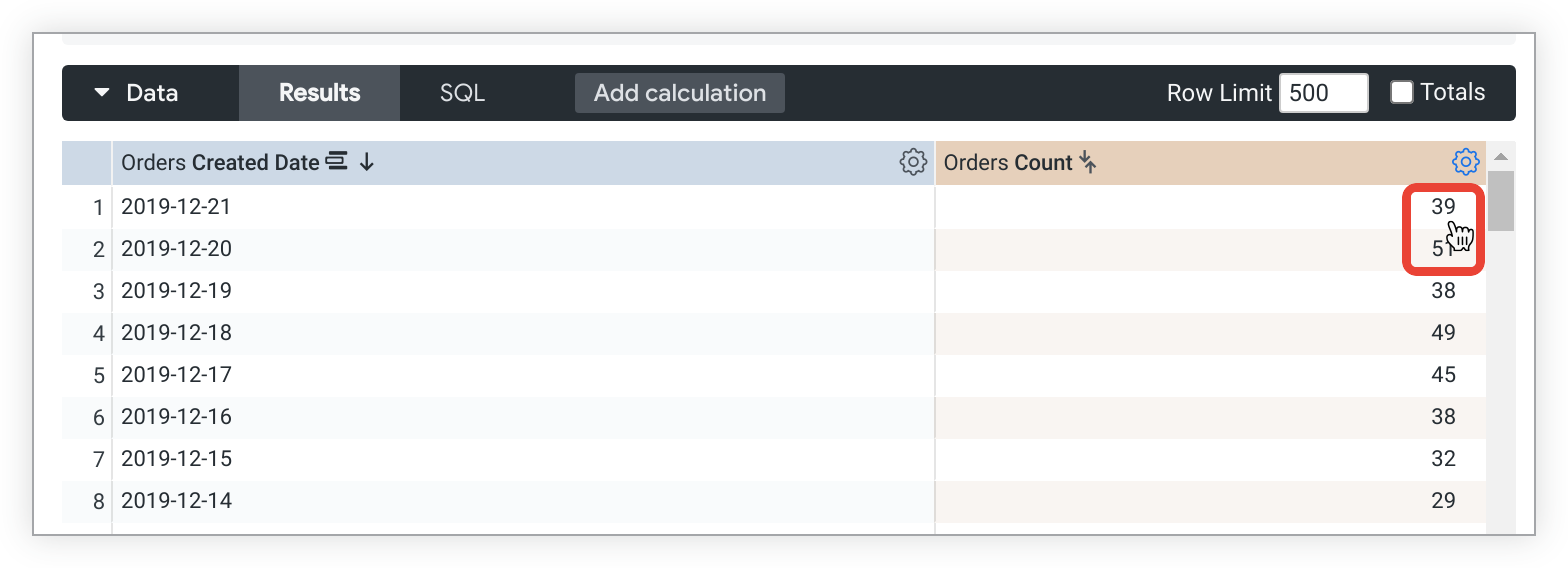
Melihat detail lebih lanjut ...
Jendela Detail menampilkan semua pesanan yang dilakukan pada 21 Desember 2019. Dari jendela Detail, Anda dapat melakukan hal berikut:
- Pilih tombol Jelajahi dari Sini untuk membuka Jelajah yang menggunakan kolom di jendela Detail sebagai titik awal.
- Pilih tombol Download Hasil untuk mendownload data menggunakan opsi yang sama seperti yang ditampilkan di halaman dokumentasi Mendownload konten.
- Pilih nilai dari tabel data jendela Detail untuk menelusuri data lebih lanjut.
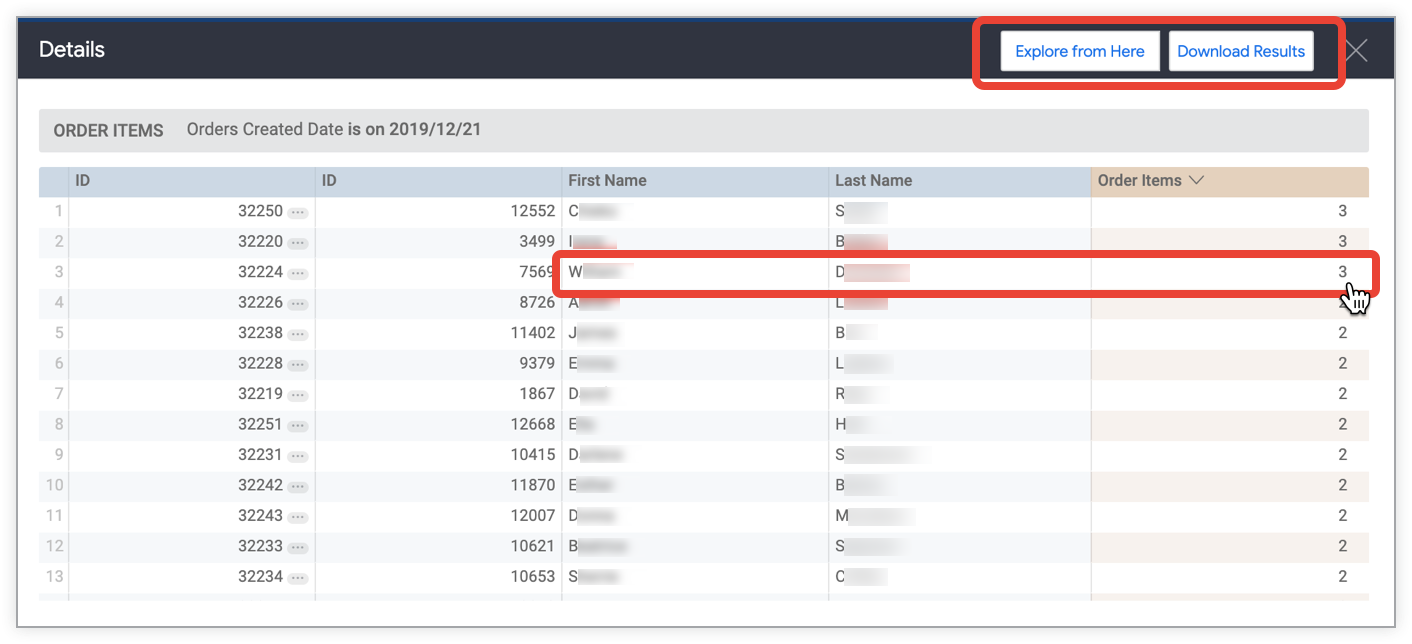
Dan lebih mendalam lagi ...
Anda dapat memilih nilai dari tabel data jendela Detail untuk terus melihat detail.
Misalnya, Anda dapat memilih nilai Item Pesanan sebesar 3 untuk pelanggan W. D. yang tercantum di jendela Detail untuk menampilkan tabel data Detail baru yang mencantumkan semua item pesanan dalam pesanan William D.
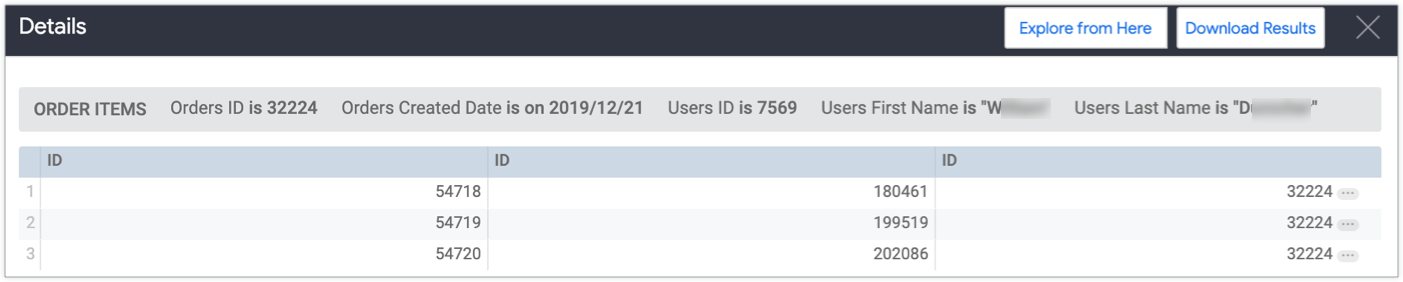
Hasil kueri Looker ditautkan sehingga Anda dapat terus melihat detail, menjelajahi, dan mendapatkan insight baru.
Melihat detail dasbor
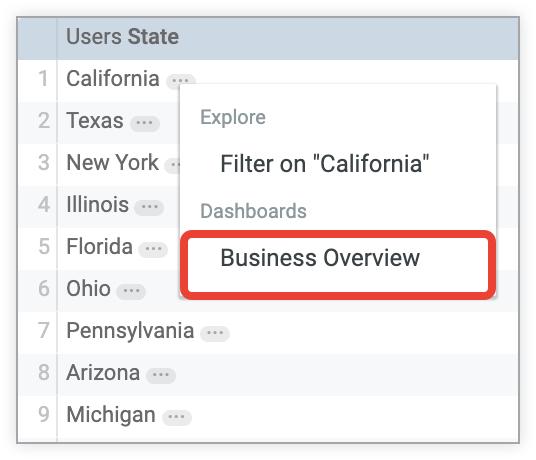
Misalnya, Anda memiliki dasbor bernama Ringkasan Bisnis yang memiliki filter global di kolom Negara. Dalam contoh Jelajah ini, dasbor Ringkasan Bisnis muncul sebagai opsi di bagian Dasbor pada menu lihat detail untuk kolom Negara, karena kolom Negara digunakan sebagai filter di dasbor tersebut:
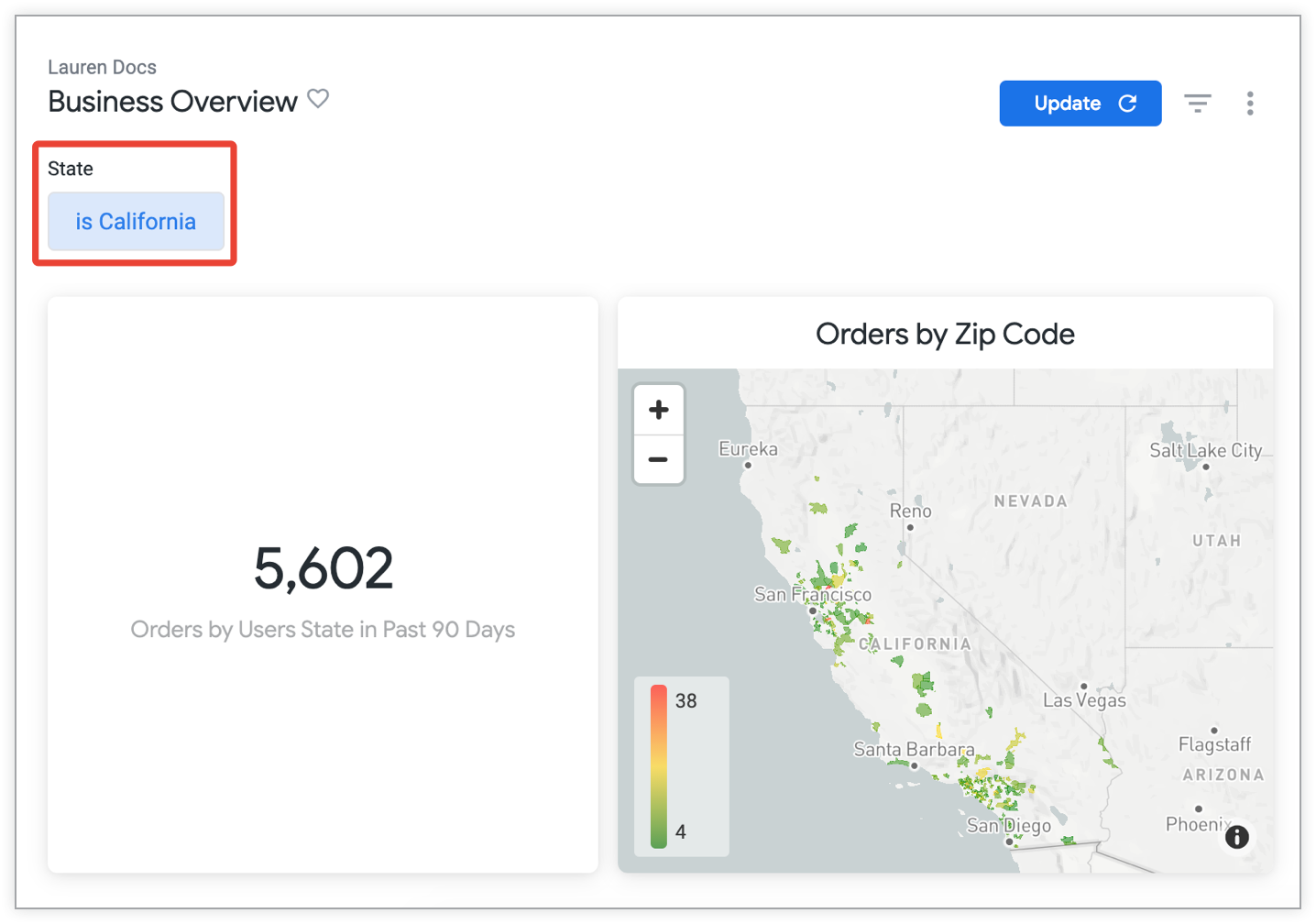
Saat Anda memilih nama dasbor di menu telusuri, Looker akan mengarahkan Anda ke dasbor Ringkasan Bisnis, dengan filter untuk dasbor yang ditetapkan ke nilai untuk kolom Negara yang Anda pilih di Eksplorasi.
Untuk mengetahui informasi selengkapnya tentang cara filter di dasbor ditetapkan ke kolom, lihat halaman dokumentasi Menambahkan dan mengedit filter dasbor yang ditentukan pengguna.
Menyalin nilai
Anda dapat menyalin semua nilai dari kolom tabel untuk ditempel ke dalam dokumen atau alat seperti Excel atau Google Spreadsheet.
Untuk menyalin nilai kolom, pilih ikon roda gigi di samping nama kolom di tabel data panel Data, lalu pilih Salin nilai.
Menggunakan link dan tindakan
Keberadaan link atau tindakan ditunjukkan dengan elipsis (…) yang mengikuti nilai dalam kolom.
Menggunakan link
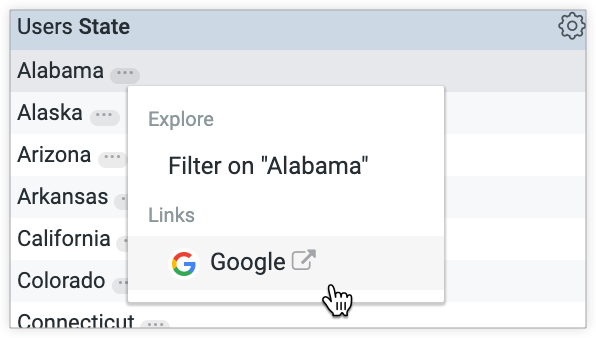
Developer Looker Anda mungkin telah menambahkan link ke data Anda. Opsi untuk membuka link akan tersedia di bagian Link pada menu lihat detail saat Anda memilih nilai di kolom tabel data.
Misalnya, jika developer menambahkan link Google Penelusuran ke kolom Negara, Looker akan memberikan opsi untuk melakukan Google Penelusuran untuk nama negara. Anda dapat memilih opsi ini di bagian Link pada menu lihat detail saat Anda memilih nilai negara dari kolom Negara di tabel data.
Menggunakan tindakan data
Developer Looker Anda mungkin telah menambahkan tindakan data ke dimensi atau ukuran dalam data Anda. Dengan tindakan data, Anda dapat melakukan tugas dengan alat lain langsung dari Looker, seperti mengirim email atau menetapkan nilai di aplikasi lain. Tindakan data ini muncul di menu lihat detail di bagian Tindakan.
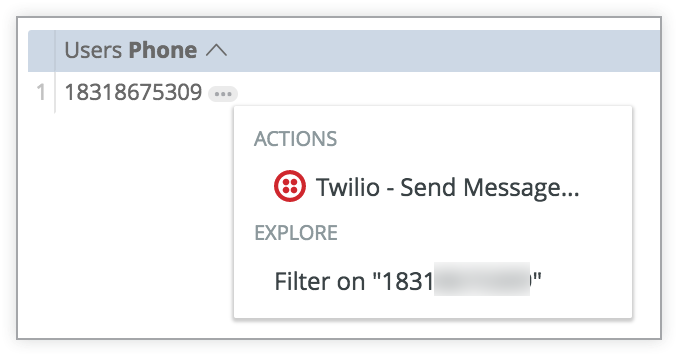
Pada contoh sebelumnya, kolom Telepon memiliki link ke layanan Twilio. Saat Anda memilih nomor telepon dan memilih tindakan Twilio, Twilio akan meminta Anda untuk memasukkan pesan. Kemudian, Twilio akan mengirimkan pesan tersebut ke nomor telepon.
Kesimpulan
Setelah mengetahui betapa efektifnya halaman Jelajah Looker untuk mempelajari data lebih lanjut dan menemukan insight melalui penelusuran berulang, Anda mungkin ingin mempelajari cara melakukan hal berikut:
- Mengedit atau membuat kueri Jelajah dari awal.
- Menyimpan kueri Jelajah sebagai Look.
- Menambahkan kueri Jelajah ke dasbor.
- Membagikan data kepada pengguna lain.