


Sertifikasi konten memungkinkan pengguna tepercaya mensertifikasi dasbor Looker, Look, Eksplorasi, dasbor LookML, dan Eksplorasi layanan mandiri untuk menunjukkan bahwa konten telah melalui peninjauan manual dan disertifikasi sebagai konten yang andal dan tepercaya. Hal ini memungkinkan pengguna lain mengidentifikasi konten yang andal dan menggunakan data tersebut dengan yakin untuk pengambilan keputusan.
Mengaktifkan sertifikasi konten
Admin Looker dapat mengaktifkan atau menonaktifkan sertifikasi konten menggunakan kolom Content Certification di halaman Settings di bagian General pada panel admin Looker. Sertifikasi konten diaktifkan secara default.
Mengidentifikasi konten bersertifikasi
Jika sertifikasi konten diaktifkan, Looker akan mempertahankan tiga tingkat kepercayaan untuk dasbor, dasbor LookML, Look, dan Eksplorasi layanan mandiri. Tingkat kepercayaan ini ditunjukkan dengan badge, dan adalah sebagai berikut:
Tidak dikelola (tidak tepercaya): Ditunjukkan dengan badge peringatan "tidak dikelola"
 . Tingkat kepercayaan ini adalah default untuk Eksplorasi layanan mandiri, Look yang didasarkan pada Eksplorasi layanan mandiri, dan dasbor atau dasbor LookML yang menyertakan kartu yang dibuat di satu atau beberapa Eksplorasi layanan mandiri. Anda dapat mengarahkan kursor ke badge kuning untuk melihat nama file sumber Eksplorasi layanan mandiri. Setelah konten disertifikasi, badge peringatan "tidak dikelola" akan dihapus, yang menandakan status tepercaya konten.
Status kosong (standar): Konten ini tidak menampilkan badge. Ini adalah default untuk dasbor, dasbor LookML, Look, dan Eksplorasi yang tidak disertifikasi yang dibuat di Eksplorasi LookML standar.
Disertifikasi (sangat tepercaya): Ditunjukkan dengan badge "Disertifikasi"
 . Badge ini menunjukkan bahwa konten telah menjalani peninjauan dan sertifikasi manual. Anda dapat mengarahkan kursor ke badge hijau untuk melihat metadata sertifikasi, termasuk nama pemberi sertifikasi, tanggal dan waktu sertifikasi, serta catatan yang disimpan oleh pemberi sertifikasi. Contoh: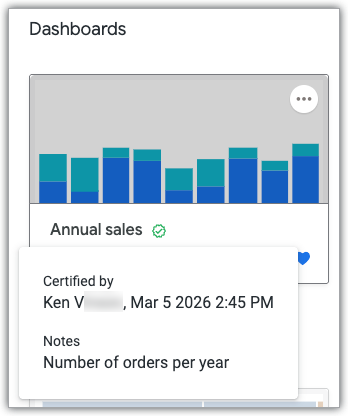
Tabel berikut merangkum sinyal kepercayaan:
| Indikator | Setelah sertifikasi (sangat tepercaya) | |
|---|---|---|
| Data yang dikelola (dasbor, dasbor LookML, Eksplorasi, dan Look yang didasarkan pada model LookML) | Tidak ada badge | |
| Data yang tidak dikelola (Eksplorasi layanan mandiri, Look yang didasarkan pada Eksplorasi layanan mandiri, serta dasbor dan dasbor LookML yang memiliki kartu berdasarkan Eksplorasi layanan mandiri) | |
|
Badge ditampilkan di tempat berikut:
Di samping judul konten pada kartu di halaman beranda Looker:
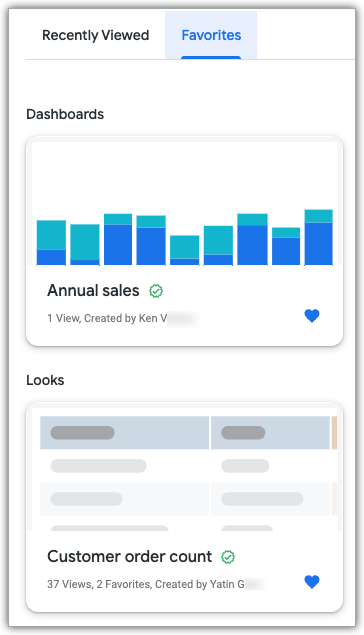
Di samping judul konten pada daftar konten dalam tampilan folder:
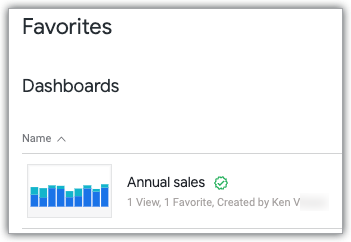
Di samping judul konten pada hasil penelusuran.
Untuk Eksplorasi dan Eksplorasi layanan mandiri, di samping judul Eksplorasi dalam daftar Eksplorasi:
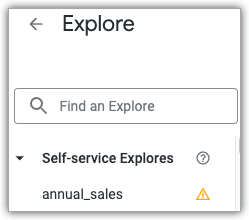
Saat dasbor, dasbor LookML, Look, Eksplorasi, atau Eksplorasi layanan mandiri sedang dilihat, di samping judul konten.
Untuk dasbor atau dasbor LookML yang memiliki kartu berdasarkan Eksplorasi layanan mandiri, jika Eksplorasi layanan mandiri yang mendasarinya belum disertifikasi, Anda akan melihat badge Data yang tidak dikelola di samping judul dasbor dan judul kartu apa pun yang didasarkan pada Eksplorasi layanan mandiri yang tidak disertifikasi. Setelah Eksplorasi layanan mandiri yang mendasarinya disertifikasi, badge Data yang tidak dikelola akan dihapus.
Untuk Look yang didasarkan pada Eksplorasi layanan mandiri, jika Eksplorasi layanan mandiri yang mendasarinya belum disertifikasi, Anda akan melihat badge Data yang tidak dikelola di samping judul Look. Setelah Eksplorasi layanan mandiri yang mendasarinya disertifikasi, badge Data yang tidak dikelola akan dihapus.
Di panel detail untuk dasbor, dasbor LookML, dan Look, Anda dapat melihat metadata sertifikasi, termasuk nama pemberi sertifikasi, tanggal dan waktu sertifikasi, serta catatan yang disimpan oleh pemberi sertifikasi.
Mensertifikasi konten
Sebelum mensertifikasi konten, sebaiknya tinjau konten tersebut untuk memastikan akurasi, konsistensi, dan kepatuhan terhadap standar tata kelola data organisasi Anda. Konten bersertifikasi harus andal dan terdokumentasi dengan baik, sehingga pengguna lain dapat memahami dan mempercayai konten bersertifikasi.
Bagian ini berisi informasi berikut:
- Persyaratan untuk sertifikasi konten
- Cara meminta sertifikasi konten
- Cara mensertifikasi konten
- Cara mencabut sertifikasi
Persyaratan untuk sertifikasi konten
Agar dapat mensertifikasi konten, Anda harus menjadi admin Looker atau memiliki izin certify_content.
Meminta sertifikasi konten
Jika Anda tidak memiliki izin untuk mensertifikasi konten, hubungi pengguna di organisasi Anda yang memiliki izin untuk mensertifikasi konten dan minta mereka mensertifikasi konten Anda.
Jika admin Looker Anda telah memasukkan URL kustom di kolom Certification Process URL, di samping opsi menu Want to get this content certified?, klik Learn how. Tindakan ini akan membuka halaman di URL kustom.
Anda dapat menemukan link Learn how di menu dasbor tiga titik dasbor atau dasbor LookML, atau menu roda gigi tindakan Eksplorasi Look, Eksplorasi, atau Eksplorasi layanan mandiri.
Mensertifikasi dasbor, Look, atau Eksplorasi layanan mandiri
Jika memiliki izin untuk mensertifikasi konten, Anda dapat mensertifikasi konten dengan cara berikut, bergantung pada jenis konten:
- Untuk mensertifikasi dasbor atau dasbor LookML, dari menu dasbor tiga titik dasbor, pilih Certify.
- Untuk mensertifikasi Look, dari menu roda gigi tindakan Eksplorasi Look, pilih Certify.
- Untuk mensertifikasi Eksplorasi atau Eksplorasi layanan mandiri, dari menu roda gigi tindakan Eksplorasi, pilih Certify.
Setelah Anda memilih Certify, Looker akan menampilkan dialog Certify this content?:
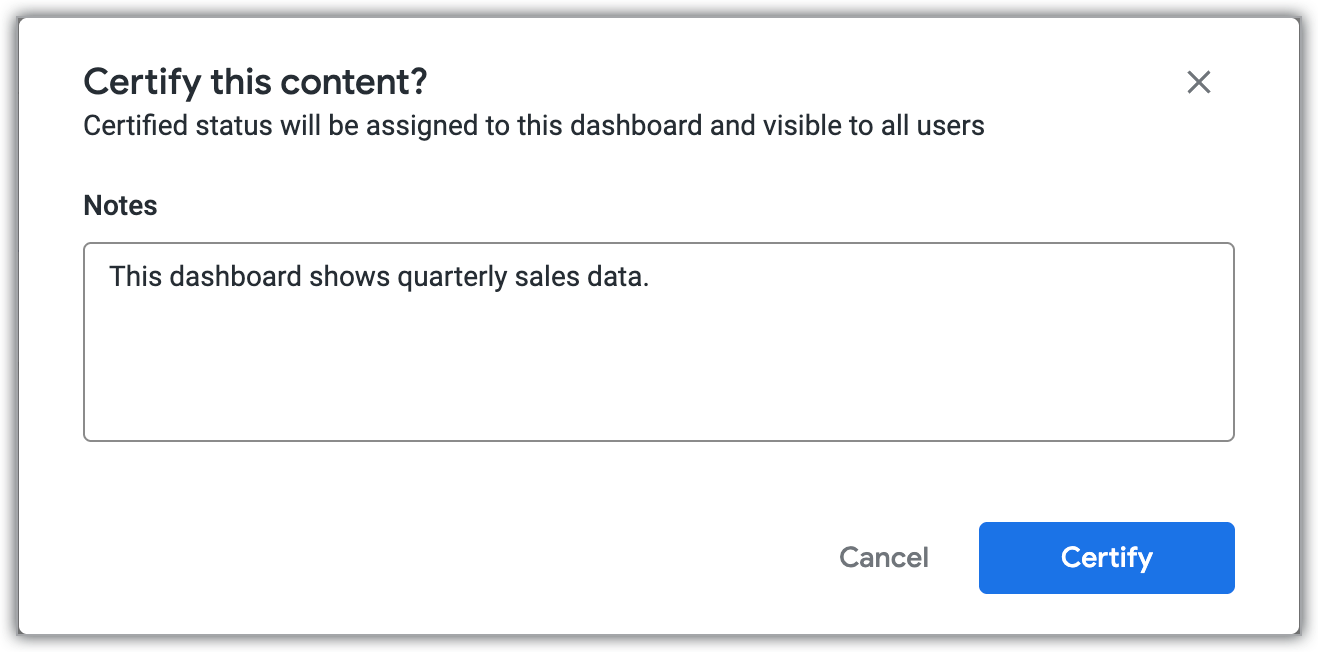
Masukkan catatan apa pun tentang konten di kolom Notes, lalu klik Certify. Catatan akan terlihat saat pengguna mengarahkan kursor ke badge bersertifikasi hijau, dan dari panel detail dasbor, dasbor LookML, dan Look.
Mencabut sertifikasi
Jika opsi Revoke Certification on Editdiaktifkan, status "Disertifikasi" akan otomatis dicabut jika pengguna melakukan pengeditan signifikan pada konten. Peringatan akan ditampilkan kepada pengguna sebelum mereka menyimpan perubahan.
Pengeditan kecil yang tidak akan mencabut status sertifikasi mencakup hal berikut:
- Memindahkan atau mengubah ukuran kartu dasbor
- Perubahan tata letak cepat dasbor
- Menandai dasbor atau Look sebagai favorit
- Menambahkan dasbor atau Look ke papan
- Memperbarui nama, deskripsi, atau catatan dasbor atau kartu dasbor
- Memperbarui nama atau deskripsi Look
- Memperbarui judul Eksplorasi layanan mandiri
- Mengubah setelan Public Access Look
Pengeditan besar yang akan mencabut status sertifikasi mencakup hal berikut:
- Mengubah konten kueri atau kartu dasbor
- Menambahkan, menduplikasi, atau menghapus kartu dasbor atau elemen visualisasi
- Mengubah nilai filter
- Menambahkan dimensi atau ukuran ke Eksplorasi
- Mengubah setelan Run on LoadLook
Pemberi sertifikasi juga dapat mencabut sertifikasi dari konten dengan memilih Remove Certification dari menu dasbor tiga titik dasbor dasbor atau dasbor LookML, menu roda gigi tindakan Eksplorasi Look, atau menu roda gigi tindakan Eksplorasi Eksplorasi layanan mandiri.
Melihat aktivitas sertifikasi
Admin Looker dapat menggunakan Eksplorasi Atribut Peristiwa Aktivitas Sistem untuk melihat aktivitas sertifikasi konten. Jika status sertifikasi konten apa pun berubah, peristiwa akan dibuat.
Peristiwa berikut menunjukkan bahwa status sertifikasi konten telah berubah. Setiap peristiwa juga menampilkan status sertifikasi konten baru, ID konten, dan catatan yang disertakan dengan perubahan status sertifikasi:
update_dashboard_certification: Menunjukkan bahwa status sertifikasi dasbor UDD telah berubah.update_look_certification: Menunjukkan bahwa status sertifikasi Look telah berubah.update_lookml_certification: Menunjukkan bahwa status sertifikasi dasbor LookML telah berubah.update_lookml_explore_certification: Menunjukkan bahwa status sertifikasi Eksplorasi LookML telah berubah.auto_remove_certification: Menunjukkan bahwa status sertifikasi konten telah otomatis dicabut.
Untuk Eksplorasi layanan mandiri, saat status sertifikasi diubah, peristiwa activity_non_query akan dibuat, dan atribut category menunjukkan apakah Eksplorasi layanan mandiri disertifikasi atau tidak disertifikasi.