


Dasbor LookML dibuat oleh developer LookML dan disimpan sebagai file yang dikontrol versinya. Secara default, dasbor ini muncul di folder Dasbor LookML di instance Looker Anda.
Untuk membandingkan dan mengontraskan dasbor LookML dan dasbor yang ditentukan pengguna, lihat halaman dokumentasi Membandingkan dasbor yang ditentukan pengguna dan dasbor LookML.
Untuk membuat dasbor LookML, Anda harus memiliki izin Looker berikut:
Selain itu, Anda harus memiliki akses ke model LookML untuk data apa pun yang ingin Anda gunakan di dasbor.
Membuat file dasbor LookML
Untuk membuat dasbor LookML, mulailah dengan membuat file dasbor, yang memiliki ekstensi .dashboard.lookml (meskipun bagian .lookml dari ekstensi tidak terlihat dalam IDE). Langkah-langkahnya adalah sebagai berikut:
- Aktifkan Mode Pengembangan.
- Di menu Develop, buka project Anda.
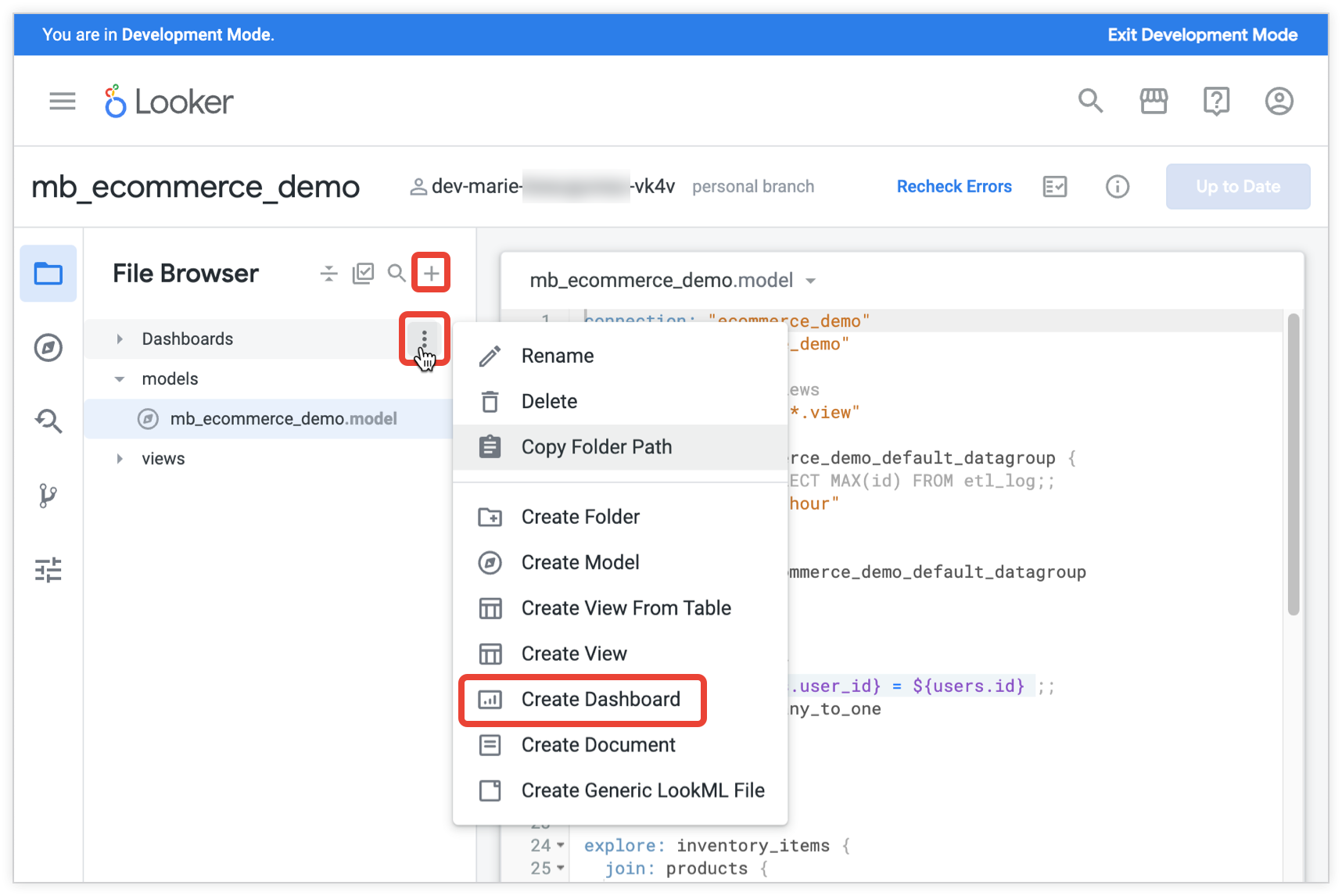
- Pilih ikon plus Tambahkan file atau folder di bagian atas panel file browser di Looker IDE untuk membuat file dasbor LookML di luar folder project yang ada. Atau, klik menu tiga titik Folder Options pada folder untuk membuat file di dalam folder. Klik Create Dashboard untuk membuat file dasbor.
- Jendela Create File akan muncul. Di dalam jendela, beri nama file dasbor di kolom isian dan pilih tombol Create.
Mengedit file dasbor LookML
Saat Anda membuat file dasbor LookML, Looker akan otomatis mengisi file tersebut dengan beberapa parameter dasbor dasar, yang menerapkan setelan untuk seluruh dasbor. File ini juga diisi otomatis dengan beberapa parameter elemen dasbor contoh, yang dikelompokkan dalam parameter dasbor elements, dan yang menentukan fungsi serta tampilan kartu dasbor, teks, dan tombol. File .dashboard.lookml yang baru dibuat berisi LookML dasbor yang mirip dengan ini:
- dashboard: order_analysis
  title: Order Analysis
  layout: newspaper
  preferred_viewer: dashboards-next
  tile_size: 100

  filters:

  elements:
    - name: hello_world
      type: looker_column
Anda dapat mengedit file dasbor dalam IDE selama Anda berada dalam Mode Pengembangan.
Anda memiliki beberapa opsi untuk membuat dasbor:
- Pembuatan manual: Anda dapat membuat dasbor secara manual menggunakan parameter dasbor dan parameter elemen dasbor.
- Menyalin dasbor yang ditentukan pengguna: Anda dapat membuat salinan dasbor yang ditentukan pengguna dengan menghapus LookML dasbor yang telah diisi otomatis dari file, menyalin LookML dasbor dari dasbor yang ditentukan pengguna, dan menempelkannya ke file dasbor Anda.
- Menyalin LookML elemen dasbor: Anda dapat menyalin LookML dasbor dari Eksplorasi atau Look dan menempelkannya ke file dasbor Anda.
Saat Anda membuat dasbor, ingatlah praktik terbaik untuk pembuatan dasbor. Temukan informasi dan rekomendasi tentang cara membuat dasbor berperforma tinggi di halaman Praktik Terbaik Pertimbangan saat membuat dasbor Looker berperforma tinggi.
Menambahkan visualisasi ke dasbor LookML yang ada
Cara termudah untuk menambahkan visualisasi ke dasbor LookML yang ada adalah dengan menggunakan halaman Jelajah untuk membuat kueri yang ingin Anda ubah menjadi elemen dasbor:
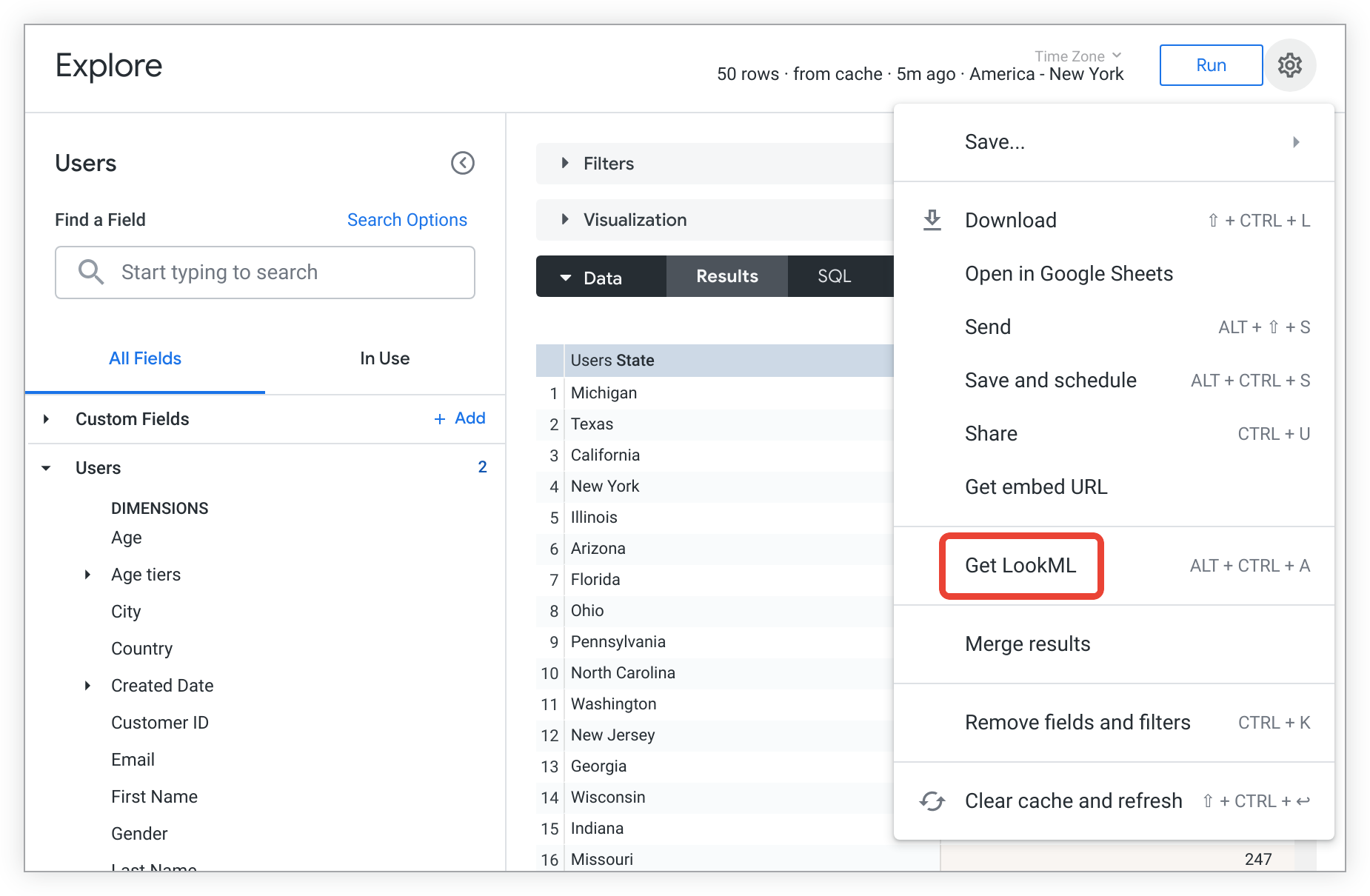
- Setelah membuat kueri dan visualisasi yang ingin ditambahkan ke dasbor, klik menu roda gigi Explore actions di Explore.
Pilih Get LookML untuk menampilkan LookML.
Jendela Get LookML akan muncul. Dengan Dashboard yang dipilih di jendela, pilih semua LookML, lalu salin.
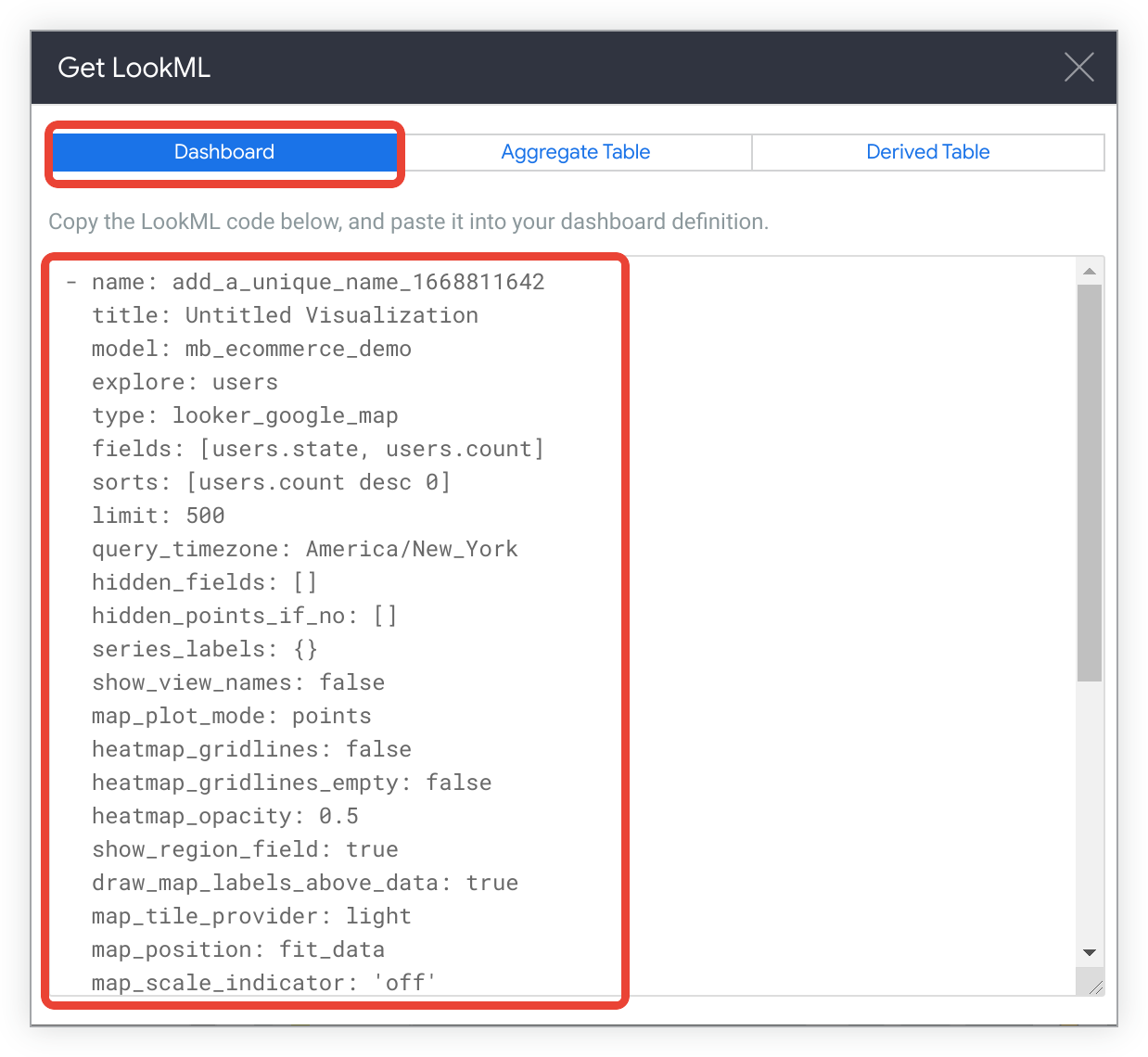
Dari sini, tempel LookML ke file LookML dasbor Anda. Saat mengedit file LookML dasbor, pastikan untuk:
- Pastikan Anda berada di Mode Pengembangan sehingga Anda dapat mengedit file dasbor.
- Tempelkan LookML di bawah parameter
elementsdasbor. - Gunakan indentasi yang benar saat menempelkan LookML ke file dasbor. Jika memungkinkan, sesuaikan indentasi dengan elemen yang sudah ada dalam file dasbor.
Anda dapat menyesuaikan parameter LookML sesuai pilihan, menggunakan parameter yang dijelaskan di halaman dokumentasi untuk setiap jenis elemen.
Menambahkan filter
Setelah elemen dasbor disimpan dalam file dasbor, Anda mungkin ingin menambahkan filter, yang memungkinkan pelihat dasbor memfilter beberapa atau semua elemen di dasbor. Filter dapat berguna karena berbagai alasan, misalnya:
- Menyesuaikan jangka waktu yang ditampilkan
- Menyesuaikan kategori produk, jenis pelanggan, dll. tertentu yang ditampilkan
- Menyediakan kemampuan jenis "pencarian" untuk klien atau pelanggan
Pastikan untuk membuat jenis filter yang Anda inginkan. Kedua jenis tersebut adalah:
- Filter yang Anda hard code ke dalam elemen dasbor, yang tidak dapat diubah oleh pelihat dasbor
- Filter dasbor, yang dapat diubah oleh pelihat dasbor
Filter yang di-hard code ke dalam elemen dasbor
Filter yang Anda hard-code ke dalam elemen dasbor, yang tidak dapat diubah oleh pengguna, biasanya dibuat secara otomatis di langkah LookML salinan untuk visualisasi atau untuk dasbor. Di dasbor LookML, filter tersebut menggunakan parameter elemen dasbor filters dan terlihat seperti ini:
- name: element_name
  # lots of other element parameters here
  filters:
    dimension_or_measure_name: 'looker filter expression'
Filter dasbor
Filter dasbor memungkinkan pelihat menyaring data yang ditampilkan dalam elemen dasbor secara interaktif. Untuk membuat filter dasbor, ikuti langkah-langkah berikut:
- Buat filter dasbor menggunakan parameter
filtersdalam file dasbor LookML Anda. - Terapkan filter ke setiap elemen dasbor menggunakan parameter
listen.
Membuat filter dasbor
Parameter filters memungkinkan Anda membuat berbagai jenis filter interaktif untuk dasbor.
Untuk membuat filter dasbor yang dapat digunakan pengguna, tambahkan parameter filters ke file dasbor Anda. Misalnya, kode contoh berikut membuat dasbor LookML yang memiliki filter date dan category_name:
- dashboard: dashboard_name
  title: Dashboard Title
  layout: newspaper
  filters:
  - name: date
    title: 'Date Range'
    type: date_filter
    default_value: 30 days

  - name: category_name
    type: field_filter
    model: ecommerce
    explore: product
    field: category.name
Kode dalam contoh sebelumnya membuat filter berikut:
date: Filter tanggal yang memungkinkan pengguna memilih rentang tanggal. Nilai default ditetapkan ke 30 hari terakhir.category_name: Filter kolom yang memungkinkan pengguna memfilter berdasarkan kategori produk. Filter ini secara dinamis menghasilkan opsi yang didasarkan pada kolomcategory.namedalam model LookML (ecommerce) dan Eksplorasi (product) yang ditentukan.
Menerapkan filter dasbor ke elemen dasbor
Setelah membuat filter dasbor, Anda dapat menerapkan filter tersebut ke setiap elemen dasbor menggunakan parameter listen. Dengan menggunakan parameter listen dengan cara ini, elemen tertaut dapat diperbarui secara dinamis berdasarkan pilihan pengguna dalam filter.
Misalnya, perhatikan contoh kode LookML berikut untuk elemen diagram area:
- name: approved_orders_by_day
  type: looker_area
  model: ecommerce
  explore: orders
  dimensions: [orders.created_date]
  measures: [orders.count]
  filters:
    orders.status: 'approved'
Diagram approved_orders_by_day menampilkan jumlah pesanan yang disetujui per hari, karena kueri didasarkan pada dimensi orders_created_date dan ukuran orders.count serta menerapkan filter, orders.status: 'approved'. Filter ini bersifat tetap dalam elemen dan tidak dapat diubah oleh pelihat dasbor.
Agar pengguna dapat memfilter diagram approved_orders_by_day menggunakan filter date dan filter category_name dari contoh sebelumnya, tambahkan parameter listen ke elemen dasbor.
- name: approved_orders_by_day
  type: looker_area
  model: ecommerce
  explore: orders
  dimensions: [orders.created_date]
  measures: [orders.count]
  filters:
    orders.status: 'approved'
  listen:
    category_name: category.name
    date: orders.created_date
Saat pelihat dasbor berinteraksi dengan filter category_name atau filter date, diagram approved_orders_by_day akan otomatis diperbarui untuk menampilkan hasil yang difilter.
Parameter listen menggunakan sintaksis filter_name: field_name. Dalam contoh sebelumnya, category_name dan date adalah nama filter, serta category.name dan orders.created_date adalah kolom yang akan digunakan untuk memungkinkan pelihat dasbor memberikan input ke filter.
Untuk menampilkan filter langsung di ubin visualisasi individual, bukan di panel filter atas dasbor, tambahkan parameter vis_filter: true ke definisi filter di bagian filters:. Saat elemen memproses filter tersebut, kontrol filter akan muncul di panel filter tepat di bagian atas kartu. Fitur ini berada dalam pratinjau.
Filter dasbor dapat diterapkan ke kolom apa pun (dengan jenis data yang sama) di elemen tertentu. Misalnya, satu elemen dapat menerapkan input pengguna ke tanggal dibuat pesanan (date: orders.created_date), sementara elemen lain menerapkannya ke tanggal pengiriman pesanan (date: orders.ship_date):
- name: element_one
  # lots of other element parameters here
  listen:
    date: orders.created_date

- name: element_two
  # lots of other element parameters here
  listen:
    date: orders.ship_date
Menyertakan file dasbor dalam model
Agar dasbor Anda dapat dilihat untuk dipratinjau dalam Mode Pengembangan atau terlihat dalam produksi, dasbor tersebut harus disertakan dalam file model yang menjadi dasar dasbor dengan menggunakan pernyataan include.
Praktik yang umum adalah menyertakan semua dasbor LookML dalam model menggunakan karakter pengganti:
include: "*.dashboard.lookml"
atau, jika dasbor LookML Anda muncul dalam folder di IDE, gunakan jalur ke lokasinya
include: "/path/*.dashboard.lookml"
Anda juga dapat menyertakan dasbor tertentu dengan menentukan nama filenya:
include: "my_dashboard.dashboard.lookml"
Menyimpan, melihat pratinjau, dan memublikasikan dasbor LookML
Untuk melihat pratinjau dasbor:
- Simpan file
.dashboard.lookmldengan mengklik tombol Save Changes di pojok kanan atas file. - Sertakan dasbor dalam file model yang relevan dan simpan perubahan pada file tersebut.
- Di file
.dashboard.lookmlyang ingin Anda lihat pratinjaunya, klik ikon panah ke bawah See file actions, lalu pilih View Dashboard.
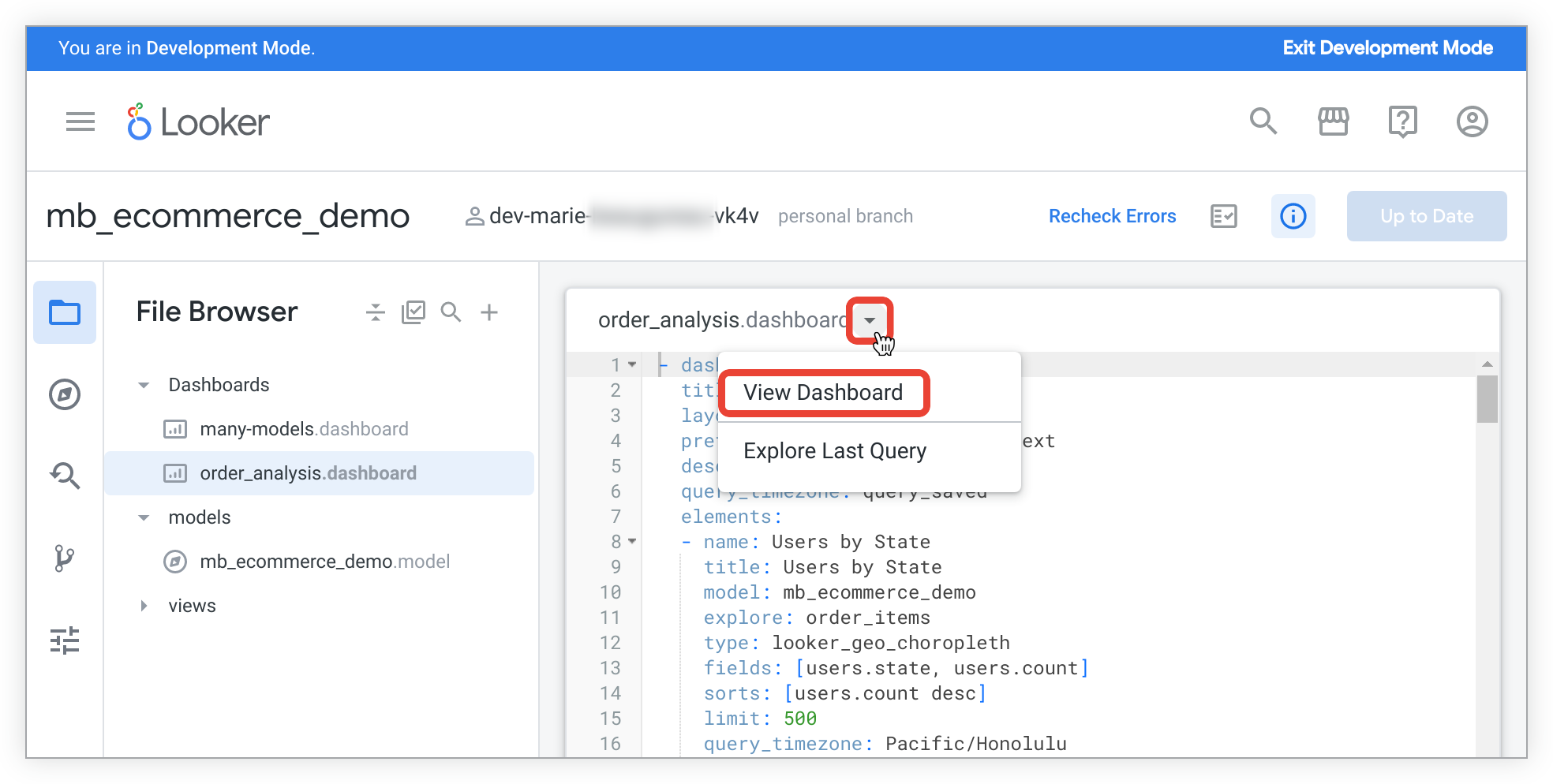
Anda dapat membuat perubahan lebih lanjut pada file .dashboard.lookml, menyimpannya, dan melihat pratinjau dasbor lagi.
Setelah puas dengan dasbor, Anda dapat memublikasikannya ke produksi, sehingga pengguna lain dengan izin yang benar dapat melihatnya. Metode untuk memublikasikan dasbor sama dengan memublikasikan perubahan lain pada LookML di instance Anda, dan bergantung pada setelan kontrol versi untuk instance Looker Anda.
Folder dasbor LookML
Setelah dipublikasikan, dasbor LookML disimpan di folder LookML dashboards secara default. Folder dasbor LookML terletak di folder Folders di navigasi kiri. Folder dasbor LookML berbeda dari folder lain dalam beberapa hal:
- Anda harus menyertakan dasbor LookML dalam setidaknya satu file model agar dasbor tersebut muncul di folder dasbor LookML.
- Untuk melihat folder dasbor LookML, pengguna harus memiliki izin
see_lookml_dashboards. - Untuk melihat dasbor dalam folder Dasbor LookML, pengguna harus memiliki akses ke model LookML yang menyertakan dasbor.
- Untuk melihat kartu tertentu dalam dasbor LookML, pelihat dasbor harus memiliki akses ke model LookML yang menjadi dasar kartu tersebut.
- Untuk mengedit dasbor di folder LookML dashboards, Anda harus memiliki izin
developpada model yang menyertakan dasbor LookML. - Untuk Explore from Here di ubin tertentu dalam dasbor, pelihat dasbor harus memiliki izin
exploreuntuk model yang menjadi dasar ubin tersebut. - Anda tidak dapat membuat folder di dalam folder Dasbor LookML.
- Dalam Mode Produksi, daftar folder dasbor LookML diberi nomor halaman (30 dasbor per halaman). Dalam Mode Pengembangan, semua dasbor LookML berada di satu halaman.
- Setiap dasbor LookML diurutkan dalam folder LookML dashboards sesuai dengan nama dasbor LookML yang ditentukan dalam kode dasbor LookML, bukan judul dasbor LookML. Akibatnya, dasbor mungkin tidak terlihat diurutkan menurut abjad berdasarkan judul.
Memindahkan dasbor LookML ke luar folder dasbor LookML
Jika Anda memiliki izin Looker see_lookml_dashboards dan develop serta akses ke model LookML yang menyertakan dasbor LookML, Anda dapat memindahkan dasbor LookML ke folder mana pun yang memiliki tingkat akses folder Kelola Akses, Edit.
Ada dua cara untuk memindahkan dasbor:
- Dari folder Dasbor LookML, pilih dasbor yang akan dipindahkan, klik tombol Pindahkan di bagian atas bagian dasbor, lalu pilih folder tempat Anda ingin memindahkan dasbor. Lihat halaman dokumentasi Mengatur dan mengelola konten untuk mengetahui informasi selengkapnya.
- Dari folder dasbor LookML, klik menu tiga titik untuk dasbor, pilih Pindahkan dari menu, lalu pilih folder tempat Anda ingin memindahkan dasbor.
Jika Anda berada dalam Mode Pengembangan, Anda tidak dapat memindahkan dasbor LookML ke luar folder Dasbor LookML. Sebagai gantinya, Anda dapat menggunakan opsi Impor untuk menyalin dasbor LookML sebagai dasbor yang ditentukan pengguna ke folder lain.
Folder yang berisi dasbor yang ditentukan pengguna dan dasbor LookML akan menampilkan dasbor LookML di bagian LookML Dashboard. Dari bagian LookML Dashboard, Anda dapat memindahkan dasbor LookML ke folder lain atau menyematkan dasbor LookML ke board. Namun, tidak seperti dasbor yang ditentukan pengguna, dasbor LookML tidak dapat diganti namanya atau dipindahkan ke sampah dari folder.
Saat dipindahkan ke luar folder Dasbor LookML, dasbor LookML akan mewarisi kontrol akses folder tujuan. Untuk melihat dasbor LookML di folder lain, pengguna (termasuk pengguna sematan) harus memiliki izin see_looks atau see_user_dashboards selain akses ke folder tujuan dan ke model LookML dasbor. Pengguna yang hanya memiliki izin see_lookml_dashboards tidak dapat melihat dasbor LookML yang telah dipindahkan ke luar folder LookML dashboards.
Jika nilai parameter dashboard dasbor LookML diubah, dasbor LookML akan otomatis dipindahkan kembali ke folder Dasbor LookML.
Melihat LookML untuk dasbor LookML yang ada
Jika memiliki izin see_lookml, Anda dapat membuka LookML dasbor untuk dasbor LookML yang ada dengan memilih Buka LookML dari menu tiga titik Tindakan dasbor dasbor:
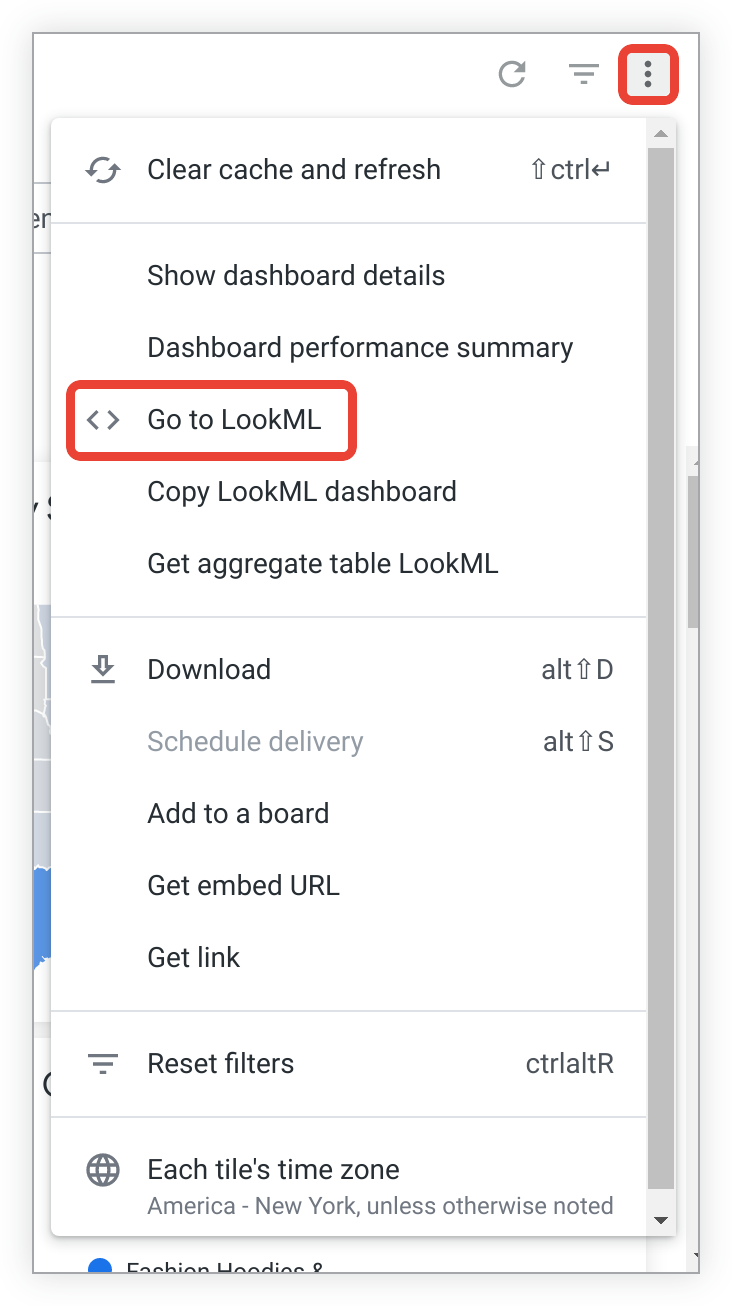
Saat Anda memilih Go to LookML, Looker akan membuka file dasbor tempat dasbor LookML ditentukan.
Memperluas dasbor LookML
Setelah membuat dasbor LookML, Anda dapat memperluas dasbor. Dengan demikian, Anda dapat membuat dasbor kedua berdasarkan dasbor asli, mungkin dengan menambahkan atau mengganti beberapa setelan. Kemudian, jika Anda mengubah dasbor pertama, dasbor kedua akan otomatis mewarisi perubahan tersebut (kecuali jika diganti di dasbor kedua). Lihat halaman dokumentasi Menggunakan kembali kode dengan extends untuk mengetahui informasi selengkapnya.
Menambahkan agen dasbor ke dasbor LookML
Anda dapat mengonfigurasi agen data dasbor Analisis Percakapan untuk dasbor LookML Anda. Agen dasbor memungkinkan pelihat mengajukan pertanyaan tentang data dasbor dalam bahasa alami menggunakan antarmuka chat percakapan.
Untuk mengonfigurasi agen dasbor untuk dasbor LookML:
- Tentukan agen dasbor dalam file LookML menggunakan parameter
agentdenganis_dashboard_agent: yesdaninstructionskustom Anda. - Di file
.dashboard.lookml, kaitkan agen dengan dasbor LookML menggunakan parameterdefault_dashboard_agent. Kontrol akses chat dengan parameterenabled_dashboard_agent. Contoh:
- dashboard: sales_overview
  title: "Sales Overview"
  layout: newspaper
  enabled_dashboard_agent: true
  default_dashboard_agent: sales_dashboard_agent
Anda dapat menguji petunjuk dan perilaku agen dalam Mode Pengembangan sebelum men-deploy-nya ke produksi. Untuk mengetahui detail lengkap tentang cara mengonfigurasi, menguji, dan mengelola agen dasbor LookML, lihat halaman dokumentasi Membuat dan mengelola agen data untuk dasbor LookML.
Meningkatkan performa dasbor menggunakan kesadaran gabungan
Developer LookML dapat meningkatkan performa dasbor LookML dengan menggunakan aggregate awareness. Dengan awareness gabungan, developer dapat membuat tabel gabungan di parameter explore LookML, yang dapat mengoptimalkan kueri untuk satu atau beberapa kartu di dasbor.
Setelah membuat dan melihat dasbor LookML, Anda dapat menggunakan opsi Get aggregate table LookML di menu tiga titik Dashboard actions, yang terlihat jika Anda memiliki izin see_lookml.
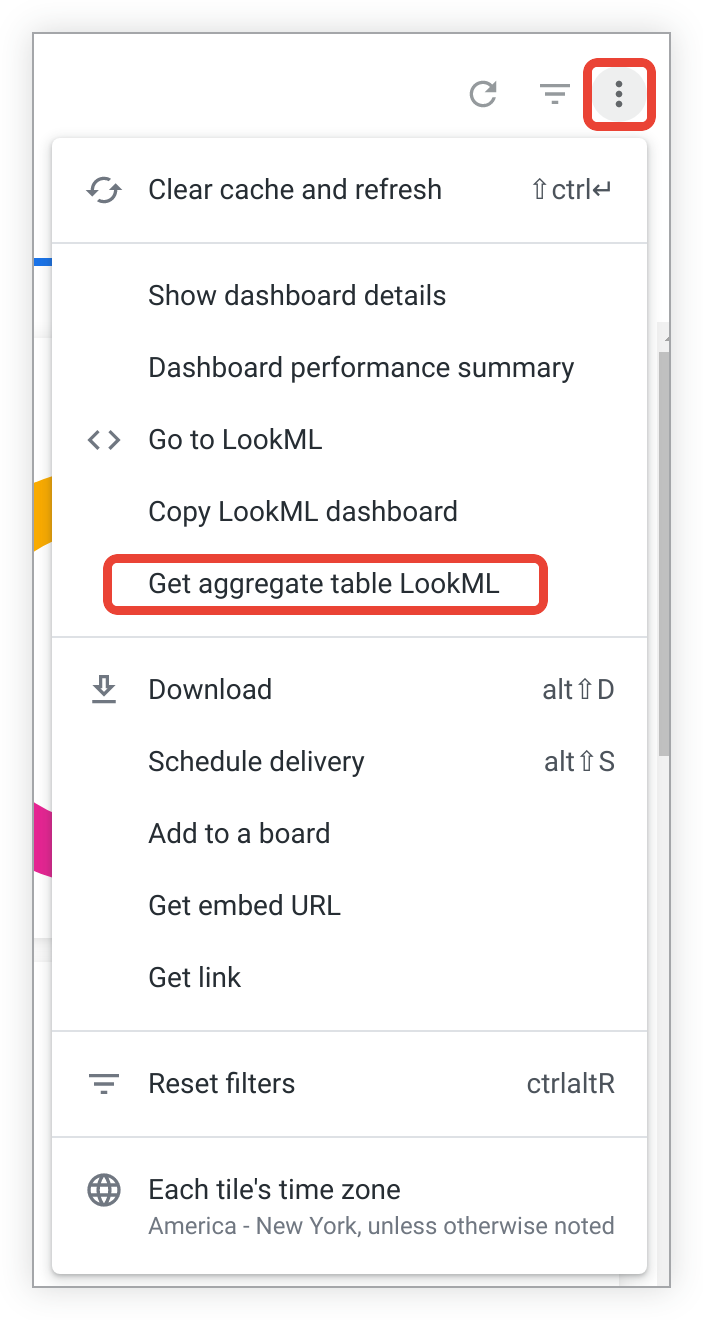
Untuk mengetahui informasi selengkapnya, lihat halaman dokumentasi parameter aggregate_table.