


Look memungkinkan Anda menyimpan kueri Eksplorasi, termasuk kolom, filter, tata urutan, dan setelan visualisasi yang Anda pilih. Kemudian, Anda dapat mengatur Look dan dasbor dalam folder, mengubah kueri yang mendasarinya, dan menyesuaikan setelan yang mengontrol apa yang dilihat pengguna lain. Untuk mengetahui informasi selengkapnya tentang komponen halaman Look dan berinteraksi dengan data Look, lihat Melihat Look di Looker.
Menyimpan Look dari Eksplorasi
Untuk menyimpan Look dari Explore, ikuti langkah-langkah berikut:
- Di Explore, klik tombol Save or share. Jika Anda menggunakan Eksplorasi klasik, klik menu Explore actions.
Pilih Save as a Look untuk membuka menu Save Look.
Jika Anda menggunakan Explore klasik, pilih Save, lalu klik As a Look untuk membuka menu Save Look.
Di kolom Title, masukkan judul baru.
Di kolom Description, Anda dapat memasukkan deskripsi Look.
Di menu drop-down Folder, pilih folder tempat Anda ingin menyimpan Look. Anda tidak akan dapat memilih folder yang tidak dapat Anda akses.
Anda dapat menemukan subfolder tempat Anda ingin menyimpan Look dengan meluaskan folder tingkat teratas.
Anda dapat memfilter judul subfolder di kolom filter.
Simpan Look.
- Untuk menyimpan Look dan kembali ke halaman Explore, pilih Save.
- Untuk menyimpan dan melihat Look, pilih Save & View Look.
- Atau, pilih X di kanan atas menu Save Look untuk menutup menu dan kembali ke Explore tanpa menyimpan Look.
Membuka folder untuk melihat Look Anda
Anda dapat mengakses folder perusahaan dengan meluaskan daftar folder di bagian Folder pada panel navigasi kiri.
Memindahkan dan menyalin Look
Setelah membuat dan menyimpan Look ke folder, Anda dapat memindahkan dan menyalinnya ke folder lain yang dapat Anda akses.
Lanjutkan membaca untuk mengetahui detail tentang cara menyalin atau memindahkan Look ke lokasi lain dalam Looker.
Menyalin Look
Ada dua cara untuk menyalin Look:
Menyalin Look dari menu tindakan Explore
Untuk menyalin Look dari halaman Look, ikuti langkah-langkah berikut:
- Di halaman Look, klik Explore actions menu.
- Pilih Simpan.
- Pilih Save As... untuk membuka menu Save Look.
- Di kolom Title, masukkan judul baru.
- Di kolom Description, Anda dapat mengubah atau memasukkan deskripsi Look.
- Di menu drop-down Folder, pilih folder tempat Anda ingin menyimpan Look. Anda tidak akan dapat memilih folder yang tidak dapat Anda akses.
- Anda dapat menemukan subfolder tempat Anda ingin menyimpan Look dengan meluaskan folder tingkat teratas.
- Anda dapat memfilter judul subfolder di kolom filter.
- Simpan Look.
- Untuk menyimpan Look dan tetap berada di halaman Look asli, pilih Save.
- Untuk menyimpan dan melihat Look yang disalin, pilih Save & View Look.
- Atau, pilih X di kanan atas menu Save Look untuk menutup menu dan kembali ke Look asli tanpa menyimpan salinan.
Menyalin Look dari folder
Setelah membuat dan menyimpan satu atau beberapa Look ke folder, Anda dapat memindahkan dan menyalin satu Look atau lebih dari satu Look secara massal ke folder lain yang dapat Anda akses. Anda dapat melihat langkah-langkah mendetail untuk memindahkan dan menyalin Look di halaman dokumentasi Mengatur dan mengelola akses ke konten.
Memindahkan Look
Anda hanya dapat memindahkan Look dari folder. Anda dapat memindahkan Look satu per satu atau secara massal ke folder lain yang dapat Anda akses. Anda dapat melihat langkah-langkah mendetail untuk memindahkan Look di halaman dokumentasi Mengatur dan mengelola akses ke konten.
Mengedit Tampilan
Setelah membuat Look, Anda dapat mengedit kueri dasarnya, mengedit namanya, dan memutuskan apakah Look tersebut harus otomatis dijalankan saat dimuat. Jika memiliki izin untuk melakukannya, Anda juga dapat memberikan akses ke Look melalui URL yang dapat diakses secara publik, yang dijelaskan secara lebih mendetail di halaman dokumentasi Berbagi, mengimpor, dan menyematkan Look secara publik.
Mengedit kueri sumber Look
Anda dapat mengedit Look yang disimpan, termasuk kolom, filter, visualisasi, dan pengurutannya dengan mengikuti langkah-langkah berikut:
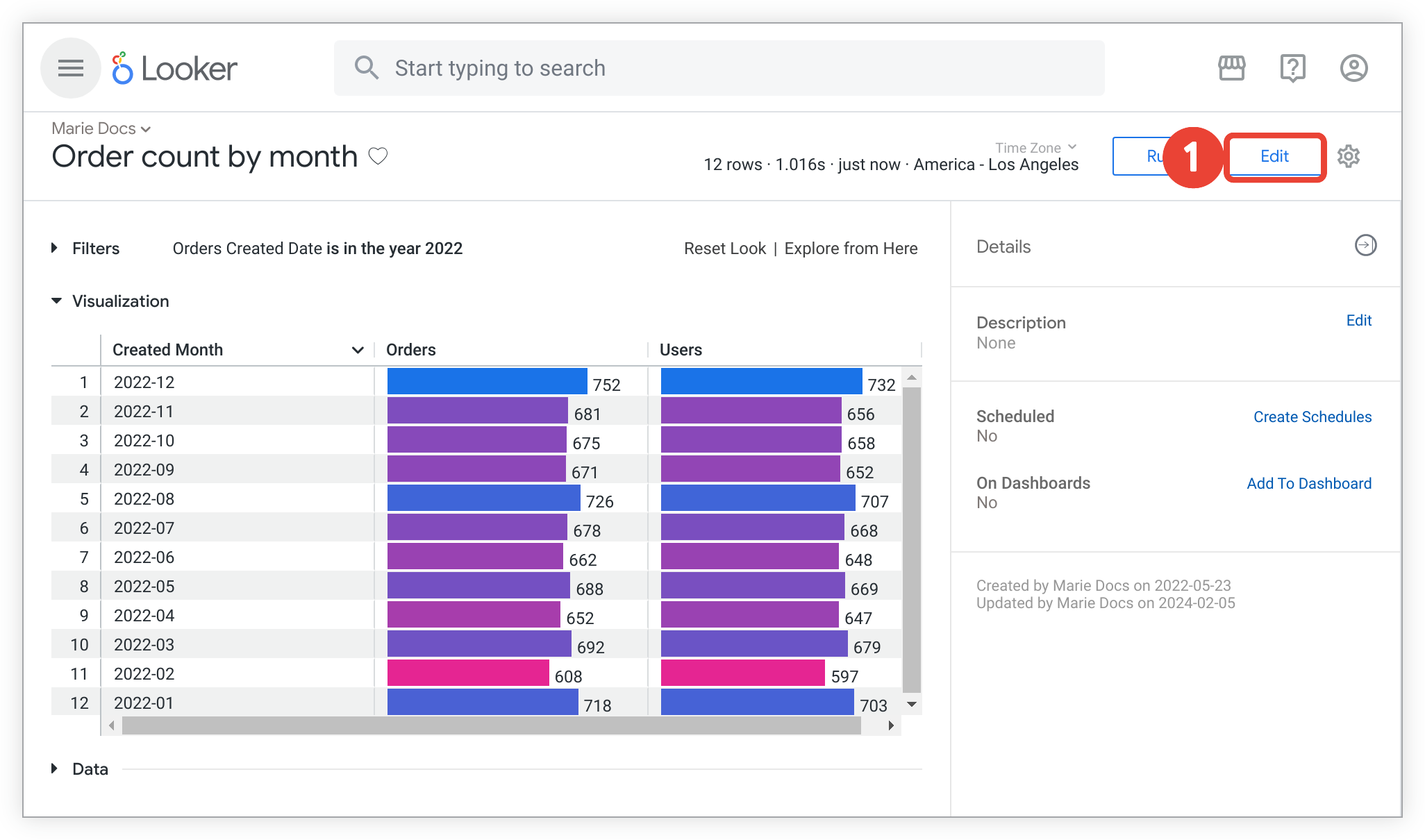
Pilih Edit di halaman Look yang disimpan untuk membuka menu Edit Look.
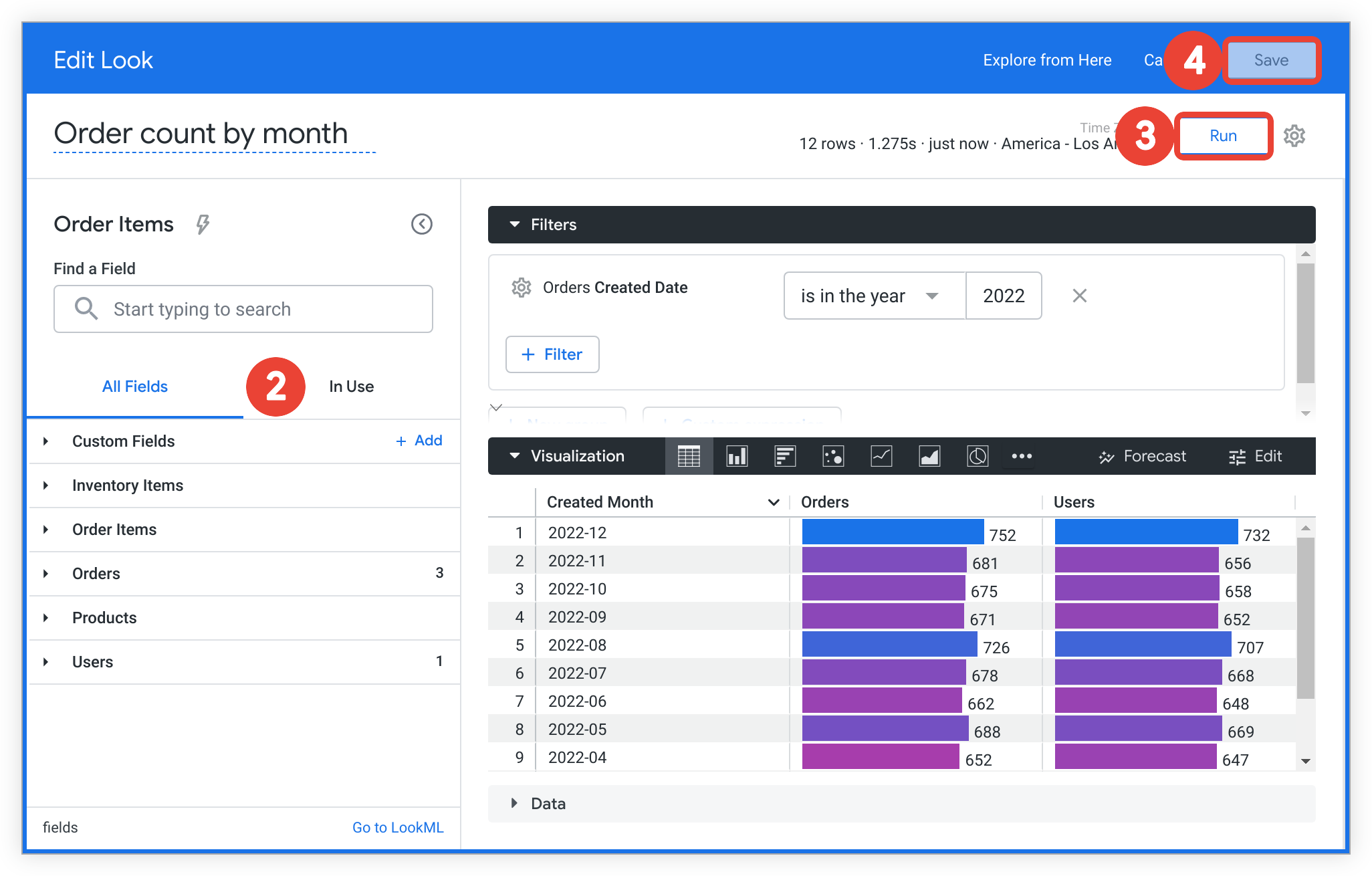
Di menu Edit Look, buat perubahan yang Anda inginkan pada Look, termasuk kolom, filter, dan visualisasi. Anda dapat melakukan perubahan dari pemilih kolom dan panel Filter, jika diperlukan. Misalnya, Pengguna, jumlah pengguna, ditambahkan ke kueri.
- Untuk mengetahui informasi selengkapnya tentang cara membuat perubahan pada kueri Eksplorasi, lihat halaman dokumentasi Membuat dan mengedit Eksplorasi.
Setelah melakukan perubahan, pilih tombol Jalankan untuk memperbarui data dan melihat pratinjau perubahan.
Pilih Save untuk menyimpan perubahan dan kembali ke halaman Look.
- Atau, pilih opsi Cancel di samping tombol Save di header menu Edit Look untuk kembali ke halaman Look tanpa menyimpan perubahan.
Mengganti nama Look
Ada dua cara untuk mengganti nama Look yang ada, termasuk:
Mengganti nama Look dari halaman Look
Untuk mengganti nama Look dari halaman Look, ikuti langkah-langkah berikut:
- Klik Edit di halaman Look yang disimpan untuk membuka menu Edit Look.
- Masukkan nama baru di kolom judul di bawah header pada menu Edit Look.
- Pilih Simpan untuk menyimpan perubahan.
Mengganti nama Look dari folder
Baik saat melihat Look dalam folder dengan tampilan daftar atau tampilan petak, Anda dapat mengganti nama Look yang ada dari folder dengan cara berikut:
- Pilih ikon menu tiga titik Look.
- Pilih Rename untuk membuka dialog Rename Look.
- Ubah judul Look di kolom Name.
Pilih Oke.
Atau, pilih Cancel untuk menutup dialog Rename Look tanpa menyimpan perubahan.
Menonaktifkan Jalankan saat Pemuatan otomatis
Anda dapat mencegah Look memuat datanya secara otomatis saat pengguna membukanya dengan menonaktifkan opsi Run on Load, yang diaktifkan secara default. Hal ini dapat berguna jika Anda ingin memberi pengguna kesempatan untuk memilih filter sebelum kueri Look dijalankan.
Jika Anda memilih untuk mencegah Look berjalan secara otomatis, pengguna akan melihat visualisasi kosong yang menampilkan teks Tekan "Jalankan" untuk memuat data ini saat mereka pertama kali melihat Look.
Ada dua cara untuk menyesuaikan opsi Run on Load:
Menonaktifkan Run on Load otomatis dari menu roda gigi tindakan Explore di Look
Untuk menonaktifkan Run on Load otomatis dari menu Explore actions Look, lakukan langkah-langkah berikut:
- Klik menu Explore actions.
- Pilih Edit Settings untuk membuka menu Look Settings.
- Pilih tombol Run on Load untuk menonaktifkan Run on Load otomatis.
- Pilih Save.
Anda juga dapat mengikuti petunjuk sebelumnya untuk mengaktifkan Jalankan saat Dimuat otomatis jika dinonaktifkan.
Menonaktifkan Run on Load otomatis dari folder
Baik saat melihat Look dalam folder dengan tampilan daftar atau tampilan petak, Anda dapat menonaktifkan setelan Run on Load otomatis Look dari folder dengan cara berikut:
- Pilih ikon menu tiga titik Look.
- Pilih Edit Settings untuk membuka menu Look Settings.
- Pilih tombol Run on Load untuk menonaktifkan Run on Load otomatis.
- Pilih Save.
Anda juga dapat mengikuti petunjuk sebelumnya untuk mengaktifkan Jalankan saat Dimuat otomatis jika dinonaktifkan.
Mengedit deskripsi Look
Deskripsi Look muncul di bawah nama Look di folder yang disetel ke tampilan daftar, atau saat Anda mengarahkan kursor ke thumbnail Look di folder yang disetel ke tampilan petak.
Jika admin telah menetapkan halaman beranda Anda ke halaman beranda Looker bawaan, deskripsi juga akan ditampilkan saat Anda mengarahkan kursor ke thumbnail Look di halaman beranda.
Anda dapat menambahkan atau mengedit deskripsi Look langsung dari halaman Look dengan cara berikut:
- Buka halaman Look dan pilih link Edit di bagian Description pada panel Details untuk meluaskan kolom Description.
- Tambahkan atau edit teks untuk deskripsi di kolom Description.
- Pilih Simpan untuk menyimpan deskripsi yang diperbarui, atau pilih Batal untuk menutup kolom Deskripsi tanpa menyimpan.
Menghapus Look
Anda dapat menghapus satu atau beberapa Look dengan salah satu dari dua cara berikut:
- Secara individual atau massal dari folder, seperti yang dijelaskan di halaman dokumentasi Mengatur dan mengelola akses ke konten
- Satu per satu dari menu Explore actions Look
Untuk menghapus Look menggunakan menu Explore actions Look, ikuti langkah-langkah berikut:
- Klik ikon Explore actions untuk membuka opsi menu.
- Pilih Pindahkan ke sampah.
- Pilih OK di dialog konfirmasi untuk menghapus Look.
Jika Anda menghapus Look yang merupakan sumber untuk ubin dasbor, ubin yang ditautkan ke Look di dasbor akan menampilkan error Elemen tidak ditemukan.