


Dasbor yang ditentukan pengguna dibuat di UI Looker. Untuk membandingkan dan mengontraskan dasbor yang ditentukan pengguna dan dasbor LookML, lihat halaman dokumentasi Membandingkan dasbor yang ditentukan pengguna dan dasbor LookML.
Untuk membuat dasbor, Anda harus memiliki hal berikut:
- Tingkat akses Manage Access, Edit untuk folder tempat Anda ingin menempatkan dasbor
- Izin Looker
save_contentdansee_user_dashboards
Selain itu, Anda harus memiliki akses ke model LookML untuk data apa pun yang ingin Anda gunakan di dasbor.
Saat Anda membuat dasbor, ingatlah praktik terbaik untuk pembuatan dasbor. Temukan informasi dan rekomendasi tentang cara membuat dasbor berperforma tinggi di halaman Praktik Terbaik Pertimbangan saat membuat dasbor Looker yang berperforma tinggi.
Membuat dasbor dari tombol Create
Tombol Create di panel navigasi kiri Looker memungkinkan Anda membuat dasbor. Untuk membuat dasbor, ikuti langkah-langkah berikut:
- Klik tombol Buat.
- Pilih item menu Dashboard. Tindakan ini akan membuka jendela Create dashboard.
- Masukkan nama untuk dasbor baru Anda di kolom Name.
- Buka dan pilih folder tempat Anda ingin menyimpan dasbor. Atau, Anda dapat memilih ikon Create New Folder untuk membuat folder baru untuk dasbor.
- Klik Buat Dasbor.
Selanjutnya, dasbor kosong baru Anda akan muncul. Dari sini, Anda dapat menambahkan kartu atau teks dengan masuk ke mode edit. Untuk masuk ke mode edit, klik Edit dashboard dari menu Dashboard actions, atau klik tombol Edit Dashboard di panel dasbor.
Membuat dasbor dari folder
Untuk membuat dasbor dari folder, ikuti langkah-langkah berikut:
- Buka folder tempat Anda ingin menyimpan dasbor.
- Klik tombol Baru di kanan atas folder.
Klik opsi Dashboard.
Tindakan ini akan membuka jendela Create Dashboard.
Masukkan nama untuk dasbor baru Anda di kolom Name.
Klik Create Dashboard.
Selanjutnya, dasbor kosong baru Anda akan muncul. Dari sini, Anda dapat menambahkan kartu atau teks dengan masuk ke mode edit. Untuk masuk ke mode edit, klik Edit dashboard dari menu Dashboard actions, atau klik tombol Edit Dashboard di panel dasbor.
Membuat dasbor dari Look atau Eksplorasi
Untuk membuat dasbor dari Look atau Explore, ikuti langkah-langkah berikut:
- Buka Look atau Explore.
Jika Anda membuat dasbor dari Explore, klik Save to new dashboard dari menu Save or Share untuk membuka dialog Save as a new Dashboard.
Jika Anda membuat dasbor dari Look atau Eksplorasi klasik, klik Save dari menu Explore Actions, lalu pilih As new dashboard untuk membuka dialog Save as a new Dashboard.
Di kolom Title, masukkan nama untuk dasbor baru Anda.
Nama yang Anda masukkan berlaku untuk kartu dan dasbor. Anda dapat mengubah nama judul kapan saja. Untuk mengubah nama ubin untuk ubin kueri, lihat subbagian Mengedit judul ubin kueri di halaman dokumentasi Mengedit dasbor yang ditentukan pengguna. Untuk mengubah nama dasbor, masuk ke mode edit di dasbor.
Di tab Settings, klik folder tempat Anda ingin menyimpan dasbor. Anda harus memiliki tingkat akses Kelola Akses, Edit untuk folder tersebut.
Di tab Filters, klik apakah akan menggunakan filter Look atau Explore sebagai filter dasbor. Filter kustom tidak dapat menjadi filter dasbor, tetapi tetap menjadi filter ubin.
Klik Simpan.
Look atau Explore akan disimpan sebagai ubin kueri di dasbor.
Menambahkan ubin dan teks ke dasbor
Setelah Anda membuat dasbor, langkah selanjutnya adalah menambahkan ubin dan teks ke dasbor. Anda juga dapat mengatur konten dasbor dengan menambahkan tab ke dasbor atau, jika fitur pratinjau Grup Kartu Dasbor diaktifkan, dengan menambahkan grup kartu.
Kartu pertama yang Anda tambahkan ke dasbor akan menggunakan seluruh lebar dasbor. Kartu tambahan yang Anda tambahkan akan berukuran sepertiga dari lebar dasbor dan ditambahkan secara horizontal di bawah kartu pertama. Looker menambahkan baris ubin tambahan jika diperlukan. Grup ubin selalu menggunakan seluruh lebar dasbor, dan ubin baru yang Anda tambahkan dalam grup ubin akan berukuran sepertiga dari lebar grup. Anda dapat memindahkan dan mengubah ukuran ubin serta grup ubin sesuai keinginan. Anda juga dapat mengedit ubin setelah membuatnya untuk menyesuaikan nama ubin, visualisasi, atau kueri atau Look yang mendasarinya.
Untuk setiap tile baru yang ditambahkan ke dasbor, jika tile tersebut dibuat dari Explore yang sama dengan filter dasbor, filter dasbor akan otomatis diterapkan ke tile tersebut.
Jenis ubin dasbor
Anda dapat menambahkan empat jenis kartu ke dasbor:
Kartu kueri
Kotak kueri dapat dibuat langsung dalam dasbor atau ditambahkan ke dasbor dari Look atau dari Explore.
Kotak kueri didasarkan pada kueri independen, yang tidak ditautkan ke Look. Kueri yang mendasari ubin kueri adalah milik dasbor. Meskipun Anda menggunakan Look yang ada untuk membuat ubin kueri, Look tersebut hanya digunakan selama pembuatan ubin kueri. Kartu tidak terpengaruh oleh perubahan apa pun pada Look tersebut dan masih ada di dasbor meskipun Look dihapus.
Jika memungkinkan, gunakan ubin kueri untuk menghindari folder Anda berantakan dengan Look yang tidak diperlukan.
Kartu yang ditautkan ke Look
Kartu yang ditautkan ke Look ditambahkan ke dasbor dari Look.
Petak yang ditautkan ke Look menautkan kueri pokok petak ke Look. Look tersebut digunakan saat membuat tile dan setiap kali dasbor dimuat ulang. Look dan dasbor harus berada di folder yang sama. Jika Anda ingin menambahkan Look dari folder lain, salin Look ke folder yang sama dengan dasbor terlebih dahulu.
Kartu yang ditautkan ke Look adalah pilihan yang baik jika Anda ingin membuat, mengubah, dan menguji kueri di satu tempat, tetapi menggunakannya di beberapa dasbor. Jika Look berubah, semua ubin yang ditautkan ke Look tersebut akan berubah. Jika Look dihapus, dasbor akan menampilkan error untuk kartu.
Tile teks
Ubin teks dibuat langsung di dalam dasbor.
Anda dapat menggunakan ubin teks untuk menentukan bagian visual di dasbor dan menambahkan deskripsi. Kartu teks di dasbor dirancang untuk memiliki pemformatan yang fleksibel dan secara default terlihat lebih seperti judul dan deskripsi daripada kartu.
Ada dua jenis ubin teks, yang masing-masing menawarkan pengalaman pengeditan yang berbeda, tetapi menghasilkan jenis ubin yang sama:
- Teks: Kartu teks dasbor yang memberikan pengalaman pengeditan visual
- Markdown: Opsi ubin teks Looker yang sudah ada, yang memungkinkan Anda menggunakan beberapa HTML dan subset bahasa markup Markdown untuk menata gaya output ubin
Kartu ekstensi
Kartu ekstensi adalah aplikasi kustom yang disebut ekstensi yang ditambahkan ke dasbor dan dijalankan dari dalam kartu dasbor.
Membuat kartu kueri dalam dasbor
Jika berada di dasbor, Anda dapat membuat kotak kueri dari dalam dasbor.
Setelah berada dalam mode edit dasbor, Anda dapat menambahkan kotak kueri dengan salah satu cara berikut:
- Klik tombol Add di toolbar atas dasbor, lalu pilih Visualization.
- Jika dasbor kosong, pilih tombol Add di tengah panel dasbor, lalu pilih Visualization.
- Jika dasbor berisi grup ubin, klik ikon Add Tile to Group di header grup, lalu pilih Visualization.
Selanjutnya, Looker akan menampilkan menu Explore. Pilih Explore untuk mulai membuat kueri.
Looker akan membuka jendela Explore agar Anda dapat membuat kueri. Untuk membuat kueri, ikuti langkah-langkah berikut:
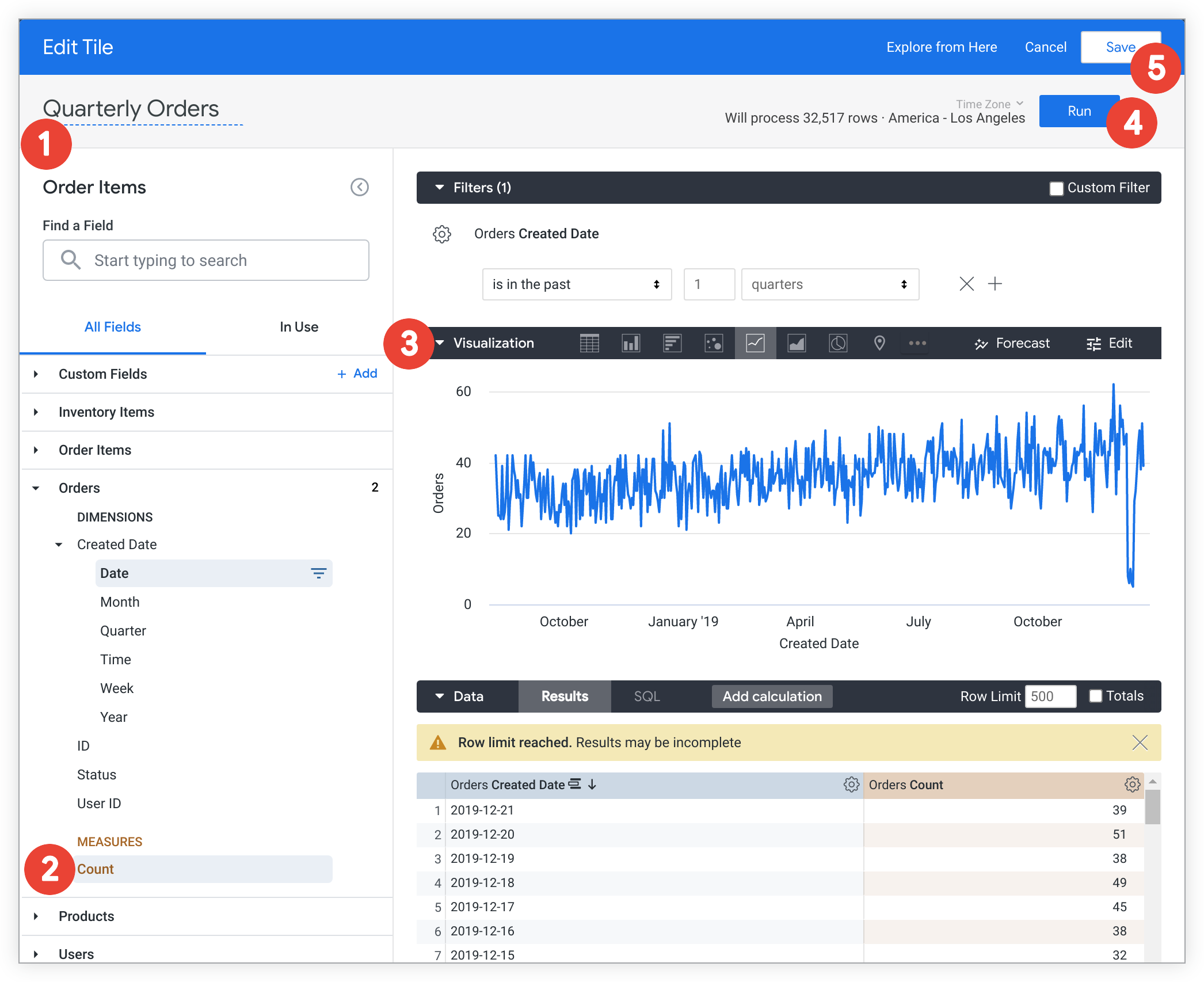
- Di kolom judul kiri atas, masukkan nama untuk kueri Anda. Nama ini akan menjadi nama kartu di dasbor.
- Pilih kolom dan filter dari pemilih kolom.
- Konfigurasikan opsi visualisasi Anda di panel Visualization.
- Setelah menyiapkan kueri, klik Run.
- Klik Save untuk menyimpan kueri sebagai ubin di dasbor Anda.
Jika dasbor memiliki tab, Anda juga dapat memindahkan ubin ke tab dasbor lain.
Untuk setiap tile baru yang ditambahkan ke dasbor, jika tile tersebut dibuat dari Explore yang sama dengan filter dasbor, filter dasbor akan otomatis diterapkan ke tile tersebut.
Menambahkan kartu kueri dari Explore
Anda dapat menyimpan kotak kueri ke dasbor langsung dari Explore. Setelah Anda berada di Explore dan memiliki kueri yang ingin ditambahkan ke dasbor, ikuti langkah-langkah berikut:
Klik Save to existing dashboard dari menu Save or Share untuk membuka dialog Add to a Dashboard in this folder.
Jika Anda menggunakan Explore klasik, klik Save dari menu Explore Actions, lalu pilih To an existing dashboard untuk membuka dialog Add to a Dashboard in this folder.
Dari daftar folder, pilih folder tempat dasbor berada.
Dari daftar dasbor, pilih nama dasbor, atau ketik nama dasbor di kotak penelusuran Filter by title... untuk mempersempit hasil.
Secara opsional, jika dasbor yang dipilih memiliki tab, pilih tab untuk ubin dari menu Tab.
Klik Save to Dashboard.
Pesan konfirmasi akan muncul di bagian atas Explore setelah Anda menambahkannya sebagai ubin di dasbor. Jika Anda mengklik judul dasbor di pesan konfirmasi, Looker akan mengarahkan Anda langsung ke dasbor dalam mode edit. Dari sana, Anda dapat memindahkan dan mengubah ukuran ubin sesuai keinginan.
Untuk setiap tile baru yang ditambahkan ke dasbor, jika tile tersebut dibuat dari Explore yang sama dengan filter dasbor, filter dasbor akan otomatis diterapkan ke tile tersebut.
Menambahkan ubin dari Look
Anda dapat menambahkan kartu kueri dan kartu yang ditautkan ke Look ke dasbor dari Look.
Menambahkan kartu kueri dari Look
Untuk menambahkan ubin kueri dari Look, ikuti langkah-langkah berikut:
- Buka Look.
- Dari menu ikon roda gigi Explore Actions , pilih Save . Tindakan ini akan membuka submenu.
Pilih To an existing dashboard dari submenu.
Tindakan ini akan membuka jendela Add to a Dashboard in this folder.
Saat Anda menambahkan ubin kueri dari Look, ubin tersebut diberi judul yang sama dengan nama Look di kolom Title (yang dapat diedit nanti).
Dari daftar folder, pilih folder tempat dasbor berada.
Dari daftar dasbor, pilih nama dasbor, atau ketik nama dasbor di kotak penelusuran Filter by title... untuk mempersempit hasil.
Klik Save to Dashboard.
Kartu apa pun yang Anda tambahkan ke dasbor melalui metode ini tidak terhubung ke Look yang Anda gunakan untuk membuatnya. Anda dapat mengedit ubin tanpa memengaruhi Look. Anda dapat mengedit atau menghapus Look tanpa memengaruhi ubin.
Pesan konfirmasi akan muncul di bagian atas Look setelah Anda menambahkannya sebagai ubin di dasbor. Jika Anda mengklik judul dasbor di pesan konfirmasi, Looker akan mengarahkan Anda langsung ke dasbor dalam mode edit. Dari sana, Anda dapat memindahkan dan mengubah ukuran ubin sesuai keinginan.
Untuk setiap ubin baru yang ditambahkan ke dasbor, jika Look yang menjadi dasarnya dibuat dari Eksplorasi yang sama dengan filter dasbor, filter dasbor akan otomatis diterapkan ke ubin tersebut.
Menambahkan ubin yang ditautkan ke Look dari Look
Anda dapat menyimpan kartu yang ditautkan ke Look ke dasbor langsung dari Look. Namun, Look dan dasbor harus berada di folder yang sama.
Untuk menambahkan ubin yang ditautkan ke Look ke dasbor (lihat bagian Menambahkan ubin kueri dari Look untuk visual), ikuti langkah-langkah berikut:
- Pastikan dasbor dan Look berada di folder yang sama, atau salin Look ke folder yang sama dengan dasbor.
- Pilih To an existing dashboard dari submenu. Tindakan ini akan membuka jendela Add to Dashboard.
- Pastikan folder yang berisi Look dan dasbor dipilih.
- Pilih dasbor.
- Klik Add Look to Dashboard.
Setiap ubin yang Anda tambahkan ke dasbor melalui metode ini terhubung ke Look yang Anda buat dan memiliki judul yang sama dengan Look tersebut. Jika Anda mengedit ubin, Look dan ubin lain yang ditautkan ke Look tersebut akan terpengaruh. Jika Anda mengedit atau menghapus Look, ubin akan terpengaruh.
Pesan konfirmasi akan muncul di bagian atas Look setelah Anda menambahkannya sebagai ubin di dasbor. Jika Anda mengklik judul dasbor di pesan konfirmasi, Looker akan mengarahkan Anda langsung ke dasbor dalam mode edit. Dari sana, Anda dapat memindahkan dan mengubah ukuran ubin sesuai keinginan.
Untuk setiap ubin baru yang ditambahkan ke dasbor, jika Look yang menjadi dasarnya dibuat dari Eksplorasi yang sama dengan filter dasbor, filter dasbor akan otomatis diterapkan ke ubin tersebut.
Menambahkan teks
Setelah dasbor berada dalam mode edit, Anda dapat menambahkan ubin teks ke dasbor dengan mengklik tombol Add di toolbar atas dasbor, atau dengan mengklik ikon Add Tile to Group di header grup ubin.
Ada dua jenis ubin teks, yang masing-masing menawarkan pengalaman pengeditan yang berbeda, tetapi menghasilkan jenis ubin yang sama:
- Teks: Kartu teks dasbor yang memberikan pengalaman pengeditan visual
- Markdown: Opsi ubin teks Looker yang sudah ada, yang memungkinkan Anda menggunakan beberapa HTML dan subset bahasa markup Markdown untuk memformat ubin
Setelah menyimpan ubin Text atau Markdown, Anda akan melihatnya di bagian bawah dasbor (atau di dalam grup ubin). Kemudian, Anda dapat memindahkan dan mengubah ukuran kotak teks seperti memindahkan dan mengubah ukuran kotak lainnya. Jika dasbor memiliki tab, Anda juga dapat memindahkan ubin ke tab dasbor lain.

Menambahkan kartu Teks
Tile Text adalah tile teks dasbor yang memberikan pengalaman pengeditan visual.
Untuk memformat teks kotak, ikuti langkah-langkah berikut:
- Tandai teks dalam kotak yang ingin Anda format.
Klik ikon gaya teks di bagian atas kartu.
Saat Anda mengedit kartu teks, kartu tersebut akan berubah untuk menampilkan tampilannya saat Anda menyimpannya.
Untuk menyimpan ubin, klik Save di dasbor.
Untuk mengedit kotak yang ada, atau masuk ke mode edit, klik teks kotak untuk melakukan perubahan dan menyimpan dasbor. Jika dasbor memiliki tab, Anda juga dapat memindahkan ubin ke tab dasbor lain.
Menambahkan tile Markdown
Tile Markdown adalah tile teks dasbor yang dapat diformat menggunakan HTML dan Markdown.
Setelah Anda memilih Markdown, jendela akan muncul tempat Anda dapat menambahkan judul, subtitel, dan isi. Elemen ini bersifat opsional.
Judul dan subtitel mendukung beberapa HTML, termasuk link dan gambar. Anda juga dapat menggunakan beberapa HTML dalam isi tile Markdown. Untuk memahami cara Looker merender HTML, lihat halaman dokumentasi Sanitasi HTML.
Teks isi mendukung subset bahasa markup Markdown. Lihat halaman dokumentasi Menggunakan Markdown di tile Markdown untuk mengetahui informasi selengkapnya tentang sintaksis Markdown yang didukung dalam teks isi.
Menambahkan tombol
Opsi Tombol di menu Tambahkan memungkinkan Anda menambahkan tombol kustom ke dasbor. Anda dapat menetapkan link ke URL Looker atau URL eksternal pada tombol. Kemudian, saat pelihat dasbor memilih tombol, mereka akan diarahkan ke URL tersebut.
Untuk menambahkan tombol ke dasbor, ikuti langkah-langkah berikut:
- Pastikan dasbor dalam mode edit.
Dari menu tombol Add di toolbar atas dasbor (atau menu Add Tile to Group di header grup kartu), pilih Button.
Tombol baru akan muncul di dasbor (atau di dalam grup kartu) dengan jendela edit tombol yang terbuka.
Di tab Content pada jendela edit tombol, lengkapi kolom berikut:
- Label: Teks ini akan muncul di tombol. Tombol akan memperluas lebarnya untuk mengakomodasi label hingga label mencapai lebar kotak kartu. Setelah label mencapai batas tersebut, label akan terpotong. Jika label terpotong, label tersebut dapat diulang di kolom Deskripsi.
Link ke: Opsi ini menetapkan tujuan tombol. Anda dapat memilih opsi Hyperlink untuk menambahkan link; atau, jika dasbor Anda memiliki tab, Anda dapat memilih nama tab dari menu.
Hyperlink: Jika Anda telah memilih Hyperlink dari menu Link ke, masukkan link yang akan dibuka penonton saat mengklik tombol.
Deskripsi: Deskripsi ini akan muncul saat Anda mengarahkan kursor ke tombol. Jika Anda tidak memasukkan nilai, deskripsi akan ditetapkan secara default ke link.
Buka di tab browser baru: Pilih opsi ini untuk otomatis membuka link di tab browser baru, bukan keluar dari dasbor. Opsi ini diaktifkan secara default.
Di tab Desain pada jendela edit tombol, Anda dapat menyesuaikan tampilan tombol:
Gaya Tombol: Pilih salah satu opsi:
- Terisi: Tombol memiliki latar belakang berwarna dan teks putih.
- Bergaris batas: Tombol memiliki garis batas dan teks berwarna.
- Transparan: Tombol tidak memiliki garis batas atau latar belakang. Hanya memiliki teks berwarna.
Warna: Pilih warna dari salah satu koleksi warna Looker di tab Tema, atau sesuaikan warna di tab Kustom. Kemudian, pilih Simpan.
Ukuran Tombol: Pilih Kecil, Sedang, atau Besar untuk menetapkan ukuran teks tombol. Tinggi tombol disesuaikan agar sesuai dengan teks. Ukuran defaultnya adalah sedang.
Perataan: Pilih Kiri, Tengah, atau Kanan untuk meratakan tombol secara horizontal dalam kotak kartu. Kotak kartu tombol ditetapkan secara default ke lebar penuh, dan perataan ditetapkan secara default ke tengah.
Klik Simpan untuk menyimpan perubahan.
Memindahkan dan mengubah ukuran tombol
Setelah ditambahkan, tombol dapat dipindahkan dan kotak petaknya dapat diubah ukurannya seperti petak lainnya. Jika dasbor memiliki tab, Anda juga dapat memindahkan tombol ke tab dasbor lain.
Secara default, tombol baru ditempatkan di bagian atas dasbor dalam kotak ubin yang disetel ke lebar penuh dasbor.
Mengubah ukuran kotak ubin tombol dapat memengaruhi penempatan elemen dasbor lainnya, dan dapat memengaruhi lebar tombol. Namun, Anda hanya dapat menyesuaikan ukuran atau tinggi teks tombol melalui opsi Ukuran Tombol di jendela edit tombol.
Menambahkan ekstensi
Jika Anda memiliki peran Looker Admin atau izin develop, atau jika Anda telah diberi akses ke satu atau beberapa ekstensi, Anda akan melihat opsi Extension di menu Add. Opsi Ekstensi memungkinkan Anda menambahkan ekstensi kustom sebagai kartu ke dasbor.
Untuk menambahkan ekstensi sebagai kartu, ikuti langkah-langkah berikut:
Pastikan dasbor berada dalam mode edit.
Dari menu tombol Add di toolbar atas dasbor (atau menu Add Tile to Group di header grup kartu), pilih Extension. Panel Ekstensi akan muncul, yang mencantumkan semua ekstensi yang tersedia dan dapat diinstal sebagai kartu di dasbor Anda.
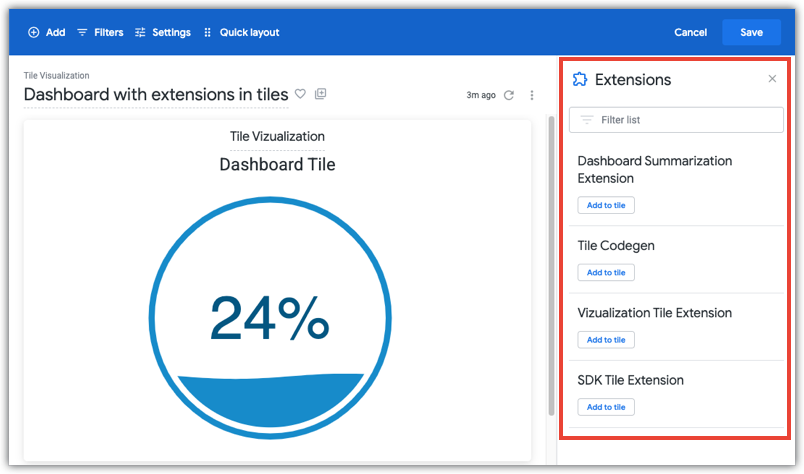
Di panel Ekstensi, di bagian ekstensi yang ingin Anda instal, klik Tambahkan ke kartu. Ekstensi yang dipilih akan diinstal di kotak baru di dasbor Anda (atau di dalam grup kotak).
Menambahkan grup kartu
Jika fitur pratinjau Grup Kartu Dasbor diaktifkan, Anda dapat menambahkan penampung grup yang dapat diciutkan ke dasbor yang menggunakan tata letak petak default. Dengan mengelompokkan kartu, Anda dapat mengatur konten terkait secara visual dan memindahkan, menduplikasi, atau menghapus beberapa kartu sebagai satu unit.
Untuk menambahkan grup kartu ke dasbor, ikuti langkah-langkah berikut:
- Pastikan dasbor berada dalam mode edit.
- Klik tombol Add di toolbar di bagian atas dasbor (atau di tengah panel dasbor jika dasbor kosong), lalu pilih Group. Penampung grup baru dengan lebar penuh akan muncul di kanvas dasbor dengan judul default (seperti My group 1).
- Opsional: Klik judul grup di header grup, lalu masukkan judul baru untuk grup.
- Tambahkan kartu ke grup dengan salah satu cara berikut:
- Membuat ubin baru di dalam grup: Di header grup, klik ikon Add Tile to Group, lalu pilih Visualization, Text, Markdown, Button, atau Extension. Secara default, ubin baru dalam grup berukuran sepertiga dari lebar grup dan ditempatkan dari kiri ke kanan saat ubin baru ditambahkan.
- Memindahkan ubin yang ada ke dalam grup: Di header grup, klik ikon Add Existing Tile to Group, lalu klik ubin yang tidak dikelompokkan di kanvas dasbor yang ingin Anda pindahkan ke dalam grup.
- Klik Save di toolbar biru untuk menyimpan perubahan.
Untuk mengetahui informasi selengkapnya tentang cara mengatur ulang, mengubah ukuran, menduplikasi, memisahkan, atau menghapus grup kartu, lihat bagian Mengatur kartu ke dalam grup di halaman dokumentasi Mengedit dasbor yang ditentukan pengguna.
Menambahkan tindakan data ke ubin
Jika Anda memiliki izin develop untuk model yang menjadi dasar tile, Anda dapat menambahkan tindakan data ke model tersebut. Tindakan data memungkinkan pelihat dasbor melakukan tugas dengan alat lain langsung dari ubin dasbor, seperti mengirim email atau menetapkan nilai di aplikasi lain. Tindakan data ini muncul di bagian Tindakan menu penelusuran.
Lihat halaman dokumentasi parameter action untuk mengetahui informasi selengkapnya.
Menambahkan filter dasbor ke dasbor
Kueri yang mendasari ubin dasbor dapat menyertakan filter, tetapi Anda juga dapat menambahkan filter ke dasbor itu sendiri, yang dapat memengaruhi semua ubin atau hanya ubin tertentu. Filter dasbor memungkinkan pengguna mempersempit hasil dasbor hanya ke data yang mereka minati.
Untuk menambahkan filter dasbor, Anda harus memiliki setidaknya satu ubin kueri atau ubin yang ditautkan ke Look di dasbor. Kemudian, Anda dapat menambahkan filter dengan masuk ke mode edit dan memilih Filter dari toolbar atas.
Untuk mempelajari lebih lanjut cara membuat filter dasbor standar, buka halaman dokumentasi Menambahkan dan mengedit filter dasbor yang ditentukan pengguna.
Untuk mempelajari cara mengaktifkan filter silang dasbor, buka halaman dokumentasi Dasbor filter silang.
Mengonfigurasi setelan dasbor
Anda dapat mengakses setelan dasbor di kiri atas dasbor di toolbar biru. Setelan default saat Anda membuat dasbor adalah sebagai berikut:
- Zona waktu: Zona waktu setiap kartu
- Jalankan saat pemuatan: Diaktifkan
- Tampilan filter default: Diperluas
Lihat halaman dokumentasi Mengedit dasbor yang ditentukan pengguna untuk mengetahui informasi selengkapnya tentang cara mengedit setelan ini.
Menambahkan deskripsi ke dasbor
Untuk menambahkan deskripsi ke dasbor, pastikan dasbor dalam mode edit, lalu pilih Show dashboard details dari menu Dashboard actions.
Kolom Deskripsi kemudian akan dapat diedit.
Setelah menambahkan deskripsi, klik Simpan untuk menyimpan perubahan.
Menerapkan tema ke dasbor
Tema adalah kumpulan elemen visual standar, seperti warna latar belakang, warna teks, dan jenis font, yang dapat Anda terapkan ke dasbor.
Jika admin Looker Anda telah mengaktifkan fitur pratinjau Internal Dashboard Theming, Anda akan melihat opsi Style di toolbar biru saat berada dalam mode edit.
Untuk menerapkan tema ke dasbor, pastikan dasbor berada dalam mode edit, lalu klik Gaya untuk membuka panel Gaya. Pilih tema dari kolom Tema, dan tema tersebut akan diterapkan ke dasbor Anda. Jika Anda memilih Tidak ada, dan instance Anda memiliki tema default, tema default akan diterapkan.
Jika Anda adalah admin Looker atau memiliki izin manage_internal_themes, Anda akan melihat tombol Manage Themes, yang akan membuka halaman Admin > Themes, tempat Anda dapat membuat dan mengedit tema dasbor.
Setelah memilih tema, klik Simpan untuk menyimpan perubahan.
Meningkatkan performa dasbor menggunakan awareness agregat
Developer LookML mungkin dapat meningkatkan performa dasbor menggunakan aggregate awareness. Dengan awareness gabungan, developer dapat membuat tabel gabungan di parameter explore LookML, yang dapat mengoptimalkan kueri untuk satu atau beberapa kartu di dasbor. Langkah pertama adalah mendapatkan LookML tabel gabungan, yang muncul di bagian opsi Get LookML di menu Dashboard actions. Untuk mengetahui informasi selengkapnya, lihat halaman dokumentasi parameter aggregate_table.
Temukan informasi dan rekomendasi lainnya tentang cara membuat dasbor berperforma tinggi di halaman Praktik Terbaik Pertimbangan saat membuat dasbor Looker berperforma tinggi.