


Di Looker, Eksplorasi adalah titik awal Anda untuk membuat kueri dan menganalisis data. Berinteraksi dengan Eksplorasi memungkinkan Anda memeriksa metrik, melihat detail terperinci, dan mengambil tindakan berdasarkan temuan Anda. Anda dapat menjelajahi dan memanipulasi data dengan aman tanpa mengubah laporan pokok atau memengaruhi pengguna Looker lainnya.
Halaman ini membahas cara melihat dan berinteraksi dengan Eksplorasi klasik di Looker. Di halaman ini, Anda akan mempelajari cara melakukan hal berikut:
- Menemukan Eksplorasi yang ada dari dasbor, Look, pemberitahuan, dan link yang dibagikan.
- Update ke Eksplorasi baru.
- Menjelajahi antarmuka Explore klasik dan menggunakan menu tindakan.
- Lihat perincian data untuk menampilkan data pokok dan dasbor tertaut.
- Salin nilai untuk digunakan di spreadsheet dan dokumen eksternal.
- Gunakan link dan tindakan data untuk memicu alur kerja langsung dari hasil Anda.
Untuk mempelajari cara membuat atau mengubah kueri Eksplorasi klasik dari awal, lihat Membuat dan mengedit Eksplorasi klasik.
Menemukan Eksplorasi di Looker
Anda dapat menemukan kueri Eksplorasi bawaan di Looker dengan beberapa cara, termasuk:
- Pilih link Explore from Here saat mengedit Look atau kartu dasbor.
- Pilih link Explore from Here di Alerts dan scheduled deliveries.
- Mengikuti link yang dibagikan oleh pengguna lain.
- Gunakan analisis Quick Start atau Insight Assistant sebagai titik awal dalam Eksplorasi kosong.
- Upload file CSV, XLS, atau XLSX.
Update ke halaman Eksplorasi baru
Untuk mengupdate dari antarmuka Eksplorasi klasik ke antarmuka Eksplorasi default yang diupgrade, klik Coba Eksplorasi baru untuk mengupgrade semua Eksplorasi yang Anda gunakan.
Halaman Jelajahi versi klasik
Halaman Eksplorasi terdiri dari elemen berikut:
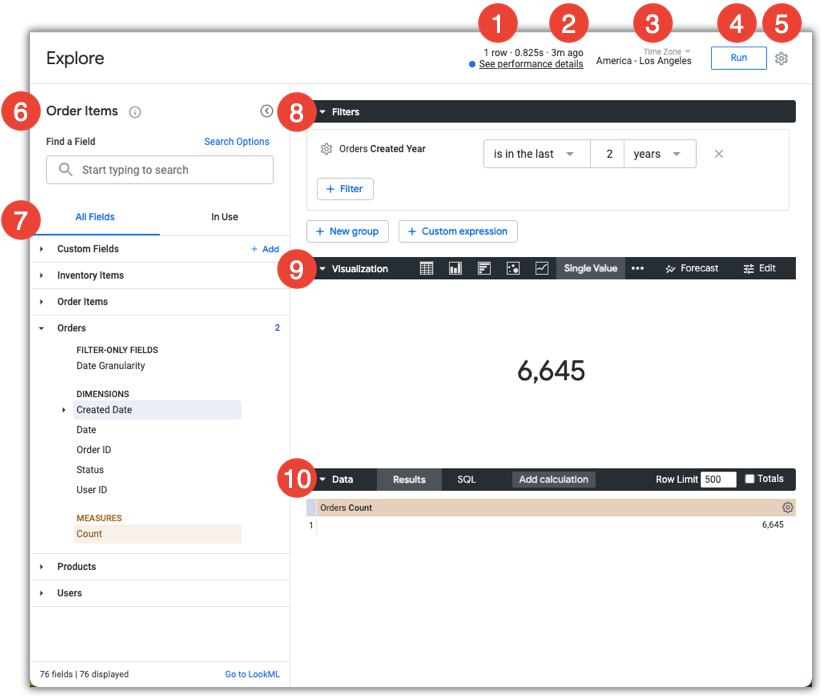
- Informasi tentang jumlah baris dalam Explore, durasi kueri berjalan, usia data, dan link untuk melihat panel Performance Explore.
- Berapa lama data telah dikueri (untuk menampilkan tanggal dan waktu, tahan kursor di atas informasi waktu relatif).
- Zona waktu data yang Anda lihat, jika admin Anda telah mengaktifkan zona waktu khusus pengguna.
- Tombol Run, yang menjalankan kueri dan menampilkan hasil dari database.
- Menu roda gigi Explore actions.
- Nama Explore.
- Pemilih kolom, yang berisi tampilan dan kolom yang tersedia untuk dieksplorasi.
- Panel Filter, yang menampilkan filter yang diterapkan ke Explore, serta opsi filter.
- Panel Visualization, yang menampilkan visualisasi yang dihasilkan dari kueri, serta opsi visualisasi. Jika panel Visualization terbuka, panel Visualization juga akan menampilkan pelacak kueri saat kueri Explore berjalan.
- Panel Data, yang menampilkan kolom yang dipilih, batas data, dan total yang diterapkan ke kueri Explore. Jika panel Data terbuka, tetapi panel Visualization ditutup, panel Data juga akan menampilkan pelacak kueri saat kueri Explore berjalan.
Menu roda gigi Explore actions klasik
Menu roda gigi Explore actions di halaman Explore klasik memungkinkan pengguna menggunakan atau menyesuaikan Eksplorasi mereka dengan beberapa cara, bergantung pada izin mereka di Looker. Bergantung pada izin pengguna dan integrasi instance, opsinya dapat mencakup hal berikut:
- Simpan — Pilih opsi ini untuk melakukan tugas berikut:
- Simpan Eksplorasi sebagai kotak kueri ke dasbor baru.
- Menyimpan Eksplorasi sebagai tile kueri ke dasbor yang ada.
- Simpan Eksplorasi sebagai Look.
- Download — Pilih opsi ini untuk mendownload konten Explore dalam salah satu dari beberapa opsi format.
- Send — Pilih opsi ini untuk mengirim Explore sebagai pengiriman satu kali.
- Save and schedule — Pilih opsi ini untuk menyimpan Eksplorasi sebagai Look dan menetapkan pengiriman berulang untuk Look tersebut.
- Share — Pilih opsi ini untuk mendapatkan URL Explore singkat atau diperluas yang dapat Anda salin dan tempel untuk dibagikan kepada pengguna lain.
- Dapatkan URL sematan — Pilih opsi ini untuk membuat URL sematan pribadi atau URL sematan yang ditandatangani, yang dapat Anda gunakan untuk menyematkan Explore ke dalam iframe.
- Get LookML — Pilih opsi ini untuk mendapatkan elemen LookML kueri dan visualisasi Eksplorasi untuk ditambahkan ke dasbor LookML, tabel gabungan, atau tabel turunan native.
- Merge results — Pilih opsi ini untuk menggabungkan hasil kueri Explore dengan hasil dari kueri Explore lainnya.
- Remove fields and filters — Pilih opsi ini untuk menghapus semua kolom dan filter yang dipilih dari kueri Explore.
- Hapus cache dan muat ulang — Pilih opsi ini untuk mengganti kebijakan caching data dan memaksa hasil baru dibuat dari database.
- Certify atau Remove certification: Jika content certification diaktifkan di instance Anda, pengguna dengan izin yang sesuai akan melihat opsi untuk menyertifikasi Eksplorasi; atau, jika Eksplorasi sudah disertifikasi, cabut sertifikasi Eksplorasi.
Melihat perincian data
Setiap hasil kueri adalah titik awal untuk kueri lainnya. Memilih titik data apa pun akan memperinci, sehingga membuat kueri lain yang disaring oleh titik data yang Anda pilih. Misalnya, Eksplorasi yang menampilkan Orders Count yang dikelompokkan menurut Orders Created Date 21 Desember 2019 memiliki 39 pesanan. Memilih nilai jumlah 39 akan membuka jendela Details yang menampilkan tabel data yang berisi detail tentang 39 data pesanan tertentu tersebut.
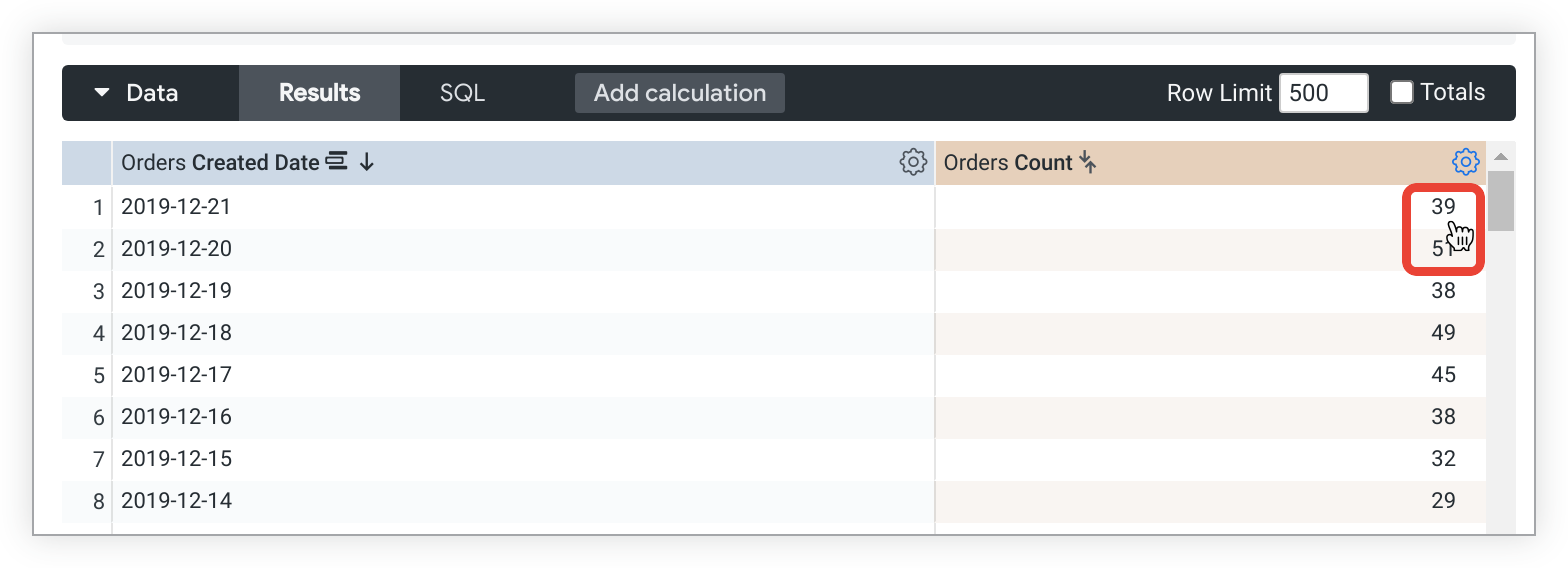
Melihat perincian lebih dalam ...
Jendela Details menampilkan semua pesanan yang dilakukan pada 21 Desember 2019. Dari jendela Detail, Anda dapat melakukan hal berikut:
- Pilih tombol Explore from Here untuk membuka Explore yang menggunakan kolom di jendela Details sebagai titik awal.
- Pilih tombol Download Results untuk mendownload data menggunakan opsi yang sama seperti yang ditampilkan di halaman dokumentasi Downloading content.
- Pilih nilai dari tabel data jendela Detail untuk melihat data lebih mendalam.
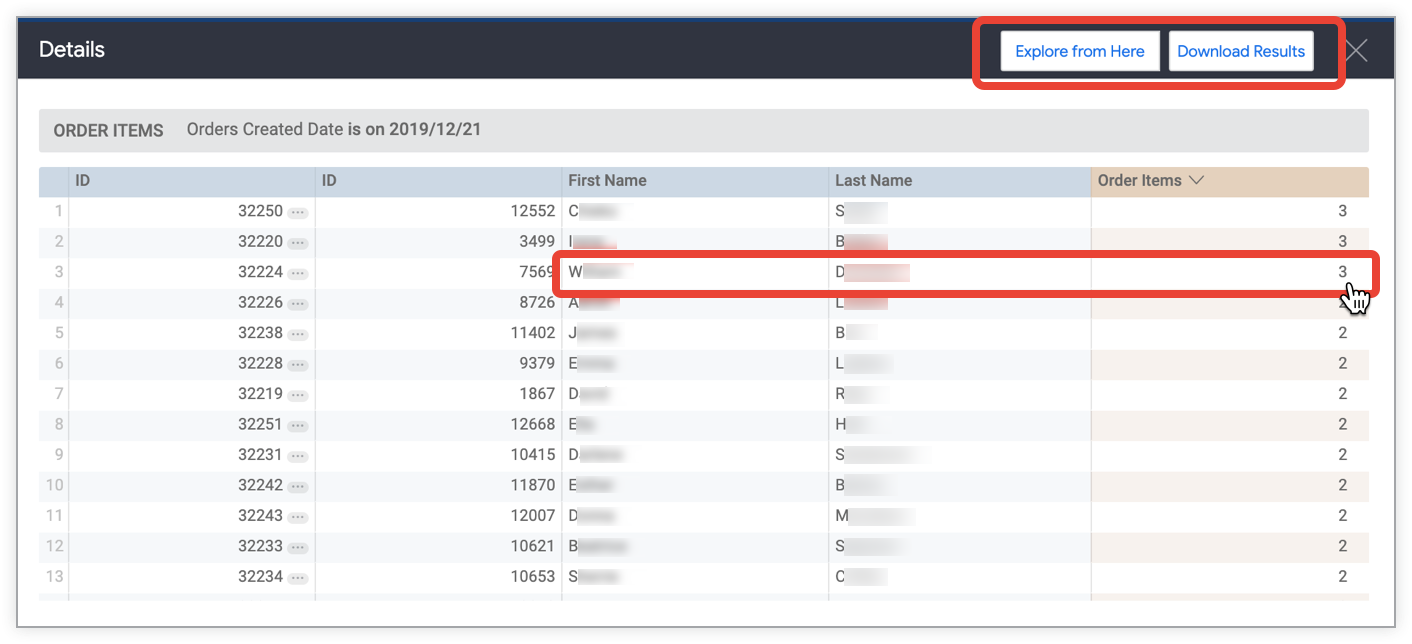
Dan lebih dalam lagi ...
Anda dapat memilih nilai dari tabel data jendela Detail untuk terus melihat perincian.
Misalnya, Anda dapat memilih nilai Item Pesanan sebesar 3 untuk pelanggan W. D. yang tercantum di jendela Details untuk menampilkan tabel data Details baru yang mencantumkan semua item pesanan dalam pesanan William D.
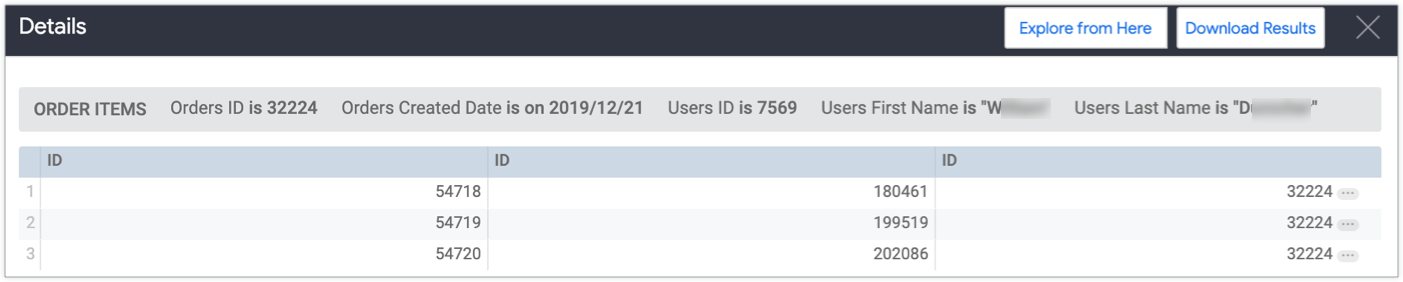
Hasil kueri Looker ditautkan sehingga Anda dapat terus melihat perincian, menjelajahi, dan mendapatkan insight baru.
Melihat perincian dasbor
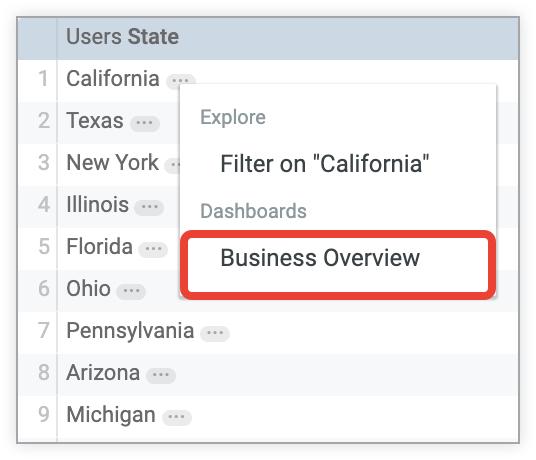
Misalnya, Anda memiliki dasbor bernama Business Overview yang memiliki filter global di kolom State. Dalam contoh Explore ini, dasbor Business Overview muncul sebagai opsi di bagian Dashboards pada menu lihat perincian untuk kolom State, karena kolom State digunakan sebagai filter di dasbor tersebut:
Saat Anda memilih nama dasbor di menu lihat perincian, Looker akan mengarahkan Anda ke dasbor Business Overview, dengan filter untuk dasbor yang ditetapkan ke nilai untuk kolom State yang Anda pilih di Explore.
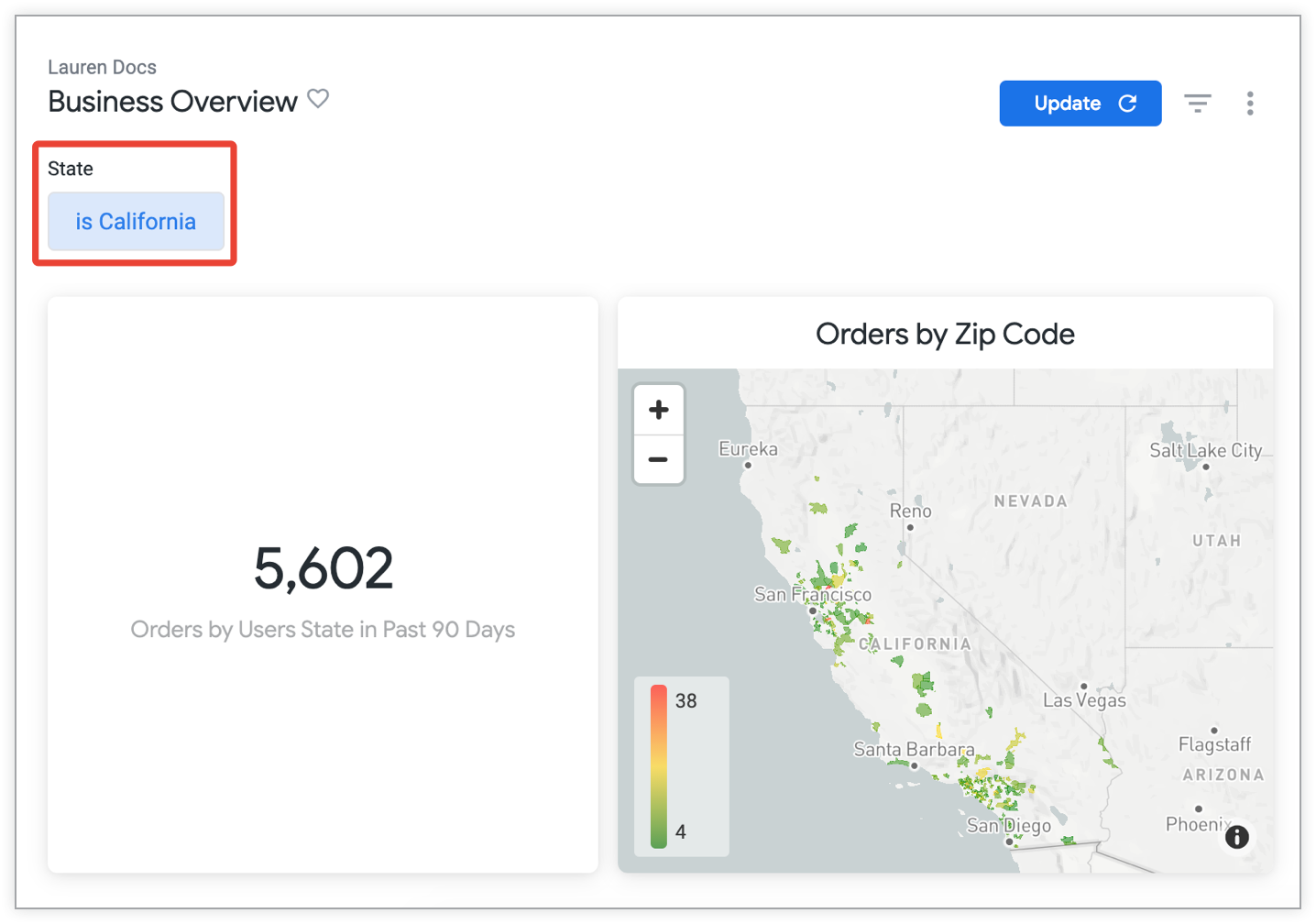
Untuk mengetahui informasi selengkapnya tentang cara filter di dasbor ditetapkan ke kolom, lihat halaman dokumentasi Menambahkan dan mengedit filter dasbor yang ditentukan pengguna.
Menyalin nilai
Anda dapat menyalin semua nilai dari kolom tabel untuk ditempelkan ke dokumen atau alat seperti Excel atau Google Spreadsheet.
Untuk menyalin nilai kolom, pilih ikon roda gigi di samping nama kolom di tabel data panel Data, lalu pilih Salin nilai.
Menggunakan link dan tindakan
Keberadaan link atau tindakan ditunjukkan dengan elipsis (…) setelah nilai dalam kolom.
Menggunakan link
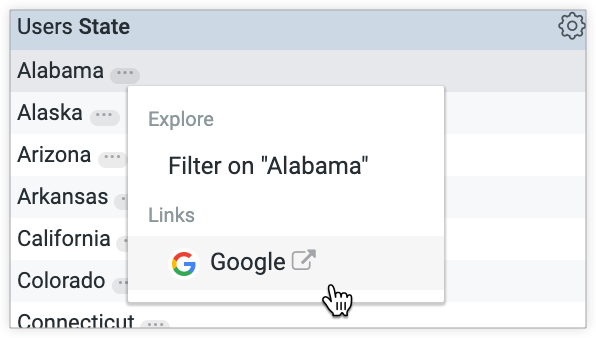
Developer Looker Anda mungkin telah menambahkan link ke data Anda. Opsi untuk membuka link akan tersedia di bagian Links pada menu lihat perincian saat Anda memilih nilai di kolom tabel data.
Misalnya, jika developer menambahkan link Google Penelusuran ke kolom State, Looker akan memberikan opsi untuk melakukan Google Penelusuran untuk nama negara bagian. Anda dapat memilih opsi ini di bagian Links pada menu lihat perincian saat memilih nilai negara bagian dari kolom State di tabel data.
Menggunakan tindakan data
Developer Looker Anda mungkin telah menambahkan tindakan data ke dimensi atau ukuran dalam data Anda. Dengan tindakan data, Anda dapat melakukan tugas dengan alat lain langsung dari Looker, seperti mengirim email atau menetapkan nilai di aplikasi lain. Tindakan data ini muncul di menu lihat perincian di bagian Actions.
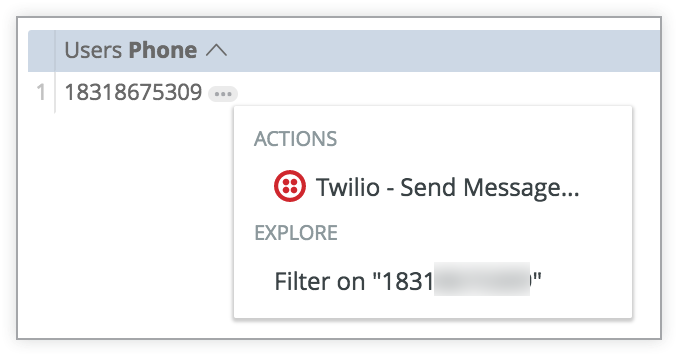
Pada contoh sebelumnya, kolom Phone memiliki link ke layanan Twilio. Saat Anda memilih nomor telepon dan memilih tindakan Twilio, Twilio akan meminta Anda memasukkan pesan. Twilio kemudian akan mengirimkan pesan tersebut ke nomor telepon.
Kesimpulan
Setelah mengetahui keandalan halaman Explore Looker untuk mempelajari lebih lanjut data dan menemukan insight melalui penelusuran berulang, Anda mungkin ingin mempelajari cara melakukan hal berikut:
- Mengedit atau membuat kueri Explore klasik dari awal.
- Menyimpan kueri Eksplorasi klasik sebagai Look.
- Menambahkan kueri Eksplorasi klasik ke dasbor.
- Membagikan data kepada pengguna lain.