


Halaman dokumentasi ini menjelaskan cara menggunakan Asisten Insight Gemini untuk mengajukan pertanyaan guna mendapatkan insight tentang Eksplorasi, lalu menggunakan hasilnya untuk membuat atau mengubah Eksplorasi.
Gemini in Looker memberikan bantuan yang didukung AI generatif untuk membantu Anda menangani data.
Pelajari cara dan waktu Gemini untuk Google Cloud menggunakan data Anda.
Sebelum memulai
Untuk menggunakan Asisten Insight dalam mengolah data Anda, perhatikan persyaratan berikut:
- Gemini in Looker harus diaktifkan untuk instance Looker Anda:
- Untuk Looker (asli), instance harus menjalankan Looker 26.6 atau yang lebih baru, dan instance harus diaktifkan untuk Gemini in Looker di setelan Admin. Untuk mengetahui petunjuk pengaktifan mendetail, lihat halaman dokumentasi Setelan Admin — Gemini di Looker.
- Untuk Looker (Google Cloud core), instance harus diaktifkan untuk Gemini di Looker di konsol Google Cloud . Untuk petunjuk pengaktifan yang mendetail, lihat halaman dokumentasi Mengelola Gemini di instance Looker (Google Cloud core) Anda.
- Asisten Insight Eksplorasi harus diaktifkan di panel Gemini in Looker di setelan Admin.
- Anda harus diberi peran Looker yang berisi izin
exploreuntuk mengakses dan menggunakan halaman Jelajah. - Anda harus diberi peran Looker Gemini.
Menggunakan Asisten Insight
Asisten Insight Gemini memungkinkan Anda menggunakan bahasa alami untuk mengajukan pertanyaan tentang dan menganalisis data yang digunakan oleh Eksplorasi tertentu. Untuk menggunakan Asisten Insight Gemini guna mengajukan pertanyaan tentang dan membuat kueri untuk data Anda, ikuti langkah-langkah berikut:
Buka panel Insight Assistant dengan mengklik tombol Insight Assistant atau dengan mengklik kartu Ask Insight Assistant di Eksplorasi kosong:

Ajukan pertanyaan di kolom Ajukan pertanyaan data. Asisten Insight akan memberikan jawaban atas pertanyaan Anda, menjelaskan proses yang digunakan asisten untuk membuat respons, menampilkan detail utama dalam data yang digunakan untuk membuat respons, dan mencantumkan kolom dari Eksplorasi yang digunakan.
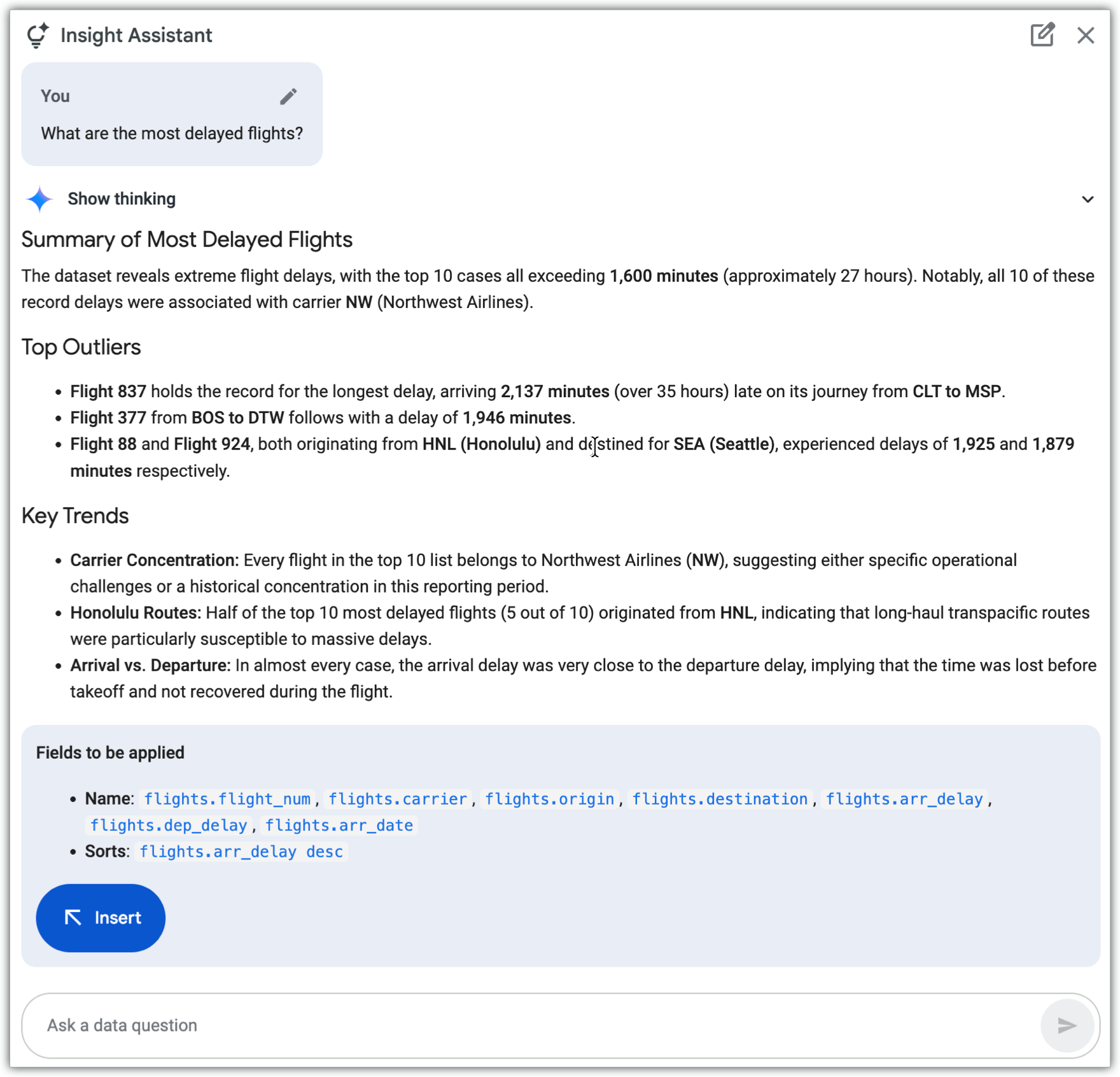
Setelah Asisten Insight mengembalikan respons, Asisten Insight akan menyembunyikan proses yang digunakannya untuk membuat respons. Namun, jika Anda mengklik Tampilkan proses berpikir, Asisten Insight akan menampilkan proses yang digunakannya untuk membuat respons.
Jika Anda mengklik tombol Sisipkan pada tahap ini, Asisten Insight akan membuat Eksplorasi menggunakan kolom yang tercantum dalam respons.
Anda dapat mengajukan pertanyaan lebih lanjut di kolom Ajukan pertanyaan data untuk menyaring atau memperbarui hasil. Anda juga dapat mengklik tombol Edit untuk mengedit pertanyaan asli Anda, atau mengklik tombol Chat Baru untuk menghapus pertanyaan dan hasilnya, lalu memulai lagi dengan pertanyaan baru.
Tips untuk menggunakan Asisten Insight
Berikut beberapa tips untuk menggunakan Asisten Insight:
- Untuk hasil terbaik, tulis perintah Anda dalam bahasa Inggris Amerika. Lihat dokumentasi Batasan Gemini untuk Google Cloud untuk mengetahui informasi selengkapnya.
- Saat Anda menggunakan respons yang disarankan oleh Gemini, selalu uji kolom baru Anda di Jelajahi.
Berikan masukan
Anda dapat memberikan masukan untuk Asisten Insight di panel Asisten Insight. Jika respons terlihat benar, klik ikon suka thumb_up. Jika respons Asisten Insight tampak salah atau tidak sesuai dengan yang Anda harapkan, klik ikon tidak suka thumb_down.