


Mit verbundenen Tabellenblättern für Looker können Nutzer Daten aus LookML-Modellen über die vertraute Google Sheets-Tabellenoberfläche interaktiv analysieren. Google Sheets-Nutzer haben Zugriff auf verwaltete Daten aus mehr als 50 von Looker unterstützten Datenbanken. Die Analyse ist intuitiv, da in verbundenen Tabellenblättern eine übersichtliche Ansicht des Modells mit Ansichten, Feldern und Messwerten angezeigt wird, die genau wie in Looker definiert sind. Looker-Daten können über verbundene Tabellenblätter in Standardkonstrukten von Google Sheets wie Pivot-Tabellen, Diagrammen und Formeln verwendet werden. So lassen sich Analysen flexibel mit vertrauten Konstrukten durchführen.
Verbundene Tabellenblätter aktivieren
So verwenden Sie verbundene Tabellenblätter:
- In Looker (Original) muss Ihr Looker-Administrator entweder die Ein/Aus-Schaltfläche Alle Looker-BI-Connectors oder Google Tabellen im Bereich „BI-Connectors“ im Abschnitt Plattform des Looker-Menüs Admin aktivieren. In Looker (Google Cloud Core) sind diese Optionen standardmäßig aktiviert.
- Ihre Looker (Original)-Instanz muss von Looker gehostet werden.
- Wenn für Ihre Looker (Original)-Instanz eine IP-Zulassungsliste konfiguriert ist, müssen Sie diese deaktivieren, um Connected Sheets verwenden zu können. Es gibt keine bestimmte oder kuratierte statische Liste von Google Tabellen-IP-Adressen, die der Zulassungsliste hinzugefügt werden können.
- In Looker (Google Cloud Core) ist Connected Sheets standardmäßig aktiviert. Wenn Sie jedoch eine Looker (Google Cloud Core)-Instanz mit einer konfigurierten IP-Zulassungsliste verwenden, muss das Kästchen „Google-Dienste mit dieser Instanz verknüpfen“ auf dem Tab „Details“ der Seite Instanz Google Cloud der Instanz ausgewählt sein, um eine Verbindung zu Connected Sheets herzustellen.
- Jeder Nutzer, der eine Verbindung zu Ihrer Looker-Instanz über Google Tabellen herstellen möchte, muss in seinem Looker-Nutzerkonto dieselbe E-Mail-Adresse verwenden wie für sein Google Workspace-Konto. Wenn die E‑Mail-Adressen für ihr Google Workspace- und ihr Looker-Konto unterschiedlich sind, erhalten sie eine Fehlermeldung, wenn sie versuchen, eine Verbindung zu Looker über Google Tabellen herzustellen.
- Der Zugriff auf Dienste, die nicht einzeln gesteuert werden, muss in der Google Workspace-Admin-Konsole aktiviert sein. Diese Option ist in der Regel standardmäßig aktiviert. Weitere Informationen finden Sie im Hilfeartikel Dienste ohne eigene Steuerung verwalten.
Mit einem Look aus Google Sheets verbinden
In Looker ist ein Look eine einzelne Abfrage, die zuvor gespeichert wurde. Sie können die Ergebnisse eines Looks in ein Tabellenblatt einfügen und dann in Google Tabellen damit arbeiten.
Wählen Sie im Menü Daten von Google Sheets die Option Daten-Connectors und dann Mit Looker verbinden aus.
Geben Sie im Dialogfeld Mit Looker verbinden den Namen Ihrer Looker-Instanz ein oder wählen Sie den Namen einer Instanz aus, mit der Sie kürzlich eine Verbindung hergestellt haben, und klicken Sie auf Mit Look verbinden.
Wählen Sie im folgenden Dialogfeld den Look aus, den Sie Google Sheets hinzufügen möchten, und klicken Sie dann auf Verbinden. Sie können im Feld Nach Look suchen anhand des Namens oder der Look-ID nach einem gespeicherten Look suchen. Alternativ können Sie die Liste der im Dialogfeld angezeigten Looks filtern, indem Sie eine Teilzeichenfolge eingeben, die im Look-Namen enthalten ist.
Wählen Sie im Dialogfeld Mit einem Look verbinden aus, ob Sie ein neues Tabellenblatt für die Look-Ausgabe erstellen oder die Look-Ausgabe einem vorhandenen Tabellenblatt hinzufügen möchten, und klicken Sie auf Erstellen.
Wenn Sheets eine Verbindung zu Ihrer Looker-Instanz herstellt, wird die Ausgabe des ausgewählten Looks hinzugefügt.
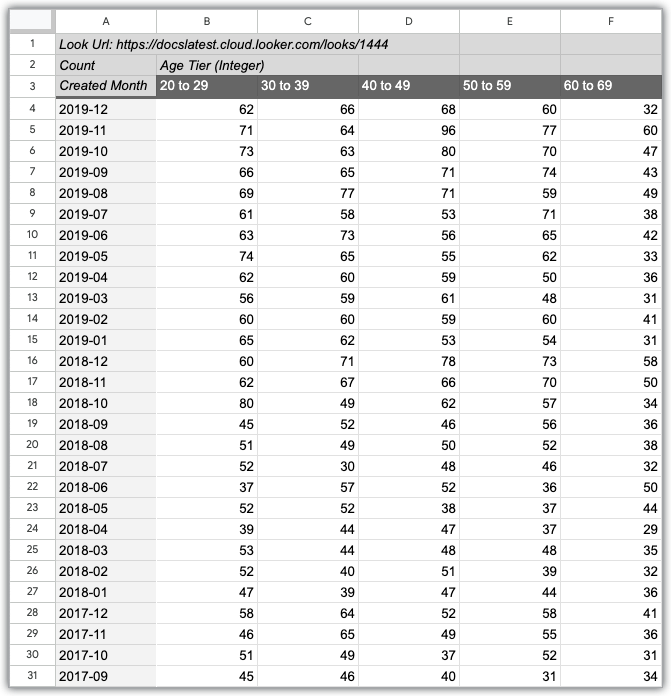
Looks können in Google Tabellen nicht bearbeitet werden. Sie können die Look-Daten aber jederzeit aktualisieren, indem Sie auf Aktualisieren klicken. Sie können auf die Look-URL klicken, um den Look in Looker zu öffnen. In der Look-Seitenleiste können Sie auch den Namen, die ID und die URL des Looks aufrufen.
Verbindung zu einem Looker-Explore über Google Sheets herstellen
Ein Explore ist der Ausgangspunkt für Abfragen. In einem Explore wird eine bestimmte Gruppe von Feldern aus der zugehörigen Ansichtsdatei angezeigt. Diese Felder können ausgewählt werden, um eine Abfrage in einem Tabellenblatt zu erstellen.
Wählen Sie im Menü Daten von Google Sheets die Option Daten-Connectors und dann Mit Looker verbinden aus.
Geben Sie im Dialogfeld Verbindung zu Looker herstellen den Namen Ihrer Looker-Instanz ein oder wählen Sie den Namen einer Instanz aus, mit der Sie kürzlich eine Verbindung hergestellt haben, und klicken Sie auf Verbindung zu Explore herstellen.
Wählen Sie in den folgenden Dialogfeldern das Looker-Modell und Explore aus, die Sie für Ihre Abfrage verwenden möchten, und klicken Sie auf Verbinden.
Wenn Sheets eine Verbindung zu Ihrer Looker-Instanz herstellt, wird ein neues Tabellenblatt geöffnet, in dem die Struktur des ausgewählten Explores angezeigt wird, einschließlich Ansichten, Dimensionen, Messwerten und aller Feldbeschreibungen, die von Ihrem Looker-Entwickler hinzugefügt wurden.
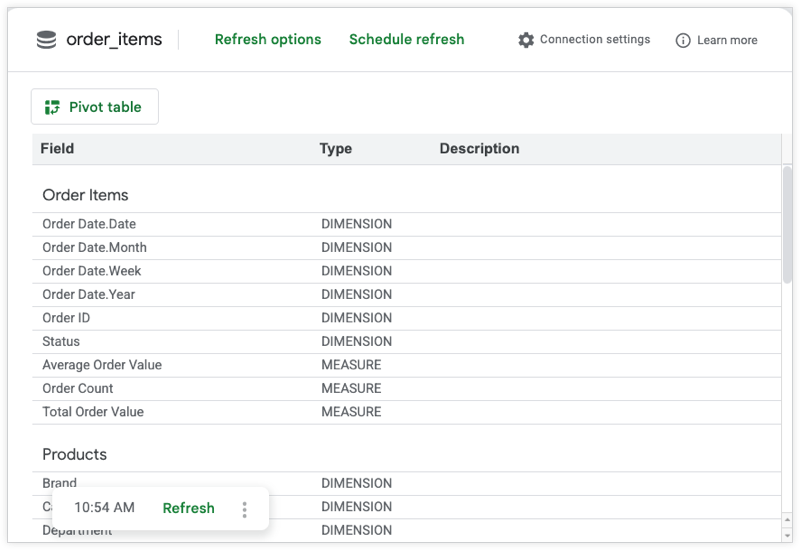
Looker-Abfragen mit Google Sheets erstellen
Looker-Abfragen werden mit einer Pivot-Tabelle in Google Tabellen erstellt. So fügen Sie Ihrem Tabellenblatt Looker-Daten hinzu:
Wählen Sie in dem Tabellenblatt, in dem Ihr Explore angezeigt wird, Pivot-Tabelle aus.
Wählen Sie aus, ob eine neue Pivot-Tabelle in ein neues oder ein vorhandenes Tabellenblatt eingefügt werden soll, und klicken Sie auf Erstellen.
Eine neue, leere Pivot-Tabelle wird erstellt und das Fenster Editor für Pivot-Tabellen wird geöffnet. Sie können Zeilen, Spalten, Werte und Filter hinzufügen, um Ihre Abfrage auf Grundlage der Dimensionen und Messwerte in Ihrem Looker-Explore zu erstellen.
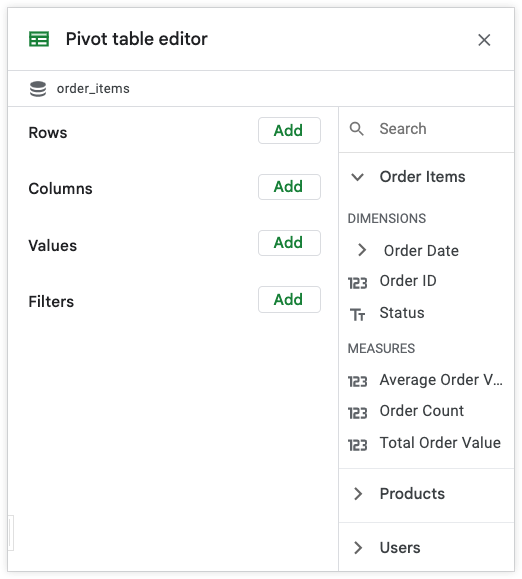
Die Zeilen, Spalten, Werte und Filter im Pivot-Editor entsprechen Ihren Looker-Dimensionen und ‑Messwerten auf folgende Weise:
- Zeilen entsprechen Dimensionen in Looker.
- Spalten entsprechen pivotierten Dimensionen in Looker.
- Die Werte entsprechen Looker-Messwerten. Sie können einen benutzerdefinierten Messwert erstellen, indem Sie eine Looker-Dimension und eine Sheets-Funktion für Zusammenfassen nach auswählen.
- Filter entsprechen Looker-Filtern.
Im Pivot-Editor wird auch eine Liste der Ansichten angezeigt, die Teil Ihres Explores sind. Sie können eine Ansicht auswählen, um die darin enthaltenen Dimensionen und Messwerte aufzurufen.
Wählen Sie Hinzufügen aus, um eine Zeile, Spalte, einen Wert oder einen Filter hinzuzufügen. In verbundenen Tabellenblättern wird eine Liste der Ansichten angezeigt, die in Ihrem Explore verfügbar sind. Wählen Sie einen Ansichtsnamen aus, um die Liste der Dimensionen und Messwerte in der Ansicht aufzurufen. Wählen Sie dann das Feld aus, aus dem die Daten für die Zeile, Spalte, den Wert oder den Filter stammen.
Nachdem Sie Ihre Looker-Felder und -Filter hinzugefügt haben, um die Abfrage zu erstellen, wählen Sie Übernehmen aus. Dadurch werden die Daten aus Ihrer Looker-Instanz in das Tabellenblatt eingefügt.
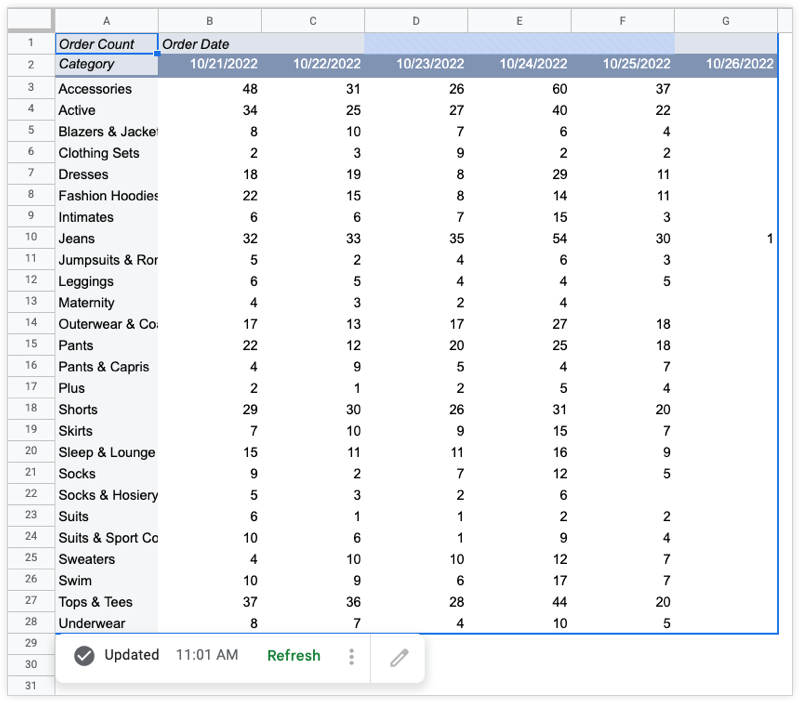
Nachdem Sie Ihre Looker-Daten einer Pivot-Tabelle hinzugefügt haben, können Sie sie in Google Sheets formatieren oder neue Tabellenformeln auf Grundlage Ihrer Looker-Daten erstellen.
Filteroptionen
Seit der ersten Veröffentlichung von verbundenen Tabellenblättern für Looker wurden neue Filteroptionen hinzugefügt.
Nach Wert filtern
Sie können Looker-Dimensionen in Pivot-Tabellen mit verbundenen Tabellenblättern für Looker filtern, indem Sie eine Liste mit Werten aufrufen und die gewünschten Werte auswählen bzw. die Auswahl aufheben. Bisher mussten Sie die Filterwerte manuell eingeben, wenn Sie nach einer Bedingung gefiltert haben.
Wenn Sie diese Funktion verwenden möchten, fügen Sie der Pivot-Tabelle ein Feld im Bereich Filter hinzu und klicken Sie auf das Drop-down-Menü Status, um die Filteroptionen zu öffnen. Klicken Sie dann auf Filter hinzufügen:
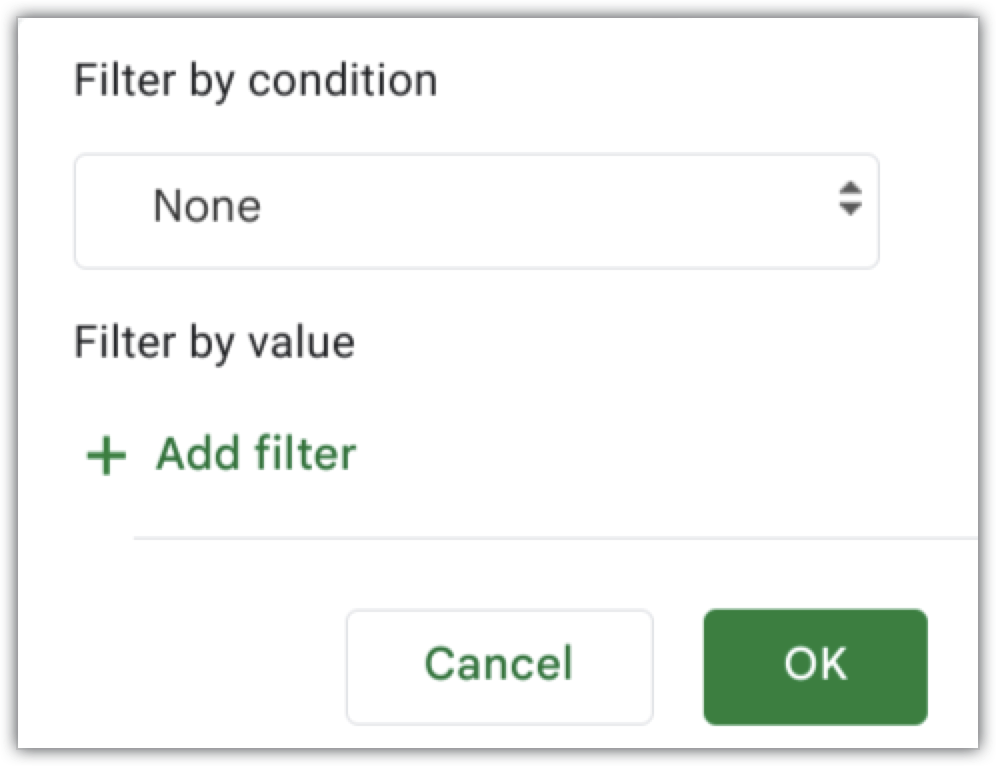
Eine Seitenleiste wird geöffnet und Google Tabellen ruft die 500 am häufigsten vorkommenden Werte aus Looker ab.

Sie können dann in den Elementen suchen, alle auswählen oder die Auswahl aufheben oder die Elemente nach Häufigkeit oder alphabetisch sortieren. Wenn Sie unten auf OK klicken, werden Ihre Einstellungen in Google Tabellen gespeichert. Klicken Sie dann wie gewohnt auf Übernehmen, um die Pivot-Tabelle mit dem neuen Filter zu aktualisieren.
Filter mit Looker-Filterausdrücken
Sie können relative Datumsfilter sowie viele andere erweiterte Filter in verbundenen Tabellenblättern anwenden, indem Sie Looker-Filterausdrücke verwenden. Sie können beispielsweise Filter wie „liegt in den letzten 30 Minuten“ oder „liegt in den letzten 10 Tagen“ in verbundenen Tabellenblättern anwenden.
So verwenden Sie Looker-Filterausdrücke:
Fügen Sie der Pivot-Tabelle im Bereich „Filter“ ein Feld hinzu.
Klicken Sie auf das Drop-down-Menü Status, um die Filteroptionen aufzurufen, und wählen Sie Filterausdruck aus.
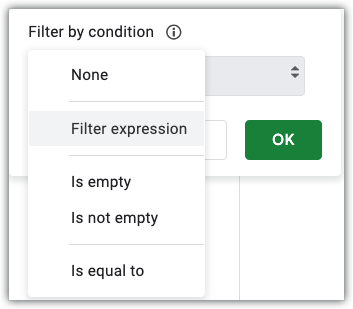
Geben Sie einen beliebigen Looker-Filterausdruck in das Feld Wert ein.
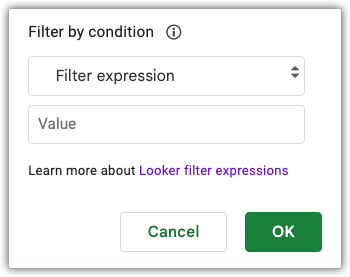
Wenn Sie beispielsweise nach den letzten 7 Tagen filtern möchten, können Sie entweder „7 Tage“ oder „Letzte 7 Tage“ eingeben.
Klicken Sie auf OK.
Neben der Filterung nach relativen Datumsangaben sind jetzt auch folgende Filterungen möglich:
- Ein String, der nicht mit
-FOO%beginnt. - Ein numerischer Bereich mit Ein- und Ausschluss:
(12, 20]
Eine Liste aller verfügbaren Filterausdrücke finden Sie auf der Dokumentationsseite Looker-Filterausdrücke.
Looker-Parameter und Nur-Filter-Felder verwenden
Sie können jetzt Parameter und Nur-Filter-Felder in verbundenen Tabellenblättern verwenden.
Nur-Filter-Felder und Parameter werden im Feldauswahl in Tabellenblätter im Bereich NUR-FILTER-FELDER angezeigt, genau wie in Looker. So verwenden Sie sie:
- Fügen Sie die ausgewählten Parameter und Nur-Filter-Felder dem Bereich Filter hinzu oder ziehen Sie sie dorthin. Das funktioniert genauso wie beim Filtern nach einer Dimension oder einem Messwert.
- Für Parameter mit zulässigen Werten werden diese Werte in einem Drop-down-Menü im Dialogfeld Nach Bedingung filtern angezeigt.
- Für reine Filterfelder können Sie das normale Dialogfeld Nach Bedingung filtern verwenden. Wenn für das Feld Vorschläge im Looker-Modell definiert sind, können Sie auch die Funktion Nach Wert filtern verwenden.
Daten in Google Sheets aktualisieren
Die Daten in Ihrer Pivot-Tabelle sind statisch, können aber jederzeit aktualisiert werden. Wenn Sie Ihre Daten aktualisieren, fragt Looker Ihre Datenbank ab und aktualisiert Ihre Pivot-Tabelle mit den aktuellen Daten.
Sowohl in der Pivot-Tabelle als auch im Tabellenblatt mit Ihrem Look oder Explore wird angezeigt, wann sie zuletzt aktualisiert wurden.

Wählen Sie Aktualisieren aus, um die Daten in der Pivot-Tabelle zu aktualisieren.
Regelmäßige Aktualisierungszeiten planen
Wenn Sie automatische Aktualisierungen Ihrer Daten planen möchten, wählen Sie entweder das Dreipunkt-Menü in Ihrer Pivot-Tabelle und dann Aktualisierungsoptionen oder Aktualisierungsoptionen in Ihrem Explore-Tabellenblatt aus. Das Dialogfeld Geplante Aktualisierung wird angezeigt.
Pivot-Tabelleneinstellungen bearbeiten
Wenn Sie ändern möchten, welche Zeilen, Spalten, Werte oder Filter in Ihre Pivot-Tabelle aufgenommen werden, wählen Sie das Stiftsymbol neben dem Dreipunkt-Menü aus, um den Bereich „Editor für Pivot-Tabellen“ zu öffnen.
Verbundene Tabellenblätter überwachen
Ein Looker-Administrator kann die Connected Sheets-Nutzung mit der Feldgruppe Query API Client Properties (Eigenschaften des Query API-Clients) im System Activity History Explore (Explore „Systemaktivitätsverlauf“) ansehen. Jedes Mal, wenn eine neue Abfrage ausgeführt wird, wird ein Eintrag im Explore Verlauf erstellt.
In der Gruppe von Feldern Query API Client Properties (API-Clientattribute abfragen) gibt es drei neue Felder für Connected Sheets:
- API Client Name (Name des API-Clients): In diesem Feld wird immer
Connected Sheetsangezeigt, um Connected Sheets-Einträge zu identifizieren. - ID für verbundene Tabellenblätter: In diesem Feld wird die Tabellenblatt-ID angezeigt, die in der Google Sheets-URL für das Tabellenblatt enthalten ist.
- Connected Sheets Trigger: In diesem Feld wird angezeigt, ob die Abfrage ausgelöst wurde, weil ein Nutzer in Google Tabellen auf die Schaltfläche Aktualisieren geklickt hat, oder durch eine geplante Aktualisierung.
Im Folgenden finden Sie ein Beispiel für eine URL für Systemaktivitäten, die die Verwendung von verbundenen Tabellenblättern zeigt. Ersetzen Sie <instance_name.looker.com> durch die URL Ihrer Instanz.
https://<instance_name.looker.com>/explore/system__activity/history?fields=query_api_client_context.name,query_api_client_context.cs_spreadsheet_id,query_api_client_context.cs_trigger,user.name,history.created_date,history.created_time_of_day&f[query_api_client_context.cs_spreadsheet_id]=-NULL&sorts=history.created_time_of_day+desc&limit=5000
Unterstützung für die Connected Sheets API
Die API-Unterstützung für Connected Sheets für Looker ist sowohl über AppsScript als auch über Google Sheets APIs verfügbar.
Mit API-Unterstützung können Sie unter anderem Folgendes programmatisch erledigen:
- Automatisierte Datenaktualisierung: Sie können regelmäßige Aktualisierungen Ihrer Looker-basierten Tabellen planen, damit Sie immer die neuesten Informationen verwenden.
- Benutzerdefinierte Workflows: Sie können komplexe Prozesse erstellen, in denen Looker-Daten in Ihre vorhandenen Google Sheets-Workflows eingebunden werden.
- Einbindung in andere Anwendungen: Sie können Looker-Daten mithilfe von Apps Script oder Google Sheets APIs mit externen Tools und Diensten verbinden.
Wenn Sie Looker als Datenquelle mit der Google Sheets API angeben möchten, verwenden Sie das Objekt looker mit der REST-Ressource DataSourceSpec.
Wichtige Punkte
- Die Berücksichtigung der Groß- und Kleinschreibung für die Daten in der Pivot-Tabelle wird durch die Einstellung für die Berücksichtigung der Groß- und Kleinschreibung für das Modell bestimmt. Filter in der Pivot-Tabelle erzwingen jedoch die Nichtberücksichtigung der Groß-/Kleinschreibung in Situationen, in denen der Filter für native Sheets-Daten die Groß-/Kleinschreibung nicht berücksichtigt.
- Jeder, der Lesezugriff auf das Tabellenblatt hat, kann die im Cache gespeicherten Daten in einer Pivot-Tabelle ansehen.
- Zusätzlich zum Editorzugriff auf das Tabellenblatt benötigen alle Nutzer, die die Pivot-Tabelle bearbeiten oder aktualisieren müssen, die richtigen Berechtigungen in Looker, um auf das Datenmodell zuzugreifen. Dazu gehören Zugriff auf das Modell, auf dem die Pivot-Tabelle basiert, Berechtigungen zum Ansehen der Daten und der richtige Zugriff auf die Daten über Zugriffsfilter oder Zugriffsgewährungen.
- Wenn sich der Nutzer mit OAuth bei einer BigQuery-Datenbank authentifiziert, müssen ihm möglicherweise Berechtigungen für die zugrunde liegende Datenbank gewährt werden.
Zeilen- und Datenlimits für verbundene Tabellenblätter
Abfragen, die mit verbundenen Tabellenblättern erstellt werden, dürfen maximal 100.000 Zeilen enthalten. Wenn das Ergebnis der Abfrage mehr Zeilen enthält, wird in Google Tabellen eine Fehlermeldung angezeigt. Wenn der Nutzer nicht die Berechtigung download_without_limit hat, wird das Ergebnis unabhängig vom Sheets-Limit auf maximal 5.000 Zeilen gekürzt.
Außerdem unterliegen Connected Sheets-Abfragen einem Datenmengenlimit. Auch bei Abfragen, die zu viele Daten zurückgeben, wird ein Fehler ausgegeben.
Wenn einer dieser Fehler angezeigt wird, sollten Sie Filter hinzufügen oder weniger und/oder weniger detaillierte Dimensionen in Ihrer Abfrage verwenden.
Fehlerbehebung bei verbundenen Tabellenblättern
Es kann passieren, dass bei der Verbindung zu Looker über Google Sheets Probleme auftreten. In diesem Abschnitt werden diese Probleme und ihre Behebung beschrieben.
Fehler: Beim Verbinden mit der Looker-Instanz ist ein Fehler aufgetreten. Bitte versuchen Sie es noch einmal. Wenn das Problem weiterhin besteht, senden Sie uns bitte Feedback.
Dieser Fehler kann aus verschiedenen Gründen auftreten:
- Der Name der Looker-Instanz wurde falsch eingegeben. Überprüfen Sie in diesem Fall den Namen Ihrer Looker-Instanz und versuchen Sie noch einmal, eine Verbindung herzustellen.
- Google Sheets kann keine Verbindung zur Looker API herstellen. Das kann passieren, wenn für Ihre Looker-Instanz nicht die Standard-API-Host-URL verwendet wird. Lassen Sie das Feld API-Host-URL in der API-Admin-Konsole leer, um dieses Problem zu beheben.
Fehler: Die Looker-Instanz ist nicht für die Verwendung dieser Funktion konfiguriert. Bitte wenden Sie sich an Ihren Looker-Administrator, um sicherzustellen, dass sie berechtigt ist.
Dieser Fehler kann aus verschiedenen Gründen auftreten:
- Sie versuchen, eine Verbindung zu einer neu erstellten Looker-Instanz herzustellen. Es kann bis zu 24 Stunden dauern, bis eine neue Looker-Instanz in verbundenen Tabellenblättern verfügbar ist.
- Sie versuchen, eine Verbindung zu einer Looker-Instanz herzustellen, die nicht von Looker gehostet wird. Verbindung zu einer anderen Looker-Instanz herstellen, die von Looker gehostet wird
Nach dem Herstellen einer Verbindung zu einer Looker-Instanz werden keine Modelle angezeigt
Das bedeutet, dass Sie nicht die erforderlichen Berechtigungen haben, um Modelle in Ihrer Instanz aufzurufen.
Ein Looker-Nutzer mit der Rolle „Betrachter“ hat nicht die erforderlichen Berechtigungen, um Verbindungen in Google Tabellen zu erstellen, genauso wie er nicht die erforderlichen Berechtigungen hat, um die Explore-Benutzeroberfläche in Looker zu verwenden. Wenn der Nutzer verbundene Tabellenblätter für Looker verwenden möchte, benötigt er die Berechtigung explore. Die Rollen „Administrator“, „Entwickler“ und „Nutzer“ enthalten die Berechtigung explore. Ein Looker-Administrator kann dem Nutzer die Berechtigung explore erteilen. Dadurch sollte der Nutzer Modelle in der Instanz sehen können.
Fehler: Die E-Mail-Adresse Ihres verknüpften Looker-Kontos stimmt nicht mit der E-Mail-Adresse Ihres Google-Kontos überein.
Das bedeutet, dass die E‑Mail-Adresse Ihres Looker-Kontos nicht mit der E‑Mail-Adresse Ihres Google-Kontos übereinstimmt. Sie müssen in einem Google-Konto angemeldet sein, dessen E‑Mail-Adresse mit der E‑Mail-Adresse Ihres Looker-Kontos übereinstimmt. Alternativ kann ein Looker-Administrator ein neues Looker-Nutzerkonto mit Ihrer aktuellen Google-E-Mail-Adresse erstellen.
Fehler: Ungültige Anfrage: Kein Enable-Client gefunden.
Dieser Fehler gibt an, dass der Connector für verbundene Tabellenblätter nicht aktiviert wurde. Ein Looker-Administrator muss entweder die Ein/Aus-Schaltfläche Alle Looker-BI-Connectors oder Google Tabellen im Bereich „BI-Connectors“ im Bereich Plattform des Admin-Menüs von Looker aktivieren.
Fehler: 403 Forbidden
Wenn für Ihre Looker-Instanz eine IP-Zulassungsliste konfiguriert ist, kann diese verhindern, dass Sheets eine Verbindung zur Looker API herstellt. Um festzustellen, ob die Zulassungsliste die Ursache ist, rufen Sie die Looker-Instanz-URL auf. Wenn Sie den Fehler IP Address Not on Allowlist (IP-Adresse nicht auf der Zulassungsliste) erhalten, ist die Zulassungsliste die Ursache.
- Für Looker-Instanzen (Original), die eine IP-Zulassungsliste verwenden, gibt es keine bestimmte oder kuratierte statische Liste von Google Tabellen-IP-Adressen, die der Zulassungsliste hinzugefügt werden können. Wenn Sie Connected Sheets verwenden möchten, müssen Sie die IP-Zulassungsliste deaktivieren.
- Bei Looker (Google Cloud Core)-Instanzen, die eine IP-Zulassungsliste verwenden, müssen Sie in der Google Cloud Console auf dem Tab Details der Instanz das Kästchen Google-Dienste mit dieser Instanz verknüpfen aktivieren.