


In Looker ist ein Explore der Ausgangspunkt für die Abfrage und Analyse von Daten. Wenn Sie mit einem Explore interagieren, können Sie Messwerte untersuchen, detaillierte Informationen aufrufen und auf Grundlage Ihrer Ergebnisse Maßnahmen ergreifen. Sie können Daten sicher untersuchen und bearbeiten, ohne die zugrunde liegenden Berichte zu ändern oder andere Looker-Nutzer zu beeinträchtigen.
Auf dieser Seite erfahren Sie, wie Sie klassische Explores in Looker ansehen und damit interagieren. Auf dieser Seite erfahren Sie, wie Sie Folgendes tun:
- Vorhandene Explores aus Dashboards, Looks, Benachrichtigungen und freigegebenen Links finden.
- Auf das neue Explore aktualisieren
- In der klassischen Explore-Oberfläche navigieren und das Aktionsmenü verwenden.
- Drilldown in Daten, um zugrunde liegende Datensätze und verknüpfte Dashboards aufzurufen.
- Werte kopieren, um sie in Tabellen und externen Dokumenten zu verwenden.
- Verwenden Sie Links und Datenaktionen, um Workflows direkt aus Ihren Ergebnissen auszulösen.
Informationen zum Erstellen oder Ändern einer klassischen Explore-Abfrage von Grund auf finden Sie unter Klassische Explores erstellen und bearbeiten.
Explores in Looker finden
Vordefinierte Explore-Abfragen finden Sie in Looker auf verschiedene Arten, darunter:
- Wählen Sie beim Bearbeiten von Looks oder Dashboard-Tiles den Link Von hier aus explorieren aus.
- Wählen Sie den Link Von hier aus analysieren für Benachrichtigungen und geplante Lieferungen aus.
- Links folgen, die von anderen Nutzern geteilt wurden
- Verwenden Sie Schnellstart-Analysen oder den Insight Assistant als Ausgangspunkt in einem leeren Explore.
- Laden Sie eine CSV-, XLS- oder XLSX-Datei hoch.
Auf das neue Explore aktualisieren
Wenn Sie von der klassischen Explore-Oberfläche zur aktualisierten Standard-Explore-Oberfläche wechseln möchten, klicken Sie auf Neues Explore ausprobieren, um alle Explores zu aktualisieren, mit denen Sie interagieren.
Die klassische Explore-Seite
Die Seite „Erkunden“ besteht aus den folgenden Elementen:
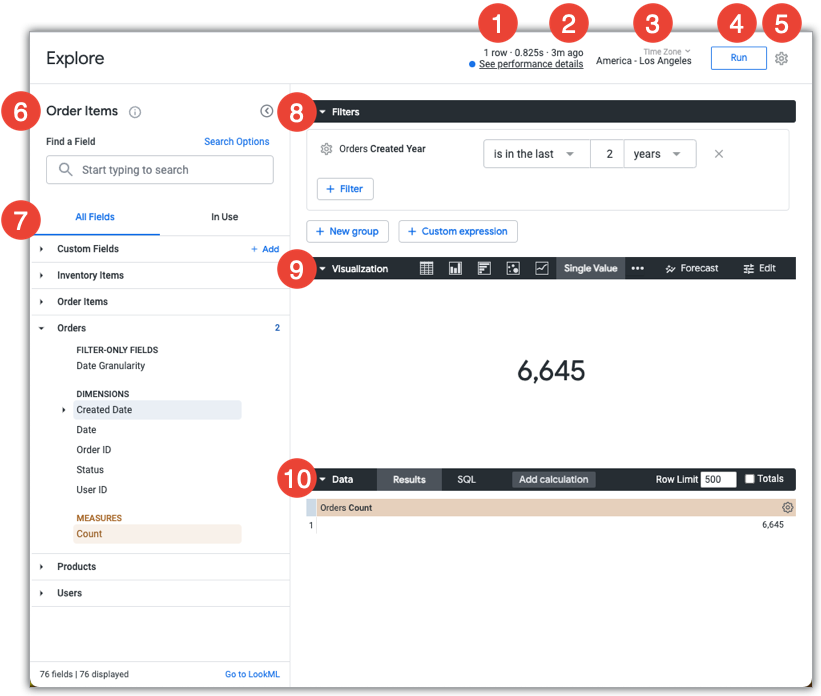
- Informationen darüber, wie viele Zeilen der Explore enthält, wie lang die Ausführung der Abfrage gedauert hat, wie alt die Daten sind, und ein Link zum Aufrufen des Bereichs Leistung des Explores.
- Wie viel Zeit seit Abfrage der Daten vergangen ist (zeigen Sie auf die relativen Zeitangaben, um Datum und Uhrzeit einzublenden).
- Die Zeitzone der Daten, die Sie anzeigen, sofern der Administrator benutzerspezifische Zeitzonen aktiviert hat.
- Die Schaltfläche Ausführen, mit der die Abfrage ausgeführt und die Ergebnisse aus der Datenbank zurückgegeben werden.
- Das Zahnradmenü Explore-Aktionen.
- Der Name des Explores.
- Die Feldauswahl, die die Ansichten und Felder enthält, die für die Untersuchung verfügbar sind.
- Im Bereich Filter werden die Filter angezeigt, die auf Explores angewendet werden, sowie Filteroptionen.
- Der Bereich Visualisierung, in dem die aus der Abfrage erstellte Visualisierung sowie die Visualisierungsoptionen angezeigt werden. Wenn der Bereich Visualisierung geöffnet ist, wird dort auch der Abfrage-Tracker angezeigt, während die Explore-Abfrage ausgeführt wird.
- Im Bereich Daten werden die ausgewählten Felder, Datenlimits und alle Summen angezeigt, die auf eine Explore-Abfrage angewendet werden. Wenn der Bereich Daten geöffnet, der Bereich Visualisierung jedoch geschlossen ist, wird im Bereich Daten auch der Abfrage-Tracker angezeigt, während die Explore-Abfrage ausgeführt wird.
Das klassische Zahnradmenü Explore-Aktionen
Über das Zahnradmenü Explore-Aktionen auf einer klassischen Explore-Seite können Nutzer ihr Explore je nach ihren Berechtigungen in Looker auf verschiedene Arten verwenden oder anpassen. Je nach Nutzerberechtigungen und Instanzintegrationen können die folgenden Optionen verfügbar sein:
- Speichern: Wählen Sie diese Option aus, um die folgenden Aufgaben auszuführen:
- Ein Explore als Abfrage-Tile in einem neuen Dashboard speichern.
- Ein Explore als Abfrage-Tile in einem vorhandenen Dashboard speichern.
- Ein Explore als Look speichern.
- Herunterladen: Wählen Sie diese Option aus, um den Inhalt eines Explore in einem von mehreren Formatoptionen herunterzuladen.
- Senden: Wählen Sie diese Option aus, um ein Explore einmalig zu senden.
- Speichern und planen: Wählen Sie diese Option aus, um ein Explore als Look zu speichern und eine wiederkehrende Bereitstellung für diesen Look festzulegen.
- Teilen: Wählen Sie diese Option aus, um eine kurze oder erweiterte Explore-URL zu erhalten, die Sie kopieren und einfügen können, um sie mit anderen Nutzern zu teilen.
- Einbettungs-URL abrufen: Wählen Sie diese Option aus, um entweder eine private Einbettungs-URL oder eine signierte Einbettungs-URL zu generieren, mit der Sie das Explore in einen iFrame einbetten können.
- LookML abrufen: Wählen Sie diese Option aus, um die LookML-Elemente für die Abfrage und Visualisierung eines Explores abzurufen und sie einem LookML-Dashboard, einer zusammengefassten Tabelle oder einer nativen abgeleiteten Tabelle hinzuzufügen.
- Ergebnisse zusammenführen: Wählen Sie diese Option aus, um die Ergebnisse einer Explore-Abfrage mit den Ergebnissen anderer Explore-Abfragen zusammenzuführen.
- Felder und Filter entfernen: Wählen Sie diese Option aus, um alle ausgewählten Felder und Filter aus einer Explore-Abfrage zu entfernen.
- Cache leeren und aktualisieren: Wählen Sie diese Option aus, um alle Richtlinien für das Daten-Caching zu überschreiben und neue Ergebnisse aus der Datenbank zu erzwingen.
- Zertifizieren oder Zertifizierung entfernen: Wenn die Inhaltszertifizierung für Ihre Instanz aktiviert ist, sehen Nutzer mit der entsprechenden Berechtigung die Option, das Explore zu zertifizieren. Wenn das Explore bereits zertifiziert ist, können sie die Zertifizierung widerrufen.
Daten-Drilldown ausführen
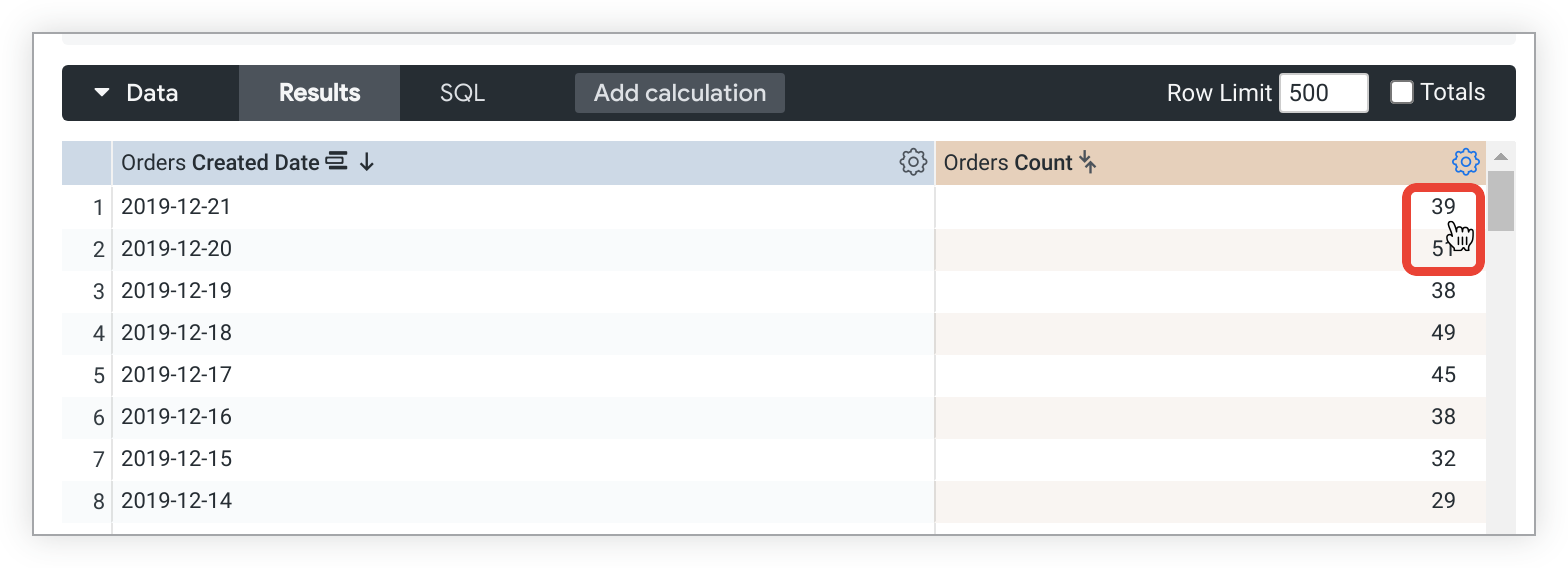
Jedes Abfrageergebnis ist der Ausgangspunkt für eine weitere Abfrage. Wenn Sie einen Datenpunkt auswählen, wird ein Drilldown ausgeführt. Dadurch wird eine weitere Abfrage erstellt, die durch den ausgewählten Datenpunkt verfeinert wird. Beispiel: In einem Explore, in dem die Anzahl der Bestellungen nach Erstellungsdatum der Bestellung gruppiert ist, gab es am 21. Dezember 2019 39 Bestellungen. Wenn Sie auf die Zahl 39 klicken, wird das Fenster Details geöffnet. Dort sehen Sie eine Datentabelle mit Details zu diesen 39 Bestelldatensätzen.
Detaillierterer Drilldown…
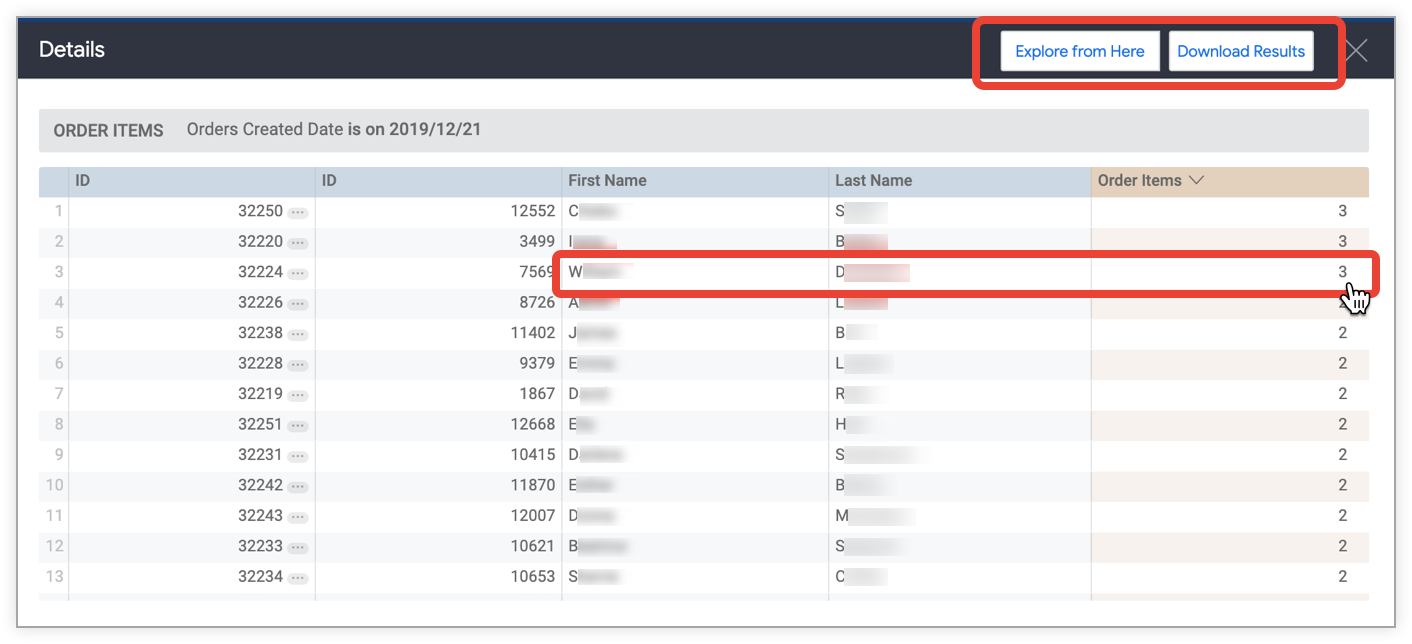
Im Fenster Details werden alle Bestellungen angezeigt, die am 21. Dezember 2019 aufgegeben wurden. Im Fenster Details haben Sie folgende Möglichkeiten:
- Wählen Sie die Schaltfläche Von hier aus explorieren aus, um ein Explore zu öffnen, dem die Felder im Fenster Details als Ausgangspunkt dienen.
- Wählen Sie den Button Ergebnisse herunterladen aus, um die Daten mit denselben Optionen herunterzuladen, die auf der Dokumentationsseite Inhalte herunterladen angegeben sind.
- Wählen Sie einen Wert aus der Datentabelle im Fenster Details aus, um die Daten noch genauer zu analysieren.
Noch detaillierter…
Sie können einen Wert aus der Datentabelle im Fenster Details auswählen, um die Aufschlüsselung fortzusetzen.
Sie können beispielsweise den Wert 3 für Bestellte Artikel für Kunde W auswählen. D. im Fenster Details, um eine neue Datentabelle Details aufzurufen, in der alle Artikel in der Bestellung von William D. aufgeführt sind.
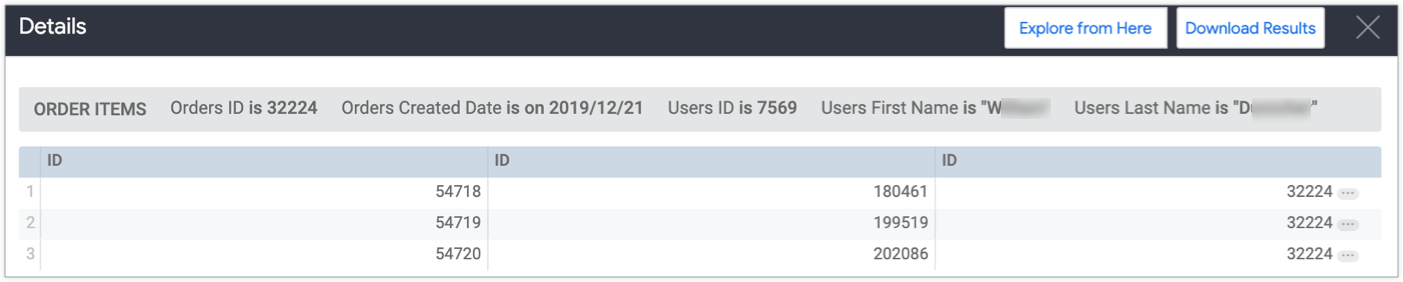
Die Ergebnisse von Looker-Abfragen sind verknüpft, sodass Sie sie weiter aufschlüsseln und explorieren können, um neue Erkenntnisse zu gewinnen.
Dashboards aufschlüsseln
Angenommen, Sie haben ein Dashboard mit dem Namen Geschäftsübersicht, das einen globalen Filter für das Feld Bundesland enthält. In diesem Beispiel-Explore wird das Dashboard Business Overview als Option im Abschnitt Dashboards des Aufschlüsselungsmenüs für das Feld State angezeigt, da das Feld State als Filter für dieses Dashboard verwendet wird:
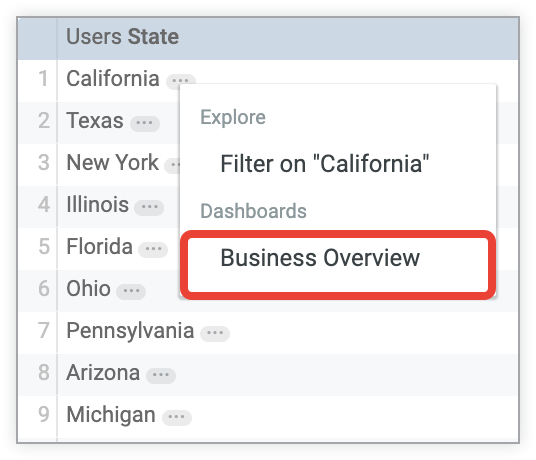
Wenn Sie den Namen des Dashboards im Aufschlüsselungsmenü auswählen, werden Sie zum Dashboard Business Overview weitergeleitet. Der Filter für das Dashboard ist auf den Wert für das Feld State festgelegt, den Sie im Explore ausgewählt haben.
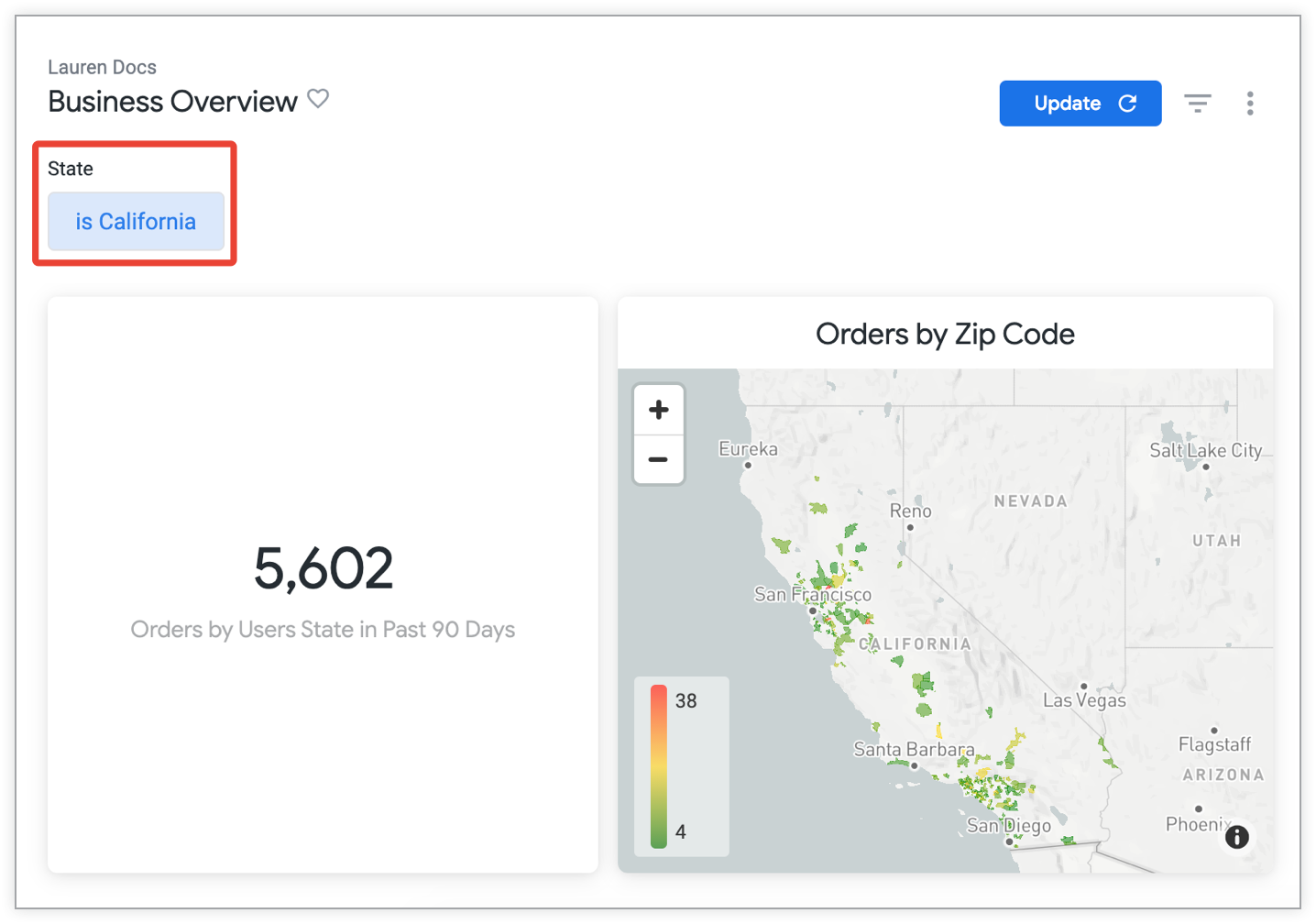
Weitere Informationen zur Zuweisung von Filtern für Dashboards zu Feldern finden Sie auf der Dokumentationsseite Benutzerdefinierte Dashboard-Filter hinzufügen und bearbeiten.
Werte kopieren
Sie können alle Werte aus einer Tabellenspalte kopieren und in ein Dokument oder ein Tool wie Excel oder Google Sheets einfügen.
Wenn Sie die Werte für ein Feld kopieren möchten, wählen Sie das Zahnradsymbol neben dem Feldnamen in der Datentabelle im Bereich Daten aus und klicken Sie dann auf Werte kopieren.
Links und Aktionen verwenden
Ob Links oder Aktionen vorhanden sind, erkennen Sie an den drei Punkten (...) hinter dem Wert in einer Spalte.
Links verwenden
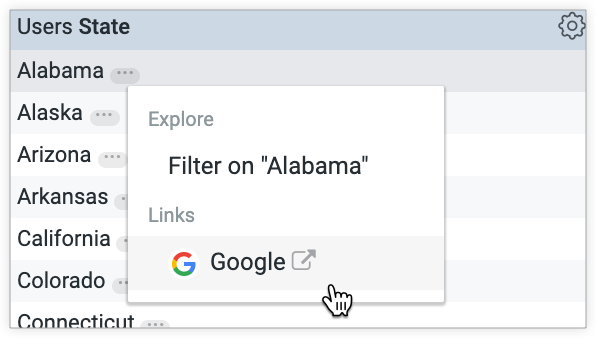
Ihre Looker-Entwickler haben möglicherweise Links zu Ihren Daten hinzugefügt. Die Option zum Öffnen des Links ist im Aufschlüsselungsmenü im Bereich Links verfügbar, wenn Sie einen Wert in einer Datentabellenspalte auswählen.
Wenn ein Entwickler beispielsweise dem Feld State einen Google-Suchlink hinzufügt, bietet Looker die Möglichkeit, eine Google-Suche nach einem Bundesstaat auszuführen. Sie können diese Option im Abschnitt Links des Aufschlüsselungsmenüs auswählen, wenn Sie in einer Datentabelle einen Bundesstaatswert aus der Spalte State auswählen.
Datenaktionen verwenden
Ihre Looker-Entwickler haben möglicherweise Datenaktionen zu den Dimensionen oder Messwerten in Ihren Daten hinzugefügt. Mit Datenaktionen können Sie Aufgaben mit anderen Tools direkt in Looker ausführen, z. B. E-Mails senden oder Werte in anderen Anwendungen festlegen. Diese Datenaktionen werden im Drilldown-Menü im Abschnitt Aktionen angezeigt.
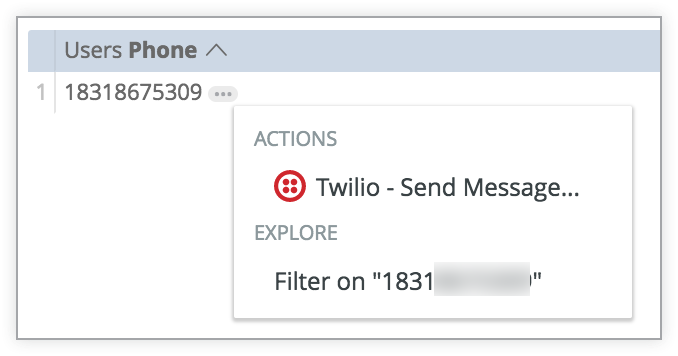
Im oben angezeigten Beispiel enthält das Feld Phone einen Link zum Dienst „Twilio“. Wenn Sie auf die Telefonnummer klicken und die Twilio-Aktion auswählen, werden Sie von Twilio zur Eingabe einer Nachricht aufgefordert. Dann sendet Twilio diese Nachricht an die Telefonnummer.
Fazit
Sie haben nun gesehen, wie leistungsstark die Seite Explore in Looker ist, wenn es darum geht, mehr über Daten zu erfahren und Erkenntnisse durch wiederholte Suchvorgänge zu gewinnen. Mit diesem Wissen können Sie nun Folgendes tun:
- Klassische Explore-Abfragen bearbeiten oder neu erstellen
- Klassische Explore-Abfragen als Looks speichern
- Klassische Explore-Abfragen zu Dashboards hinzufügen
- Daten mit anderen Nutzern teilen