


Auf dieser Dokumentationsseite wird beschrieben, wie Sie den Gemini Insight Assistant verwenden, um Fragen zu stellen und so Informationen zu einem Explore zu erhalten. Anschließend können Sie die Ergebnisse nutzen, um den Explore zu erstellen oder zu ändern.
Gemini in Looker unterstützt Sie mithilfe generativer KI bei der Arbeit mit Ihren Daten.
Weitere Informationen dazu, wie und wann Gemini for Google Cloud Ihre Daten verwendet
Hinweis
Wenn Sie den Insight-Assistenten verwenden möchten, um mit Ihren Daten zu arbeiten, beachten Sie die folgenden Anforderungen:
- Gemini in Looker muss für Ihre Looker-Instanz aktiviert sein:
- Für Looker (Original) muss auf der Instanz Looker 26.6 oder höher ausgeführt werden und die Instanz muss in den Administratoreinstellungen für Gemini in Looker aktiviert sein. Eine ausführliche Anleitung zum Aktivieren finden Sie auf der Dokumentationsseite Administratoreinstellungen – Gemini in Looker.
- Bei Looker (Google Cloud Core) muss die Instanz für Gemini in Looker in der Google Cloud Console aktiviert werden. Eine detaillierte Anleitung zum Aktivieren finden Sie auf der Dokumentationsseite Gemini in Ihrer Looker (Google Cloud Core)-Instanz verwalten.
- Insight Assistant ausprobieren muss in den Administratoreinstellungen im Bereich „Gemini in Looker“ aktiviert sein.
- Sie müssen eine Looker-Rolle mit der Berechtigung
explorehaben, um auf die Seite „Explores“ zugreifen und sie verwenden zu können. - Ihnen muss die Looker-Rolle Gemini zugewiesen sein.
Insight Assistant verwenden
Mit dem Gemini Insight Assistant können Sie Fragen zu den Daten, die von einem bestimmten Explore verwendet werden, in natürlicher Sprache stellen und diese Daten analysieren. So verwenden Sie den Gemini Insight Assistant, um Fragen zu Ihren Daten zu stellen und Abfragen für Ihre Daten zu generieren:
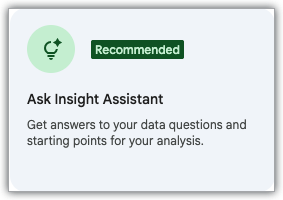
Öffnen Sie den Bereich Insight Assistant, indem Sie entweder auf die Schaltfläche Insight Assistant oder in einem leeren Explore auf die Kachel Insight Assistant fragen klicken:
Stellen Sie eine Frage im Feld Frage zu Daten stellen. Insight Assistant gibt die Antwort auf Ihre Frage zurück und beschreibt den Prozess, den der Assistent zum Generieren der Antwort verwendet. Außerdem werden wichtige Details in Ihren Daten angezeigt, die zum Generieren der Antwort verwendet wurden, und die Felder aus Ihrem Explore aufgeführt, die verwendet wurden.
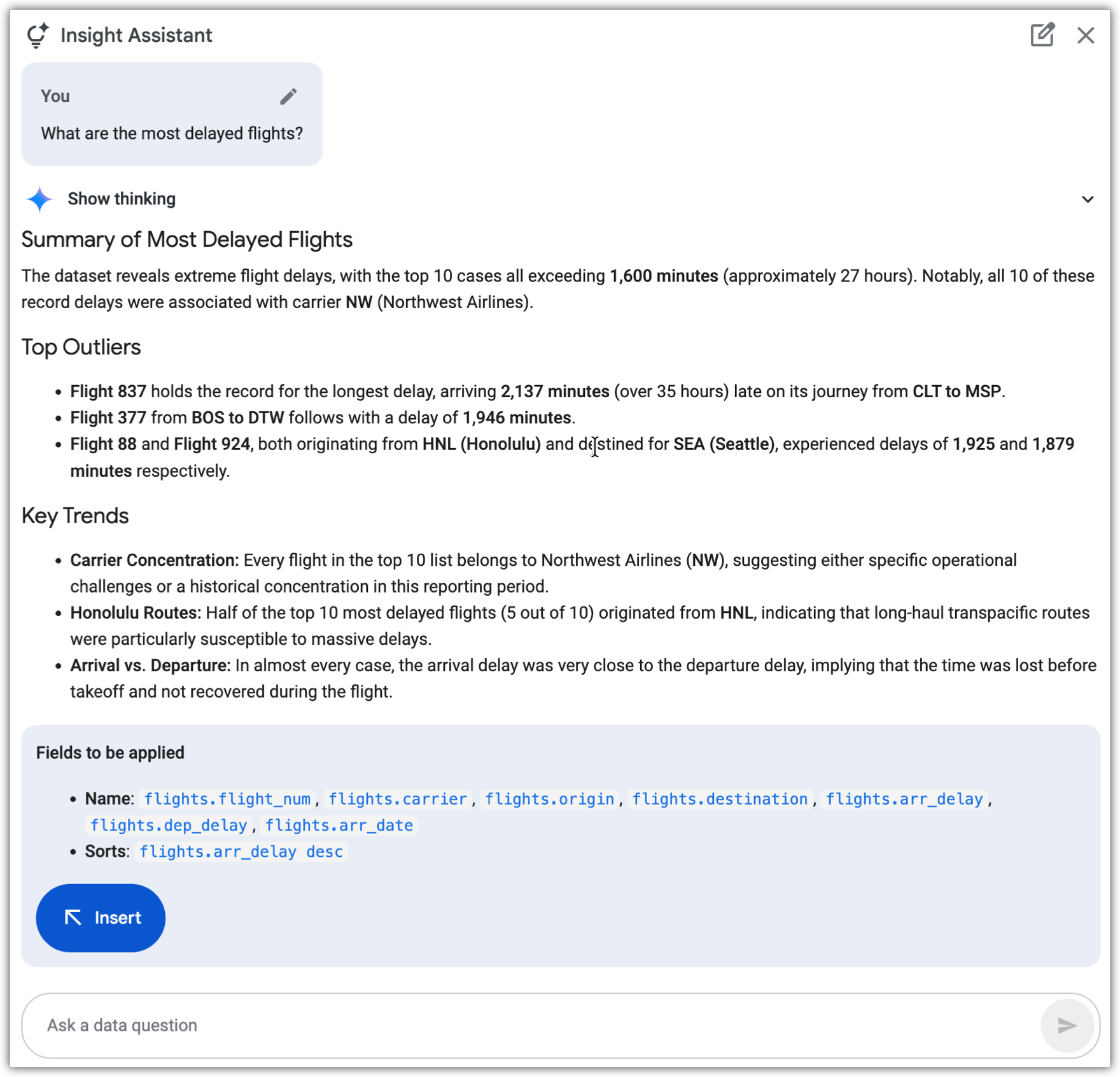
Sobald der Insight Assistant die Antwort zurückgibt, wird der Prozess ausgeblendet, mit dem die Antwort generiert wurde. Wenn Sie jedoch auf Show thinking (Überlegungen anzeigen) klicken, wird der Prozess angezeigt, mit dem die Antwort generiert wurde.
Wenn Sie an dieser Stelle auf die Schaltfläche Einfügen klicken, erstellt Insight Assistant ein Explore mit den in der Antwort aufgeführten Feldern.
Sie können im Feld Frage zu Daten stellen weitere Fragen stellen, um die Ergebnisse zu verfeinern oder zu aktualisieren. Sie können auch auf die Schaltfläche Bearbeiten klicken, um Ihre ursprüngliche Frage zu bearbeiten, oder auf die Schaltfläche Neuer Chat, um Ihre Frage und die Ergebnisse zu entfernen und mit einer neuen Frage zu beginnen.
Tipps zur Verwendung des Insight-Assistenten
Hier sind einige Tipps zur Verwendung von Insight Assistant:
- Die besten Ergebnisse erzielen Sie, wenn Sie Ihre Prompts auf amerikanischem Englisch verfassen. Weitere Informationen finden Sie in der Dokumentation zu den Einschränkungen von Gemini für Google Cloud .
- Wenn Sie eine von Gemini vorgeschlagene Antwort verwenden, sollten Sie die neuen Felder immer im explorativen Analysetool testen.
Feedback geben
Sie können Feedback zum Insight Assistant im Bereich Insight Assistant geben. Wenn die Antwort korrekt aussieht, klicken Sie auf das Symbol thumb_up „Mag ich“. Wenn die Antwort des Insight Assistant falsch aussieht oder nicht Ihren Erwartungen entspricht, klicken Sie auf das Symbol „Mag ich nicht“ thumb_down.