


LookML-Dashboards werden von LookML-Entwicklern erstellt und als versionsverwaltete Dateien gespeichert. Standardmäßig werden sie im Ordner LookML-Dashboards Ihrer Looker-Instanz angezeigt.
Informationen zum Vergleichen und Gegenüberstellen von LookML-Dashboards und benutzerdefinierten Dashboards finden Sie auf der Dokumentationsseite Vergleich von benutzerdefinierten und LookML-Dashboards.
Zum Erstellen eines LookML-Dashboards benötigen Sie die folgenden Looker-Berechtigungen:
Außerdem müssen Sie Zugriff auf die LookML-Modelle für alle Daten haben, die Sie im Dashboard verwenden möchten.
LookML-Dashboard-Datei erstellen
Wenn Sie ein LookML-Dashboard erstellen möchten, erstellen Sie zuerst eine Dashboard-Datei mit der Erweiterung .dashboard.lookml. Der Teil .lookml der Erweiterung wird in der IDE jedoch nicht angezeigt. Dazu sind folgende Schritte erforderlich:
- Aktivieren Sie den Entwicklungsmodus.
- Rufen Sie im Menü Entwickeln Ihr Projekt auf.
- Wählen Sie oben im Dateibrowserbereich in der Looker-IDE das Pluszeichen Datei oder Ordner hinzufügen aus, um eine LookML-Dashboard-Datei außerhalb vorhandener Projektordner zu erstellen. Alternativ können Sie auf das Dreipunkt-Menü Ordneroptionen eines Ordners klicken, um die Datei im Ordner zu erstellen. Klicken Sie auf Dashboard erstellen, um die Dashboard-Datei zu erstellen.

- Das Fenster Datei erstellen wird angezeigt. Geben Sie im Fenster einen Namen für die Dashboard-Datei in das Textfeld ein und wählen Sie den Button Erstellen aus.
LookML-Dashboard-Dateien bearbeiten
Wenn Sie eine LookML-Dashboard-Datei erstellen, füllt Looker die Datei vorab mit mehreren grundlegenden Dashboard-Parametern, die Einstellungen für das gesamte Dashboard implementieren. Außerdem werden in der Datei mehrere Beispielparameter für Dashboard-Elemente vorab ausgefüllt, die unter dem Dashboard-Parameter elements gruppiert sind und die Funktion und das Erscheinungsbild von Dashboard-Tiles, Text, Schaltflächen und Tile-Gruppen definieren. Eine neu erstellte .dashboard.lookml-Datei enthält Dashboard-LookML, die in etwa so aussieht:
- dashboard: order_analysis
  title: Order Analysis
  layout: newspaper
  preferred_viewer: dashboards-next
  tile_size: 100

  filters:

  elements:
    - name: hello_world
      type: looker_column
Sie können die Dashboard-Datei in der IDE bearbeiten, solange Sie sich im Entwicklungsmodus befinden.
Sie haben mehrere Möglichkeiten, Ihr Dashboard zu erstellen:
- Manuelle Erstellung: Sie können ein Dashboard manuell mit Dashboard-Parametern und Dashboard-Elementparametern erstellen.
- Benutzerdefiniertes Dashboard kopieren: Sie können eine Kopie eines benutzerdefinierten Dashboards erstellen, indem Sie die vorab ausgefüllte LookML des Dashboards aus der Datei löschen, die LookML des Dashboards aus einem benutzerdefinierten Dashboard kopieren und in Ihre Dashboard-Datei einfügen.
- Dashboard-LookML von Elementen kopieren: Sie können die Dashboard-LookML aus einem Explore oder einem Look kopieren und in Ihre Dashboard-Datei einfügen.
Beachten Sie beim Erstellen eines Dashboards die Best Practices für die Dashboard-Konstruktion. Informationen und Empfehlungen zum Erstellen leistungsstarker Dashboards finden Sie auf der Best-Practices-Seite Überlegungen beim Erstellen leistungsstarker Looker-Dashboards.
Visualisierung zu einem vorhandenen LookML-Dashboard hinzufügen
Am einfachsten fügen Sie einem vorhandenen LookML-Dashboard eine Visualisierung hinzu, indem Sie auf der Explore-Seite eine Abfrage erstellen, die Sie in ein Dashboard-Element umwandeln möchten:
- Nachdem Sie die Abfrage und Visualisierung erstellt haben, die Sie einem Dashboard hinzufügen möchten, klicken Sie im Explore auf das Zahnradmenü Explore-Aktionen.
Wählen Sie LookML abrufen aus, um die LookML-Datei anzuzeigen.

Das Fenster LookML abrufen wird angezeigt. Wählen Sie im Fenster Dashboard aus, markieren Sie den gesamten LookML-Code und kopieren Sie ihn.
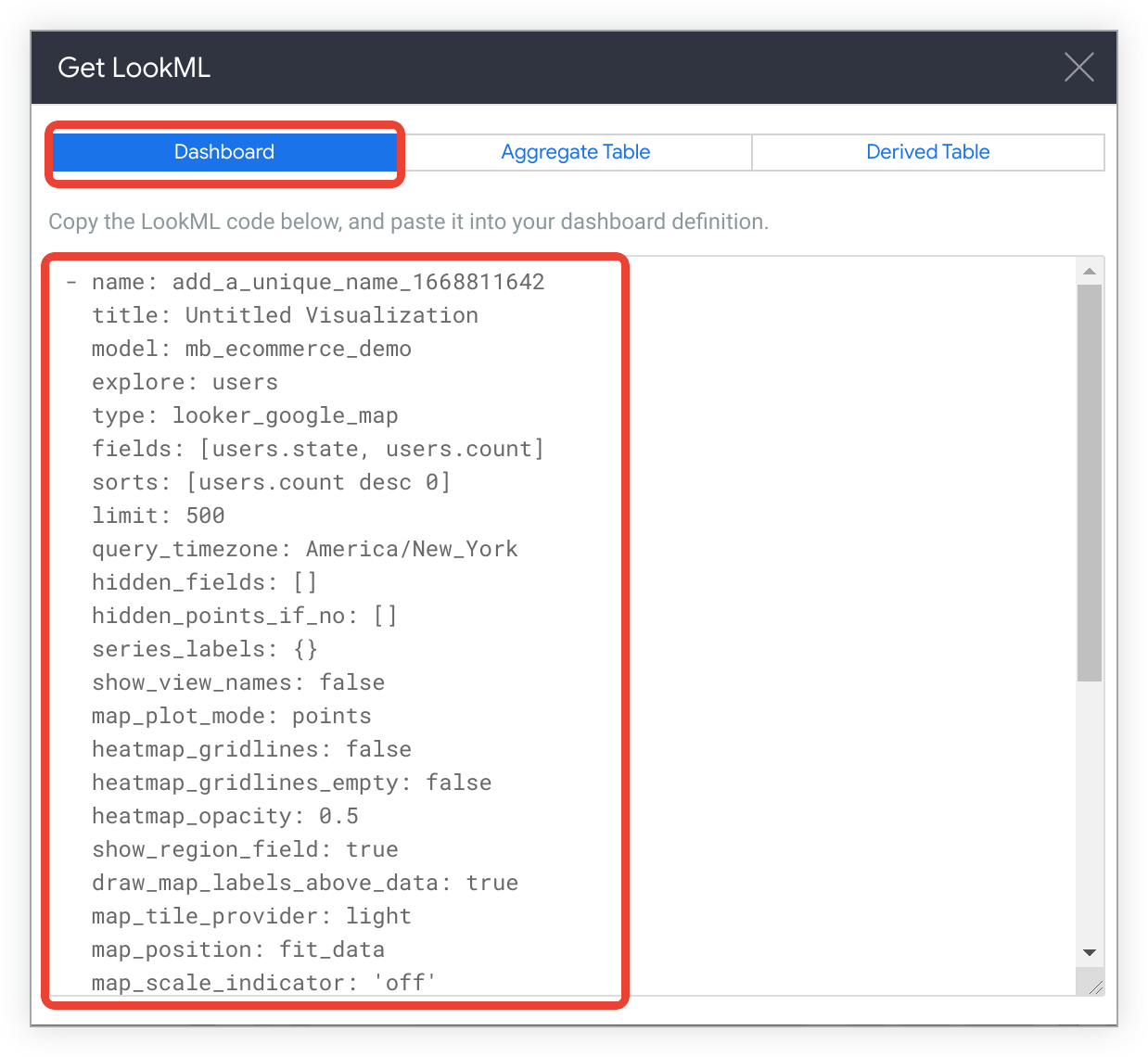
Fügen Sie die LookML-Datei hier in Ihre Dashboard-LookML-Datei ein. Beachten Sie beim Bearbeiten der LookML-Datei des Dashboards Folgendes:
- Prüfen Sie, ob Sie sich im Entwicklungsmodus befinden, damit Sie die Dashboard-Datei bearbeiten können.
- Fügen Sie den LookML-Code unter dem Parameter
elementsdes Dashboards ein. - Verwenden Sie beim Einfügen von LookML in die Dashboard-Datei die richtige Einrückung. Passen Sie die Einrückung nach Möglichkeit an vorhandene Elemente in der Dashboard-Datei an.
Sie können die LookML-Parameter nach Belieben anpassen. Verwenden Sie dazu die Parameter, die auf den Dokumentationsseiten für die einzelnen Elementtypen beschrieben sind.
Fügen Sie Filter hinzu
Nachdem Sie Dashboard-Elemente in Ihrer Dashboard-Datei gespeichert haben, können Sie Filter hinzufügen, mit denen Dashboard-Betrachter einige oder alle Elemente auf einem Dashboard filtern können. Filter können aus vielen Gründen nützlich sein, z. B.:
- Angezeigten Zeitraum anpassen
- Anpassen der angezeigten Produktkategorie, des Kundentyps usw.
- Bereitstellung einer „Suchfunktion“ für einen Kunden
Achten Sie darauf, den gewünschten Filtertyp zu erstellen. Es gibt zwei Arten:
- Filter, die Sie in die Dashboard-Elemente hartcodieren und die von Dashboard-Betrachtern nicht geändert werden können
- Dashboard-Filter, die Dashboard-Betrachter ändern können
In Dashboard-Elemente hartcodierte Filter
Filter, die Sie in die Dashboard-Elemente hartcodieren und die von Nutzern nicht geändert werden können, werden normalerweise automatisch im Schritt „LookML kopieren“ für eine Visualisierung oder für ein Dashboard erstellt. In einem LookML-Dashboard verwenden diese Filter den Dashboard-Elementparameter filters und sehen so aus:
- name: element_name
  # lots of other element parameters here
  filters:
    dimension_or_measure_name: 'looker filter expression'
Dashboard-Filter
Mit Dashboard-Filtern können Betrachter die in Dashboard-Elementen angezeigten Daten interaktiv eingrenzen. So erstellen Sie einen Dashboard-Filter:
- Erstellen Sie den Dashboard-Filter mit dem Parameter
filtersin Ihrer LookML-Dashboard-Datei. - Wenden Sie den Filter mit dem Parameter
listenauf einzelne Dashboard-Elemente an.
Dashboard-Filter erstellen
Mit dem Parameter filters können Sie verschiedene Arten von interaktiven Filtern für Ihr Dashboard erstellen.
Wenn Sie einen Dashboard-Filter erstellen möchten, mit dem Nutzer interagieren können, fügen Sie Ihrer Dashboard-Datei den Parameter filters hinzu. Im folgenden Beispielcode wird ein LookML-Dashboard mit den Filtern date und category_name erstellt:
- dashboard: dashboard_name
  title: Dashboard Title
  layout: newspaper
  filters:
  - name: date
    title: 'Date Range'
    type: date_filter
    default_value: 30 days

  - name: category_name
    type: field_filter
    model: ecommerce
    explore: product
    field: category.name
Mit dem Code im vorherigen Beispiel werden die folgenden Filter erstellt:
date: Ein Datumsfilter, mit dem Nutzer einen Zeitraum auswählen können. Der Standardwert ist auf die letzten 30 Tage festgelegt.category_name: Ein Feldfilter, mit dem Nutzer nach Produktkategorie filtern können. Mit diesem Filter werden dynamisch Optionen generiert, die auf dem Feldcategory.nameim angegebenen LookML-Modell (ecommerce) und Explore (product) basieren.
Dashboard-Filter auf Dashboard-Elemente anwenden
Nachdem Sie einen Dashboard-Filter erstellt haben, können Sie ihn mit dem Parameter listen auf einzelne Dashboard-Elemente anwenden. Wenn Sie den Parameter listen auf diese Weise verwenden, können die verknüpften Elemente dynamisch anhand der Auswahl des Nutzers im Filter aktualisiert werden.
Betrachten Sie beispielsweise den folgenden LookML-Beispielcode für ein Flächendiagrammelement:
- name: approved_orders_by_day
  type: looker_area
  model: ecommerce
  explore: orders
  dimensions: [orders.created_date]
  measures: [orders.count]
  filters:
    orders.status: 'approved'
Das Diagramm approved_orders_by_day zeigt die Anzahl der genehmigten Bestellungen pro Tag an, da die Abfrage auf der Dimension orders_created_date und dem Messwert orders.count basiert und der Filter orders.status: 'approved' angewendet wird. Dieser Filter ist im Element festgelegt und kann von Dashboard-Betrachtern nicht geändert werden.
Wenn Sie Nutzern die Möglichkeit geben möchten, das Diagramm approved_orders_by_day mit dem Filter date und dem Filter category_name aus dem vorherigen Beispiel zu filtern, fügen Sie dem Dashboard-Element den Parameter listen hinzu.
- name: approved_orders_by_day
  type: looker_area
  model: ecommerce
  explore: orders
  dimensions: [orders.created_date]
  measures: [orders.count]
  filters:
    orders.status: 'approved'
  listen:
    category_name: category.name
    date: orders.created_date
Wenn ein Dashboard-Betrachter mit dem Filter category_name oder date interagiert, wird das Diagramm approved_orders_by_day automatisch aktualisiert, um die gefilterten Ergebnisse widerzuspiegeln.
Der Parameter listen verwendet die Syntax filter_name: field_name. Im vorherigen Beispiel sind category_name und date die Namen der Filter und category.name und orders.created_date die Felder, über die Dashboard-Betrachter Eingaben für den Filter machen können.
Wenn Sie einen Filter direkt auf einer einzelnen Visualisierungskachel statt in der oberen Filterleiste des Dashboards anzeigen möchten, fügen Sie der Filterdefinition unter filters: den Parameter vis_filter: true hinzu. Wenn ein Element auf diesen Filter reagiert, wird das Filter-Steuerelement in einer Filterleiste direkt oben auf der Tile angezeigt. Dieses Feature befindet sich im Vorschaumodus.
Ein Dashboard-Filter kann auf jedes Feld (mit demselben Datentyp) in jedem Element angewendet werden. Beispielsweise kann ein Element die Eingabe eines Nutzers auf das Erstellungsdatum der Bestellung (date: orders.created_date) anwenden, während ein anderes Element sie auf das Versanddatum der Bestellung (date: orders.ship_date) anwendet:
- name: element_one
  # lots of other element parameters here
  listen:
    date: orders.created_date

- name: element_two
  # lots of other element parameters here
  listen:
    date: orders.ship_date
Dashboard-Datei in ein Modell aufnehmen
Damit Ihr Dashboard im Entwicklungsmodus als Vorschau oder in der Produktion sichtbar ist, muss es mit einer include-Anweisung in die Modelldatei aufgenommen werden, auf der das Dashboard basiert.
Eine gängige Praxis ist, alle LookML-Dashboards mithilfe eines Platzhalters in ein Modell einzubinden:
include: "*.dashboard.lookml"
oder, wenn Ihre LookML-Dashboards in einem Ordner in der IDE angezeigt werden, den Pfad zu ihrem Speicherort verwenden.
include: "/path/*.dashboard.lookml"
Sie können auch ein bestimmtes Dashboard einbeziehen, indem Sie den Dateinamen angeben:
include: "my_dashboard.dashboard.lookml"
LookML-Dashboard speichern, in der Vorschau ansehen und veröffentlichen
So rufen Sie eine Vorschau des Dashboards auf:
- Speichern Sie die Datei
.dashboard.lookml, indem Sie oben rechts in der Datei auf den Button Save Changes klicken. - Fügen Sie das Dashboard in die entsprechende Modelldatei ein und speichern Sie die Änderungen an dieser Datei.
- Klicken Sie in der
.dashboard.lookml-Datei, die Sie sich ansehen möchten, auf den Abwärtspfeil Dateiaktionen ansehen und wählen Sie Dashboard ansehen aus.
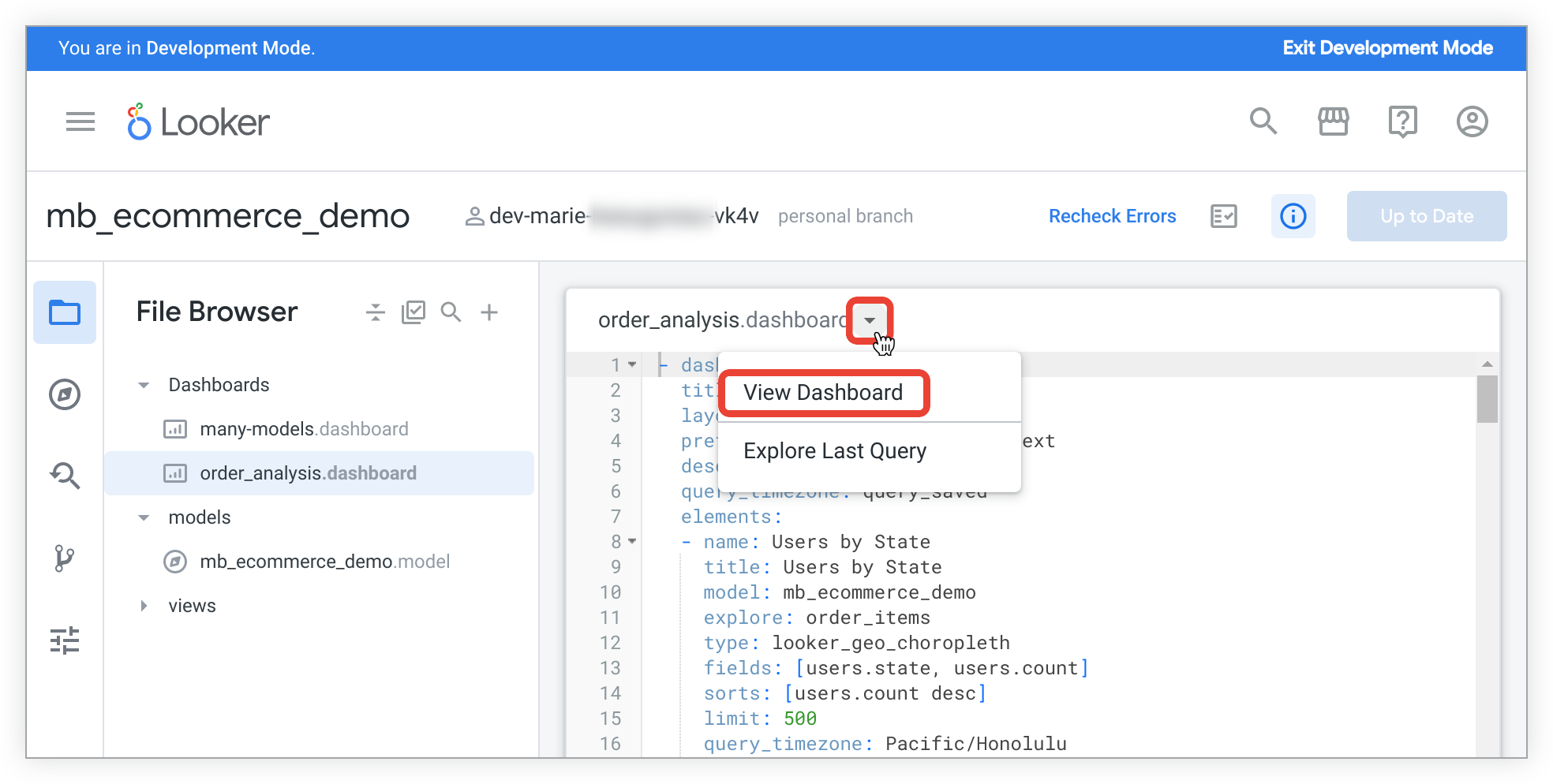
Sie können weitere Änderungen an der Datei .dashboard.lookml vornehmen, sie speichern und sich das Dashboard noch einmal in der Vorschau ansehen.
Wenn Sie mit Ihrem Dashboard zufrieden sind, können Sie es in der Produktionsumgebung veröffentlichen, damit andere Nutzer mit den entsprechenden Berechtigungen es sehen können. Die Methode zum Veröffentlichen des Dashboards ist dieselbe wie für die Veröffentlichung anderer Änderungen an LookML in Ihrer Instanz und hängt von den Einstellungen für die Versionsverwaltung für Ihre Looker-Instanz ab.
Ordner für LookML-Dashboards
Nach der Veröffentlichung werden LookML-Dashboards standardmäßig im Ordner LookML-Dashboards gespeichert. Der Ordner LookML-Dashboards befindet sich im linken Navigationsbereich im Ordner Ordner. Der Ordner LookML Dashboards unterscheidet sich in einigen Punkten von anderen Ordnern:
- Sie müssen ein LookML-Dashboard in mindestens eine Modelldatei einfügen, damit es im Ordner LookML-Dashboards angezeigt wird.
- Damit Nutzer den Ordner LookML-Dashboards sehen können, benötigen sie die Berechtigung
see_lookml_dashboards. - Damit Nutzer Dashboards im Ordner LookML-Dashboards sehen können, müssen sie Zugriff auf das LookML-Modell haben, das das Dashboard enthält.
- Damit Dashboard-Betrachter eine bestimmte Tile in einem LookML-Dashboard sehen können, müssen sie Zugriff auf das LookML-Modell haben, auf dem die Tile basiert.
- Wenn Sie ein Dashboard im Ordner LookML-Dashboards bearbeiten möchten, benötigen Sie die Berechtigung
developfür das Modell, das das LookML-Dashboard enthält. - Wenn Dashboard-Betrachter auf einer beliebigen Tile in einem Dashboard die Option Von hier aus analysieren verwenden möchten, müssen sie die Berechtigung
explorefür das Modell haben, auf dem diese Tile basiert. - Im Ordner LookML-Dashboards können Sie keinen Ordner erstellen.
- Im Produktionsmodus wird die Liste des Ordners LookML-Dashboards auf mehrere Seiten aufgeteilt (30 Dashboards pro Seite). Im Entwicklungsmodus befinden sich alle LookML-Dashboards auf einer einzigen Seite.
- Jedes LookML-Dashboard wird im Ordner LookML-Dashboards nach dem Namen des LookML-Dashboards sortiert, der im LookML-Dashboard-Code definiert ist, und nicht nach dem Titel des LookML-Dashboards. Daher werden die Dashboards möglicherweise nicht alphabetisch nach Titel sortiert angezeigt.
LookML-Dashboards aus dem Ordner „LookML-Dashboards“ verschieben
Wenn Sie die Looker-Berechtigungen see_lookml_dashboards und develop sowie Zugriff auf das LookML-Modell haben, in dem ein LookML-Dashboard enthalten ist, können Sie ein LookML-Dashboard in einen beliebigen Ordner verschieben, für den Sie die Zugriffsebene Zugriff verwalten, Bearbeiten haben.
Es gibt zwei Möglichkeiten, das Dashboard zu verschieben:
- Wählen Sie im Ordner LookML-Dashboards das Dashboard aus, das Sie verschieben möchten, klicken Sie oben im Dashboard-Bereich auf den Button Verschieben und wählen Sie den Ordner aus, in den Sie das Dashboard verschieben möchten. Weitere Informationen finden Sie auf der Dokumentationsseite Inhalte organisieren und verwalten.
- Klicken Sie im Ordner LookML-Dashboards auf das Dreipunkt-Menü für das Dashboard, wählen Sie im Menü Verschieben aus und wählen Sie den Ordner aus, in den Sie das Dashboard verschieben möchten.
Im Entwicklungsmodus können Sie LookML-Dashboards nicht aus dem Ordner LookML-Dashboards verschieben. Stattdessen können Sie die Option Importieren verwenden, um das LookML-Dashboard als benutzerdefiniertes Dashboard in einen anderen Ordner zu kopieren.
In einem Ordner, der sowohl benutzerdefinierte Dashboards als auch LookML-Dashboards enthält, werden die LookML-Dashboards im Abschnitt LookML-Dashboard angezeigt. Im Bereich LookML-Dashboard können Sie ein LookML-Dashboard in einen anderen Ordner verschieben oder an ein Board pinnen. Im Gegensatz zu benutzerdefinierten Dashboards können LookML-Dashboards jedoch nicht umbenannt oder aus einem Ordner in den Papierkorb verschoben werden.
Wenn ein LookML-Dashboard aus dem Ordner LookML-Dashboards verschoben wird, übernimmt es die Zugriffssteuerungen des Zielordners. Um ein LookML-Dashboard in einem anderen Ordner anzusehen, benötigen Nutzer (einschließlich eingebetteter Nutzer) die Berechtigung see_looks oder see_user_dashboards sowie Zugriff auf den Zielordner und das LookML-Modell des Dashboards. Nutzer, die nur die Berechtigung see_lookml_dashboards haben, können keine LookML-Dashboards sehen, die aus dem Ordner LookML-Dashboards verschoben wurden.
Wenn der Wert des Parameters dashboard eines LookML-Dashboards geändert wird, wird das LookML-Dashboard automatisch wieder in den Ordner LookML-Dashboards verschoben.
LookML-Code für ein vorhandenes LookML-Dashboard anzeigen
Wenn Sie die Berechtigung see_lookml haben, können Sie die LookML für ein vorhandenes LookML-Dashboard aufrufen. Wählen Sie dazu im Dreipunkt-Menü Dashboard-Aktionen des Dashboards die Option Zu LookML aus:
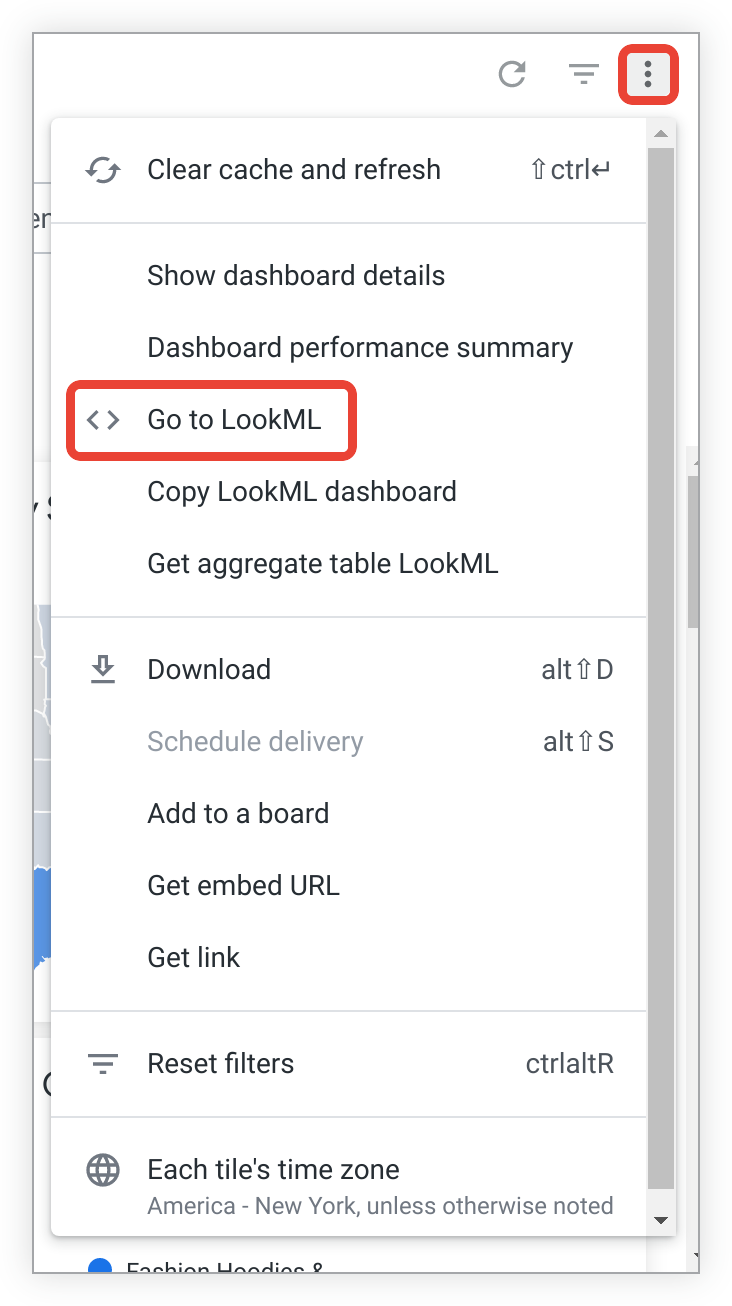
Bei Auswahl von Zu LookML wechseln navigiert Looker zur Dashboard-Datei, in der das LookML-Dashboard definiert ist.
LookML-Dashboard erweitern
Nachdem Sie ein LookML-Dashboard erstellt haben, können Sie es erweitern. So können Sie ein zweites Dashboard auf Grundlage des ursprünglichen Dashboards erstellen und dabei möglicherweise einige Einstellungen hinzufügen oder überschreiben. Wenn Sie dann das erste Dashboard ändern, übernimmt das zweite diese Änderungen automatisch (sofern sie nicht im zweiten Dashboard überschrieben werden). Weitere Informationen finden Sie auf der Dokumentationsseite Code mit „extends“ wiederverwenden.
Dashboard-Agenten zu LookML-Dashboards hinzufügen
Sie können Dashboard-KI-Datenagenten für konversationelle Analysen für Ihre LookML-Dashboards konfigurieren. Mit Dashboard-Agents können Betrachter über eine Chat-Oberfläche Fragen zu Dashboard-Daten in natürlicher Sprache stellen.
So konfigurieren Sie einen Dashboard-Agenten für ein LookML-Dashboard:
- Definieren Sie einen Dashboard-Agenten in einer LookML-Datei mit dem Parameter
agentmitis_dashboard_agent: yesund Ihrem benutzerdefinierteninstructions. - Verknüpfen Sie den Agenten in Ihrer
.dashboard.lookml-Datei mit dem LookML-Dashboard, indem Sie den Parameterdefault_dashboard_agentverwenden. Mit dem Parameterenabled_dashboard_agentkönnen Sie den Zugriff auf den Chat steuern. Beispiel:
- dashboard: sales_overview
  title: "Sales Overview"
  layout: newspaper
  enabled_dashboard_agent: true
  default_dashboard_agent: sales_dashboard_agent
Sie können die Anweisungen und das Verhalten des KI-Agenten im Entwicklungsmodus testen, bevor Sie sie in der Produktion bereitstellen. Ausführliche Informationen zum Konfigurieren, Testen und Verwalten von LookML-Dashboard-Agenten finden Sie auf der Dokumentationsseite Daten-Agenten für LookML-Dashboards erstellen und verwalten.
Dashboard-Leistung mit Aggregatfunktion verbessern
LookML-Entwickler können eventuell die Leistung von LookML-Dashboards mit der Aggregatfunktion verbessern. Mit der Aggregat-Awareness können Entwickler zusammengefasste Tabellen unter LookML-explore-Parametern erstellen, um Abfragen für eine oder mehrere Kacheln in einem Dashboard zu optimieren.
Nachdem Sie ein LookML-Dashboard erstellt haben und es sich ansehen, können Sie im Dreipunkt-Menü Dashboard-Aktionen die Option LookML für zusammengefasste Tabelle abrufen verwenden. Diese Option ist sichtbar, wenn Sie die Berechtigung see_lookml haben.
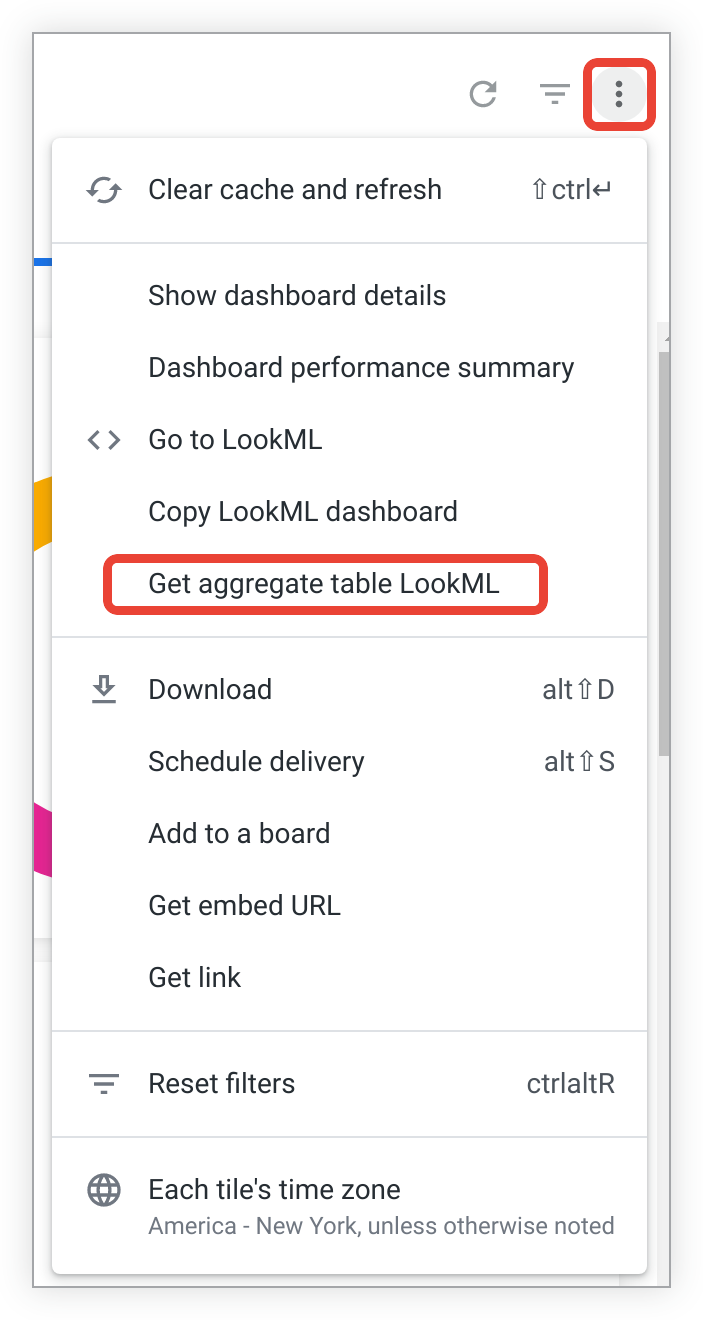
Weitere Informationen finden Sie auf der Dokumentationsseite zum Parameter aggregate_table.