


למפתחי Looker: הפורמט שמוצג בדף הזה זהה לפורמט שמשמש עם הפרמטר
value_formatLookML, אלא שבפרמטרvalue_formatמחרוזת הפורמט צריכה להיות מוקפת במירכאות כפולות.
עיצוב בהתאמה אישית מאפשר לכם לשלוט באופן שבו נתונים מספריים מופיעים בערכת תוצאות של Looker. בעזרת עיצוב מותאם אישית, אתם יכולים להחיל אפשרויות עיצוב בסגנון Excel על נתונים מספריים שמוצגים בתצוגות ויזואליות, או שנוצרו על ידי שדות בהתאמה אישית או חישובים בטבלה.
שימוש בעיצוב מותאם אישית בהמחשות חזותיות
בתצוגות חזותיות עם הכרטיסייה ערכים בתפריט ההגדרות (סמל גלגל השיניים):
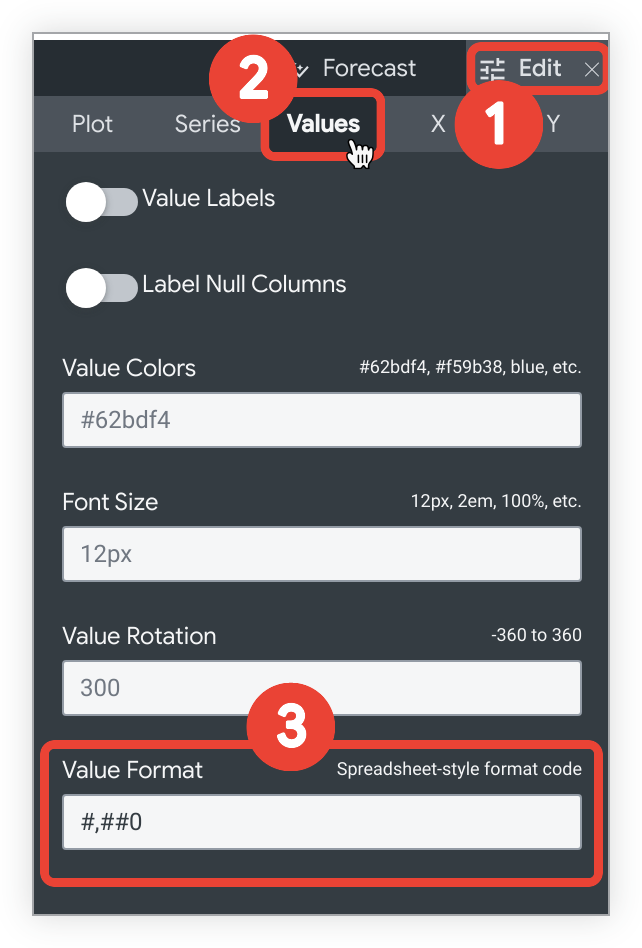
- בתפריט עריכה בסרגל הצגה חזותית.
- לוחצים על הכרטיסייה ערכים.
- בשדה פורמט ערך, מזינים את מחרוזת העיצוב המותאמת אישית.
לדוגמה, כדי להוסיף עיצוב מותאם אישית לתרשים טבלה:
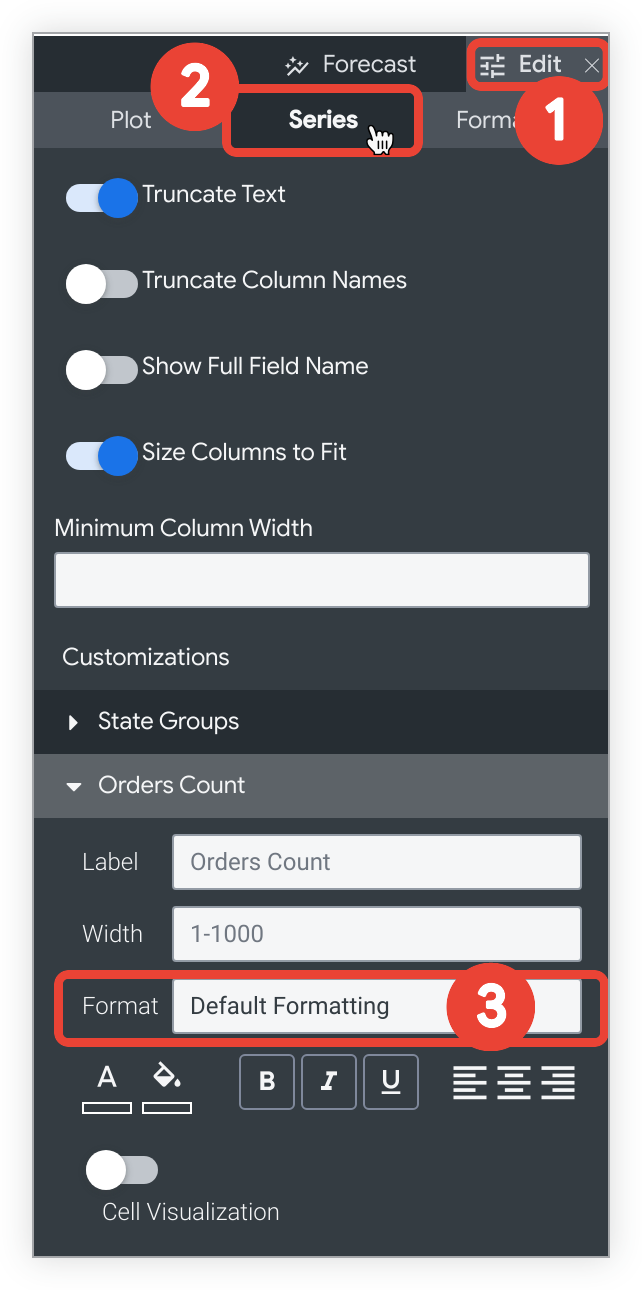
- בתפריט עריכה בסרגל הצגה חזותית.
- בוחרים בכרטיסייה סדרה.
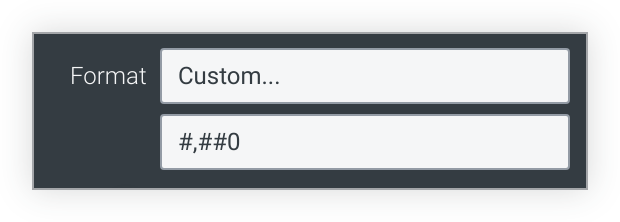
- בקטע התאמות אישיות, בוחרים בתפריט הנפתח פורמט ואז באפשרות מותאם אישית....
כשבוחרים באפשרות התאמה אישית..., מופיע שדה ריק חדש. מזינים את מחרוזת העיצוב המותאמת אישית בשדה הריק.
שימוש בעיצוב מותאם אישית עם חישובים בטבלה ושדות מותאמים אישית
כשיוצרים או עורכים חישוב טבלה או שדה מותאם אישית, בוחרים באפשרות בהתאמה אישית בתפריט הנפתח פורמט ומזינים את הפורמט המותאם אישית בשדה הריק.
דוגמאות לעיצוב מותאם אישית
אפשר לעיין במדריך המלא של Excel לציון הפורמטים האלה בדף התיעוד של קודי פורמט המספרים, או להשתמש בכלי של צד שלישי כדי ליצור פורמט בהתאמה אישית, כמו Custom Formats Builder.
בטבלה הבאה מפורטות כמה מאפשרויות העיצוב הנפוצות ביותר. קוד פורמט שמשתמש ב-0 מחייב הצגה של אפסים לא משמעותיים אם המספר מכיל פחות ספרות ממה שצוין בקוד. קוד פורמט שמשתמש ב-# מציג רק את הספרות המשמעותיות, גם אם יש פחות ספרות ממה שצוין בקוד.
חלק מהתווים המיוחדים, כמו סמלי מטבע בינלאומיים, צריכים להיות מוגדרים כמחרוזות ולהופיע בתוך מרכאות כפולות.
| פורמט | תוצאה |
|---|---|
0 | מספר שלם (123) |
00# | מספר שלם עם אפסים מובילים עד 3 מקומות (001) |
0 "String" | מספר שלם ואחריו מחרוזת (123 מחרוזת)(אפשר להחליף את 'מחרוזת' בכל מחרוזת טקסט) |
0.## | מספר עם עד 2 ספרות אחרי הנקודה העשרונית (1 או 1.2 או 1.23) |
0.00 | מספר עם בדיוק 2 ספרות אחרי הנקודה העשרונית (1.23) |
00#.00 | מספר עם אפסים מובילים עד 3 מקומות ועם 2 ספרות אחרי הנקודה העשרונית (001.23) |
#,##0 | מספר עם פסיק בין אלפים (1,234) |
#,##0.00 | מספר עם פסיק בין אלפים ו-2 ספרות אחרי הנקודה העשרונית (1,234.00) |
0.000,, "M" | מספר במיליונים עם 3 ספרות אחרי הנקודה העשרונית (1.234 מיליון)החלוקה במיליון מתבצעת באופן אוטומטי |
0.000, "K" | מספר באלפים עם 3 ספרות אחרי הנקודה העשרונית (1.234 K)החלוקה באלף מתבצעת באופן אוטומטי |
$0 | דולרים עם 0 ספרות עשרוניות ($123) |
$0.00 | דולרים עם 2 ספרות אחרי הנקודה העשרונית ($123.00) |
"€"0 | אירו עם 0 ספרות אחרי הנקודה העשרונית (€123) |
$#,##0.00 | דולרים עם פסיק בין אלפים ו-2 ספרות אחרי הנקודה העשרונית ($1,234.00) |
$#.00;($#.00) | דולרים עם 2 ספרות אחרי הנקודה העשרונית, ערכים חיוביים מוצגים כרגיל, ערכים שליליים מופיעים בסוגריים |
0\% | הצגה כאחוז עם 0 ספרות אחרי הנקודה העשרונית (1 הופך ל-1%) |
0.00\% | הצגה כאחוז עם 2 ספרות אחרי הנקודה העשרונית (1 הופך ל-1.00%) |
0% | המרת מספר לאחוזים ללא ספרות אחרי הנקודה העשרונית (0.01 הופך ל-1%) |
0.00% | המרת מספרים לאחוזים עם 2 ספרות אחרי הנקודה העשרונית (0.01 הופך ל-1.00%) |
עיצוב הזמן בתרשימים
אם בתרשים יש מאפיין זמן בציר X, אפשר לשנות את הפורמט של התווית בציר X באמצעות ההגדרה פורמט תווית זמן בכרטיסייה X באפשרויות ההמחשה. אפשר לעצב ערכי זמן באמצעות התחביר שמופיע בדף עיצוב זמן בתרשימים.