


直方圖是以圖形呈現屬性的資料分布情形。直方圖會建立區間 (分塊),並計算每個分塊中的值數量。
本頁說明在圖表選單中編輯直方圖的選項。如要使用直方圖圖表,請先在「探索」的「圖表」列中選取「直方圖」選項。接著,選取圖表列上的「編輯」選項,即可編輯圖表。

如果本說明文件頁面列出的某些選項與您選擇的其他設定衝突,可能就無法使用 (顯示為灰色或隱藏)。
情節選單選項
圖表主題
如果 Looker 管理員已啟用「Modern User Interface」(新版使用者介面) 預先發布版選項,您就會看到「Visualization Theme」(圖表主題) 選項。這個欄位可讓您選取圖表的「現代」或「傳統」主題。詳情請參閱「使用新版使用者介面」。
序列定位
您可以指定序列在圖表上的視覺化分群方式。下列選項僅適用於部分圖表類型:
- 分組:適用於柱狀圖和長條圖。序列會並排顯示。
- 疊加:適用於散布圖、折線圖和面積圖。系列會疊加在圖表上。
- 堆疊:序列值會加到 Y 軸上,因此每個連續序列都會顯示在前一個序列上方。請確認所有序列的單位都一致。
- 堆疊百分比:序列值會以百分比的形式堆疊在 Y 軸上,所有值的總和介於 99% 到 101% 之間。如要提高精確度,請增加值格式的小數位數。
要分塊的欄位
選取要用來建立直方圖分塊的欄位。
間距
你可以設定資料欄群組之間的間距。這項參數可設為 0 到 1 之間的值。輸入 0,即可將群組內各欄之間的間距設為最小值。輸入 1 可設定最大間距。
特徵分塊範圍樣式
指定 X 軸上分 bin 標籤的格式。可選用的樣式如下:
- 間隔:將範圍顯示為
[x,y),包含底部值,但不含頂部值。 - 整數:以整數顯示範圍,例如
x to y。這種樣式最適合離散整數值。 - 關聯:使用關聯運算子 (例如
≥x and < y) 顯示範圍。 - 連字號:將範圍顯示為
x - y,包含底部值和頂部值。
下限和上限
定義要納入分箱的資料最小值和最大值。
- 下限:設定分 bin 的下限。低於這個值的資料可能會遭到排除或分組。預設為「自動」,系統會根據資料自動調整。
- Max Bound:設定分 bin 的上限。凡是高於這個值的資料,都可能遭到排除或分組。預設為「自動」,系統會根據資料自動調整。
特徵分塊數量
指定要在直方圖中建立的分塊 (間隔) 總數。
- 根據預設,這個選項會設為「自動」,系統會根據資料分布情形自動計算分塊數量。
- 您可以設定特定整數,建議所選的分組數量。
特徵分塊寬度
為每個特徵分塊設定特定數值範圍 (寬度)。
- 這個選項可讓您定義每個值區的大小,藉此控制直方圖的精細程度。
- 注意:這項設定的優先順序高於「分組數量」。如果您定義了「特徵分塊寬度」值,系統會忽略「特徵分塊數量」設定,並根據指定的寬度和資料範圍自動計算特徵分塊數量。
圖例
您可以切換圖表上數列圖例的外觀。只有在有多個系列時,才能使用這個選項 (圓餅圖除外)。
圖例對齊
您可以指定序列圖例要顯示在圖表的左側、中間或右側。只有在關閉「隱藏圖例」且有多個序列時,才能使用這個選項。
限制顯示的資料列
您可以根據資料列在結果中的位置,在圖表中顯示或隱藏資料列。舉例來說,如果圖表顯示七天累計平均,您可能需要隱藏前六列。
按一下「限制顯示的資料列」,即可啟用或停用這項功能。啟用這項功能後,您可以指定下列選項:
- 隱藏或顯示:選擇「隱藏」,即可從圖表中排除特定資料列。選擇「顯示」,圖表只會顯示部分資料列。
- 第一個或最後一個:選擇要隱藏或顯示的資料列,是結果集中的第一個或最後一個資料列。
- 數字:指定要隱藏或顯示的列數。
在 Look 圖表或探索的「資料」部分,排除的資料列會以較深的顏色顯示。
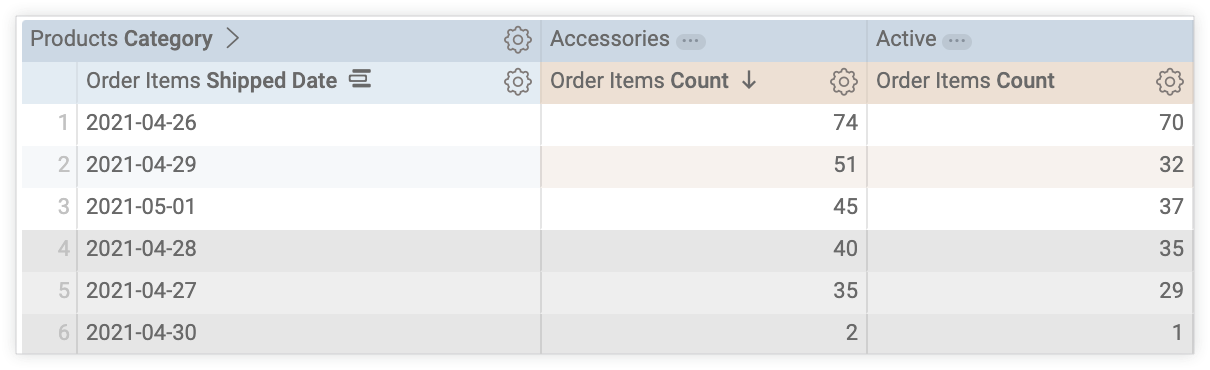
這個選項取決於資料列順序。變更查詢的排列順序或新增資料列限制,可能會變更圖表中顯示或隱藏的資料列。
編輯圖表設定
點選圖表選單底部的「編輯圖表設定」按鈕,即可開啟圖表設定編輯器。這個編輯器會顯示圖表的特定 JSON 參數,讓您修改 HighCharts 圖表,進行深度自訂。這些自訂項目不會與資料動態互動。
如果您具備 Looker 管理員角色或 can_override_vis_config 權限,就會看到「編輯圖表設定」按鈕。
如需常見用途的範例,請參閱「圖表設定編輯器」一文的「範例」一節,包括下列範例:
- 變更背景顏色和軸文字顏色
- 系列中值的條件式格式設定
- 自訂工具提示顏色
- 新增垂直參考區間和說明文字
- 新增圖表註解
系列叢書選單選項
系列選單可控制圖表如何顯示各資料序列。
顏色
您可以在「顏色」部分定義圖表的調色盤。
集合
您可以透過集合建立主題圖表和資訊主頁,讓整體視覺效果更協調。Looker 的所有內建顏色集合都會顯示在「顏色集合」說明文件頁面。Looker 管理員也可以為貴組織建立自訂顏色集合。
你可以從「集合」下拉式選單中選擇顏色集合。「調色盤」部分會更新為所選顏色集合中的調色盤。
區塊面板
選取顏色組合後,你可以從中選擇不同的調色盤,也可以按一下調色盤來自訂。這會開啟調色盤挑選器,並顯示集合中的所有調色盤。
系統會依序為每個序列指派顏色。如果是類別型調色盤,調色盤中的第一個顏色會指派給第一個系列,以此類推。如果是漸變或發散調色盤,調色盤最左側的顏色會指派給第一個系列,其餘系列的顏色則會向右移動。如果查詢傳回的資料序列多於列出的顏色,顏色會從調色盤開頭重複,先是每個顏色的淺色版本,然後是每個顏色的深色版本。
建立自訂顏色調色盤
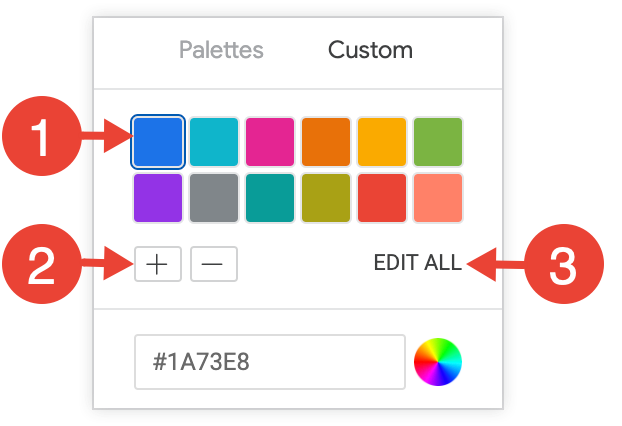
如要建立自訂調色盤,請在調色盤挑選器中選取「自訂」分頁標籤。你可以透過下列幾種方式編輯調色盤:
- 按一下其中一個顏色即可編輯。
- 按一下「+」或「-」按鈕,即可在調色盤尾端新增顏色,或移除所選顏色。
- 按一下選單右下方的「全部編輯」,即可使用以半形逗號分隔的顏色值清單。
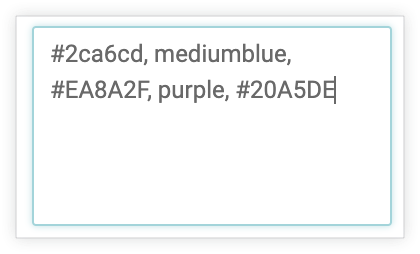
如要變更所選顏色或一次編輯所有顏色,請在挑選器底部的顏色值方塊中,輸入十六進位字串 (例如 #2ca6cd) 或 CSS 顏色名稱 (例如 mediumblue)。
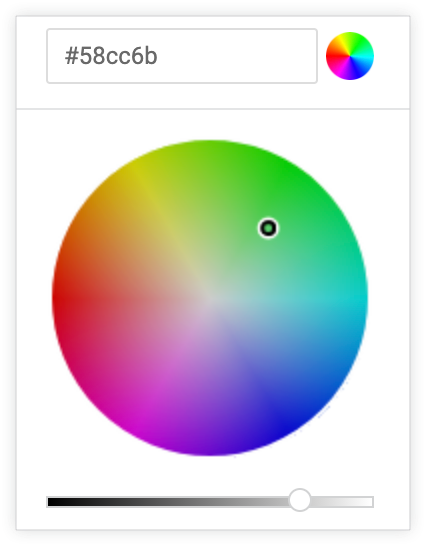
如要開啟顏色挑選器,請按一下顏色值方塊右側的色輪。顏色值方塊中會顯示該顏色的對應十六進位值。
如果按一下「全部編輯」,顏色值方塊會填入您選擇或自訂的調色盤十六進位代碼。如要將自訂調色盤從某個圖表複製到另一個圖表,最簡單的方法就是複製及貼上這份清單。
對調顏色
你可以調換調色盤中的顏色。如果是類別調色盤,系統會將調色盤中的最後一個顏色套用至第一個系列,將調色盤中的倒數第二個顏色套用至第二個系列,依此類推。如果是漸變或發散調色盤,系統會將調色盤最右側的顏色套用至第一個系列,並依序向左套用至其餘系列。
顯示完整欄位名稱
您可以決定是否要為每個軸標題和序列名稱,一併顯示檢視表名稱和欄位名稱。關閉「顯示完整欄位名稱」時,通常只會顯示欄位名稱,但 count 類型的測量指標只會顯示檢視表名稱。
自訂項目
你可以透過多種方式自訂圖表中的每個系列:
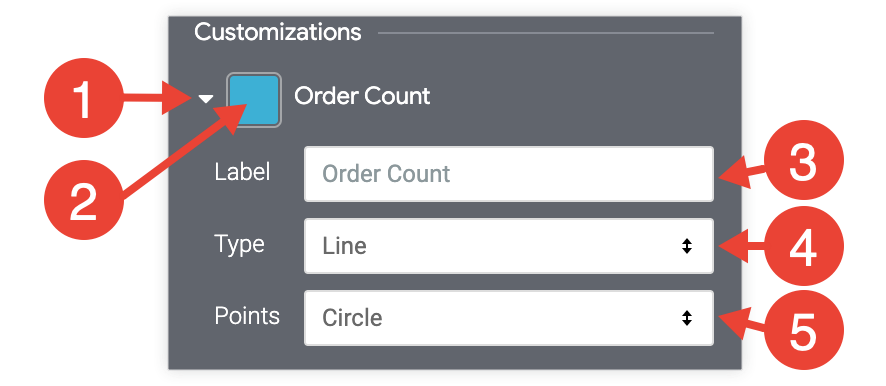
- 按一下系列旁邊的箭頭,展開選項。
- 按一下色樣,為系列選取自訂顏色。這會覆寫「顏色」選項定義的調色盤。
- 在「標籤」部分,輸入自訂系列標籤。這個選用標籤會影響圖表圖例和工具提示。
- 在「類型」部分,為系列選取其他圖表類型。這項選用設定可讓您在同一張圖表中結合不同的圖表類型,例如將一個序列顯示為柱狀圖,另一個序列顯示為折線圖。
- 在「資料點」部分,選取折線、面積或散布圖系列類型的圖表資料點形狀。
按一下「自訂工具提示」切換鈕,即可在探索圖表編輯器中,使用 UI 設定和支援 Liquid 範本的 HTML 編輯器,設定工具提示。進一步瞭解自訂工具提示。
「值」選單選項
為值加上標籤
你可以切換圖表上每個資料點的值標籤顯示設定。
值顏色
您可以定義值標籤的顏色。這個欄位可接受以半形逗號分隔的一或多個顏色值清單。顏色值的格式可以是 RGB 十六進位字串 (例如 #2ca6cd),也可以是 CSS 顏色名稱 (例如 mediumblue)。
如果設為多種顏色,系統會依序為每個系列指派顏色。基礎表格中的第一個系列會指派第一個顏色,依此類推。如果查詢傳回的資料序列多於列出的顏色,Looker 會在自訂顏色用完後,將序列顏色指派給值標籤。
如未提供顏色值,Looker 會將系列顏色指派給值標籤。
字型大小
您可以使用任何有效的 CSS 大小設定值標籤的字型大小。舉例來說,您可以指定像素數量,例如 10px 或 12px。
值的格式
您可以指定值的格式,不受基礎維度或測量指標影響。這個欄位接受 Excel 樣式格式設定。如未指定格式,系統會依據基礎維度或測量指標的格式顯示值。
MS Excel 的完整指南詳細說明瞭如何在說明文件中指定這些格式。不過,Looker 目前不支援顏色格式。
Looker 開發人員注意事項:「值格式」欄位使用的格式與
value_formatLookML 參數使用的格式相同,但value_format參數需要將格式字串用雙引號括住。在「Value Format」欄位中,格式字串未以引號括住。
如要進一步瞭解如何使用自訂格式,請參閱這個說明文件頁面。
總數標籤
您可以切換圖表上每個資料點的總計標籤顯示設定。「總數標籤」是值的加總,總數只會計入不重複的值一次。
總數顏色
您可以定義總數標籤的顏色。按一下色塊,即可捲動瀏覽調色盤,或為總數標籤選取自訂顏色。只有在「序列定位」設為「堆疊」時,才能使用「總計顏色」。
總數旋轉
您可以設定總數標籤的旋轉角度。這項參數可接受 -360 到 360 之間的值,代表標籤旋轉的角度。「總計旋轉」僅適用於「系列定位」堆疊。
X 個選單選項
特徵分塊標籤格式
指定 X 軸上分 bin 標籤的格式。可用選項如下:
- 單一值 (x):在 X 軸上以相同間隔顯示單一值的特徵分塊標籤。
- 間隔 (沿用特徵分塊範圍樣式):以「特徵分塊範圍樣式」選項的格式,將特徵分塊標籤顯示為範圍。
將軸反轉
您可以切換 X 軸的方向。關閉時,值會由左至右遞增。開啟後,值會由左至右遞減。
允許縮放
這個選項僅適用於笛卡兒圖表 (柱狀圖、長條圖、散布圖、折線圖、面積圖、瀑布圖或箱形圖)。
這個選項預設為啟用。啟用後,您可以在資訊主頁、Look 圖表或探索中,放大圖表。
如要瞭解如何使用縮放功能,請參閱「查看資訊主頁」或「在 Looker 中查看 Look 圖表」說明文件頁面。
停用這個選項後,Y 選單中的「允許縮放」選項就會隱藏,您也無法縮放圖表。
顯示軸名稱
您可以切換 X 軸名稱標籤的顯示設定。
自訂軸名稱
您可以使用任何字串值設定 X 軸的名稱。只有在「顯示軸名稱」開啟時,才能使用這個選項。
顯示軸值標籤
「軸值標籤」:切換 X 軸上的值標籤顯示設定。
顯示格線
您可以切換從 X 軸延伸的格線顯示設定。格線間距取決於 X 軸的縮放比例。
值的格式
您可以指定 X 軸值的數字格式,不受基礎維度或測量指標影響。這個參數接受 Excel 樣式格式設定。如未指定格式,系統會依據基礎維度或測量指標的格式顯示值。
如要瞭解如何指定這些格式,請參閱 Excel 說明文件中的完整指南。Looker 目前不支援日期和顏色格式設定。
如要瞭解一些最常見的格式設定選項,請參閱這個說明文件頁面。
標籤旋轉
您可以設定 X 軸值標籤的旋轉角度。這項參數可接受 -360 到 360 之間的值,代表標籤旋轉的角度。
Y 選單選項
顯示模式
指定 Y 軸值的計算和顯示方式。可用選項如下:
- 計數:顯示原始頻率,即每個分 bin 內的記錄數。
- 總計百分比:顯示密度,即每個分 bin 內記錄總數的百分比。這個選項適合用來比較不同資料集或類別的分佈情形。
顯示格線
您可以切換從 Y 軸延伸的格線外觀。格線間距取決於 Y 軸的縮放比例。
將軸反轉
你可以切換 Y 軸的方向。如果關閉,值會沿著軸向上增加。啟用後,軸上的值會由下往上遞減。
允許縮放
這個選項僅適用於笛卡兒圖表 (柱狀圖、長條圖、散布圖、折線圖、面積圖、瀑布圖或箱形圖)。
只有在「X」選單中啟用「允許縮放」選項時,才能使用這個選項。這個選項預設為啟用。啟用後,您可以在資訊主頁、Look 圖表或探索中,放大圖表。
如要瞭解如何使用縮放功能,請參閱「查看資訊主頁」或「查看 Look 圖表」說明文件頁面。
如果停用這個選項,但啟用「X」選單上的「允許縮放選項」,就無法放大 Y 軸,只能放大 X 軸。
設定軸
「設定軸」部分包含「左軸」部分中設定 Y 軸的選項。
尺度類型
您可以指定 Y 軸刻度的計算和顯示方式。下列選項不一定適用於所有圖表類型。
線性:資料會沿著 Y 軸繪製成間隔均勻的離散項目,不考慮資料點之間的相對距離。這是預設設定。大多數資料最適合以線性尺度顯示。
對數:資料會沿著 Y 軸以對數尺度繪製,以數量級為基礎。如果資料包含一組極小和極大的值,這項設定可讓您查看小值的變化,同時顯示較大的值。對數刻度類型只能用於正值資料,且只有在「繪圖」分頁中將「序列定位」設為「分組」或「疊加」時,才能使用。
顯示軸名稱
你可以切換 Y 軸名稱標籤的顯示設定。
軸名稱
您可以輸入所選 Y 軸的標籤。
顯示軸值標籤
您可以切換 Y 軸值的顯示方式。
Y 軸格式
您可以指定 Y 軸值的數字格式,不受基礎維度或測量指標影響。這個參數接受 Excel 樣式格式設定。如未指定格式,系統會依據基礎維度或測量指標的格式顯示值。
如要瞭解如何指定這些格式,請參閱 Excel 說明文件中的完整指南。Looker 目前不支援日期和顏色格式設定。
如要瞭解一些最常見的格式設定選項,請參閱這個說明文件頁面。
下限值
您可以定義所選 Y 軸的最小值。
上限值
您可以定義所選 Y 軸的最大值。
取消固定軸
您可以將圖表焦點切換至有資料的區域,而不是從零開始顯示完整比例。
標示點密度
您可以按照下列方式,設定 Y 軸上的刻度密度:
預設:將刻度設為預設密度。
自訂:以自訂密度設定標示點。你可以使用滑桿設定自訂密度。
新增參考線
參考線會套用至查詢結果中的第一個序列,並忽略任何隱藏的序列。您可以重新排序資料表中的資料欄,變更參考線套用的數列。
點選「新增參考線」按鈕,即可在圖表中建立參考線。您可以視需要多次點選,新增任意數量的參考線,並顯示這些參考線的設定。如要刪除參考線,請按一下設定右上角的「X」X。