


本頁說明使用者如何在 Looker 探索中篩選及限制資料。舉例來說,使用者可以將探索查詢結果篩選為過去三個月或特定客戶的資料。使用者也可以限制探索中顯示的列數,或探索中顯示的樞紐分析欄數。
篩選資料
篩選器可讓您限制所查看的資料,只顯示感興趣的項目。Looker 執行個體中的任何欄位都可以成為篩選器。
您也不一定需要在結果中加入維度或指標,才能進行篩選。舉例來說,即使結果只顯示「顧客」和「訂單數量」,您還是可以建立查詢,將「訂單日期」篩選為最近 90 天。
您可以在查詢中任意組合使用這些篩選器類型:
基本篩選器最常使用;Looker 會提供適當的下拉式選單、日曆小工具和文字欄位。
進階比對可為欄位設定更進階的條件,例如複雜的文字搜尋,或是從過去開始並持續特定天數的日期範圍。
自訂篩選器可讓您指定詳細的商業邏輯、合併
AND和OR邏輯,或使用 Looker 函式。
基本篩選器
新增基本篩選器的方式有以下幾種:
- 在「欄位選擇器」中,選取欄位名稱右側的「依欄位篩選」。
- 在「資料」面板的「結果」分頁中,選取欄位標題中的齒輪,然後選取「篩選器」。
篩選器會顯示在「篩選器」部分。如要移除篩選條件,請選取篩選條件子句右側的「移除」。
標準篩選器
標準篩選選項會因篩選器類型而異。舉例來說,時間維度可供您選取時間範圍;數值維度則提供「為」或「大於」等選項。
如果是文字維度,Looker 會顯示該欄位的現有資料值清單。輸入文字時,Looker 會將清單縮小至包含該文字的值。
如要依據大量值進行篩選,請將值清單貼到篩選器欄位。瀏覽器或網路中的其他元素可能會限制可貼上的值數量上限,最少可能只有 2,000 個。
如要在標準篩選器中輸入特殊字元,請先新增前置反斜線。舉例來說,如要依 Santa Cruz, CA 篩選,請輸入 Santa Cruz \, CA。
如要為篩選器新增其他選項,請選取「+ 篩選器」。系統會開啟「新增篩選器」對話方塊,讓您選擇要建立新篩選器選項的欄位。如要新增篩選器群組,請在「篩選器」部分選取「+ 新群組」。
新增多個篩選器後,篩選器欄位左側會顯示指定 AND 和 OR 篩選器邏輯的選項,並可切換兩者。新的篩選器群組會建立一組獨立的篩選器,並可選擇在群組之間指定 AND 和 OR 篩選器邏輯。
自訂日曆篩選器
自訂日曆可讓您定義業務日曆 (例如會計或零售日曆),並套用至 LookML 模型中以日期為準的維度群組。
只有在依自訂日曆維度群組篩選時,才會顯示自訂日曆的篩選選項。您可以選擇依自訂時間範圍篩選,例如「過去 3 年內」或「這個自訂時間範圍內」。自訂日曆篩選器支援自訂期間、自訂季節、自訂年份、自訂季度、自訂週和自訂日期等時間範圍。
含有使用者屬性的篩選器
Looker 管理員可以設定使用者屬性,指定使用者專屬的值。舉例來說,管理員可以定義銷售區域的使用者屬性,並為個別使用者或使用者群組指派適當的值。
使用者屬性可讓您為每位檢視者自動自訂 Look 或資訊主頁。與使用者屬性相符條件可提供這種使用者專屬的彈性。舉例來說,您可以在 Look 中篩選銷售區域維度,使其等於銷售區域使用者屬性。Look 會篩選使用者的特定銷售區域,並自動調整,向每位使用者顯示其銷售區域的資料。
進階比對篩選器
如要新增進階比對篩選器,請從篩選器的條件下拉式選單中選取「比對 (進階)」選項。
在文字欄位中輸入篩選運算式。如要查看所有可用的篩選運算式,請參閱「Looker 篩選運算式」說明文件頁面。
如要在進階比對篩選器中輸入特殊字元,請先加入前置插入號 (^)。舉例來說,如要篩選 Santa Cruz, CA,請輸入 Santa Cruz ^, CA。
Looker 管理員可以設定使用者專屬的值 (稱為使用者屬性),讓您自動為每位使用者自訂 Look。如要在進階比對篩選器中參照使用者屬性,請使用下列語法:
{{ _user_attributes['USER_ATTRIBUTE_NAME'] }}
自訂篩選器
自訂篩選器可讓您編寫欄位、常數、函式和運算子,自訂篩選條件。Looker 可讓您建構評估結果為 yes 或 no 的運算式。執行查詢時,Looker 只會傳回條件為 yes 的資料列。
新增自訂篩選器
如要從「篩選器」部分新增自訂篩選器,請按照下列步驟操作:
- 選取「+ 自訂運算式」。
- 輸入維度或函式,Looker 就會顯示函式、運算子和欄位名稱清單,供您在運算式中使用。在下拉式選單中選取要新增至運算式的字詞。完成後,自訂篩選運算式必須評估為
yes或no。 - 選取「儲存」。
- 選取「執行」(或使用鍵盤快速鍵 Command-Enter 鍵 (Mac) 或 Ctrl+Enter 鍵 (Windows)),即可執行查詢並套用自訂篩選條件。
請參閱這個說明文件頁面,瞭解如何建立 Looker 運算式,以及編輯器如何提供協助。
您可以根據商業邏輯需求,在 Looker 運算式中使用多個欄位、函式和運算子。條件越複雜,資料庫就必須執行更多工作來評估條件,因此複雜條件可能會延長查詢時間。
移除自訂篩選器
如要從查詢中移除自訂篩選運算式,請選取「自訂篩選器」標題中的「移除」。如果瀏覽器頁面保持開啟,Looker 會記住您輸入的內容,並在您再次選取「自訂篩選器」時重新顯示運算式。
篩選維度:在計算前限制原始資料
依維度篩選時,原始資料會先套用篩選條件,然後才進行計算。
舉例來說,假設您已建立「探索」來查看每天的訂單數量,探索包含「訂單建立日期」和「訂單數量」欄位。接著,您會對「訂單狀態」維度新增篩選條件 is COMPLETED。

Looker 會從資料中移除所有未完成的訂單。這項指標仍會計算每天的剩餘訂單,但指標值會較低。
篩選指標:在計算指標後限制結果
篩選指標時,系統會在計算指標後限制結果。
舉例來說,假設您已建立「探索」來查看每天的訂單數量,探索包含「訂單建立日期」和「訂單數量」欄位。接著,您會對「訂單數」指標新增篩選條件 is < 20。

Looker 會先計算每天的訂單數,然後套用篩選器。這項篩選器會將資料集限制為僅顯示訂單數少於 20 筆的日期。如果 Looker 傳回空值,您可能需要關閉 Looker 的「維度填入」選項。
限制資料
Looker 最多支援 5,000 列,如果管理員指定較高的限制,則最多支援 50,000 列。Looker 支援透視或未透視查詢結果最多 200 個資料欄。為提升瀏覽器效能,建議您使用 50 欄以下的資料。Looker 會為透視查詢結果設定 50 欄的預設欄數上限。
如要查看完整查詢結果的子集,可以設定資料列限制、資料欄限制,或同時設定兩者。
資料列限制
您可以設定最多 5,000 列的資料列限制,如果管理員指定較高的限制,則最多可設定 50,000 列。如果設定的列數上限過低,可能會隱藏資料,Looker 會顯示警告訊息。排序順序很重要:Looker 先套用排序,再套用限制。舉例來說,在包含「訂單建立月份」和「訂單數量」欄位的查詢中,依「訂單數量」排序,然後指定 5 的資料列限制,即可查看訂單數量排名前五的月份。
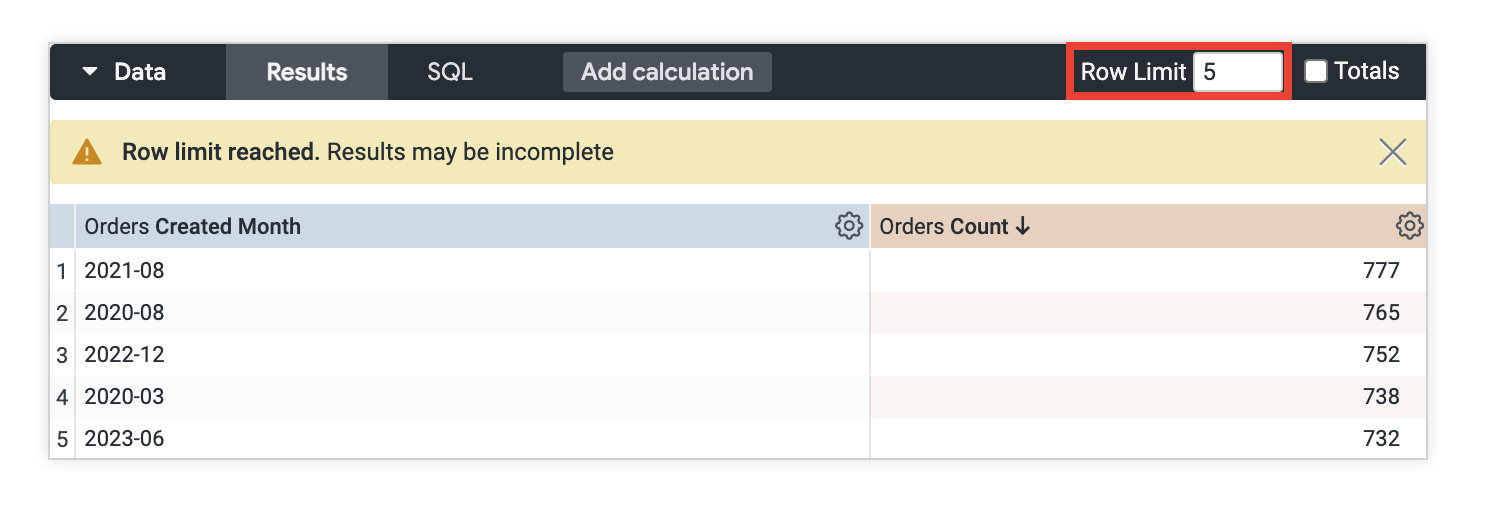
如要進一步瞭解 Looker 其他部分的資料列限制,請參閱「Looker 的所有資料列限制為何?」最佳做法頁面。
資料欄限制
如果您在查詢結果中新增樞紐,最多可以套用 200 欄的限制。如果設定的資料欄上限過低,可能會隱藏資料,Looker 會顯示警告訊息。樞紐的排序順序很重要:Looker 先套用排序,再套用限制。舉例來說,在包含「訂單數」欄位且依「訂單建立月份」欄位透視的查詢中,依「訂單建立月份」排序,即可查看訂單建立時間最近的五個月。
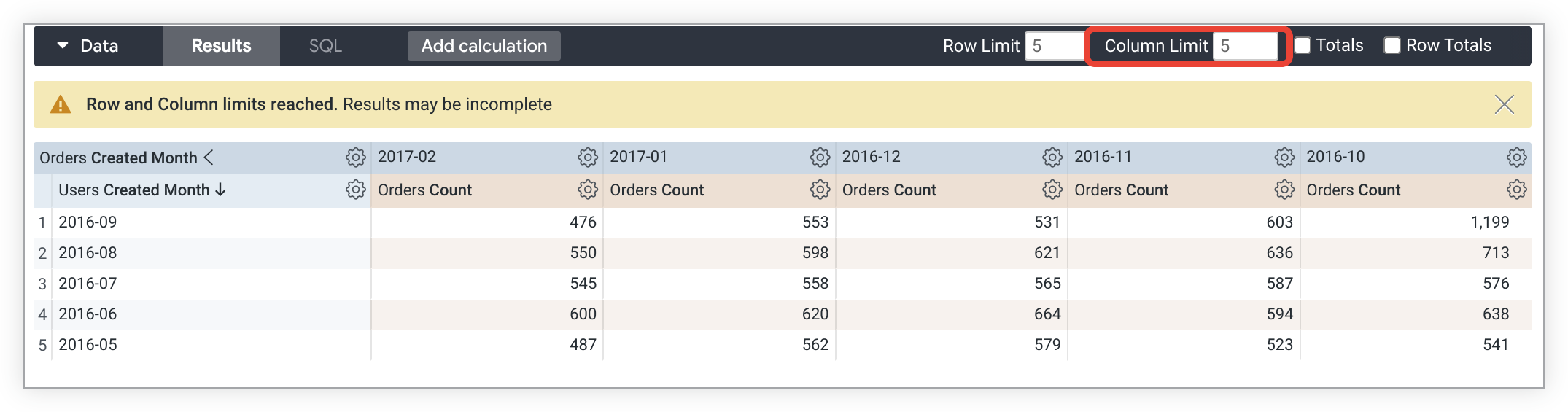
樞紐分析表以外的維度、維度資料表計算、資料列總計資料欄和測量指標資料表計算,不會計入資料欄限制。樞紐分析群組會計入欄數上限,一個群組計為一欄。