


您可以使用新穎的圖表主題和資訊主頁樣式,建立簡潔專業的圖表和精簡的資訊主頁,提高資料密度。新版樣式採用更新後的字體排版、有意義的色彩階層和自動調整版面配置,可提升資料可讀性,並提供一致的檢視和編輯體驗。
如要使用這些樣式選項,請務必在管理面板的「預先發布版」頁面,啟用新版使用者介面預先發布版功能。這項預先發布版功能支援所有 Looker 部署類型,包括 Looker (原始版本) 和 Looker (Google Cloud Core),且預設為啟用。
啟用新版使用者介面預先發布版功能後,系統會套用下列設定和更新:
- 新版圖表:使用者可透過 Looker 圖表的「圖表主題」設定,為 Looker 圖表挑選新的新版圖表主題。
- 新版資訊主頁:使用者可透過資訊主頁的「資訊主頁樣式」設定,為 Looker 資訊主頁挑選新版樣式。
現代圖表
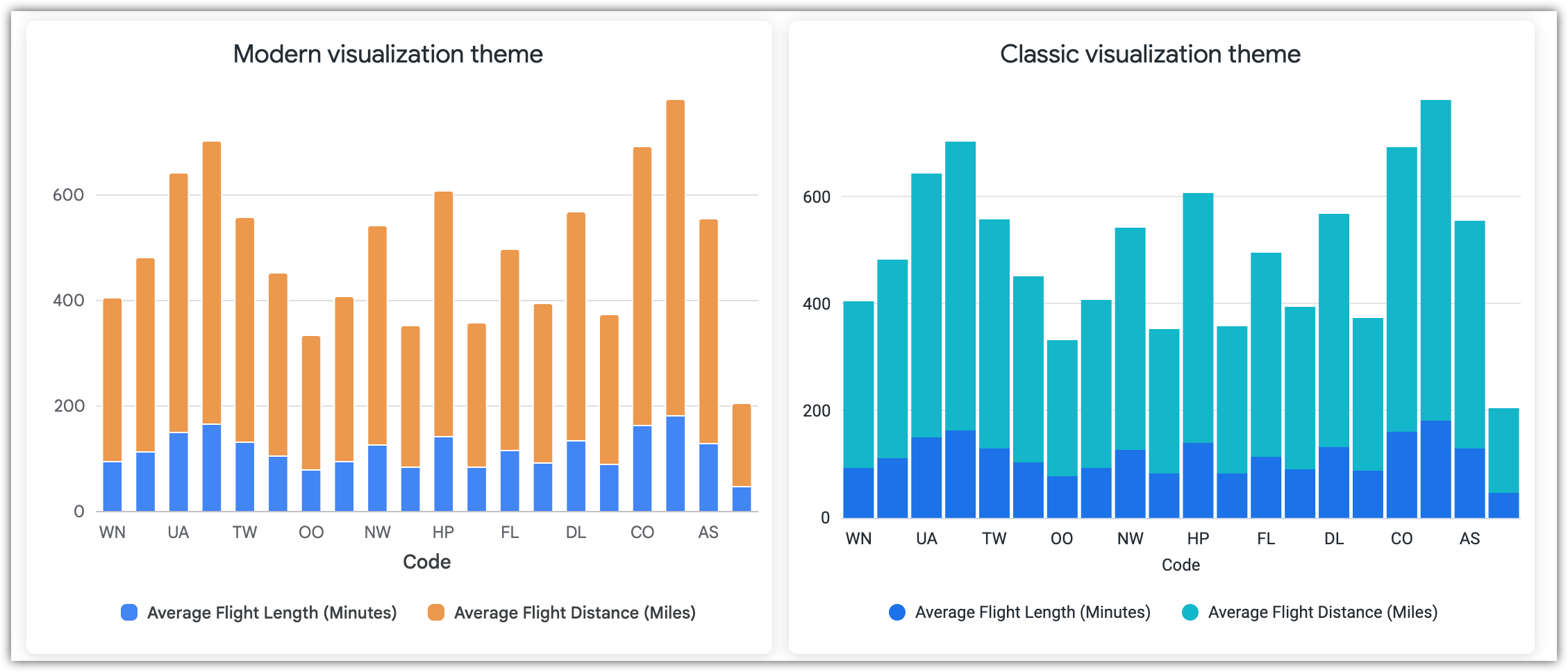
啟用「新版使用者介面」預先發布版功能後,您可以使用「圖表主題」設定,為 Looker 圖表選取新版或傳統版圖表主題。選擇「現代」圖表主題,即可建立簡潔、易讀且專業的圖表,呈現清晰、現代的外觀和風格。
下圖比較新版和傳統版圖表主題。
支援的圖表類型
在預先發布版推出期間,新版圖表主題支援 Looker 最熱門的內建圖表類型:
新版圖表主題不支援所有其他圖表類型 (例如盒鬚圖、Google 地圖、地圖 (舊版)、漏斗圖、散布圖、表格 (舊版)、時間軸和瀑布圖)。如果 Look 圖表或探索使用不支援的圖表類型,編輯選單就不會顯示「圖表主題」設定。
現代和傳統視覺化主題的差異
新版圖表主題旨在最佳化圖表版面配置、字體排版、顏色和互動行為。
下表說明使用新版主題和傳統樣式的圖表有何差異。
| 視覺元素 | 傳統版圖表主題 | 現代圖表主題 |
|---|---|---|
| 字體排版 |
|
|
| 預設顏色 |
|
|
| 笛卡兒圖表 (長條圖、柱狀圖、折線圖、面積圖) |
|
|
| 圓餅圖和圓環圖 |
|
|
| 單一值圖表 |
|
|
| 互動和工具提示 |
|
|
現代風格顏色集合
如果啟用新版使用者介面預先發布版功能,預設圖表顏色設定會顯示「新版」顏色集合選項。即使您未在這項設定中選取「新版」顏色集合,只要為圖表選取「新版」圖表主題,系統就會預設使用「新版」顏色集合。
開發「現代」色彩系列時,我們設定了以下目標:
- 確保圖表元素和背景之間有足夠的對比度,以便使用者查看及存取。
- 使用色覺辨認障礙者可分辨的顏色序列 (具有明顯的視覺對比)。
- 降低調色盤的強度,避免干擾並保持對資料的專注。
啟用新版圖表主題 (管理員專用)
如要在執行個體上使用新版圖表主題,必須在管理面板的「預先發布版」頁面,啟用新版使用者介面預先發布版功能。預先發布版功能預設為啟用。
啟用新版使用者介面功能後,新查詢圖表會預設採用新版主題。不過,在啟用新版使用者介面功能前建立的圖表,不會自動採用新版主題。
如要將新版主題的顏色集合設為 Looker 中所有新圖表的預設調色盤,包括不支援圖表主題的圖表,請先啟用「新版使用者介面」預先發布版功能,然後在管理面板「設定」頁面的「預設圖表顏色」設定中選取該集合。這項設定只會啟用調色盤,不會啟用新版主題的其他功能。如果您啟用新版使用者介面功能,並希望所有圖表類型的新圖表都使用相同的預設圖表顏色,請將這項設定設為「新版」。
選擇個別圖表的主題
如要設定圖表的視覺化主題,您必須具備適當權限,並使用圖表設定。
使用者權限
如要使用及儲存採用新版圖表主題的圖表,您必須具備下列 Looker 權限:
- 在探索中設定新版樣式:使用者必須具備相關模型的
explore權限。 - 如要將新版圖表樣式儲存至個別 Look:使用者必須具備
explore、save_content和save_looks權限。使用者也必須具備「管理存取權、編輯」存取層級,才能編輯圖表。
圖表設定
啟用「Modern User Interface」使用者介面功能後,您可以按照下列步驟變更圖表主題:
表格圖
如果是表格圖表,您可以在「表格主題」欄位中選取要套用的圖表主題。
- 如果正在查看 Look 圖表,請點選「編輯」按鈕來編輯 Look 圖表。
- 在 Look 或探索的「圖表」分頁中,點選「編輯」開啟編輯選單。
- 前往編輯選單的「Plot」分頁。
- 在「Table Theme」(表格主題) 下拉式欄位中,選取「Modern」(現代) 或其他表格主題。圖表會更新,顯示所選主題。
- 選取偏好的主題後,您可以將圖表儲存為 Look 圖表,或新增至資訊主頁。所選主題會儲存為圖表設定的一部分。
其他圖表
如果是長條圖、橫條圖、折線圖、面積圖、圓餅圖、甜甜圈圖或單一值圖表,您可以在「圖表主題」欄位中選取要套用的圖表主題。
- 如果正在查看 Look 圖表,請點選「編輯」按鈕來編輯 Look 圖表。
- 在 Look 或探索的「圖表」分頁中,點選「編輯」開啟編輯選單。
- 前往編輯選單的「Plot」分頁。
- 在「圖表主題」下拉式選單欄位中,選取「現代」或「傳統」。圖表會更新,顯示所選主題。
- 選取偏好的主題後,您可以將圖表儲存為 Look 圖表,或新增至資訊主頁。所選主題會儲存為圖表設定的一部分。
資訊主頁圖塊
- 將資訊主頁切換至編輯模式。
- 開啟圖塊的「Edit Tile」(編輯圖塊) 視窗。
- 在「圖表」分頁中,按一下「編輯」開啟編輯選單。
- 前往編輯選單的「Plot」分頁。
- 在「圖表主題」下拉式選單欄位中,選取「現代」或「傳統」。圖表會更新,顯示所選主題。
- 選取偏好的主題後,請在「編輯圖塊」視窗中點選「儲存」,然後在資訊主頁上點選「儲存」,即可儲存變更。
LookML 資訊主頁元素
現代和傳統主題可用於支援的圖表類型,並套用至 LookML 資訊主頁元素。
如要使用主題,請使用 modern2026 參數,並將其設為 true (現代主題) 或 false (傳統版主題)。
如要將「現代」顏色組合套用至資訊主頁元素,請使用 collection_id 參數,並將其設為 looker_2026。
自訂樣式保留
將新版圖表主題套用至現有的探索或 Look 時,Looker 會更新圖表的基礎樣式,但不會捨棄自訂設定。你明確儲存的任何自訂格式選項,都會優先於新的主題預設值。
- 自訂樣式 (保留):如果您手動自訂特定格式屬性 (例如輸入自訂顏色代碼、將軸界限調整為特定數字,或手動定義圖表系列名稱),Looker 會保留這些覆寫設定。現代版主題不會覆寫您的自訂選項。
- 未修改的屬性 (已更新):任何未修改的樣式設定 (保留預設狀態的屬性) 都會自動升級為新版主題的樣式,例如新字型、柔和格線和圓角。
舉例來說,如果您在「經典」主題的柱狀圖中,自訂了符合公司品牌的柱狀圖顏色,切換至「現代」主題後,系統會保留這些特定的品牌顏色。不過,圖表的字型、格線樣式和欄角仍會自動升級為新版樣式。
重設為預設值
如要將新版主題完整套用至含有自訂樣式的圖表,可以將自訂屬性重設為預設狀態:
已知限制
新版圖表主題目前為預先發布版,有下列限制:
- 新式主題僅適用於「支援的圖表類型」一節中列出的圖表類型。所有其他內建 Looker 圖表 (包括地圖) 都會使用傳統主題算繪。
- 新版圖表主題僅適用於內建的 Looker 圖表。透過 Looker 擴充功能架構開發,或從 Looker Marketplace 安裝的自訂圖表,則不受影響。
- 圖表主題無法透過 Looker API 或 Embed SDK 以程式輔助方式編輯。
新版資訊主頁
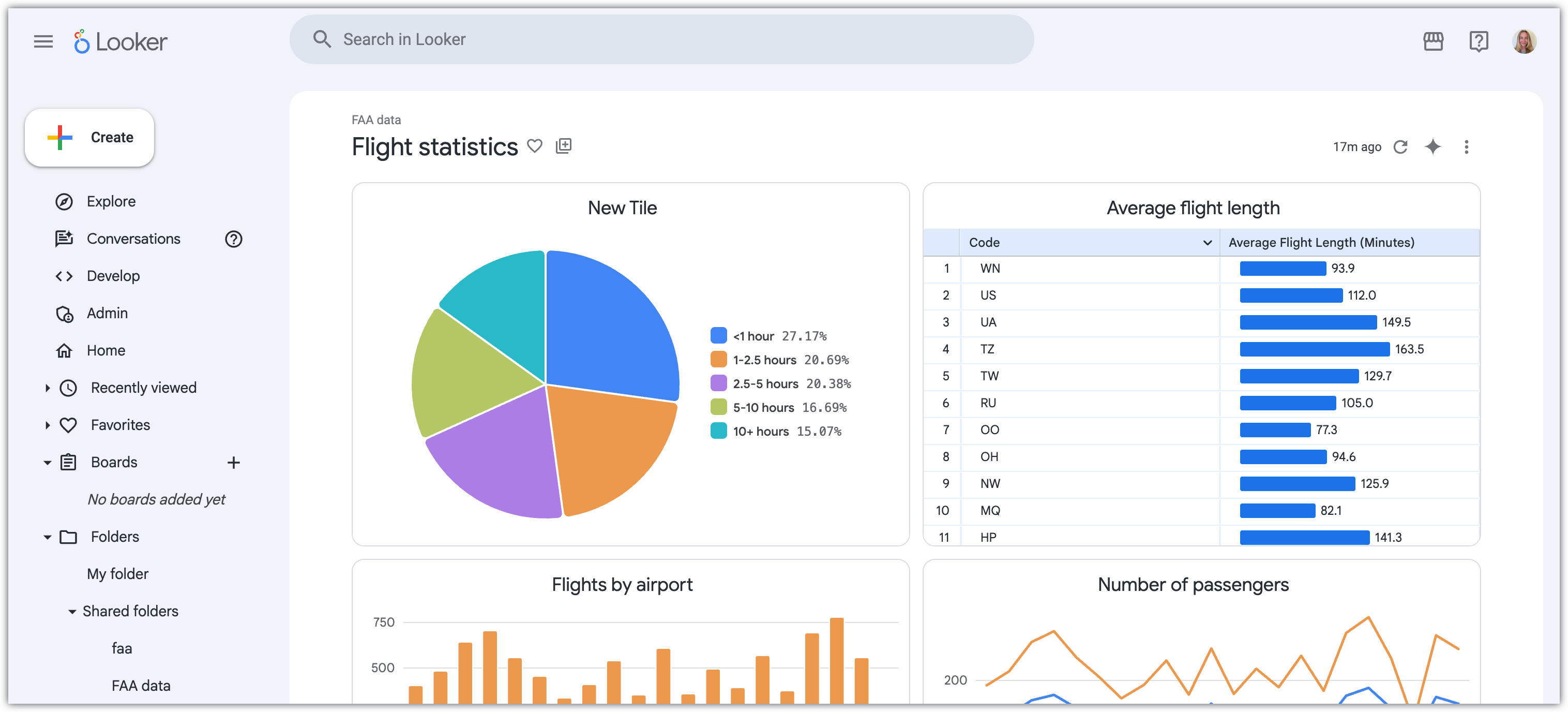
啟用新版使用者介面預先發布版功能後,新資訊主頁會預設使用新版資訊主頁樣式。使用新版資訊主頁樣式,可建立外觀現代、簡潔且強調資料密度的資訊主頁。或者,您也可以使用 Looker 現有的傳統版資訊主頁樣式。使用「資訊主頁樣式」設定,為資訊主頁選取「現代」或「傳統」資訊主頁樣式。
使用新版資訊主頁樣式時,資訊主頁中的圖表不會自動更新為新版圖表主題。如要在資訊主頁圖塊中使用新版圖表主題,請進入資訊主頁的編輯模式,並編輯每個使用支援圖表類型的圖塊,改用新版圖表主題。
下圖顯示採用新版資訊主頁樣式的資訊主頁範例,其中的圖塊採用新版圖表主題。
「查看資訊主頁」說明文件會顯示傳統版資訊主頁樣式。
新版和傳統版資訊主頁樣式的差異
新版資訊主頁樣式旨在提高資料密度,並提供更精確、一致的編輯體驗。
下表說明新版和傳統版樣式的資訊主頁有何差異。
| 元素 | 傳統版資訊主頁樣式 | 現代風資訊主頁樣式 |
|---|---|---|
| 版面配置和資訊密度 |
|
|
| 外觀和風格 |
|
|
啟用新版資訊主頁樣式 (管理員專用)
如要在執行個體上使用新版資訊主頁樣式,必須在管理面板的「預先發布版」頁面,啟用「新版使用者介面」預先發布版功能。預先發布版功能預設為啟用。
在啟用新版使用者介面功能前建立的資訊主頁會保留傳統資訊主頁樣式,但您可以使用「資訊主頁樣式」設定,將其更新為新版樣式。啟用新版使用者介面功能後建立的資訊主頁,預設會採用新版資訊主頁樣式。
設定個別資訊主頁的樣式
如要設定資訊主頁樣式,您必須具備適當權限,並使用資訊主頁的「設定」選單。
使用者權限
使用者必須具備 save_dashboards Looker 權限,才能使用及儲存新版樣式的資訊主頁。使用者也必須具備要編輯的資訊主頁的「管理存取權、編輯」存取層級。
資訊主頁樣式設定
啟用「新版使用者介面」功能後,新資訊主頁會預設採用新版資訊主頁樣式。您可以按照下列步驟,設定新資訊主頁或現有資訊主頁的樣式:
使用者定義資訊主頁
- 將資訊主頁切換至編輯模式。
- 開啟資訊主頁的「Settings」(設定) 選單。
- 在「設定」選單的「一般」分頁中,使用「資訊主頁樣式」設定,從下拉式選單中選取「新版」或「傳統版」資訊主頁樣式。資訊主頁會更新,顯示所選樣式。
- 按一下「設定」選單中的「儲存」。
- 按一下資訊主頁上的「儲存」,即可套用所選樣式。
LookML 資訊主頁
如要使用新版資訊主頁樣式,請將 style 資訊主頁參數設為 modern。如要使用傳統版資訊主頁樣式,請將 style 資訊主頁參數設為 classic。
嵌入式資訊主頁
對於使用嵌入主題的嵌入式資訊主頁,部分新版樣式會與非嵌入式資訊主頁的樣式不同。如果嵌入式資訊主頁使用嵌入主題,建議採用傳統版資訊主頁樣式。