


饼图适用于说明多个组成部分对整体的贡献比例。
构建饼图
忽略在可视化图表中隐藏的字段,饼图可视化图表需要在数据部分中包含一个维度和一个度量。维度或测量过多会导致饼图无法呈现。
饼图最多可直观呈现 50 行数据。您可以根据需要使用过滤条件或行数上限选项来限制数据。
您可以在可视化图表菜单中修改饼图。点击可视化图表标签页右上角的修改。
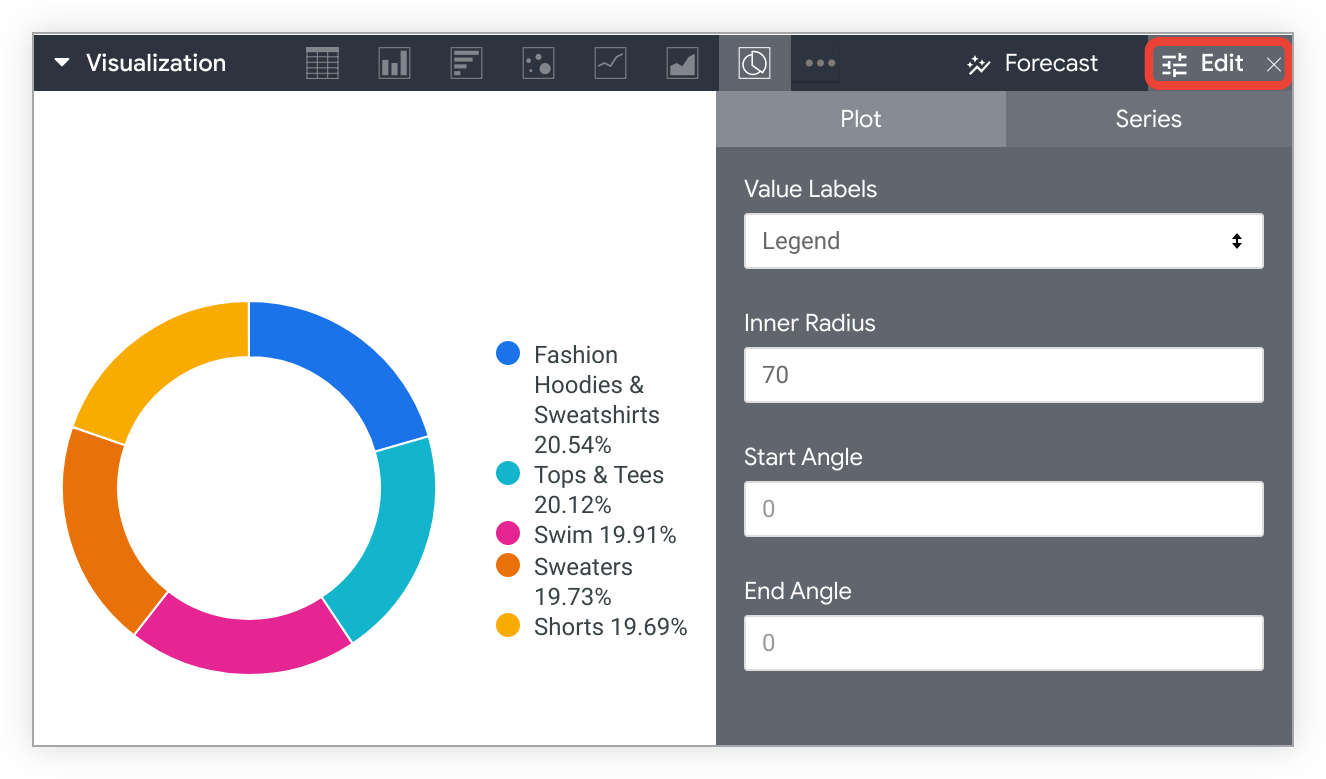
如果此文档页面上列出的某些选项与您选择的其他设置冲突,这些选项可能会灰显或隐藏。
图表菜单选项
值标签
您可以更改饼图各个部分的标签:
- 无:不显示标签和图例。
- 图例:在可视化图表的右侧显示图例。这是默认选项。
- 标签:显示标记饼图各个部分的线条。您可以自定义这些线条旁边显示的信息。如需了解详情,请参阅标签类型部分。
标签类型
当值标签设置为标签时,您可以自定义这些标签的格式:
- 标签:显示系列名称。
- 值:显示与饼图扇区关联的数值。
- 标签 - 值:先以粗体显示系列名称,然后显示数值。
- 百分比:显示饼图切片占整个饼图的百分比。
- 标签 - 百分比:先以粗体显示系列名称,然后显示百分比。
内径
您可以通过设置“圆环孔”的半径,将饼图设置为圆环图。此字段接受 0 到 100 之间的整数,表示构成圆环图孔洞的饼图总宽度(即直径)的百分比。如果未设置任何值,图表将显示为普通饼图。
起始角度和结束角度
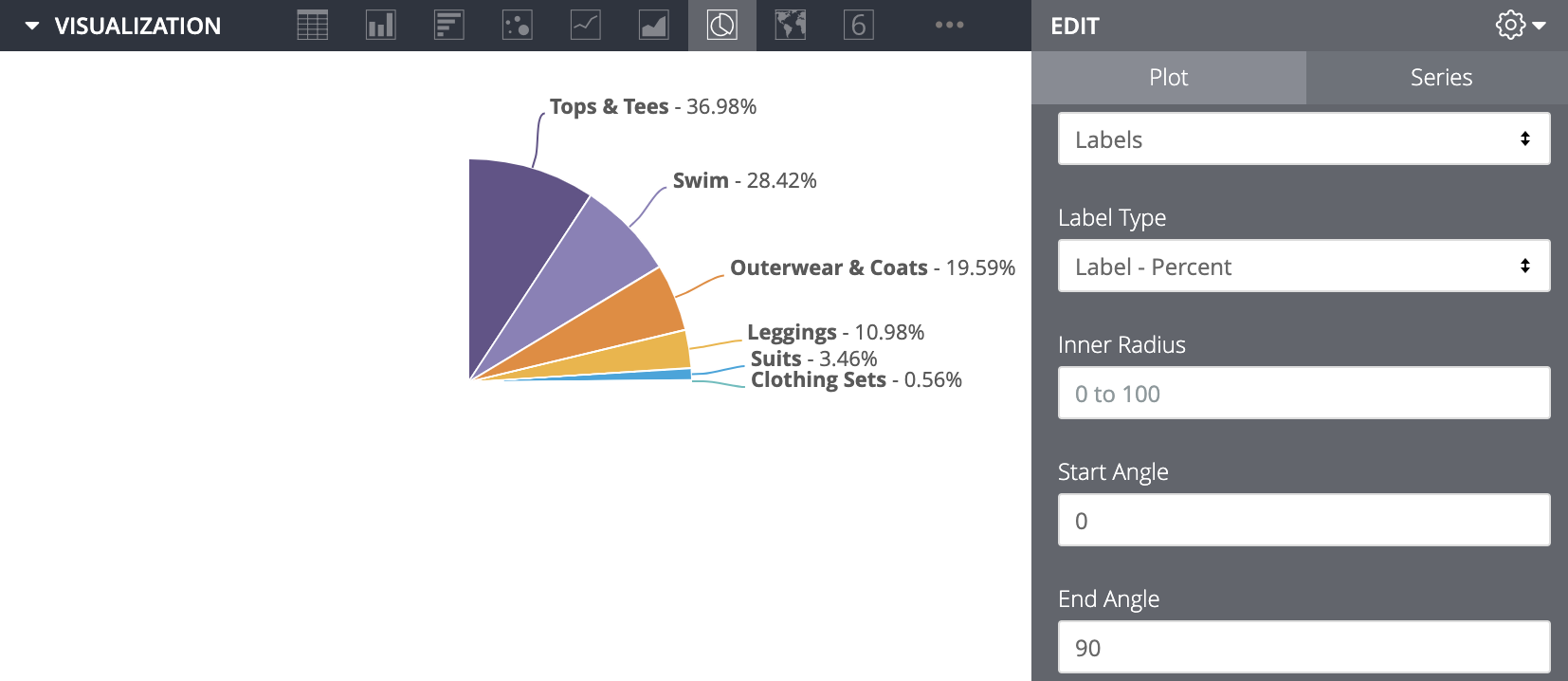
您可以控制饼图是显示为完整圆形还是部分圆形。这些字段使用圆的 360 度角,可以输入介于 -360 到 360 之间的数字。结束角度必须大于起始角度;否则,可视化图表会默认显示为完整的圆。如果未在起始角度和结束角度中输入任何值,图表也会默认显示为完整的圆形。完整的数据结果会显示在圆圈的该部分中,并会根据该空间的大小进行调整。
例如,如果您输入的起始角度为 0,结束角度为 90,则数据会显示在圆圈的右上角。
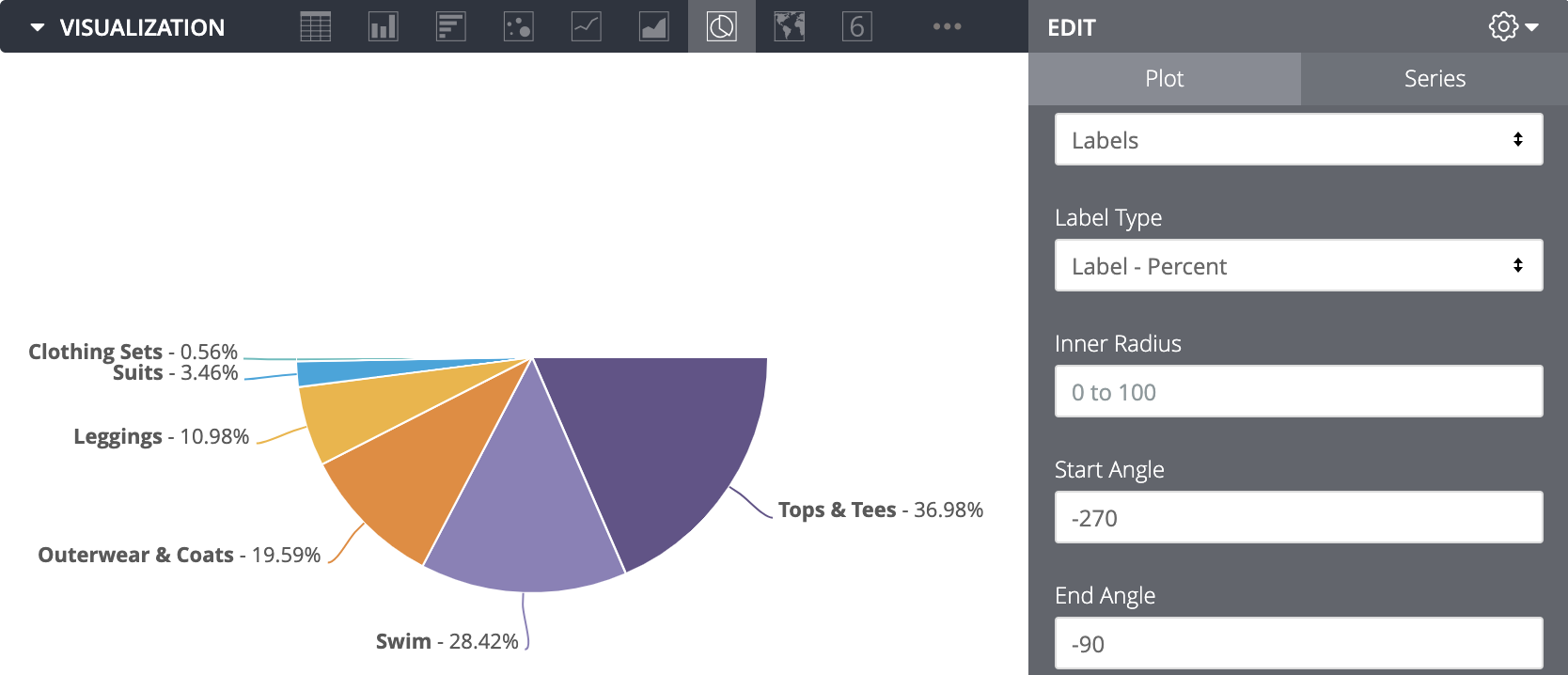
再举一个例子,如果您输入的起始角度为 -270,结束角度为 -90,则数据会显示为圆形的下半部分。
自定义提示
您可以点击自定义提示开关,在探索可视化编辑器中结合使用界面设置和支持 Liquid 模板的 HTML 编辑器来配置提示。详细了解自定义提示。
修改图表配置
可视化菜单底部的修改图表配置按钮可打开图表配置编辑器。通过此编辑器,您可以公开 HighCharts 可视化图表的某些 JSON 参数,从而修改可视化图表,实现深度自定义。这些自定义设置不会与数据进行动态交互。
如果您拥有 Looker 管理员角色或 can_override_vis_config 权限,则可以使用修改图表配置按钮。
如需查看一些常见用例的示例,请参阅“图表配置编辑器”文章的示例部分,其中包括以下示例:
- 更改背景颜色和轴文本颜色
- 对序列中的值进行条件格式设置
- 自定义提示颜色
- 添加垂直参考范围和说明
- 添加图表注释
系列图书菜单选项
反转颜色
您可以反转调色板中使用的颜色。对于类别调色板,此操作会将调色板中的最后一种颜色应用于第一个系列,将调色板中的倒数第二种颜色应用于第二个系列,依此类推。对于依序或发散调色板,此操作会将调色板最右端的颜色应用于第一个系列,并沿调色板向左移动,为其余系列应用颜色。
自定义
您可以通过以下几种方式自定义图表中的每个系列:
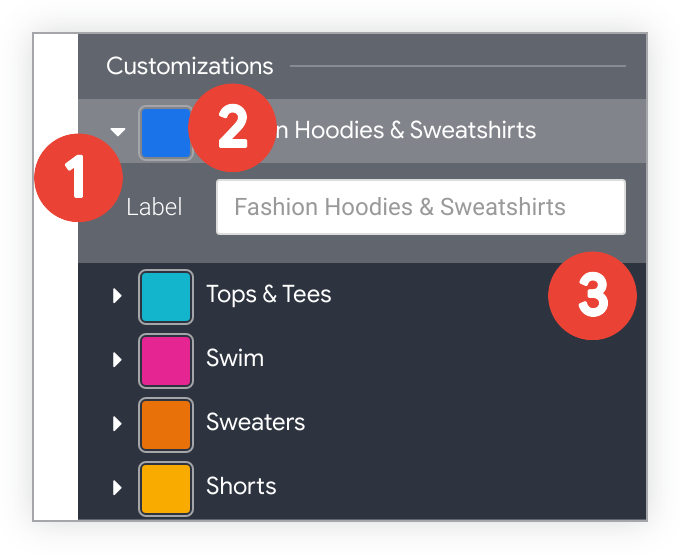
- 点击系列旁边的箭头,展开其选项。
- 点击色样,为系列选择自定义颜色。这会覆盖由颜色选项定义的调色板。
- 根据需要输入自定义系列标签。这会影响图表图例和提示。