


瀑布图可帮助您直观呈现一系列正值和负值如何相加得出总值。这些图表通常用于财务数据,以显示各种利润和亏损如何构成总值。瀑布图还可更广泛地用于说明不同类别如何构成总值,尤其是在数据包含正值和负值的情况下。
构建瀑布图
如需选择瀑布图,请点击可视化图表栏中的省略号 (…),然后选择瀑布图 。
瀑布图可视化图表会忽略可视化图表中隐藏的字段,并且需要在数据 部分中包含以下选项之一:
- 一个维度和一个测量
- 没有维度,但有一个或多个测量
- 一个维度、一个测量和一个或多个数据透视
其他配置会阻止呈现瀑布图可视化图表。
瀑布图会根据您的数据值自动计算总值,并在图表中添加总计 列。您的数据表中不必包含总计值。
总计值是通过在移除未透视的维度后直接查询数据库来计算的,而不是通过对可视化图表列中的值求和来计算的。因此,图表配置编辑器中的checkpoint JSON 属性不会替换或重命名总计 列。
创建图表后,您可以使用可视化图表选项菜单。点击可视化图表标签页右上角的修改 ,即可修改图表。
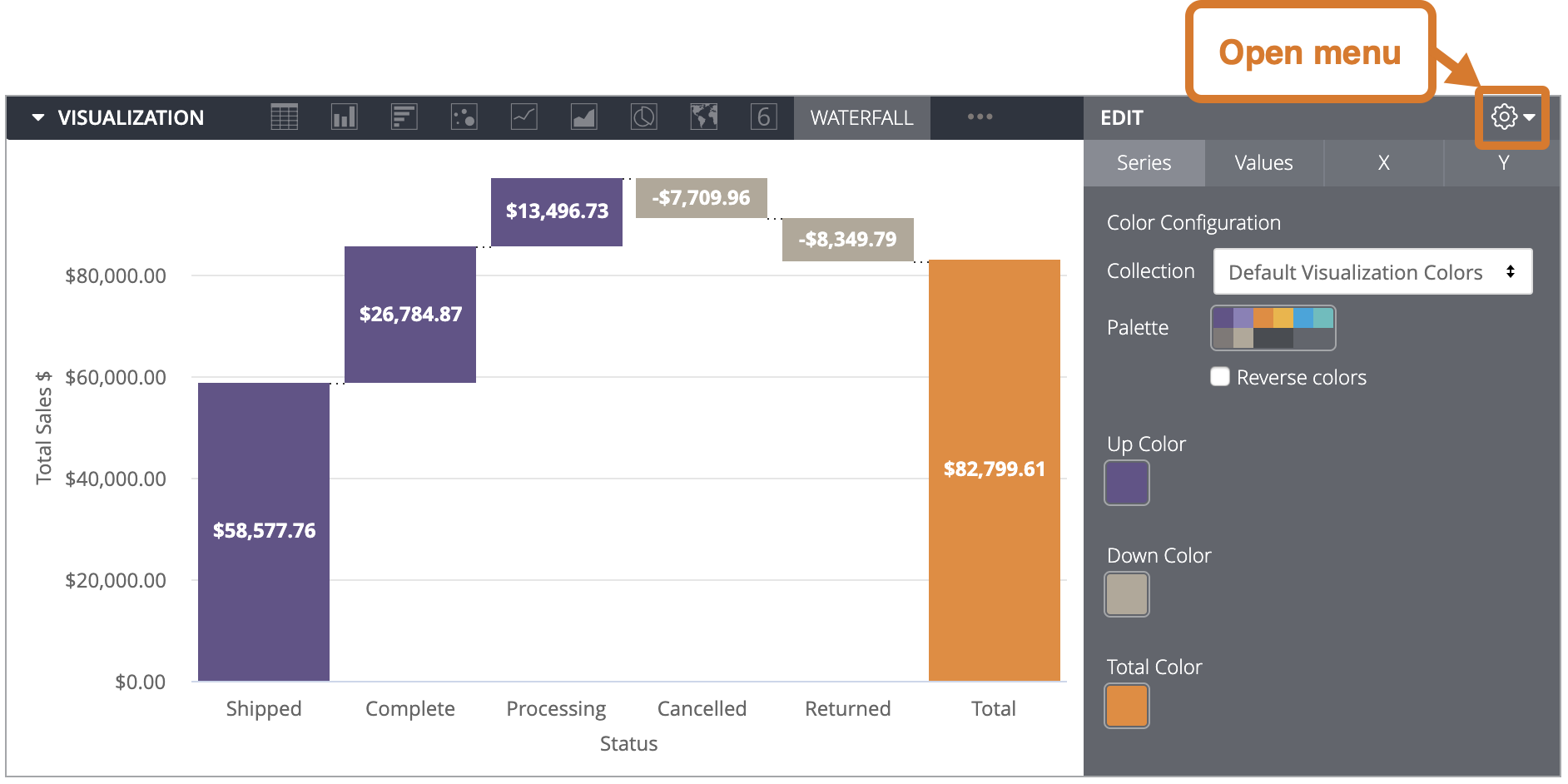
系列菜单选项
颜色配置
您可以在颜色配置 部分中定义图表的调色板。
集合
借助集合,您可以创建主题一致的可视化图表和信息中心。Looker (Google Cloud Core) 的所有内置颜色集合都会显示在 颜色集合 文档页面上。您的 Looker (Google Cloud Core) 管理员还可以为您的组织创建自定义颜色集合。
您可以从集合 下拉菜单中选择一个颜色集合。调色板 部分将更新为所选颜色集合中的调色板。
Palette
选择颜色集合后,您可以点击调色板本身,从集合中选择其他调色板,或自定义调色板。系统会打开调色板选择器,并显示集合中的所有调色板。
对于分类调色板,调色板中的前三种颜色分别适用于上升值颜色、下降值颜色和总计值颜色。如果您的调色板包含的颜色少于三种,系统会先使用调色板颜色的浅色版本,然后再使用深色版本。对于依序调色板或发散调色板,调色板左端的颜色适用于上升值颜色,而下降值颜色和总计值颜色的颜色则会向右移动。
创建自定义调色板
如需创建自定义调色板,请在调色板选择器中选择自定义 标签页。您可以通过多种方式修改调色板:
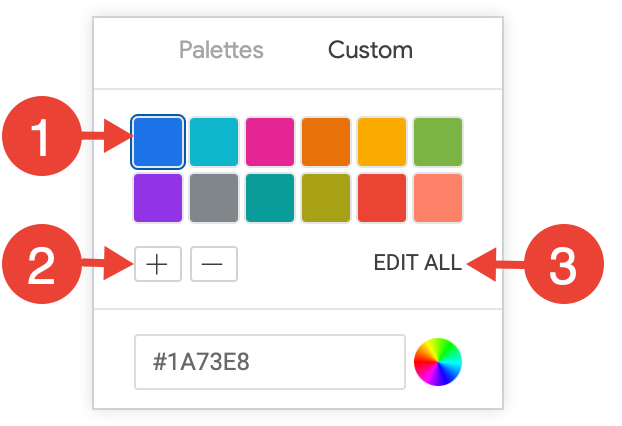
- 点击其中一种颜色即可对其进行修改。
- 点击 + 或 - 按钮,即可在调色板末尾添加颜色或移除所选颜色。
- 点击菜单右下角的全部修改 ,即可使用以英文逗号分隔的颜色值列表。
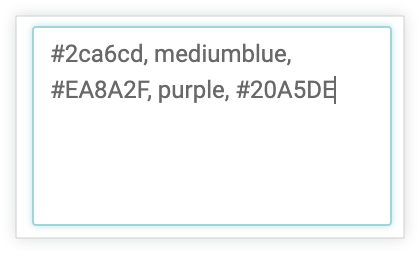
如需更改所选颜色或一次性修改所有颜色,您可以在选择器底部的颜色值框中输入十六进制字符串(例如 #2ca6cd)或CSS 颜色名称(例如 mediumblue)。
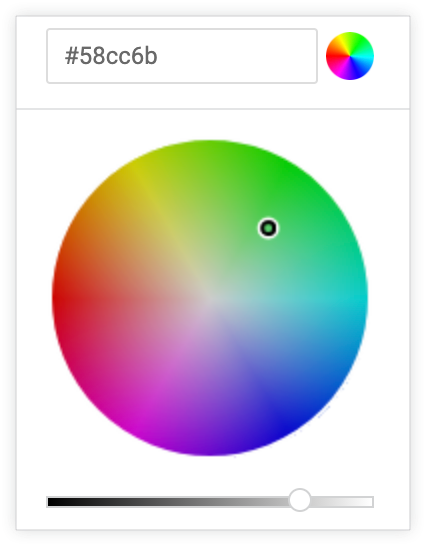
如需打开颜色选择器以选择颜色,请点击颜色值框右侧的色轮。该颜色对应的十六进制值会显示在颜色值框中。
如果您点击全部修改,颜色值框中会填充您选择或自定义的调色板的十六进制代码。复制并粘贴此列表是将自定义调色板从一个图表复制到另一个图表的最佳方式。
反转颜色
选择反转颜色 即可反转调色板。对于分类调色板,此操作会将调色板中的最后三种颜色分别应用于上升值颜色、下降值颜色和总计值颜色。对于依序调色板或发散调色板,此操作会将调色板右端的颜色应用于上升值颜色,并向左移动以应用于下降值颜色和总计值颜色。
上升值颜色、下降值颜色和总计值颜色
您可以根据基础数据是正值还是负值来配置图表条形的颜色。点击颜色样本即可显示调色板选择器,并从现有调色板中选择新颜色或选择自定义颜色。
- 上升值颜色 决定图表中正值的颜色。
- 下降值颜色 决定图表中负值的颜色。
- 总计值颜色 决定图表中总计 条形的颜色。
自定义提示
您可以点击自定义提示 开关,在探索可视化图表编辑器中使用界面设置和支持 Liquid 模板的 HTML 编辑器来配置提示。详细了解自定义提示。
修改图表配置
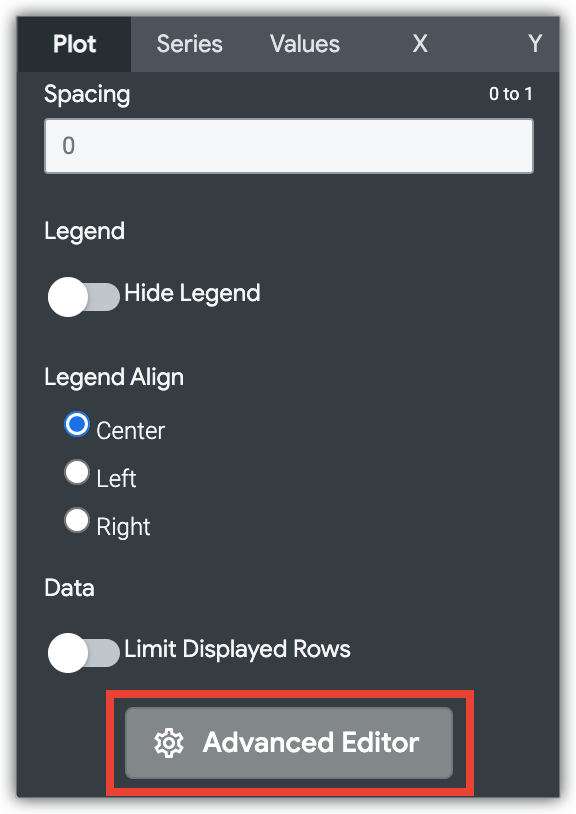
点击可视化图表菜单底部的修改图表配置 按钮,即可打开图表配置编辑器。借助此编辑器,您可以通过公开可视化图表的某些 JSON 参数来修改 HighCharts 可视化图表,从而实现深度自定义。这些自定义设置不会与数据进行动态交互。
如果您拥有 Looker 管理员角色或 can_override_vis_config 权限,则可以使用修改图表配置 按钮。
如需查看一些常见用例的示例(包括以下示例),请参阅图表配置编辑器文章的**示例** 部分:
- 更改背景颜色和轴文本颜色
- 对系列中的值进行条件格式设置
- 自定义提示颜色
- 添加垂直参考带和说明
- 添加图表注释
值菜单选项
值标签
您可以切换图表中每个数据点的值标签的显示状态。
值颜色
您可以定义值标签的颜色。此字段接受以 RGB 十六进制字符串(例如 #2ca6cd)或以 CSS 颜色名称(例如 mediumblue)格式设置的颜色值。
如果未提供颜色值,Looker (Google Cloud Core) 会将调色板中的第一种颜色分配给值标签。
X 菜单选项
刻度类型
您可以指定如何计算和显示 x 轴刻度:
基于数据自动:刻度是从基础数据推断出来的。此设置为默认设置。
序数:无论数据点之间的相对距离如何,数据都会沿 x 轴绘制为等间距的离散条目。
时间:数据会绘制为时间值。x 轴会使用适当的时间增量进行标记。
显示轴名称
您可以切换 x 轴名称标签的显示状态。
轴值标签
轴值标签 用于切换 x 轴上值标签的显示状态。
允许缩放
此选项仅适用于 笛卡尔图表(柱形图、条形图、散点图、折线图、面积图、瀑布图或箱线图)。
此选项默认处于启用状态。启用后,您可以在信息中心、Look 或探索中缩放可视化图表。
如需了解如何使用缩放功能,请参阅 Looker 文档页面中的查看信息中心或查看 Look。
停用此选项后,允许缩放 选项 在 Y 菜单中会隐藏,并且您无法缩放可视化图表。
Y 菜单选项
显示轴名称
您可以切换 y 轴名称标签的显示状态。
轴值标签
您可以切换 y 轴上值标签的显示状态。
网格线
您可以切换从 y 轴延伸的网格线的显示状态。网格线的间距取决于 y 轴的缩放比例。
允许缩放
此选项仅适用于 笛卡尔图表(柱形图、条形图、散点图、折线图、面积图、瀑布图或箱线图)。
只有在启用 X 菜单中的 允许缩放 选项后,此选项才可用。此选项默认处于启用状态。启用后,您可以在信息中心、Look 或探索中缩放可视化图表。
如需了解如何使用缩放功能,请参阅查看信息中心或查看 Look文档页面。
如果此选项已停用,但 允许缩放 选项 在 X 菜单中已启用,则您无法放大 y 轴的视图;您只能放大 x 轴的视图。