


词云可视化图表可用于突出显示热门值,或使用字体大小和颜色显示文本数据的频率。
词云图表只需要一个维度和一个测量。维度或测量值过多会导致可视化图表无法呈现。
如需创建词云图可视化图表,请点击可视化图表栏中的省略号 (…),然后选择词云图。点击可视化图表标签页右上角的修改,设置可视化图表的格式。
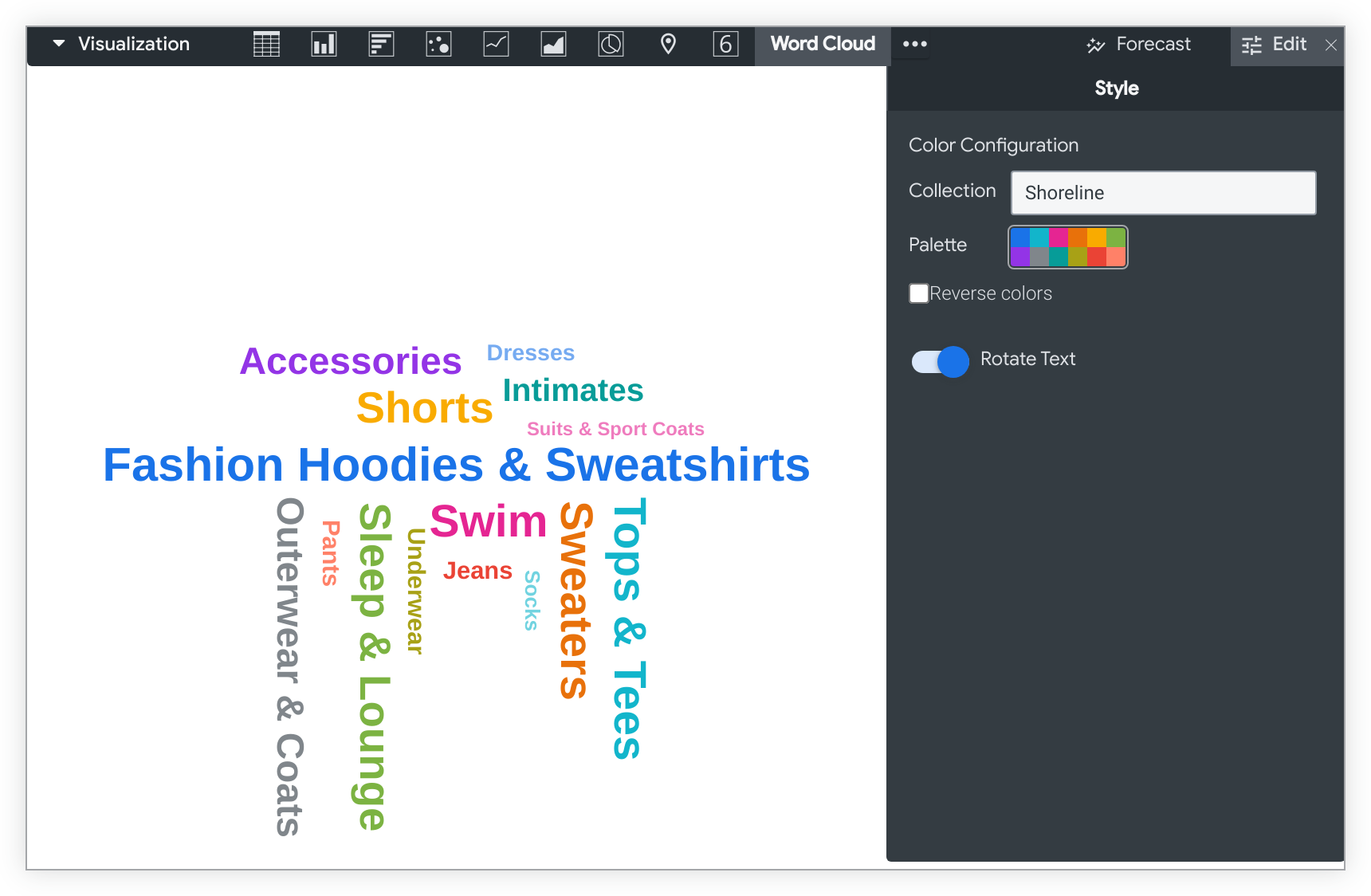
此示例使用 Order Items 探索中的 Category 维度和 Order Count 测量,根据每个类别中售出的服装数量显示服装类别的热门程度:
Fashion Hoodies & Sweatshirts(时尚连帽衫和运动衫)类别是最热门的值;系统会为其分配调色板中的第一种颜色,并以比图表中其他值更大的字号显示。上衣和 T 恤以及泳装类别是第二和第三受欢迎的类别;它们采用调色板中的第二和第三种颜色,并以比不太受欢迎的值更大的字号显示。
样式菜单选项
颜色
您可以在颜色配置部分中为图表定义调色板。
集合
通过集合,您可以创建主题可视化图表和信息中心,让它们搭配起来更美观。Looker 的所有内置颜色集合都会显示在颜色集合文档页面上。Looker 管理员也可以为贵组织创建自定义颜色集合。
您可以从集合下拉菜单中选择颜色集合。调色板部分将更新为您所选颜色集合中的调色板。
Palette
选择颜色集合后,您可以点击调色板本身,从集合中选择其他调色板,或自定义调色板。此操作会打开调色板选择器,并显示集合中的所有调色板。
系统会按顺序为每个系列分配颜色。对于类别调色板,调色板中的第一种颜色会分配给第一个系列,以此类推。对于依序或发散调色板,调色板最左端的颜色会分配给第一个系列,其余每个系列的颜色会依次向右移动。如果查询返回的数据系列多于列出的颜色,则颜色会从调色板的开头重复,首先是每种颜色的较浅版本,然后是每种颜色的较深版本。
创建自定义调色板
如需创建自定义调色板,请在调色板选择器中选择自定义标签页。您可以通过多种方式修改调色板:
- 点击其中一种颜色即可进行修改。
- 点击 + 或 - 按钮,在调色板末尾添加颜色或移除所选颜色。
- 点击菜单右下角的全部修改,即可使用逗号分隔列表的颜色值。
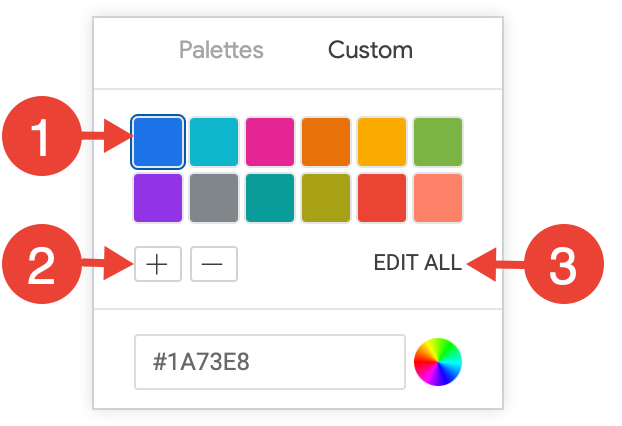
如需更改所选颜色或一次性修改所有颜色,请在颜色选择器底部的颜色值框中输入十六进制字符串(例如 #2ca6cd)或 CSS 颜色名称(例如 mediumblue)。
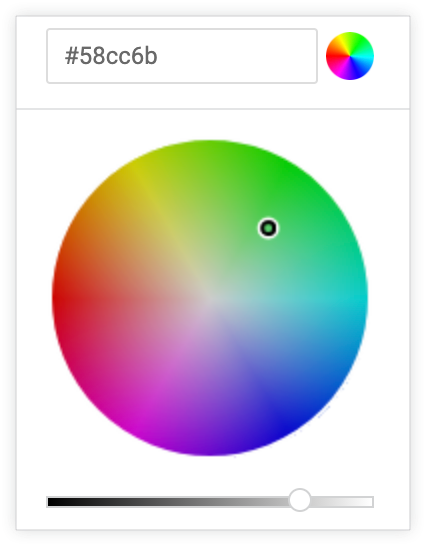
如需调出颜色选择器来选择颜色,请点击颜色值框右侧的色轮。该颜色对应的十六进制值会显示在颜色值框中。
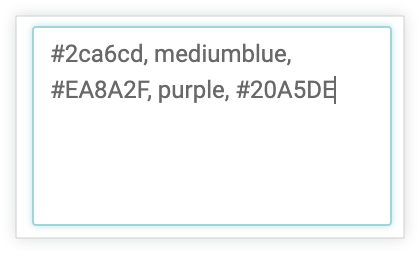
如果您点击全部修改,颜色值框中会填充您选择或自定义的调色板的十六进制代码。复制并粘贴此列表是将自定义调色板从一个图表复制到另一个图表的最佳方式。
反转颜色
您可以反转调色板中使用的颜色。对于类别调色板,此操作会将调色板中的最后一种颜色应用于第一个系列,将调色板中的倒数第二种颜色应用于第二个系列,依此类推。对于依序或发散调色板,此操作会将调色板最右端的颜色应用于第一个系列,并沿调色板向左移动,为其余系列应用颜色。
旋转文字
默认情况下,词云可视化图表中的字词会同时以水平和垂直方向显示(请参阅简介部分中的示例)。如需水平显示所有文字,请在可视化图表的样式菜单中停用旋转文字选项。
修改图表配置
可视化菜单底部的修改图表配置按钮可打开图表配置编辑器。通过此编辑器,您可以公开 HighCharts 可视化图表的某些 JSON 参数,从而修改可视化图表,实现深度自定义。这些自定义设置不会与数据进行动态交互。
如果您拥有 Looker 管理员角色或 can_override_vis_config 权限,则可以使用修改图表配置按钮。
如需查看一些常见用例的示例,请参阅“图表配置编辑器”文章的示例部分,其中包括以下示例:
- 更改背景颜色和轴文本颜色
- 对序列中的值进行条件格式设置
- 自定义提示颜色
- 添加垂直参考范围和说明
- 添加图表注释