


לוחות בקרה בהגדרת המשתמש נוצרים בממשק המשתמש של Looker. כדי להשוות בין מרכזי בקרה שהוגדרו על ידי משתמשים לבין מרכזי בקרה של LookML, אפשר לעיין בדף התיעוד בנושא השוואה בין מרכזי בקרה שהוגדרו על ידי משתמשים לבין מרכזי בקרה של LookML.
כדי ליצור מרכז בקרה, אתם צריכים:
- רמת הגישה ניהול גישה, עריכה לתיקייה שבה רוצים למקם את לוח הבקרה
- ההרשאות
save_contentוsee_user_dashboardsב-Looker
בנוסף, אתם צריכים גישה למודלים של LookML לכל הנתונים שבהם אתם רוצים להשתמש בלוח הבקרה.
כשיוצרים לוח בקרה, חשוב לזכור את השיטות המומלצות ליצירת לוחות בקרה. במאמר שיקולים לבניית לוחות בקרה יעילים ב-Looker בדף השיטות המומלצות אפשר למצוא מידע והמלצות על בניית לוחות בקרה יעילים.
יצירת לוח בקרה באמצעות הלחצן יצירה
בלחיצה על הלחצן Create (יצירה) בחלונית הניווט הימנית של Looker אפשר ליצור לוחות בקרה. כדי ליצור מרכז בקרה:
- לוחצים על הלחצן יצירה.
- לוחצים על פריט התפריט מרכז בקרה. ייפתח החלון יצירת מרכז בקרה.
- מזינים שם למרכז הבקרה החדש בשדה שם.
- מנווטים לתיקייה שבה רוצים לשמור את לוח הבקרה ובוחרים אותה. לחלופין, אפשר ללחוץ על הסמל יצירת תיקייה חדשה create_new_folder כדי ליצור תיקייה חדשה למרכז הבקרה.
- לוחצים על יצירת מרכז בקרה.
לאחר מכן, יופיע לוח הבקרה החדש והריק. כדי להוסיף אריחים או טקסט, צריך לעבור למצב עריכה. כדי להיכנס למצב עריכה, לוחצים על עריכת מרכז הבקרה בתפריט פעולות במרכז הבקרה more_vert, או לוחצים על הלחצן עריכת מרכז הבקרה במרכז החלונית של מרכז הבקרה.
יצירת לוח בקרה מתיקייה
כדי ליצור מרכז בקרה מתיקייה:
- עוברים לתיקייה שבה רוצים למקם את לוח הבקרה.
- לוחצים על הלחצן חדש בפינה השמאלית העליונה של התיקייה.
לוחצים על האפשרות מרכז הבקרה.
ייפתח החלון Create Dashboard.
מזינים שם למרכז הבקרה החדש בשדה שם.
לוחצים על יצירת מרכז שליטה.
לאחר מכן, יופיע לוח הבקרה החדש והריק. כדי להוסיף אריחים או טקסט, צריך לעבור למצב עריכה. כדי להיכנס למצב עריכה, לוחצים על עריכת מרכז הבקרה בתפריט סמל האפשרויות הנוספות (3 נקודות) more_vert של פעולות במרכז הבקרה, או לוחצים על הלחצן עריכת מרכז הבקרה במרכז החלונית של מרכז הבקרה.
יצירת לוח בקרה מ-Look או מניתוח
כדי ליצור מרכז בקרה מLook או מExplore, פועלים לפי השלבים הבאים:
- עוברים לטבלת Look או ל-Explore.
- לוחצים על שמירה בתפריט סמל גלגל השיניים הגדרות של פעולות ב-Explore.
בתפריט המשנה, לוחצים על As new dashboard (כמרכז בקרה חדש).
ייפתח חלון שמירה בתור לוח בקרה חדש.
בשדה שם, מזינים שם ללוח הבקרה החדש.
השם שתזינו יחול על המשבצת ועל לוח הבקרה. אפשר לשנות את שמות התכנים מתי שרוצים. כדי לשנות את שם המשבצת של משבצת שאילתה, אפשר לעיין בסעיף המשנה עריכת שם של משבצת שאילתה בדף התיעוד בנושא עריכת לוחות בקרה בהתאמה אישית. כדי לשנות את השם של מרכז הבקרה, צריך להיכנס למצב עריכה במרכז הבקרה.
בכרטיסייה הגדרות, לוחצים על התיקייה שבה רוצים לשמור את לוח הבקרה. צריכה להיות לכם רמת הגישה ניהול גישה, עריכה לתיקייה.
בכרטיסייה Filters (מסננים), לוחצים כדי לבחור אם להשתמש במסננים של Look או של Explore כמסננים של לוח הבקרה. מסננים בהתאמה אישית לא יכולים להפוך למסננים של מרכז הבקרה, אבל הם נשארים מסננים של משבצות.
לוחצים על Save.
התצוגה או העיון יישמרו כמשבצת שאילתה בלוח הבקרה.
הוספת משבצות וטקסט למרכז בקרה
אחרי שיוצרים מרכז בקרה, השלב הבא הוא להוסיף לו משבצות וטקסט. אפשר גם להוסיף כרטיסיות למרכזי בקרה כדי לארגן את התוכן. מידע נוסף על הוספת כרטיסיות ללוחות בקרה
המשבצת הראשונה שמוסיפים ללוח הבקרה תופסת את כל הרוחב של לוח הבקרה. האריחים הנוספים שמוסיפים הם בגודל של שליש מרוחב לוח הבקרה, והם מתווספים אופקית מתחת לאריח הראשון. מערכת Looker מוסיפה עוד שורות של כרטיסים לפי הצורך. אתם יכולים להזיז את המשבצות ולשנות את הגודל שלהן איך שתרצו. אחרי שיוצרים את המשבצות, אפשר גם לערוך אותן כדי לשנות את השמות שלהן, את ההדמיות או את השאילתות או ה-Looks שמתבססים עליהן.
אם מוסיפים למרכז הבקרה אריחים חדשים שנוצרו מאותו דוח ב-Explore כמו מסנן מרכז הבקרה, המסנן מוחל על האריח באופן אוטומטי.
סוגים של אריחים בלוח הבקרה
אפשר להוסיף ללוח הבקרה ארבעה סוגים של משבצות:
משבצות לחיפוש מהיר
אפשר ליצור משבצות של שאילתות ישירות בלוח בקרה או להוסיף אותן ללוח בקרה מתוך Look או מתוך ניתוח.
משבצת שאילתה מבוססת על שאילתה עצמאית, כלומר שאילתה שלא מקושרת ל-Look. השאילתה שמופיעה במשבצת של שאילתה שייכת ללוח הבקרה. גם אם משתמשים ב-Look קיים כדי ליצור משבצת שאילתה, ה-Look משמש רק במהלך היצירה של משבצת השאילתה. המשבצת לא מושפעת משינויים מאוחרים יותר ב-Look הזה, והיא עדיין קיימת בלוח הבקרה גם אם ה-Look נמחק.
כשאפשר, כדאי להשתמש במשבצות של שאילתות כדי להימנע מעומס בתיקיות עם תצוגות מיותרות.
משבצות שמקושרות ל-Look
אפשר להוסיף כרטיסי מידע שמקושרים לטבלת Look ללוח בקרה מטבלת Look.
משבצת שמקושרת ל-Look מקשרת את השאילתה שעליה מבוססת המשבצת ל-Look. התצוגה הזו משמשת ליצירת המשבצת ובכל פעם שמבצעים רענון של לוח הבקרה. התצוגה ומרכז הבקרה צריכים להיות באותה תיקייה. אם רוצים להוסיף תצוגות Look מתיקייה אחרת, קודם צריך להעתיק את התצוגה Look לאותה תיקייה של לוח הבקרה.
אם רוצים ליצור שאילתה, לשנות אותה ולבדוק אותה במקום אחד, אבל להשתמש בה בכמה מרכזי בקרה, כדאי לבחור באפשרות של יצירת משבצת שקשורה ל-Look. אם משנים את ה-Look, כל המשבצות שמקושרות ל-Look הזה משתנות. אם מוחקים את ה-Look, בלוח הבקרה מוצגת שגיאה במשבצת.
אריחי טקסט
אריחי טקסט נוצרים ישירות בלוח הבקרה.
אפשר להשתמש במשבצות טקסט כדי להגדיר קטעים ויזואליים בלוח בקרה ולהוסיף תיאורים. אריחי טקסט במרכזי בקרה מיועדים לעיצוב גמיש, ובאופן אוטומטי הם נראים יותר כמו כותרות ותיאורים מאשר כמו אריחים.
יש שני סוגים של משבצות טקסט, שלכל אחת מהן יש חוויית עריכה שונה, אבל התוצאה היא אותה משבצת:
- Text (טקסט): משבצת טקסט בלוח הבקרה שמספקת חוויית עריכה חזותית
- Markdown: אפשרות קיימת של Looker ליצירת משבצת טקסט, שמאפשרת להשתמש בקוד HTML מסוים ובקבוצת משנה של שפת התגיות Markdown כדי לעצב את הפלט של המשבצת.
כרטיסי מידע של תוספים
אריחי תוספים הם אפליקציות מותאמות אישית שנקראות תוספים. מוסיפים אותם ללוח בקרה והם פועלים מתוך אריח בלוח הבקרה.
יצירת משבצות לחיפוש מהיר במרכז בקרה
אם אתם נמצאים במרכז בקרה, אתם יכולים ליצור משבצת שאילתה מתוך מרכז הבקרה.
אחרי שנכנסים למצב העריכה של לוח הבקרה, אפשר להוסיף משבצת של שאילתה באחת משתי דרכים:
- אפשר ללחוץ על הלחצן הוספה בפינה הימנית העליונה של חלונית לוח הבקרה, ואז לבחור באפשרות הדמיה.
- אם לוח הבקרה ריק, אפשר ללחוץ על הלחצן הוספה במרכז החלונית של לוח הבקרה, ואז לבחור באפשרות הדמיה.
לאחר מכן, Looker מציג תפריט של Explores. בוחרים באפשרות 'ניתוח נתונים' כדי להתחיל ליצור את השאילתה.
Looker פותח את החלון ניתוח נתונים כדי לאפשר לכם ליצור את השאילתה. כדי ליצור שאילתה, מבצעים את השלבים הבאים:
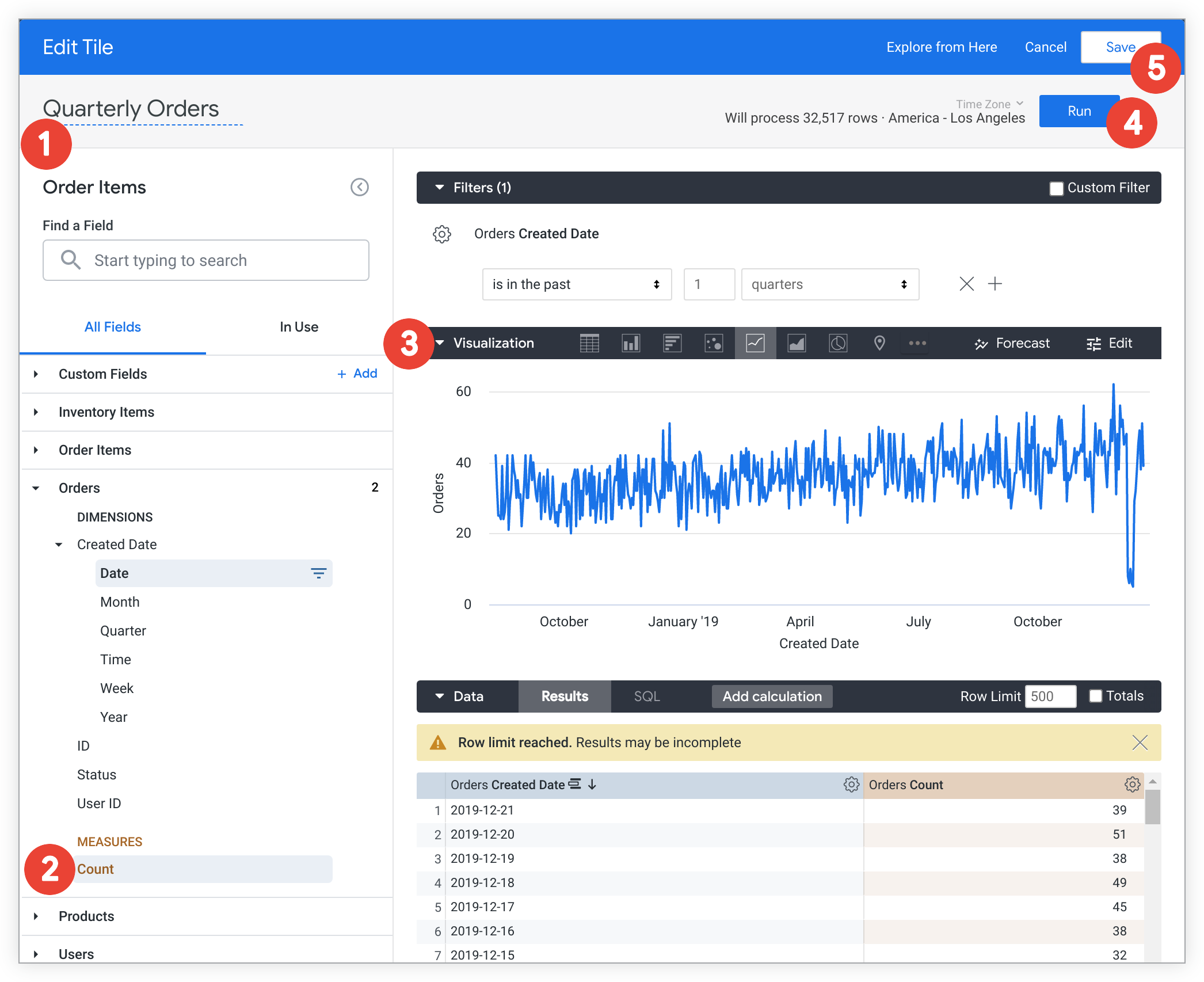
- בשדה השם בפינה הימנית העליונה, מזינים שם לשאילתה. זה יהיה השם של המשבצת בלוח הבקרה.
- בוחרים את השדות והמסננים בכלי לבחירת שדות.
- מגדירים את אפשרויות התצוגה החזותית בחלונית Visualization.
- אחרי שמגדירים את השאילתה, לוחצים על Run (הפעלה).
- לוחצים על שמירה כדי לשמור את השאילתה כמשבצת בלוח הבקרה.
אם במרכז הבקרה יש כרטיסיות, אפשר גם להעביר את המשבצת לכרטיסייה אחרת במרכז הבקרה.
אם מוסיפים למרכז הבקרה אריחים חדשים שנוצרו מאותו דוח ב-Explore כמו מסנן מרכז הבקרה, המסנן מוחל על האריח באופן אוטומטי.
הוספת משבצות לחיפוש מהיר מניתוח
אפשר לשמור משבצת של שאילתה בלוח בקרה ישירות מניתוח. אחרי שנכנסים ל'ניתוח נתונים' ויש שאילתה שרוצים להוסיף ללוח הבקרה, פועלים לפי השלבים הבאים:
בתפריט פעולות נוספות (סמל גלגל השיניים) הגדרות, לוחצים על שמירה.
תיפתח תיבת הדו-שיח הוספה ללוח הבקרה:
- בשדה שם, נותנים שם לאריח.
- ברשימת התיקיות, בוחרים את התיקייה שבה נמצא לוח הבקרה.
- ברשימת מרכזי הבקרה, בוחרים את השם של מרכז הבקרה או מקלידים שם של מרכז בקרה בסרגל החיפוש Filter by title... כדי לצמצם את התוצאות.
- אופציונלי: אם ללוח הבקרה שנבחר יש כרטיסיות, בוחרים כרטיסייה בשביל האריח בתפריט כרטיסייה.
- לוחצים על שמירה בלוח הבקרה.
אחרי שמוסיפים את התוצאה של החיפוש כמשבצת בלוח הבקרה, מופיעה הודעת אישור בחלק העליון של התוצאה. אם לוחצים על הכותרת של מרכז הבקרה בהודעת האישור, Looker מעביר אתכם ישירות למרכז הבקרה במצב עריכה. אחרי זה תוכלו להזיז את המשבצות ולשנות את הגודל שלהן איך שתרצו.
אם מוסיפים למרכז הבקרה אריחים חדשים שנוצרו מאותו דוח ב-Explore כמו מסנן מרכז הבקרה, המסנן מוחל על האריח באופן אוטומטי.
הוספת משבצות מ-Look
אפשר להוסיף למרכזי בקרה גם משבצות של שאילתות וגם משבצות שמקושרות ל-Look.
הוספת משבצות שאילתה מ-Look
כדי להוסיף משבצות של שאילתות מ-Look, פועלים לפי השלבים הבאים:
- עוברים לטבלת Look.
- בתפריט סמל גלגל השיניים פעולות נוספות הגדרות, בוחרים באפשרות שמירה . הפעולה הזו פותחת תפריט משנה.
בתפריט המשנה, בוחרים באפשרות למרכז שליטה קיים.
נפתח החלון הוספה ללוח הבקרה.
כשמוסיפים כרטיס שאילתה מ-Look, הכרטיס מקבל את אותו שם כמו השם של ה-Look בשדה Title (שאפשר לערוך אותו בהמשך).
ברשימת התיקיות, בוחרים את התיקייה שבה נמצא לוח הבקרה.
ברשימת מרכזי הבקרה, בוחרים את השם של מרכז הבקרה או מקלידים שם של מרכז בקרה בסרגל החיפוש Filter by title... כדי לצמצם את התוצאות.
לוחצים על שמירה בלוח הבקרה.
משבצות שמוסיפים ללוח הבקרה באמצעות השיטה הזו לא מקושרות ל-Look שממנו הן נוצרו. אתם יכולים לערוך את המשבצות בלי להשפיע על טבלת Look. אפשר לערוך או למחוק את ה-Look בלי להשפיע על המשבצות.
אחרי שמוסיפים את ה-Look כמשבצת בלוח הבקרה, מופיעה הודעת אישור בחלק העליון של ה-Look. אם לוחצים על הכותרת של מרכז הבקרה בהודעת האישור, Looker מעביר אתכם ישירות למרכז הבקרה במצב עריכה. אחרי זה תוכלו להזיז את המשבצות ולשנות את הגודל שלהן איך שתרצו.
אם מוסיפים למרכז הבקרה משבצת חדשה שהתבססה על Look שנוצר מאותו ניתוח נתונים כמו מסנן מרכז הבקרה, המסנן יוחל על המשבצת באופן אוטומטי.
הוספת כרטיסי מידע שמקושרים ל-Look מתוך Look
אפשר לשמור תרשים שמקושר ל-Look בלוח בקרה ישירות מ-Look. עם זאת, ה-Look ומרכז הבקרה חייבים להיות באותה תיקייה.
כדי להוסיף לוח Look מקושר ללוח בקרה (הוראות להוספת משבצות שאילתות מ-Look לתצוגות חזותיות מופיעות בקטע הוספת משבצות שאילתות מ-Look):
- מוודאים שגם לוח הבקרה וגם ה-Look נמצאים באותה תיקייה, או מעתיקים את ה-Look לאותה תיקייה שבה נמצא לוח הבקרה.
- בתפריט המשנה, בוחרים באפשרות למרכז שליטה קיים. ייפתח החלון הוספה ללוח הבקרה.
- מוודאים שהתיקייה שמכילה את ה-Look ואת לוח הבקרה נבחרה.
- בוחרים את מרכז הבקרה.
- לוחצים על הוספת תצוגה ללוח הבקרה.
כל המשבצות שמוסיפים ללוח הבקרה באמצעות השיטה הזו מקושרות לטבלת Look שממנה הן נוצרו, ויש להן את אותו שם כמו לטבלת Look. אם עורכים את המשבצת, השינוי משפיע על ה-Look ועל כל משבצת אחרת שמקושרת ל-Look הזה. אם עורכים או מוחקים את ה-Look, השינויים משפיעים על האריחים.
אחרי שמוסיפים את ה-Look כמשבצת בלוח הבקרה, מופיעה הודעת אישור בחלק העליון של ה-Look. אם לוחצים על הכותרת של מרכז הבקרה בהודעת האישור, Looker מעביר אתכם ישירות למרכז הבקרה במצב עריכה. אחרי זה תוכלו להזיז את המשבצות ולשנות את הגודל שלהן איך שתרצו.
אם מוסיפים למרכז הבקרה משבצת חדשה שהתבססה על Look שנוצר מאותו ניתוח נתונים כמו מסנן מרכז הבקרה, המסנן יוחל על המשבצת באופן אוטומטי.
הוספת טקסט
אחרי שמרכז הבקרה עובר למצב עריכה, אפשר להוסיף לו משבצות טקסט. לשם כך, לוחצים על הלחצן הוספה בפינה הימנית העליונה של חלונית מרכז הבקרה.
יש שני סוגים של משבצות טקסט, שלכל אחת מהן יש חוויית עריכה שונה, אבל התוצאה היא אותה משבצת:
- טקסט: משבצת טקסט בלוח הבקרה שמספקת חוויית עריכה חזותית
- Markdown: אפשרות קיימת של משבצת טקסט ב-Looker, שמאפשרת להשתמש בחלק מקוד ה-HTML ובקבוצת משנה של שפת הסימון Markdown כדי לעצב את המשבצת.
אחרי ששומרים את המשבצת טקסט או Markdown, היא מופיעה בתחתית מרכז הבקרה. אחר כך תוכלו להזיז את משבצת הטקסט ולשנות את הגודל שלה בדיוק כמו שאתם עושים עם משבצות אחרות. אם במרכז הבקרה יש כרטיסיות, אפשר גם להעביר את המשבצת לכרטיסייה אחרת במרכז הבקרה.
הוספת כרטיסי מידע עם טקסט
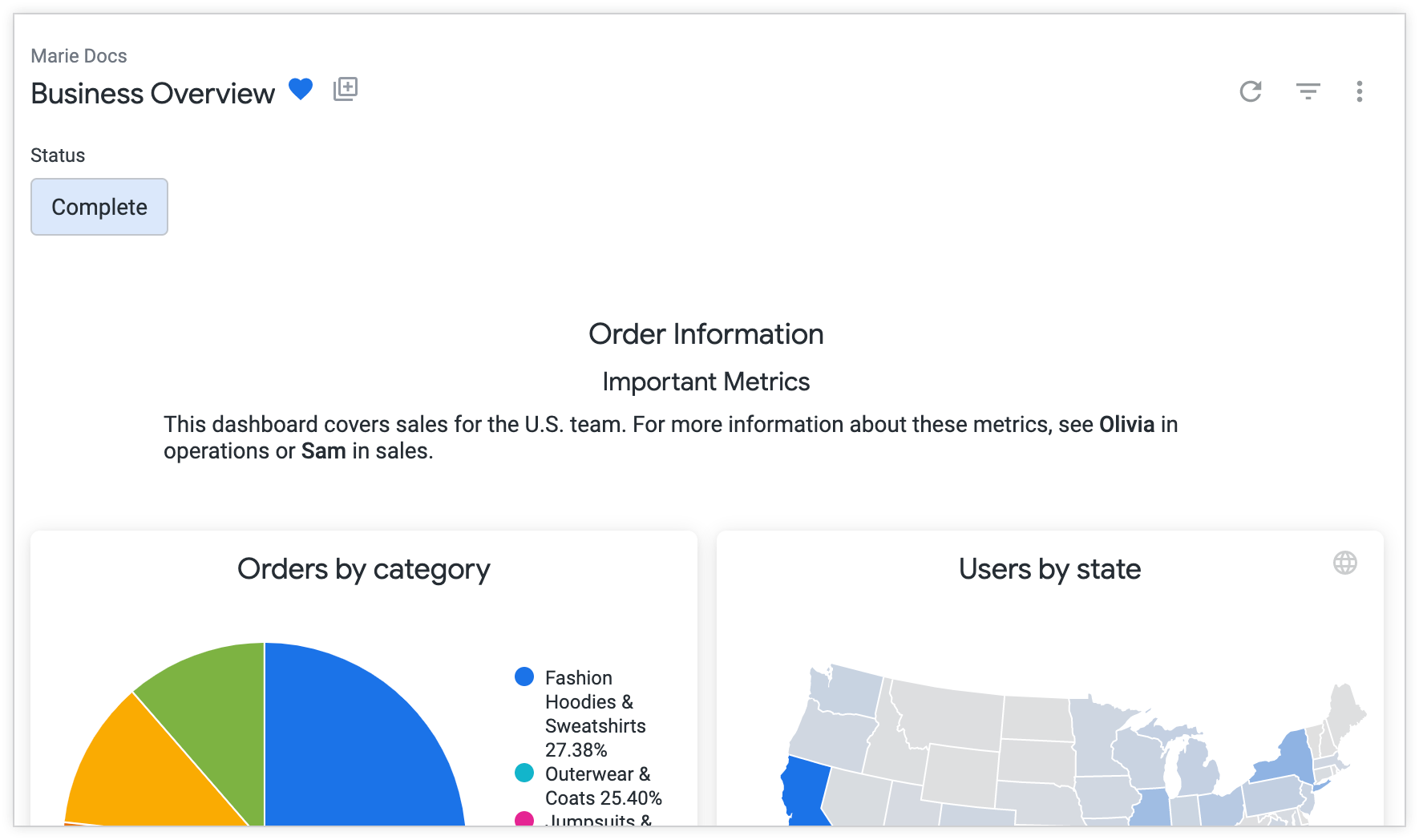
משבצות טקסט הן משבצות טקסט בלוח הבקרה שמספקות חוויית עריכה חזותית.
כדי לעצב את הטקסט של המשבצת:
- מדגישים את הטקסט במשבצת שרוצים לעצב.
לוחצים על סמלי סגנון הטקסט בחלק העליון של המשבצת.
כשעורכים את משבצת הטקסט, היא משתנה כדי להראות איך היא תיראה אחרי השמירה.
כדי לשמור את המשבצת, לוחצים על שמירה בלוח הבקרה.
כדי לערוך משבצת קיימת או להיכנס למצב עריכה, לוחצים על הטקסט של המשבצת, מבצעים את השינויים ושומרים את לוח הבקרה. אם במרכז הבקרה יש כרטיסיות, אפשר גם להעביר את המשבצת לכרטיסייה אחרת במרכז הבקרה.
הוספת כרטיסי מידע ב-Markdown
משבצות Markdown הן משבצות טקסט בלוח הבקרה שאפשר לעצב באמצעות HTML ו-Markdown.
אחרי שבוחרים באפשרות Markdown, מופיע חלון שבו אפשר להוסיף כותרת, כותרת משנה וגוף. הרכיבים האלה הם אופציונליים.
השמות והכתוביות תומכים בחלק מ-HTML, כולל קישורים ותמונות. אפשר גם להשתמש בקוד HTML מסוים בגוף של משבצות Markdown. כדי להבין איך Looker מעבד HTML, אפשר לעיין בדף התיעוד בנושא ניקוי HTML.
טקסט הגוף תומך בחלק משפת הסימון Markdown. מידע נוסף על תחביר Markdown שנתמך בטקסט הגוף מופיע בדף העזרה בנושא שימוש ב-Markdown במשבצות Markdown.
הוספת לחצנים
האפשרות Button (לחצן) בתפריט Add (הוספה) מאפשרת להוסיף לחצנים בהתאמה אישית ללוח הבקרה. אפשר להקצות ללחצן קישור לכתובת URL של Looker או לכתובת URL חיצונית. לאחר מכן, כשצופה במרכז הבקרה ילחץ על הכפתור, הוא יועבר לכתובת ה-URL.
כדי להוסיף כפתור ללוח הבקרה:
- מוודאים שמרכז הבקרה נמצא במצב עריכה.
בתפריט של לחצן הוספה בפינה הימנית העליונה של חלונית לוח הבקרה, בוחרים באפשרות לחצן.
בחלק העליון של לוח הבקרה יופיע לחצן חדש עם חלון עריכה פתוח של הלחצן.
בכרטיסייה Content (תוכן) של חלון העריכה של הלחצן, ממלאים את השדות הבאים:
- תווית: הטקסט הזה יופיע על הכפתור. הרוחב של הלחצן מתרחב כדי להכיל את התווית עד שהתווית מגיעה לרוחב של תיבת המשבצת שלה. אם התווית תגיע למגבלה הזו, היא תיחתך. אם התווית נחתכת, אפשר לחזור עליה בשדה תיאור.
קישורים אל: האפשרות הזו מגדירה את היעד של הכפתור. אפשר לבחור באפשרות Hyperlink כדי להוסיף קישור, או שאם יש כרטיסיות בלוח הבקרה, אפשר לבחור שם של כרטיסייה מהתפריט.
היפר-קישור: אם בחרתם באפשרות היפר-קישור בתפריט קישורים אל, מזינים את הקישור שאליו הלחצן יוביל את הצופים.
תיאור: התיאור הזה יופיע כשמציבים את הסמן מעל הלחצן. אם לא מזינים ערך, ברירת המחדל של התיאור היא הקישור.
פתיחה בכרטיסייה חדשה בדפדפן: בוחרים באפשרות הזו כדי שהקישור ייפתח אוטומטית בכרטיסייה חדשה בדפדפן, במקום לעבור מהמרכז לבקרה. האפשרות הזו מופעלת כברירת מחדל.
בכרטיסייה עיצוב של חלון העריכה של הלחצן, אתם יכולים להתאים אישית את המראה של הלחצן:
סגנון הכפתור: בוחרים באחת מהאפשרויות:
- מלא: ללחצן יש רקע צבעוני וטקסט לבן.
- עם מתאר: לכפתור יש מתאר וטקסט צבעוני.
- שקוף: ללחצן אין קו מתאר או רקע. יש בו רק טקסט צבעוני.
צבע: בוחרים צבע מתוך אוספי הצבעים של Looker בכרטיסייה עיצובים, או מתאימים אישית צבע בכרטיסייה התאמה אישית. לאחר מכן בוחרים באפשרות שמירה.
גודל הלחצן: בוחרים באפשרות קטן, בינוני או גדול כדי להגדיר את גודל הטקסט בלחצן. גובה הלחצן משתנה בהתאם לטקסט. גודל ברירת המחדל הוא בינוני.
יישור: בוחרים באפשרות שמאל, מרכז או ימין כדי ליישר את הלחצן אופקית בתוך תיבת האריח שלו. תיבת הלחצן מוצגת כברירת מחדל ברוחב מלא, והיישור מוגדר כברירת מחדל למרכז.
לוחצים על Save כדי לשמור את השינויים.
הזזה ושינוי גודל של לחצנים
אחרי שמוסיפים לחצן, אפשר להזיז אותו ולשנות את הגודל של התיבה שלו, בדיוק כמו כל משבצת אחרת. אם במרכז הבקרה יש כרטיסיות, אפשר גם להעביר את הלחצן לכרטיסייה אחרת במרכז הבקרה.
כברירת מחדל, לחצן חדש ממוקם בחלק העליון של מרכז הבקרה בתוך תיבת משבצת שמוגדרת לרוחב המלא של מרכז הבקרה.
שינוי הגודל של תיבת המשבצת של לחצן עלול להשפיע על המיקום של רכיבים אחרים בלוח הבקרה, וגם על הרוחב של הלחצן. עם זאת, אפשר לשנות את גודל הטקסט או הגובה של לחצן רק באמצעות האפשרות גודל הלחצן בחלון העריכה של הלחצן.
הוספת תוספים
אם יש לכם תפקיד אדמין ב-Looker או הרשאה מסוג develop, או אם קיבלתם גישה לתוסף אחד או יותר, האפשרות תוסף תופיע בתפריט הוספה. האפשרות Extension מאפשרת להוסיף extension מותאם אישית כאריח למרכז הבקרה.
כדי להוסיף תוסף כמשבצת, פועלים לפי השלבים הבאים:
מוודאים שמרכז הבקרה נמצא במצב עריכה.
בתפריט של לחצן הוספה בפינה הימנית העליונה של חלונית לוח הבקרה, בוחרים באפשרות תוסף. יופיע חלונית התוספים, שבה מפורטים כל התוספים הזמינים שאפשר להתקין כמשבצת במרכז השליטה.
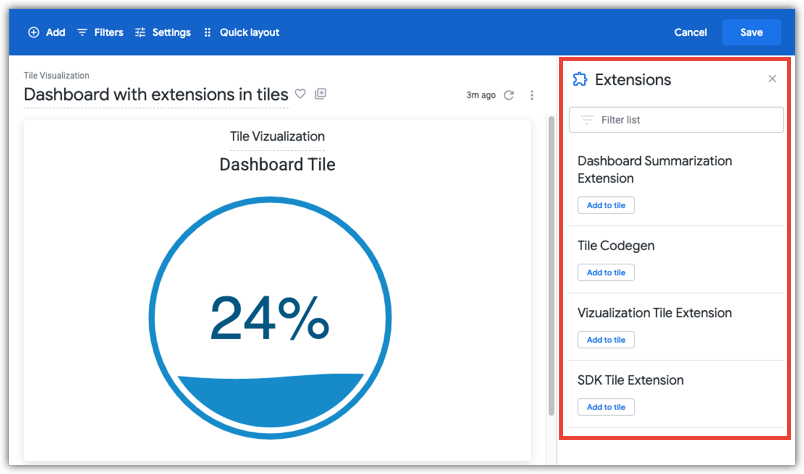
בחלונית תוספים, בקטע של התוסף שרוצים להתקין, לוחצים על הוספה למשבצת. התוסף שנבחר יותקן במשבצת החדשה בלוח הבקרה.
הוספת פעולות על נתונים לאריחים
אם יש לכם הרשאת develop למודל שעליו מבוססת משבצת, אתם יכולים להוסיף פעולות על נתונים למודל הזה. פעולות על נתונים מאפשרות לצופים בלוח הבקרה לבצע משימות בכלים אחרים ישירות מהמשבצת בלוח הבקרה, כמו שליחת אימייל או הגדרת ערכים באפליקציות אחרות. פעולות הנתונים האלה מופיעות בקטע תפריט ההסתעפות פעולות.
מידע נוסף מופיע בדף התיעוד של הפרמטר action.
הוספת מסננים למרכז בקרה
יכול להיות שהשאילתות שמוצגות במשבצות בלוח הבקרה כוללות מסננים, אבל אפשר גם להוסיף מסננים ללוח הבקרה עצמו, והם יכולים להשפיע על כל המשבצות או רק על משבצות נבחרות. מסננים בלוח בקרה מאפשרים למשתמשים לצמצם את התוצאות בלוח הבקרה כך שיכללו רק את הנתונים שמעניינים אותם.
כדי להוסיף מסננים ללוח הבקרה, צריך שיהיה בלוח הבקרה לפחות משבצת אחת של שאילתה או משבצת אחת שמקושרת לטבלת Look. אחר כך אפשר להוסיף מסננים על ידי מעבר למצב עריכה ולחיצה על לחצן המסננים filter_list בסרגל הכלים העליון.
מידע נוסף על יצירת מסננים רגילים ללוח הבקרה זמין בדף התיעוד הוספה ועריכה של מסננים ללוח בקרה בהגדרת המשתמש.
מידע על הפעלת מסננים חוצי-לוחות בקרה זמין בדף התיעוד בנושא מסננים חוצי-לוחות בקרה.
הגדרת מרכז הבקרה
אפשר לגשת להגדרות של מרכז הבקרה בפינה הימנית העליונה של מרכז הבקרה בסרגל הכלים הכחול. ההגדרות שמוגדרות כברירת מחדל כשיוצרים מרכז בקרה הן:
- Timezone: אזור הזמן של כל משבצת
- Run on load: Enabled
- תצוגת מסנני ברירת מחדל: מורחבת
מידע נוסף על עריכת ההגדרות האלה זמין בדף התיעוד בנושא עריכת לוחות בקרה שהוגדרו על ידי המשתמש.
הוספת תיאור למרכז בקרה
כדי להוסיף תיאור למרכז בקרה, מוודאים שהוא במצב עריכה, ואז בוחרים באפשרות הצגת פרטים של מרכז הבקרה מתוך תפריט סמל שלוש הנקודות פעולות במרכז הבקרה more_vert.
השדה Description יהפוך לשדה שניתן לעריכה.
אחרי שמוסיפים תיאור, לוחצים על שמירה כדי לשמור את השינוי.
החלת עיצוב על מרכז בקרה
עיצוב הוא קבוצה של רכיבים חזותיים מוגדרים מראש, כמו צבע רקע, צבע טקסט ומשפחת גופנים, שאפשר להחיל על לוח הבקרה.
אם האדמין שלכם ב-Looker הפעיל את תכונת התצוגה המקדימה של עיצוב לוחות בקרה פנימיים, תופיע האפשרות סגנון בסרגל הכלים הכחול כשאתם במצב עריכה.
כדי להחיל עיצוב על מרכז בקרה, מוודאים שמרכז הבקרה במצב עריכה ולוחצים על סגנון כדי לפתוח את החלונית סגנון. בוחרים עיצוב בשדה עיצוב, והעיצוב יוחל על לוח הבקרה. אם בוחרים באפשרות ללא, ובמופע שלכם יש עיצוב ברירת מחדל, העיצוב הזה יוחל.
אם אתם אדמינים ב-Looker או שיש לכם הרשאה manage_internal_themes, יופיע הלחצן ניהול ערכות נושא. בלחיצה עליו ייפתח הדף ניהול > ערכות נושא, שבו תוכלו ליצור ולערוך ערכות נושא של מרכזי בקרה.
אחרי שבוחרים את העיצוב, לוחצים על שמירה כדי לשמור את השינוי.
שיפור הביצועים של מרכז הבקרה באמצעות מודעות מצטברת
מפתחי LookML יכולים לשפר את הביצועים של לוחות הבקרה באמצעות aggregate awareness. בעזרת מודעות מצטברת, מפתחים יכולים ליצור טבלאות מצטברות במסגרת פרמטרים של LookML explore, כדי לבצע אופטימיזציה של שאילתות עבור משבצת אחת או יותר בלוח בקרה. השלב הראשון הוא לקבל את טבלת הצבירה LookML, שמופיעה באפשרות Get LookML בתפריט סמל האפשרויות הנוספות (3 נקודות) more_vert Dashboard actions. מידע נוסף מופיע בדף מאמרי העזרה בנושא הפרמטר aggregate_table.
מידע נוסף והמלצות לגבי יצירת מרכזי בקרה עם ביצועים טובים זמינים בדף השיטות המומלצות בנושא שיקולים ליצירת מרכזי בקרה עם ביצועים טובים ב-Looker.