


תרשימי מפה מאפשרים להציג נתונים גיאוגרפיים במפות רספונסיביות ואינטראקטיביות, ומספקים שליטה משמעותית באופן שבו מוצגות נקודות במפה.
יצירת תרשים מפה אינטראקטיבי
כדי ליצור תרשים מפה, השאילתה צריכה לכלול לפחות אחד מהשדות הבאים:
- מאפיין שמבוסס על נתוני קווי רוחב ואורך. ההגדרה הזו נקבעת על ידי מפתח LookML כמאפיין של
type: location. - מאפיין שמוקצית לו שכבת מפה. מפתחי LookML יכולים להוסיף שכבת מפה מובנית או שכבת מפה בהתאמה אישית למאפיין באמצעות הפרמטר
map_layer_name. - מאפיין מיקוד. אזורי המיקוד מבוססים על אזורי המיקוד לטבלאות (ZCTA) משנת 2010. יכול להיות שלא תהיה התאמה מלאה בין מיקודים לבין אזורי מיקוד שמשמשים להמחשות במפה. יכול להיות שלא כל הנקודות יוצגו במפה.
הגבילו את הדיוק של קואורדינטות של נתוני קווי רוחב ואורך ל-5 עד 6 ספרות אחרי הנקודה. אם הקואורדינטות כוללות יותר משבע ספרות אחרי הנקודה העשרונית, לא יוצגו במפה נקודות נתונים.
כדי ליצור תרשים מפה אינטראקטיבי, בוחרים את סוג ההמחשה מפה בסרגל המחשה. אפשר גם לערוך את הוויזואליזציה של המפה בתפריט הוויזואליזציה. לוחצים על סמל גלגל השיניים בפינה השמאלית העליונה של הסרגל Visualization (תצוגה חזותית).
יכול להיות שחלק מהאפשרויות שמופיעות בדף התיעוד הזה יהיו מושבתות או מוסתרות אם הן סותרות הגדרות אחרות שבחרתם.
אפשרויות בתפריט של התרשים
בכרטיסייה Plot (תרשים) אפשר לבחור את האופן שבו נתוני המיקום מוצגים בתרשים. לכל בחירה יש אפשרויות עיצוב שונות במקצת, בהתאם לסוג התרשים. גם האפשרויות של Plot משתנות בהתאם להגדרה של שכבת מפה ב-LookML עבור המאפיין. שימו לב: כשמגדירים מידות של מיקוד, Looker מקצה אוטומטית שכבת מפה של מיקוד בארה"ב.
|
למאפיינים שלא משויכים לשכבת מפה, Looker מציג את האפשרויות הבאות של תרשים: |
למאפיינים שמוגדרים עם שכבת מפה, Looker מציג את אפשרויות הצבה בתרשים הבאות: |
נקודות
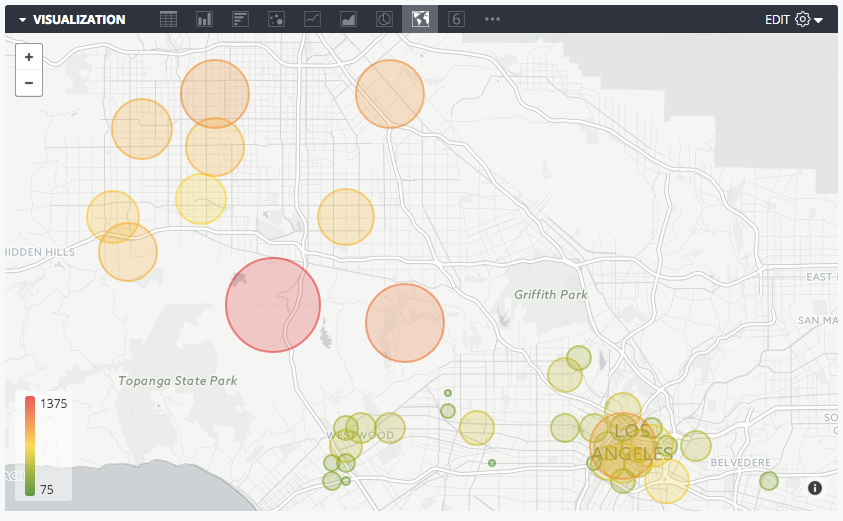
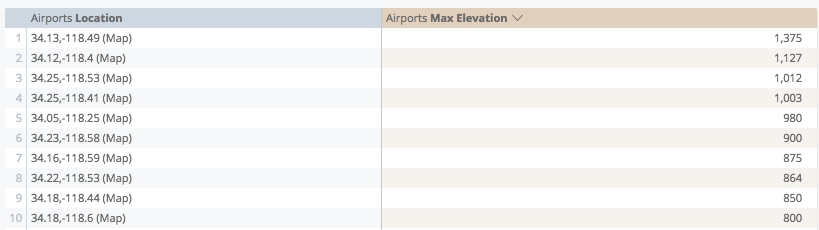
אפשר להציג כל שורה בטבלת נתונים בסיסית כנקודה נפרדת במפה.
אם תשרטטו מאפיין מיקום לבד, הנקודות יהיו בגודל ובצבע אחידים. הוספת מדד לטבלת הנתונים הבסיסית מאפשרת לשנות את גודל הנקודות או את הצבע שלהן.
מפת חום אוטומטית
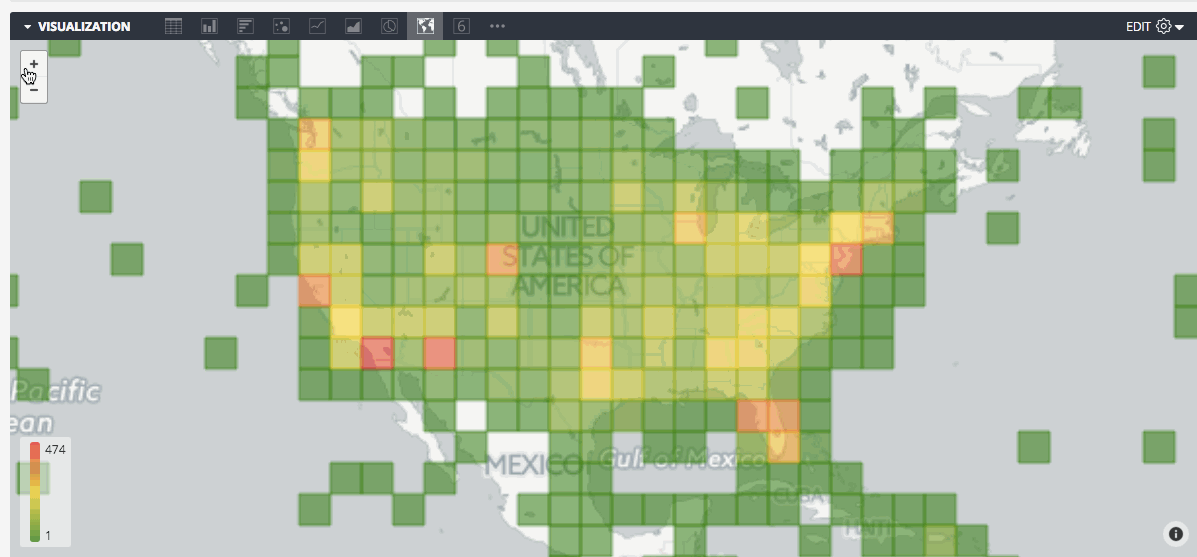
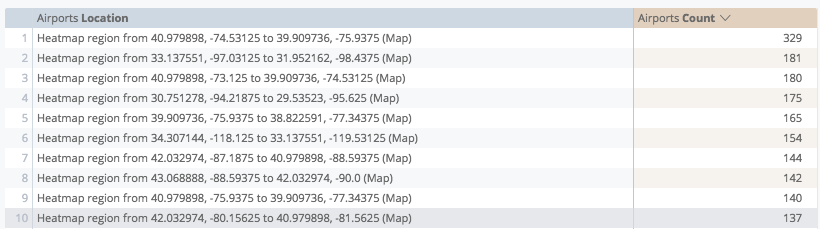
אפשר להציג את הנתונים בשאילתה הבסיסית כרשת של מפת חום. היא פועלת על ידי חלוקת המפה הגלויה לריבועים שווים, ואז חישוב הערכים בנתונים שמתאימים לכל ריבוע. הריבועים צבועים לפי מדד שאתם בוחרים. אם תגדילו או תקטינו את התצוגה של המפה הזו, Looker יחשב מחדש את הרשת, כך שהגרנולריות תתאים לרמת הזום.
כדי שהתרשים הזה יפעל כמו שצריך, צריך לבחור גם מימד של מיקום וגם מדד.
מפת הצפיפות האוטומטית תבצע שאילתה מחדש על הנתונים כדי ליצור את רשת מפת הצפיפות. בדרך כלל, מאפיין מיקום יציג נקודות נפרדות עם קואורדינטה אחת של קו אורך וקו רוחב, אבל כשמשתמשים במפת חום, המאפיין משתנה לתיבות התוחמות ("אזור מפת החום מ... עד...") של כל ריבוע ברשת.
חיבור באמצעות Lines
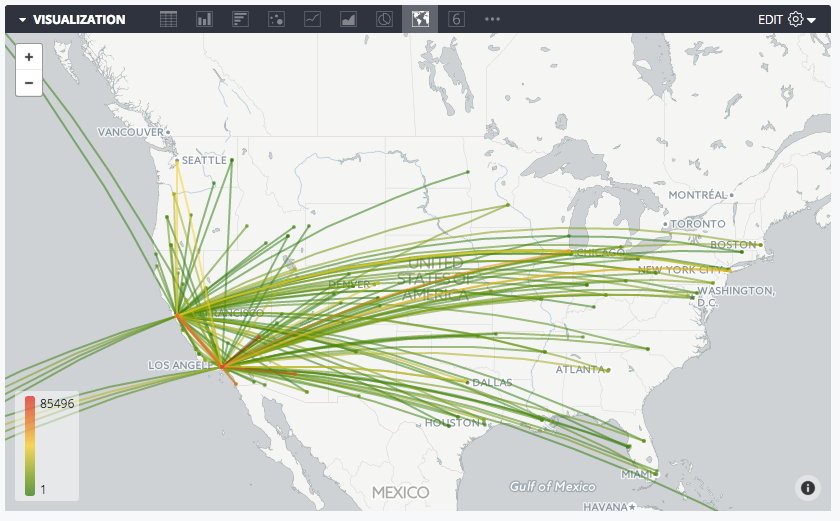
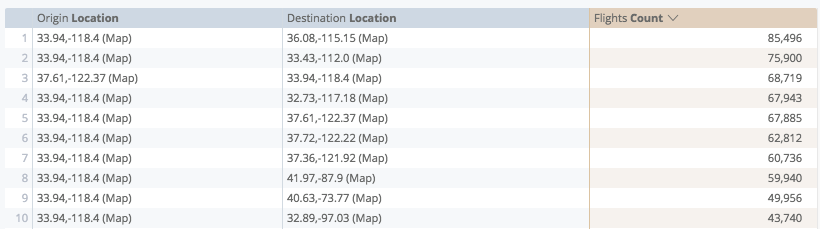
הייצוג החזותי של המפה Connect with Lines לוקח שני שדות של type:location מהשאילתה שלכם, ואז מחבר אותם בייצוג החזותי. הוספת מדד לשאילתה מאפשרת להוסיף סולם צבעים לקווים.
חיבור לאזורים
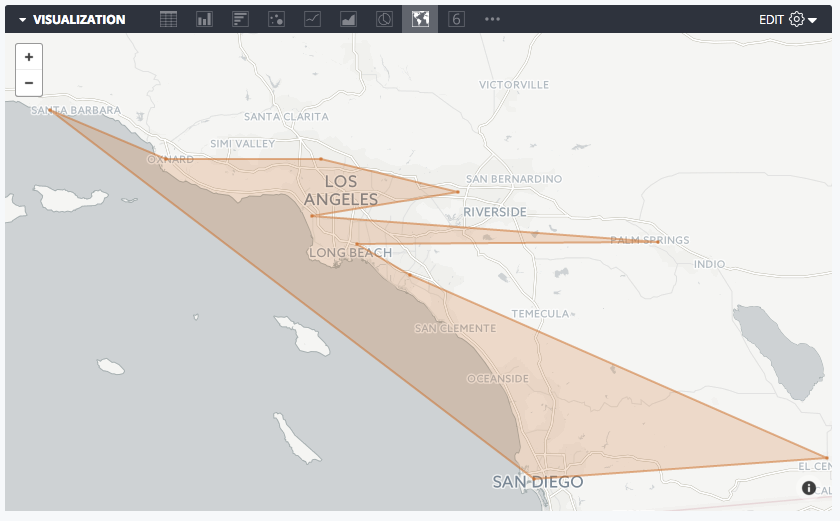
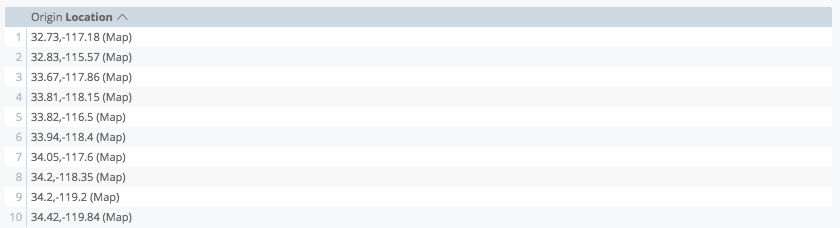
הוויזואליזציה של המפה Connect with Areas לוקחת שדה אחד של type:location ומחברת את כל הנקודות לפי הסדר שבו הן ממוינות, וכך יוצרת את הגבולות של אזור במפה. הוספת מדד לשאילתה מאפשרת לכם לעצב את הגודל והצבע של נקודות המיקום הבודדות שמגדירות את השטח.
קווי רשת של מפת חום
בתרשימי חום, אפשר להוסיף גבול מסביב לכל אחד מקווי הרשת שמשמשים לתרשים החום.
שקיפות מפת החום
בתרשימי מפת חום, אפשר לציין את רמת השקיפות של הצבעים שמשמשים במפת החום. מזינים מספר בין 0 ל-1, כאשר 0 מייצג צבע שקוף ו-1 מייצג צבע אטום לחלוטין.
קווי רשת באזורים ריקים
אם האפשרות Heatmap Gridlines מופעלת ואתם משרטטים מאפיין שיש לו map_layer_name מוגדר, אתם יכולים להפעיל את המתג Gridlines on Empty Regions כדי להציג קו מתאר סביב אזורי המפה שאין להם נתונים משויכים.
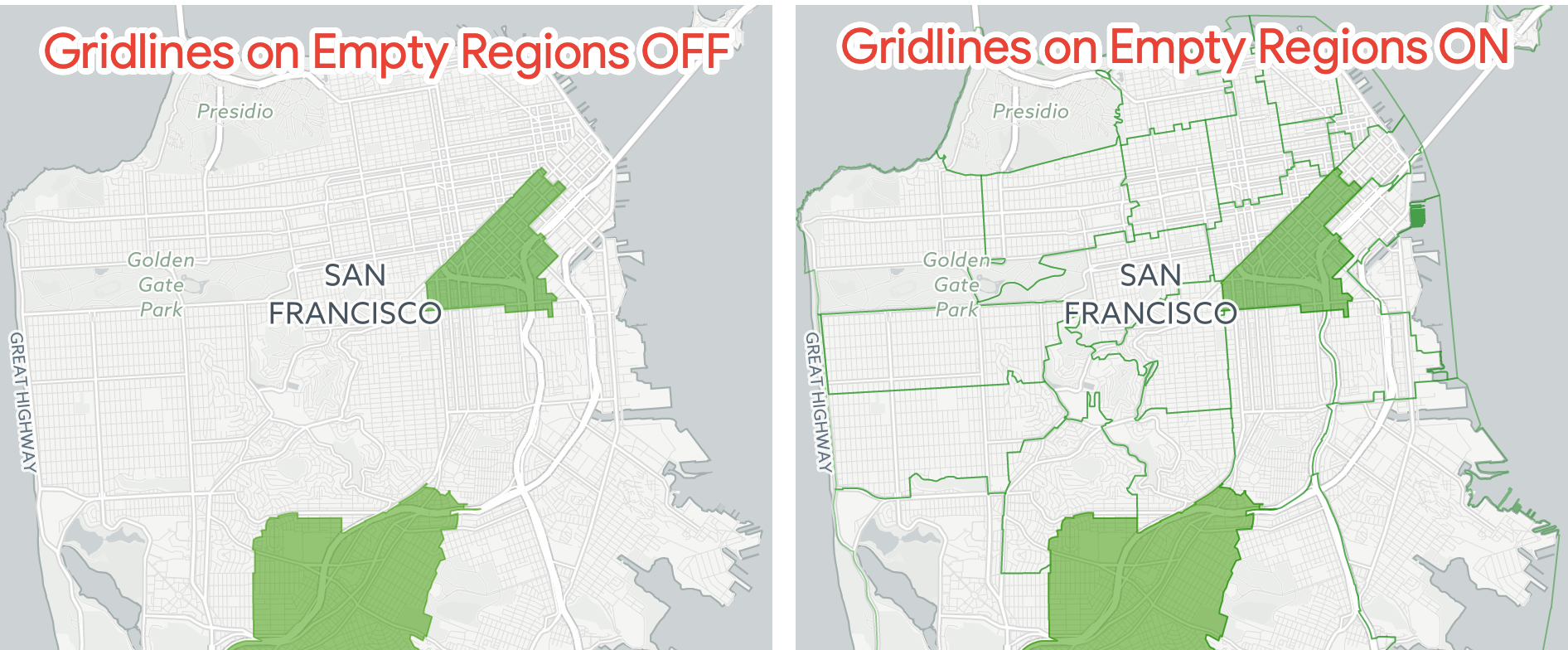
האפשרויות בתפריט המפה
סגנון מפה
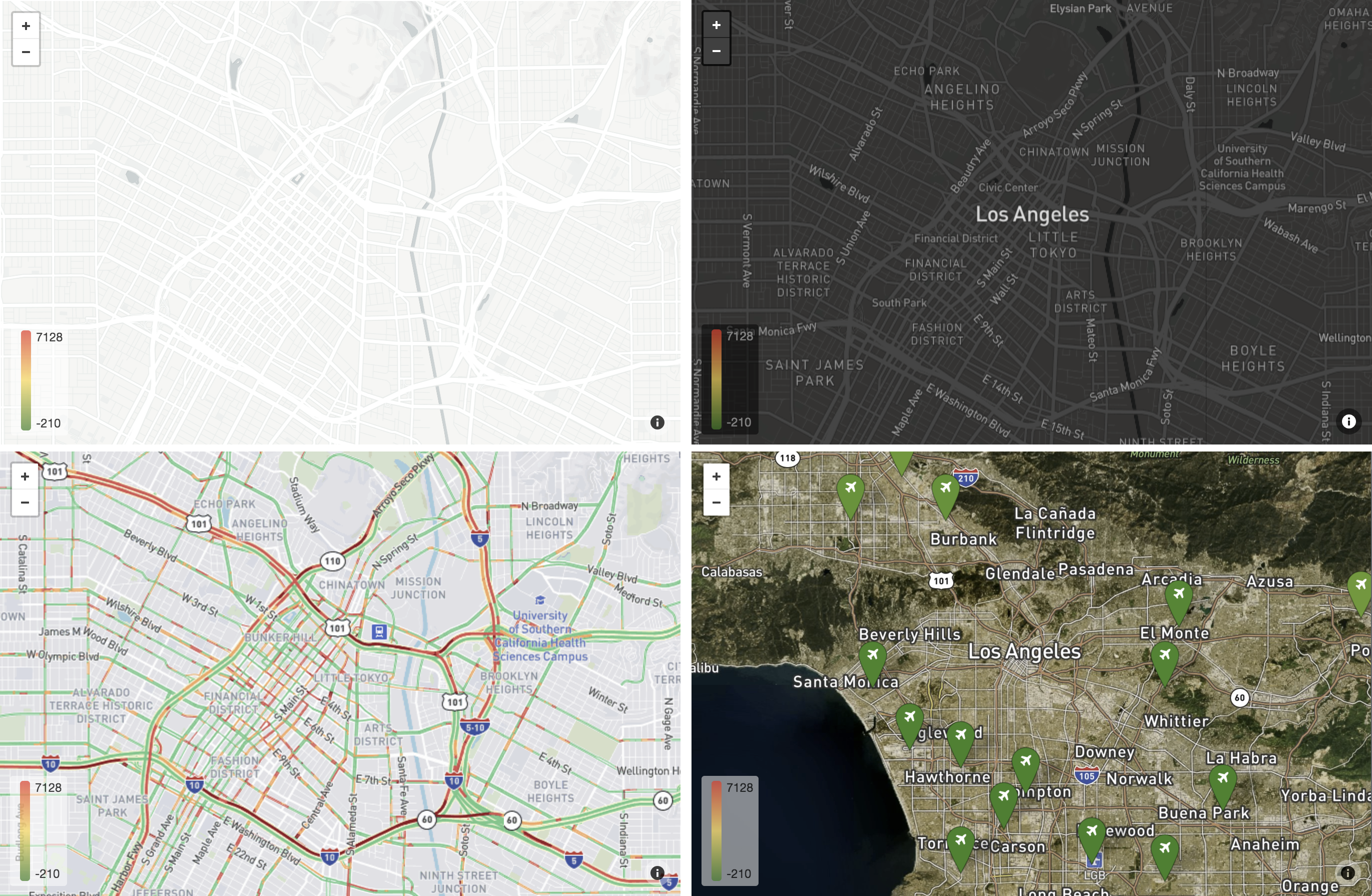
סגנונות מפה עם כיוון השעון מהפינה הימנית העליונה: בהיר (ללא תוויות), כהה, לוויין, תנועה (יום)
סגנון המפה מאפשר למשתמשים לשנות את סוג מפת הרקע ולקבוע אם תוויות המפה (כמו ערים ורחובות) יוצגו. האפשרות הזו כוללת תפריט נפתח עם רשימת אפשרויות:
- בהירה: מפה עדינה בצבע בהיר שנועדה לספק הקשר גיאוגרפי ולהדגיש את הנתונים.
- בהיר (ללא תוויות): כמו בהיר, אבל במפה לא מופיעות תוויות כמו שמות של ערים.
- כהה: מפה עדינה בצבעים כהים שנועדה לספק הקשר גיאוגרפי תוך הדגשת הנתונים.
- כהה (ללא תוויות): כמו כהה, אבל במפה לא מופיעות תוויות כמו שמות של ערים.
- לוויין: מפה עם תצלומי אוויר ולוויין גלובליים.
- לוויין (ללא תוויות): כמו לוויין, אבל במפה לא מופיעות תוויות כמו שמות של ערים.
- רחובות: מפה לשימוש כללי עם דגש על סגנון קריא של רשתות כבישים ותחבורה ציבורית.
- בחוץ: מפה לשימוש כללי שמותאמת לטיולים רגליים, לרכיבה על אופניים ולשימושים אחרים בחוץ.
- תנועה (יום): מפה בצבעים בהירים עם דגש על רשתות תחבורה ציבורית וכבישים, כולל מידע עדכני על התנועה.
- תנועה (לילה): מפה בצבעים כהים עם דגש על רשתות תחבורה ציבורית וכבישים, כולל מידע עדכני על התנועה.
מיקום במפה
אפשר לשנות את נקודת המרכז ואת רמת הזום של מפה שמוצגת:
- התאמה לנתונים: המפה תתמרכז ותתקרב אוטומטית כך שכל נקודות הנתונים של השאילתה יהיו גלויות.
התאמה אישית: מאפשרת להגדיר באופן ידני קו רוחב, קו אורך ורמת זום (מספרים גבוהים יותר יוצרים רמת זום קרובה יותר):
אם גוררים את המפה ומבצעים זום כדי להגיע לתצוגה הרצויה, הערכים האלה ימולאו באופן אוטומטי כשבוחרים באפשרות בהתאמה אישית.
האפשרות הזו לא זמינה כשבוחרים בסוג התרשים Automagic Heatmap.
אינדיקטור של קנה מידה במפה
אתם יכולים להפעיל את קנה המידה של המפה ולהגדיר את היחידות שבהן הוא משתמש. לשם כך, אתם יכולים לבחור מבין האפשרויות הבאות:
- מושבת
- מטרי (מטרים, קילומטרים)
- אימפריאליות (רגל, מייל)
- מטרית ואימפריאלית
אפשר להזיז את התמונה
אתם יכולים לקבוע אם המשתמשים יוכלו לשנות את המיקום של המפה על ידי גרירה. התכונה הזו מופעלת כברירת מחדל.
אפשרות להגדלה והקטנה של התצוגה
אתם יכולים להחליט אם להציג לחצן (+/-) בפינה הימנית העליונה של התצוגה החזותית של המפה, כדי לאפשר למשתמשים להגדיל ולהקטין את התצוגה. תכונה זו מופעלת כברירת מחדל.
הצגת השם המלא של השדה
אתם יכולים לקבוע אם להציג את שם התצוגה לצד שם השדה בתיאורי הכלים של המפה, שמוצגים כשמשתמשים לוחצים על נקודות נתונים במפה.
הצגת המקרא
אתם יכולים להחליט אם מקרא המפה יוצג בפינה השמאלית התחתונה של התצוגה החזותית. אם הוספתם מדד להמחשה, מקרא הצבעים יופיע.
האפשרות הצגת המקרא זמינה עבור האפשרויות הבאות של תרשים:
- מצב Automagic Heatmap
- מצב נקודות, כשמצב צבע הסמן מוגדר ללפי ערך
הצגת שדה האזור בהסבר הקצר
כשהתכונה הזו מופעלת, שם האזור נכלל בתיאור הכלים של המפה. כברירת מחדל, תיאור הכלים כולל רק את ערכי המדדים. כדי לראות את תיאור הכלים, לוחצים על אזור או נקודה בתרשים המפה.
אם מפתח Looker הגדיר אפשרויות לניתוח מעמיק של המאפיין, אפשר ללחוץ על שם האזור כדי לנתח את הנתונים בצורה מעמיקה יותר.
כשמציגים תרשימי מפה בלוחות בקרה, יש הבדלים קלים במראה ובאופן הפעולה של תיאורי הכלים. מידע נוסף זמין בקטע הצגת תרשימי מפה בלוחות בקרה בדף הזה.
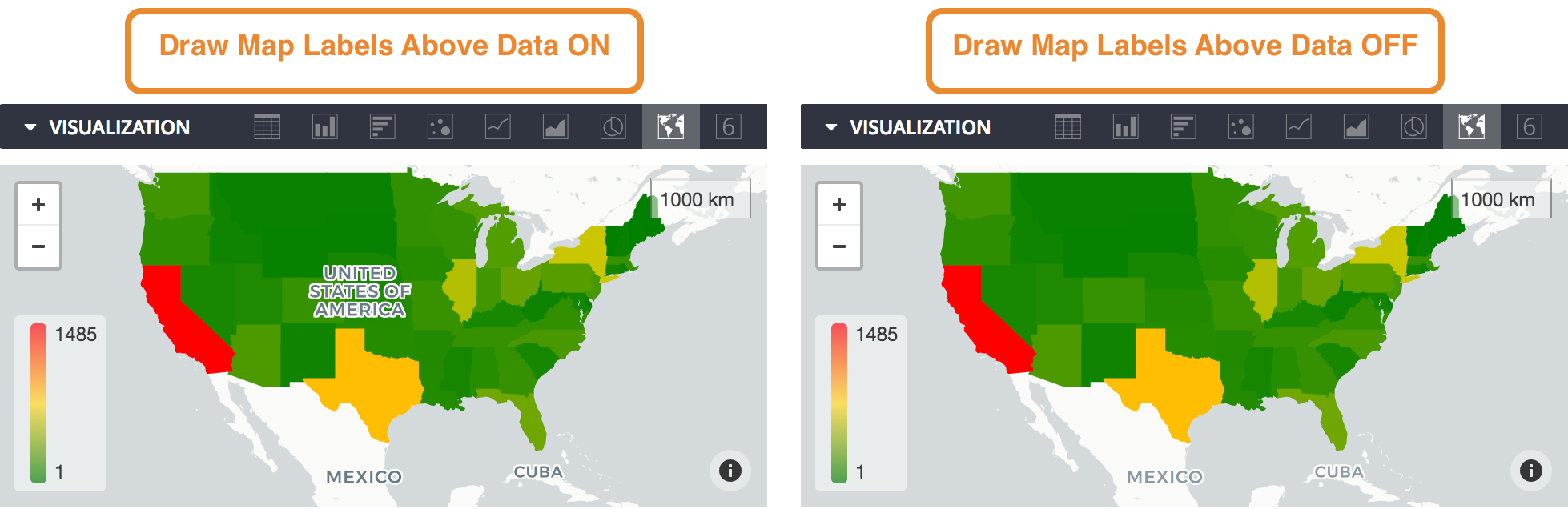
ציור תוויות של מפות מעל נתונים
כשהתכונה הזו מופעלת, תוויות המפה, כמו שמות אזורים, מופיעות מעל מפת החום.
מומלץ להשתמש בתכונה הזו עם ערכים גבוהים יותר של אטימות מפת החום. אם מפת החום אטומה והתכונה הזו מושבתת, התוויות במפה יוסתרו על ידי הצבעים של מפת החום.
האפשרויות בתפריט הנקודות
האפשרויות האלה לא זמינות כשבוחרים בסוג התרשים Automagic Heatmap.
סוג
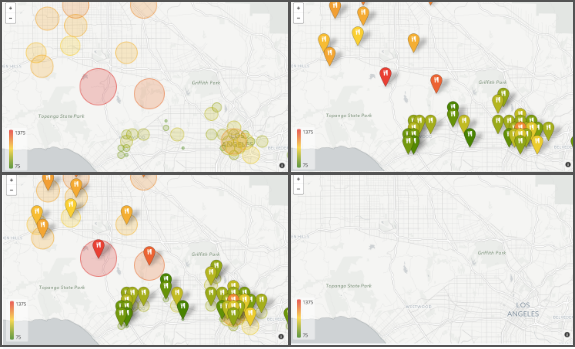
סוגי הנקודות בכיוון השעון מהפינה הימנית העליונה: עיגול, סמל, ללא, שניהם
במפות מסוג תרשים נקודות, קווים ואזור, הסוג מציין את סוג הנקודה שמוצגת בתצוגה החזותית של המפה:
- Circle
- סמל
- שני הסוגים
- ללא
סמל
אתם יכולים לבחור סמל שיוצג בכל סמני המפה בהדמיה.
אלה האפשרויות לסמלים:
- מטוס
- מכונית
- בית
- אדם
- מסעדה
- עץ
רדיוס
אם השתמשתם בסוג של Circle, אתם יכולים להגדיר את הגודל של העיגול:
פרופורציונלי לערך: גודל העיגולים משתנה בהתאם למדדים שהוספתם לשאילתה. כשבוחרים באפשרות הזו, אפשר להגדיר רדיוס מינימלי ורדיוס מקסימלי של העיגולים, שיתאימו לערך הנמוך ביותר ולערך הגבוה ביותר בנתונים. אפשר גם לעבור בין סולם לינארי לבין סולם לוגריתמי כשמשנים את הגודל של העיגולים.
שווה לערך: משנה את הרדיוס של העיגולים לערכי המדידה בפועל בשאילתה הבסיסית. האפשרות הזו רלוונטית בעיקר אם אתם משרטטים נתוני מרחק – לדוגמה, אם המדד שלכם כלל את גודל השטח.
קבוע: מאפשר להגדיר רדיוס קבוע שיחול על כל סמני המפה. ערך ברירת המחדל הוא 500.
יחידות רדיוס
אתם יכולים להגדיר את היחידות שבהן נעשה שימוש בקטע רדיוס למטרים או לפיקסלים.
ערך צבע הסמן
אתם יכולים להגדיר את הצבע של סמני המפה במפה אינטראקטיבית:
- לפי ערך: הצבעים מוקצים לסמנים באופן דינמי על סמך הערכים של השאילתה הבסיסית. כדי להגדיר את הצבעים במקרא של האפשרות הזו, אפשר לעיין באפשרות צבעי ערכים.
- בהתאמה אישית: מאפשרת להגדיר צבע אחד לשימוש בכל סמני המפה. אפשר גם לעצב את ערך הצבע כמחרוזת הקסדצימלית של RGB, כמו
#2ca6cd, או כשמות צבעים של CSS, כמוmediumblue.
אפשרויות בתפריט המבצעים
צבעי ערכים
אתם יכולים להגדיר את הצבע של הנקודות במפה או להגדיר את טווח הצבעים שבו ישתמשו אם אתם מקודדים צבעים לפי מדד.
אפשר להזין רשימה של מחרוזות הקסדצימליות, כמו #2ca6cd, או שמות של צבעים ב-CSS, כמו mediumblue. הצבעים שאתם מזינים ראשונים משויכים לערכים הנמוכים ביותר.
צמצום מספר הצבעים
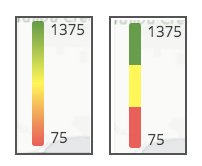
כשמפעילים את האפשרות Quantize Colors (כמויות צבעים), סולם הצבעים משתנה ממעבר הדרגתי חלק לצבעים הספציפיים שהגדרתם בלבד.
התמונה בצד ימין מציגה את המקרא כשהאפשרות Quantize Colors מושבתת, והתמונה בצד שמאל מציגה את המקרא כשהאפשרות Quantize Colors מופעלת:
היפוך סולם הצבעים
כשמפעילים את האפשרות היפוך סולם הצבעים, הצבעים שמציינים ערכים גבוהים ונמוכים בתרשים מתחלפים, והשיפוע של הצבעים מתהפך.
ערך מינימלי/ערך מקסימלי
אפשר להגדיר את הערכים המינימליים והמקסימליים של טווח הצבעים. כך תוכלו להקצות את הצבע הנמוך ביותר לכל הנקודות שמתחת לסף מסוים, ואת הצבע הגבוה ביותר לכל הנקודות שמעל לסף מסוים.
כברירת מחדל, השדה הזה נשאר ריק, והערכים המינימליים והמקסימליים שמופיעים במקרא הם הערכים המינימליים והמקסימליים מהשאילתה.
צפייה בתרשימי מפות במרכזי בקרה
כשמציגים תרשימי מפה במרכזי בקרה, תיאורי הכלים פועלים באופן שונה מעט מאשר כשמציגים תרשימי מפה כ-Looks או כ-Explores.
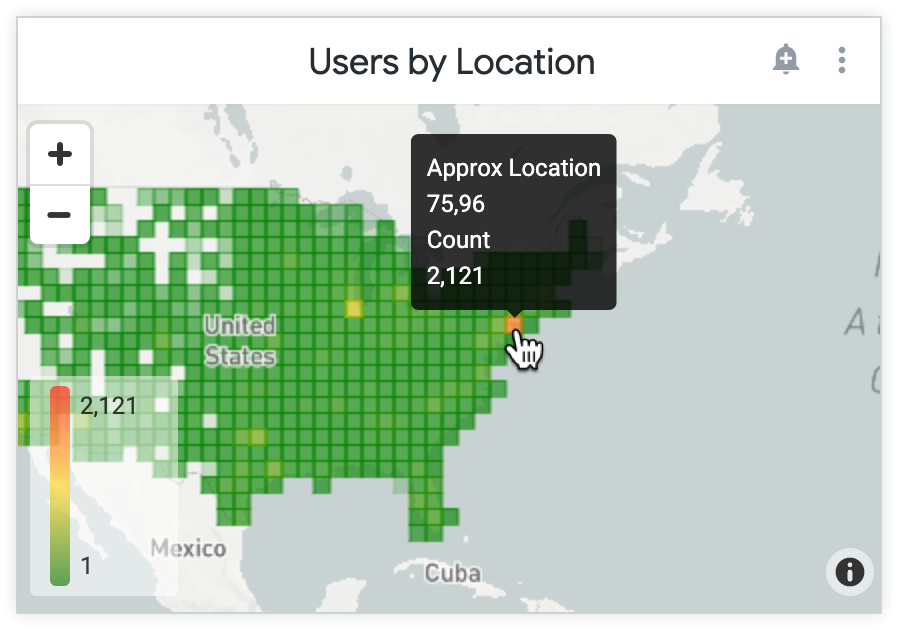
במרכזי בקרה, הסברים קצרים מופיעים כשמעבירים את העכבר מעל הפריט, ולא כשלוחצים עליו. צופים בלוח בקרה יכולים לראות תוכן שמוצב בתיבת מידע עם הפרמטר html, אבל אם תוכן אינטראקטיבי כלול כחלק מהפרמטר html – כמו קישורים – הצופים לא יכולים ללחוץ עליו.
אם לוחצים על Explore from Here במשבצת של תרשים מפה בלוח בקרה, או אם פותחים את חלון העריכה של משבצת של תרשים מפה, מוצגת הגרסה של תרשים המפה עם האפשרויות 'מבט' ו'ניתוח'.