


אתם יכולים להשתמש בעיצובים בהתאמה אישית כדי להתאים אישית את המראה של מרכזי בקרה ודוחות Look פנימיים (לא מוטמעים) ב-Looker. אתם יכולים להשתמש בעיצובים כדי להתאים אישית את משפחת הגופנים, צבע הטקסט, צבע הרקע, צבע הלחצן, צבע האריח ואלמנטים חזותיים אחרים. אפשר להחיל את העיצובים גם על לוחות בקרה בהגדרת המשתמש וגם על לוחות בקרה של LookML.
לדוגמה, אתם יכולים ליצור עיצוב 'כהה' כדי לשנות את המראה של מרכז הבקרה.
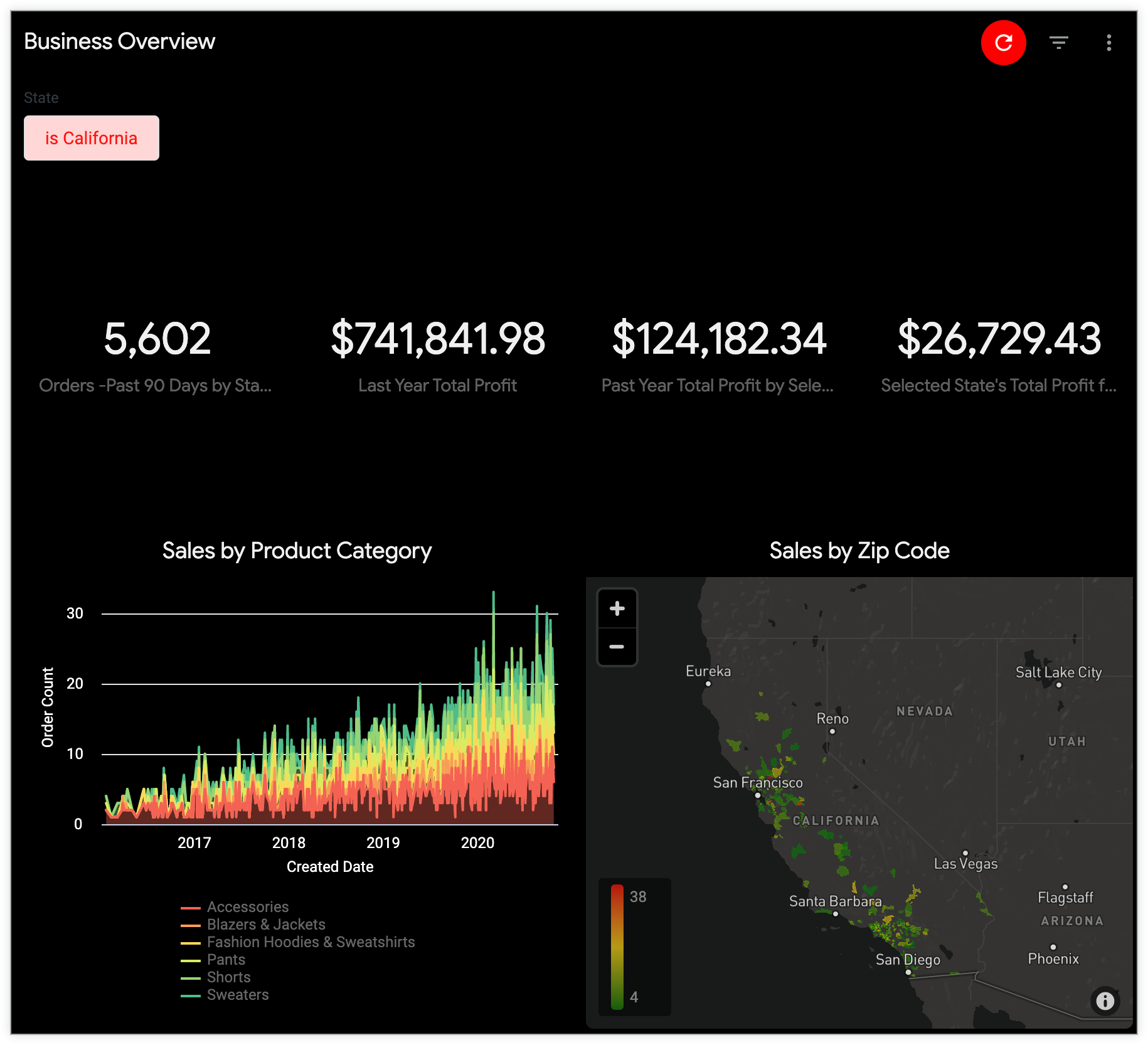
אפשר להגדיר עיצובים בדף עיצובים בקטע פלטפורמה בחלונית ניהול אדמין.
בדף הזה מוסבר:
- דרישות למשתמשים ולמופעים
- איך מעצבים מרכזי בקרה
- איך מעצבים את התצוגות
- איך מעצבים מרכזי בקרה שמורידים כקובץ PDF
- איך יוצרים, מעתיקים, עורכים, מוחקים ומגדירים כברירת מחדל ערכת נושא בהתאמה אישית
הדרישות מהמשתמשים ומהמופע
כדי לנהל את העיצובים של לוחות הבקרה הפנימיים ושל ה-Looks ב-Looker, אתם צריכים לעמוד בדרישות הבאות:
- האדמין שלכם ב-Looker צריך להפעיל את תכונת התצוגה המקדימה של עיצוב מרכזי בקרה פנימיים.
- למשתמש שלכם ב-Looker צריכה להיות הרשאת אדמין או הרשאה מסוג
manage_internal_themes.
החלת עיצוב על מרכז בקרה
כדי להחיל עיצוב על מרכז בקרה, מוודאים שמרכז הבקרה נמצא במצב עריכה ולוחצים על סגנון כדי לפתוח את החלונית סגנון. בוחרים עיצוב מהשדה עיצוב, והעיצוב יוחל על לוח הבקרה. אם בוחרים באפשרות ללא, ובמופע מוגדר עיצוב ברירת מחדל, העיצוב הזה יוחל.
החלת עיצוב על טבלת Look
כדי להחיל עיצוב על Look, מוודאים שה-Look נמצא במצב עריכה ולוחצים על סגנון כדי לפתוח את החלונית סגנון. בוחרים עיצוב מהשדה Theme, והעיצוב יוחל על ה-Look. אם בוחרים באפשרות ברירת מחדל, ובמופע שלכם מוגדר עיצוב ברירת מחדל, העיצוב הזה יוחל.
הורדת מרכזי בקרה
הורדות של מרכזי בקרה בפורמט PDF יציגו כל עיצוב מותאם אישית שהוחל.
יצירת עיצוב מותאם אישית
כדי ליצור עיצוב בהתאמה אישית, בדף ניהול חשבון ארגוני עיצובים, בוחרים בכרטיסייה פנימי ולוחצים על הוספת עיצוב.
בשלב הבא, מוסיפים הגדרות של סגנון וצבע לכל הגדרה שרוצים להתאים אישית בדף נושא חדש. אתם יכולים לשנות את ההגדרות שמתוארות בקטעים הבאים. כדי לשמור את השינויים ואת ערכת הנושא החדשה, לוחצים על שמירת ערכת הנושא.
עיצוב
שם: השם של ערכת הנושא צריך להיות ייחודי ויכול להכיל רק תווים אלפאנומריים וקווים תחתונים. אם מזינים רווחים בשם העיצוב, הרווחים יוחלפו בקווים תחתונים כששומרים את העיצוב.
כללי
צבע ראשי: הצבע הזה משמש בלוחות בקרה לכפתורים ראשיים ולמסננים. הצבע הזה משמש בקישורים, בלחצנים ראשיים ובכרטיסיות שנבחרו.
צבע טקסט: קוד הצבע ההקסדצימלי של הטקסט בלוחות בקרה וב-Looks, ושל הבאנרים והסמלים ב-Looks.
צבע הרקע: קוד הצבע ההקסדצימלי של הרקע של המראה ולוחות הבקרה.
משפחת גופנים: השם של משפחת הגופנים. הגופן הזה ישמש לכל הטקסט בלוח הבקרה, כולל כותרות של משבצות, משבצות טקסט ומקראים בהדמיות. הגופן הזה ישמש גם לכל הטקסט ב-Explore. אם יש רווח בשם הגופן, צריך להוסיף מרכאות מסביב לשם, כמו 'Open Sans'.
אם אתם משתמשים בגופן נפוץ שמתאים לשימוש באינטרנט, אתם יכולים פשוט להקליד את שם הגופן בשדה משפחת גופנים ולהשאיר את השדה מקור הגופן ריק. אם רוצים להשתמש בגופן פחות נפוץ, מזינים את שם הגופן בשדה משפחת גופנים ואז משתמשים בשדה מקור הגופן, שמתואר בהמשך, כדי לספק כתובת URL להגדרה של הגופן שרוצים להשתמש בו.
מקור הגופן: משאירים את השדה הזה ריק אלא אם רוצים להשתמש בגופן מותאם אישית – גופן שהוא לא גופן נפוץ ובטוח לשימוש באינטרנט. מקור הגופן חייב להיות כתובת URL מלאה שמתחילה ב-https ומפנה לערך url שצוין בארגומנט src של @font-face. מומלץ להשתמש בקובץ בפורמט גופן פתוח לאינטרנט (.woff), כי אין תמיכה בקובצי .woff2 ב-Internet Explorer 11.
- לדוגמה, כדי להשתמש בגופן PT Sans Narrow, אפשר להזין PT Sans Narrow בשדה Font Family ואז להזין
https://fonts.gstatic.com/s/ptsansnarrow/v7/UyYrYy3ltEffJV9QueSi4RdbPw3QSf9R-kE0EsQUn2A.woffבשדה Font Source.
דף מרכז הבקרה
אוסף צבעים: אפשר לבחור אוסף צבעים, שהוא קבוצה של פלטות צבעים מתואמות שמשתלבות היטב. כשמקצים אוסף צבעים ללוח בקרה, כל סדרות הנתונים בכל המשבצות בלוח הבקרה מקבלות צבעים לפי הפלטות באוסף. כך הצבעים של סדרות הנתונים מתואמים בכל לוח הבקרה.
כשמקצים אוסף צבעים לעיצוב, אוסף הצבעים של העיצוב יבטל כל אוסף צבעים שהוקצה קודם למשבצת. עם זאת, אוסף הצבעים של ערכת נושא לא יבטל צבעים בהתאמה אישית שהוקצו לסדרת נתונים, ולא יבטל עיצוב מותנה שהוחל על תצוגה חזותית של טבלה.
גודל הגופן של הכותרת: אפשר לשנות את גודל הגופן של כותרת לוח הבקרה מתוך קבוצה של גדלים מוגדרים מראש בפיקסלים.
Margin Top (שוליים עליונים): אפשר להגדיר ערך ספציפי לשוליים בחלק העליון של לוח הבקרה. בוחרים מתוך האפשרויות המוגדרות מראש בתפריט הנפתח. השוליים נמדדים בפיקסלים (px).
Margin Bottom (שוליים תחתונים): אפשר להגדיר ערך ספציפי לשוליים בחלק התחתון של לוח הבקרה. בוחרים מתוך האפשרויות המוגדרות מראש בתפריט הנפתח. השוליים נמדדים בפיקסלים (px).
Margin Sides (שוליים בצדדים): אפשר להגדיר ערך ספציפי לשוליים בצדדים של לוח הבקרה. בוחרים מתוך האפשרויות המוגדרות מראש בתפריט הנפתח. השוליים נמדדים בפיקסלים (px).
משבצות במרכז הבקרה
צבע הכותרת: קוד הצבע ההקסדצימלי של האלמנטים הבאים:
- כותרת לוח הבקרה
- השמות של המשבצות בלוח הבקרה
- כותרות וטקסט ברמה 1 של כותרות של משבצות Markdown
- צבע הטקסט של פריטי ויזואליזציה של ערך יחיד
צבע הטקסט: קוד הצבע ההקסדצימלי של האלמנטים הבאים:
- טקסט בלוח הבקרה, כולל מקראים בהדמיות
- כתוביות וגוף הטקסט, למעט טקסט ברמה 1 של הכותרת, של משבצות Markdown
- כותרת ברמה 1, כותרת ברמה 2 וטקסט רגיל במשבצות טקסט
- סמלי משבצות בהמחשות של ערך יחיד
צבע גוף הטקסט: קוד הצבע ההקסדצימלי של האלמנטים הבאים:
- טקסט בגוף ההודעה, למעט טקסט בכותרת ברמה 2 ובכותרת ברמה 3, במשבצות Markdown.
- גוף הטקסט במשבצות טקסט
צבע הרקע: קוד הצבע ההקסדצימלי של הרקע של כל האריחים, למעט אריחי הטקסט.
צבע הרקע של הטקסט: קוד הצבע ההקסדצימלי של הרקע של משבצות הטקסט.
יישור הכותרת: הגדרת היישור של כותרות המשבצות לשמאל, לימין או למרכז.
גודל הגופן של הכותרת: אפשר לשנות את גודל הגופן של הכותרות של המשבצות בלוח הבקרה מתוך קבוצה של גדלים מוגדרים מראש בפיקסלים.
Box Shadow: יצירת צללית מסביב למשבצות בלוח הבקרה באמצעות תחביר CSS. אפשר לבחור מתוך צל מוגדר מראש או ליצור צל בהתאמה אישית. כדי ליצור צל מותאם אישית לתיבה, מזינים את הערך הרצוי horizontal-offset vertical-offset blur-radius spread-radius color ובוחרים באפשרות הזנת סגנון בהתאמה אישית כדי להחיל את ההגדרות. בצד שמאל מוצגת תצוגה מקדימה של הגדרות הצללית של התיבה.
גודל הרווח בין העמודות: אפשר לשנות את גודל הרווח בין העמודות של משבצות בלוח הבקרה מתוך קבוצה של גדלים מוגדרים מראש בפיקסלים.
גודל הרווח בין השורות: אפשר לשנות את גודל הרווח בין השורות של משבצות לוח הבקרה מתוך קבוצה של גדלים מוגדרים מראש בפיקסלים.
רדיוס הגבול: אפשר לשנות את רדיוס הגבול של משבצות בלוח הבקרה כדי ליצור פינות מרובעות או מעוגלות.
עריכת עיצוב
בכל העיצובים, אפשר ללחוץ על לחצן העריכה שמשויך לעיצוב כדי לעדכן את ההגדרות שלו.
אפשר לערוך את ההגדרות בדיוק כמו כשיוצרים ערכת נושא חדשה. הסבר על ההגדרות מופיע בקטע הקודם שמתאר את הגדרות העיצוב. חשוב ללחוץ על שמירה כדי לשמור את העדכונים.
העתקת עיצוב
כדי להעתיק עיצוב קיים, בוחרים את התפריט של העיצוב ולוחצים על העתקת העיצוב.
כשמעתיקים נושא, השם של הנושא החדש הוא כברירת מחדל השם של הנושא שהועתק, ואחריו (עותק). חשוב לשנות את השם הזה באופן ידני לשם חדש וייחודי שכולל רק תווים אלפאנומריים וקווים תחתונים, ולהסיר את הסוגריים.
אתם יכולים לערוך את שאר ההגדרות בדיוק כמו כשיוצרים ערכת נושא חדשה. הסבר על ההגדרות מופיע בקטע הקודם שמתאר את הגדרות העיצוב. חשוב ללחוץ על שמירה כדי לשמור את כל הגדרות העיצוב.
מחיקת עיצוב
כדי למחוק עיצוב, בוחרים בתפריט של העיצוב באפשרות מחיקת העיצוב.
הגדרת עיצוב ברירת מחדל
אם מגדירים עיצוב כברירת מחדל, העיצוב הזה יוחל על כל לוח בקרה שבו המשתמש בוחר באפשרות ללא בשדה עיצובים במצב עריכה.
כדי להגדיר עיצוב כברירת מחדל, בוחרים את התפריט של העיצוב ולוחצים על הגדרה כברירת מחדל.
כדי להסיר את הגדרת ברירת המחדל מהעיצוב שמוגדר כברירת מחדל, בוחרים בתפריט של העיצוב באפשרות הסרת ברירת המחדל.