


פרויקט LookML הוא אוסף של קובצי LookML שמגדירים ל-Looker איך להתחבר למסד הנתונים, איך לשלוח שאילתות לנתונים ואיך לשלוט בהתנהגות של ממשק המשתמש. אפשר לגשת לקבצים של פרויקט LookML דרך הקטע Develop ב-Looker או דרך ממשק המשתמש, כמו שמתואר בדף התיעוד גישה לקבצים של פרויקט LookML.
מפתחי Looker מארגנים את קובצי הפרויקט באמצעות תיקיות בסביבת הפיתוח המשולבת (IDE).
פרויקט של LookML מורכב מקובץ מודל אחד לפחות ומקובץ תצוגה אחד לפחות, ויכול להיות שהוא יכלול גם חלק מסוגי הקבצים האחרים שמתוארים בדף הזה. לכל קובצי הפרויקט יש סיומות, אבל הסיומות מוסתרות ברשימת ה-IDE אם לא הפעלתם את האפשרות תיקיות ב-IDE בפרויקט.
בקישורים הבאים תוכלו למצוא מידע נוסף על כל אחד מסוגי הקבצים שאפשר להשתמש בהם בפרויקט של LookML:
- קובצי מודל עם הסיומת
.model.lkml - הצגת קבצים עם הסיומת
.view.lkml - קובצי לוחות בקרה עם הסיומת
.dashboard.lookml - קבצי נתונים עם הסיומת
.topojsonאו.geojsonאו.json - קבצים של מסמכים עם הסיומת
.md - קבצי מניפסט של פרויקטים, שתמיד נקראים
manifest.lkml - קובצי נעילה של מניפסט עם הסיומת
.lkml - קבצים של מחרוזות לוקאל עם הסיומת
.strings.json - עיון בקבצים באמצעות התוסף
.explore.lkml - קבצים לבדיקת נתונים עם הסיומת
.lkml - קבצים של שיפורים עם הסיומת
.lkml - קבצים אחרים עם סיומת קובץ שלא צוינה קודם
אחרי יצירת פרויקט LookML, אפשר לגשת לקבצים של הפרויקט ולהוסיף לקבצים ולתיקיות של הפרויקט קבצים ותיקיות חדשים באמצעות סביבת הפיתוח המשולבת (IDE) של Looker.
קבצים של מודלים
קובץ מודל מציין חיבור למסד נתונים ואת קבוצת הניתוחים שמשתמשים בחיבור הזה. קובץ המודל מגדיר גם את הניתוחים עצמם ואת הקשרים שלהם לתצוגות אחרות. ניתוח נתונים הוא נקודת התחלה לשאילתות על הנתונים. במונחי SQL, ניתוח הוא סעיף ה-FROM של שאילתה. הניתוחים שאתם מגדירים במודל מוצגים למשתמשים בתפריט ניתוחים ב-Looker.
במילים אחרות, בקובץ המודל מגדירים באילו טבלאות נתונים צריך להשתמש (כתצוגות כלולות) ואיך צריך לאחד אותן, אם צריך.
חשוב לדעת את הנקודות הבאות לגבי קובצי מודלים:
- בדרך כלל, הגדרות של תחקורים מוגדרות בקובץ מודל. עם זאת, לפעמים צריך קובץ Explore נפרד לטבלה נגזרת, או להרחיב Explore או לשפר Explore בין מודלים.
- לקובץ מודל צריך להיות שם ייחודי בכל הפרויקטים במופע. אם המופע מכיל שני קובצי
.model.lkmlעם אותו שם, סביר להניח שתיתקלו בשגיאות, כמו שגיאות בהגדרת המודל בדף LookML Projects ושגיאות ברינדור של מרכזי שליטה של LookML, כי מרכזי שליטה של LookML משתמשים בשם המודל בפורמט כתובת ה-URL שלהם (<hostname>/dashboard/model_name::<dashboard_name>
הוראות ליצירת קובצי פרויקט של LookML, כולל קובצי מודלים, מופיעות בדף התיעוד בנושא ניהול קבצים ותיקיות LookML.
מבנה ותחביר כללי
בתוך הסוגריים המסולסלים של רכיב Explore, { }, מגדירים פרמטרים לרכיב Explore. אתם יכולים להשתמש בפרמטרים join כדי לצרף תצוגות אחרות למחקר בקובץ מודל.
בדוגמה הבאה, קובץ מודל לדוגמה של LookML מגדיר כלי ניתוח נתונים שנקרא inventory_items, יחד עם התצוגות המצורפות שלו:
connection: "thelook_events"

explore: inventory_items {
  join: products {
    type: left_outer
    sql_on: ${inventory_items.product_id} = ${products.id} ;;
    relationship: many_to_one
  }

  join: distribution_centers {
    type: left_outer
    sql_on: ${products.distribution_center_id} = ${distribution_center.id} ;;
    relationship: many_to_one
  }
}
ההגדרה הזו של LookML גורמת לפריטים במלאי להופיע בקטע ניתוח בסרגל הניווט של Looker, ומצטרפת לנתונים מהתצוגות products ו-distribution_centers לתצוגה inventory_items.
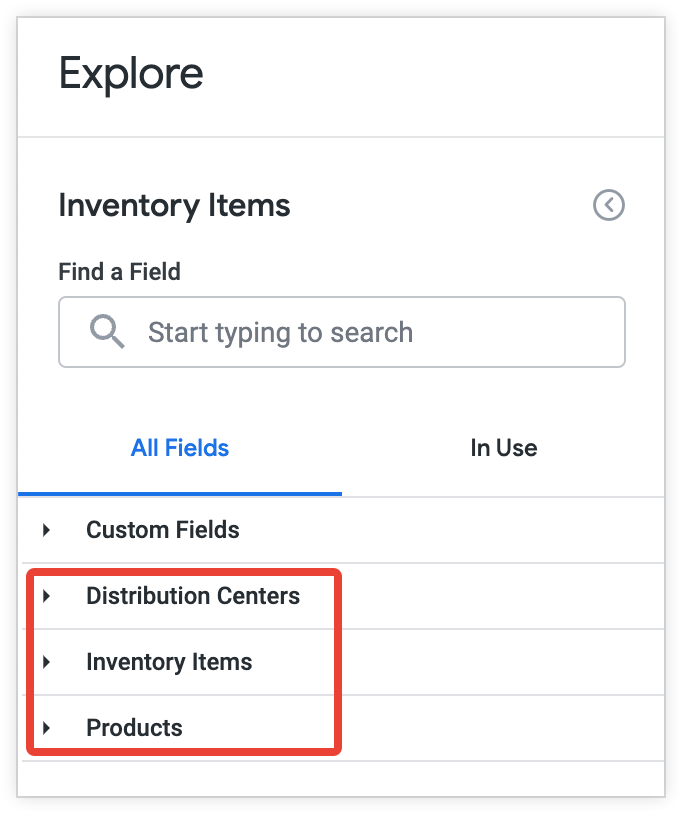
מידע ספציפי יותר על מבני LookML בקובץ מודל זמין בדף התיעוד מונחים ומושגים ב-LookML.
מידע נוסף על פרמטרים של LookML בקובץ המודל זמין בדפי התיעוד בנושא פרמטרים של מודלים, פרמטרים של משתני Explore ופרמטרים של צירופים.
צפייה בקבצים
קובץ תצוגה מגדיר בדרך כלל תצוגה אחת ב-Looker. תצוגה מקבילה לטבלה אחת במסד הנתונים או לטבלה נגזרת אחת. קובץ התצוגה מציין טבלה לביצוע שאילתה ואת השדות (מאפיינים ומדדים) שצריך לכלול מהטבלה הזו, כדי שהמשתמשים יוכלו ליצור שאילתות עם השדות האלה בממשק המשתמש של Looker.
הוראות ליצירת קובצי פרויקט LookML, כולל קובצי תצוגה, מופיעות בדף התיעוד בנושא ניהול קבצים ותיקיות של LookML.
מבנה ותחביר כללי
בתוך הסוגריים המסולסלים של כל תצוגה, { }, מופיעות הגדרות של שדות, שלרוב מתאימים לעמודה בטבלה הבסיסית או לחישוב ב-Looker. ב-Looker, רוב ההגדרות האלה מסווגות כמאפיינים או כמדדים.
בדוגמה הבאה של קובץ תצוגה, קובץ orders.view כולל הגדרות למאפיינים id, status ו-user_id, לקבוצת המאפיינים created ולמדד count:
view: orders {
  sql_table_name: demo_db.orders ;;
  drill_fields: [id]

  dimension: id {
    primary_key: yes
    type: number
    sql: ${TABLE}.id ;;
  }

  dimension: status {
    type: string
    sql: ${TABLE}.status ;;
  }

  dimension: user_id {
    type: number
    # hidden: yes
    sql: ${TABLE}.user_id ;;
  }

    dimension_group: created {
    type: time
    timeframes: [
      raw,
      time,
      date,
      week,
      month,
      quarter,
      year
    ]
    sql: ${TABLE}.created_at ;;
  }

  measure: count {
    type: count
    drill_fields: [id, users.id, users.first_name, users.last_name, order_items.count]
  }
}
ההגדרה של השדות האלה בתצוגה orders חושפת את השדות תאריך יצירה, מזהה, סטטוס, מזהה משתמש וספירה בכלי לבחירת שדות בדוח הזמנות ב-Explore.
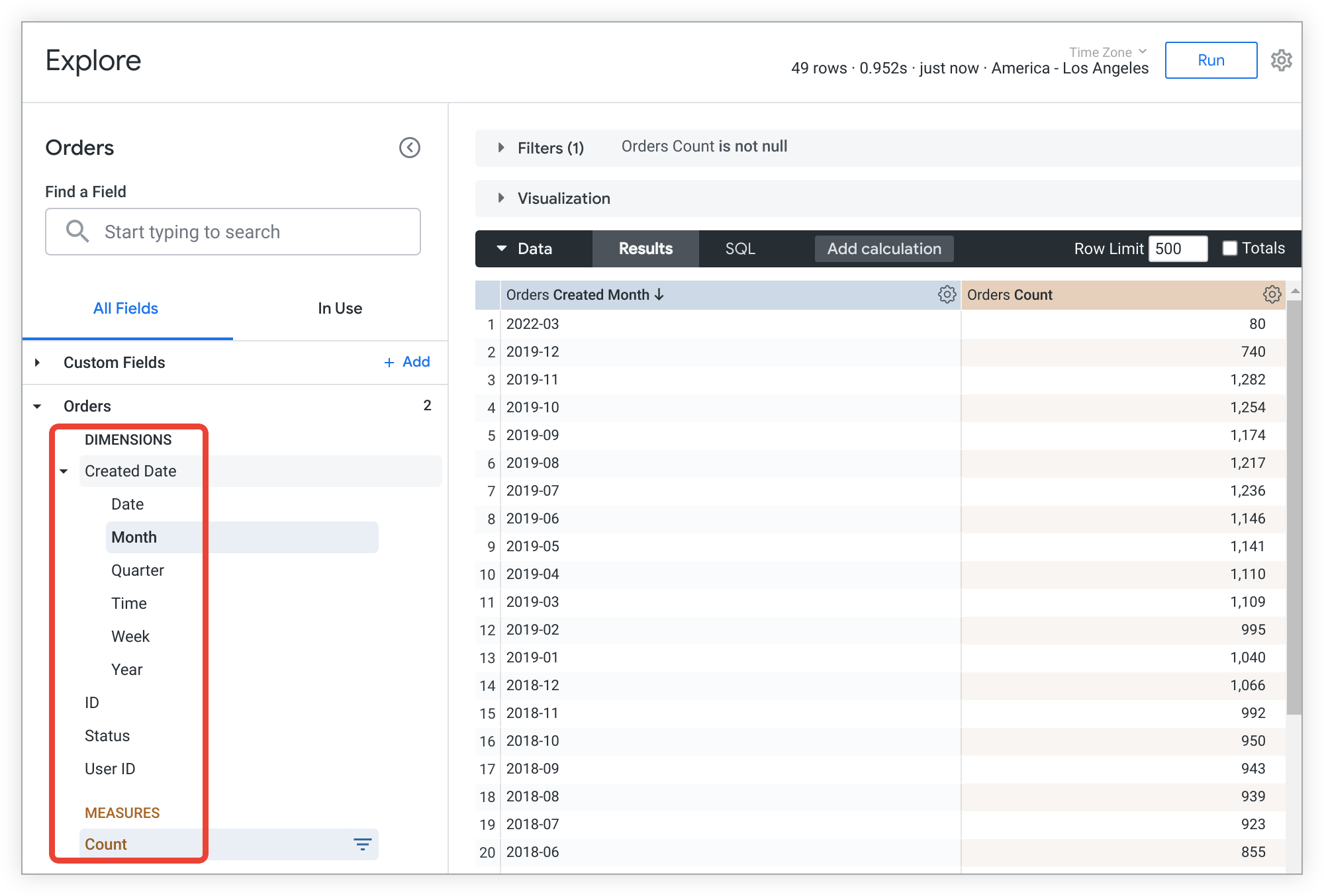
משתמשים שיש להם גישה לניתוח הזמנות ב-Explore יכולים לשלוח שאילתות לניתוח הזמנות ב-Explore על ידי בחירה של השדות האלה וסינון שלהם.
בנוסף למאפיינים ולמדדים, אפשר גם ליצור כמה מאפיינים מבוססי-זמן בבת אחת באמצעות קבוצות של מאפיינים, או לציין מסנן למשתמשים באמצעות שדות מסנן. במאמר בנושא פרמטרים של תצוגות מוסבר על פרמטרים של LookML בקובצי תצוגה, ובמאמר בנושא פרמטרים של שדות מוסבר על פרמטרים של LookML שמשמשים להגדרת מאפיינים, מדדים, קבוצות של מאפיינים ושדות סינון ב-LookML.
קובצי לוחות בקרה
Looker תומך בשני סוגים של מרכזי בקרה:
- מרכזי בקרה שהוגדרו על ידי המשתמש, שאפשר ליצור אותם בלי להשתמש ב-LookML. פרטים נוספים זמינים בדף התיעוד בנושא יצירת לוחות בקרה בהתאמה אישית.
- לוחות בקרה של LookML, שנשמרים כקבצים עם בקרת גרסאות שמשויכים לפרויקט.
אם הפרויקט מכיל לוחות בקרה של LookML, הם יוגדרו בקובצי לוחות בקרה ייעודיים בסביבת הפיתוח המשולבת, עם הסיומת .dashboard.lookml.
מידע נוסף על לוחות בקרה של LookML מופיע בדף יצירת לוחות בקרה של LookML.
קבצים של מסמכים
קבצים של מסמכי Looker מאפשרים לכם לכתוב תיעוד או הערות אחרות על מודל הנתונים של Looker באמצעות GitHub-flavored Markdown. ההגדרה הזו יכולה לעזור למשתמשים להכיר את האופן שבו הארגון משתמש ב-Looker.
הוראות ליצירת קובצי פרויקט LookML, כולל קובצי מסמכים, מופיעות בדף התיעוד בנושא ניהול קבצים ותיקיות של LookML.
צפייה במסמך מחוץ לסביבת הפיתוח המשולבת
כדי לראות מסמך מחוץ לסביבת הפיתוח המשולבת (IDE), תצטרכו לבחור באפשרות הצגת המסמך בתפריט הצגת פעולות בקובץ של קובץ המסמך. כך תוכלו להשתמש בתכונות הניווט שמתוארות בדף הזה.
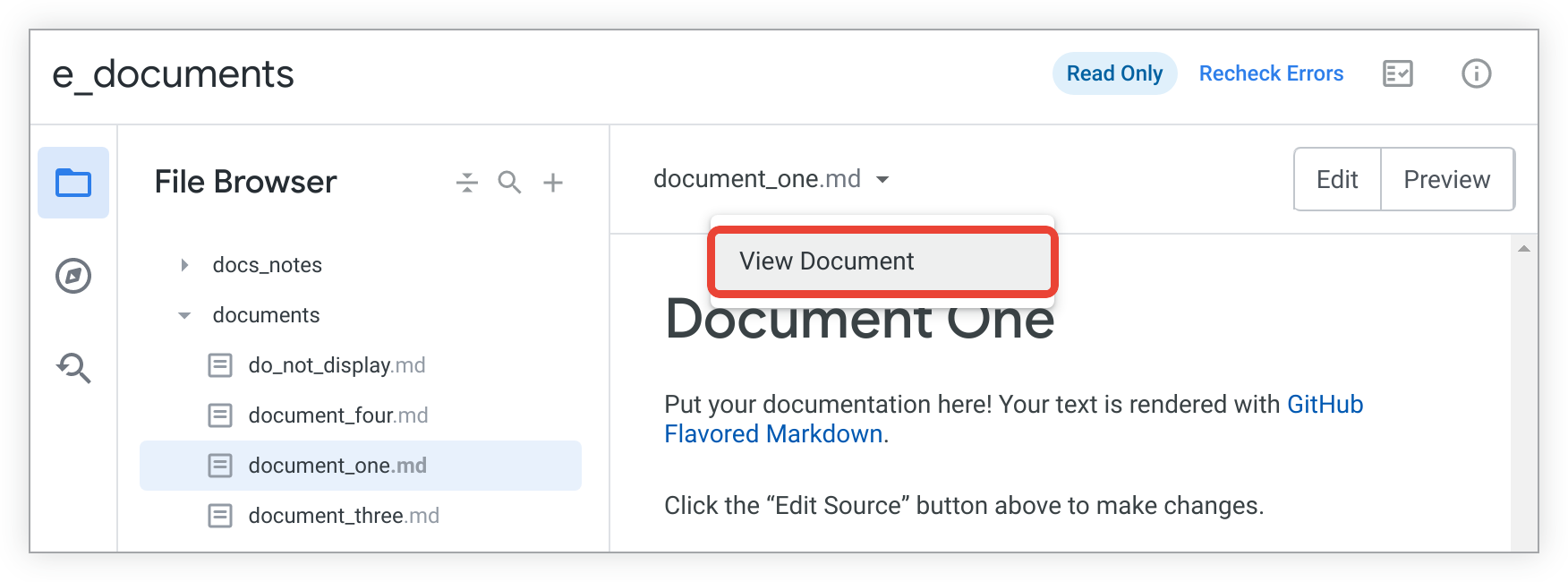
אתם יכולים להפיץ את כתובת ה-URL של הדף שנוצר למשתמשים אחרים, כדי שהם יוכלו לגשת ישירות למסמך בלי לנווט אליו דרך התפריט Develop ב-Looker.
הוספת מבנה ניווט למסמך
אתם יכולים להוסיף סרגל צד לקובצי המסמכים כדי שהמשתמשים יוכלו לראות את מבנה המידע ולנווט בין המסמכים.
כדי להוסיף ניווט בסרגל הצד למסמך, יוצרים קטע ניווט שמתחיל בשורה הראשונה של המסמך. מסמנים את ההתחלה והסיום של קטע הניווט בשלושה מקפים (---).
אפשר להשתמש בפרמטרים הבאים בקטע הניווט:
navigation
אפשר להשתמש ב-navigation: true בקובץ מסמך כדי להוסיף את סרגל הצד לניווט למסמך הזה. לדוגמה, אפשר להוסיף את הקוד הבא לחלק העליון של קובץ Markdown:
---
navigation: true
---
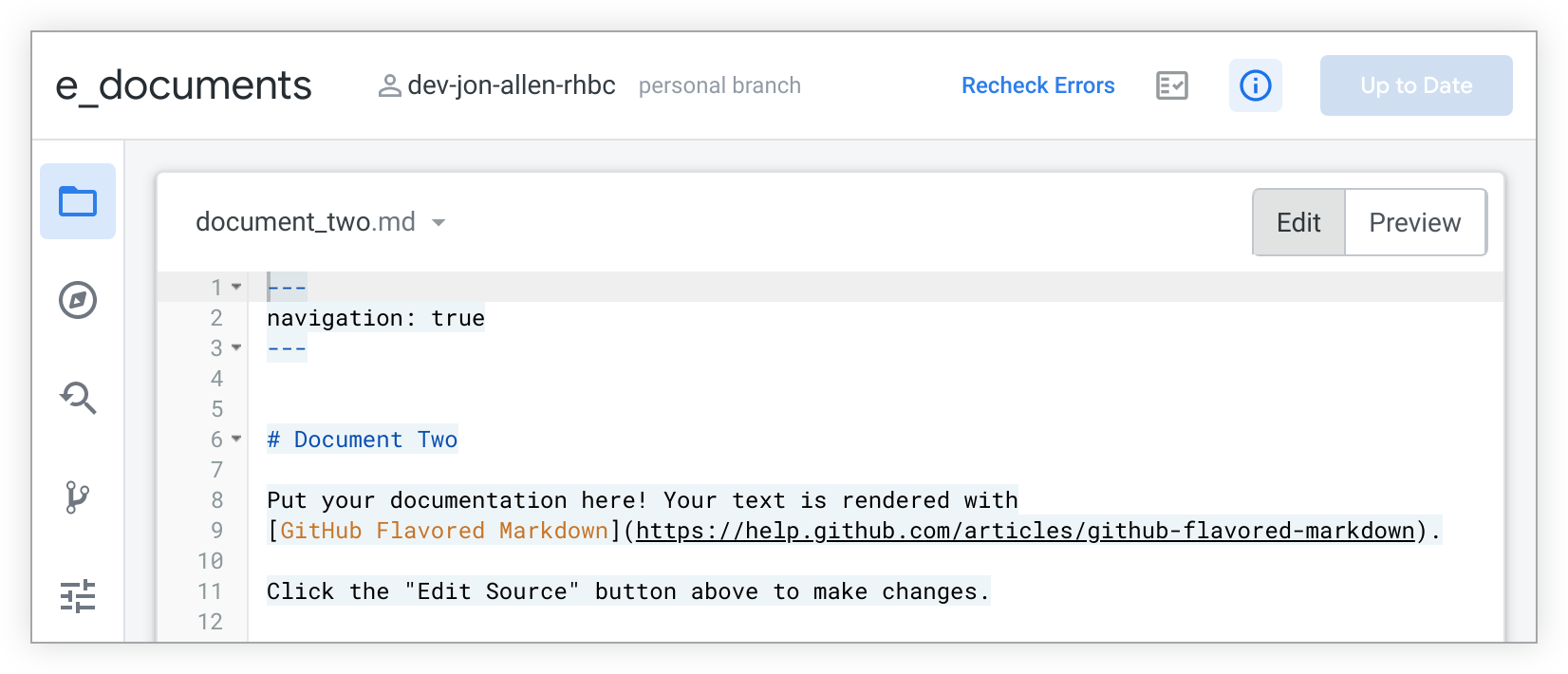
הקוד הזה מוסיף למסמך סרגל צד לניווט עם קישורים לכל המסמכים של הפרויקט. אם כוללים רק navigation: true במסמך, בסרגל הצד של המסמך יופיעו כל המסמכים של הפרויקט בסדר אלפביתי לפי שם הקובץ.
בנוסף, יכול להיות שתגלו שארגון לפי שם הקובץ בסדר אלפביתי הוא לא אידיאלי, או שיש לכם מסמכים שאתם לא רוצים שיופיעו בניווט:
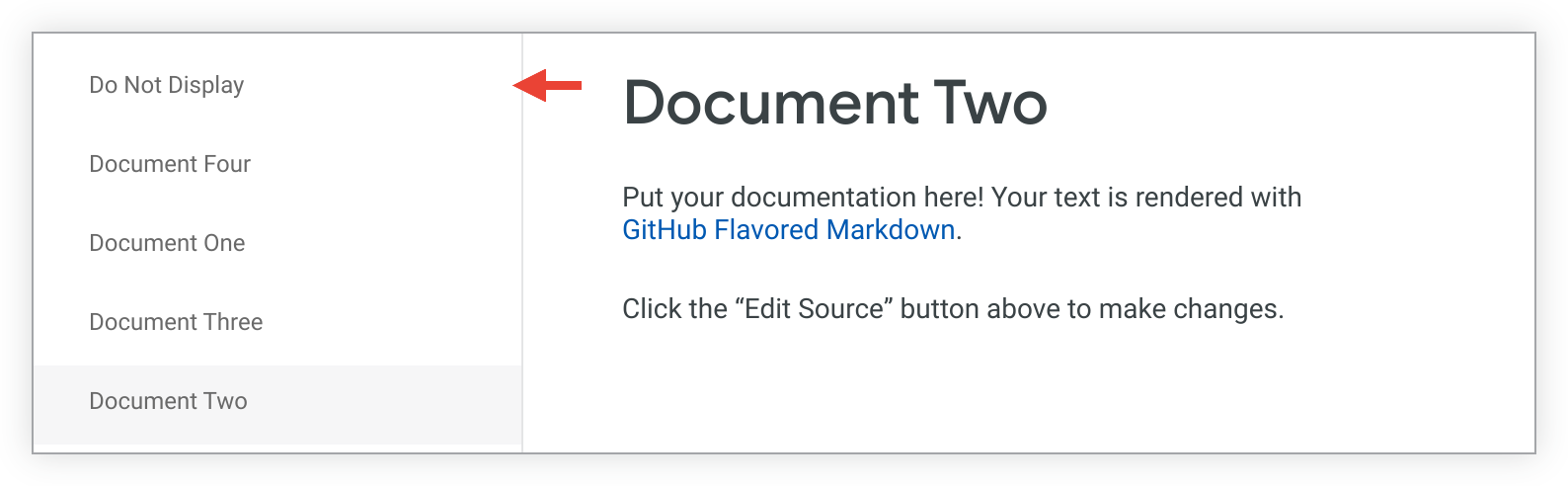
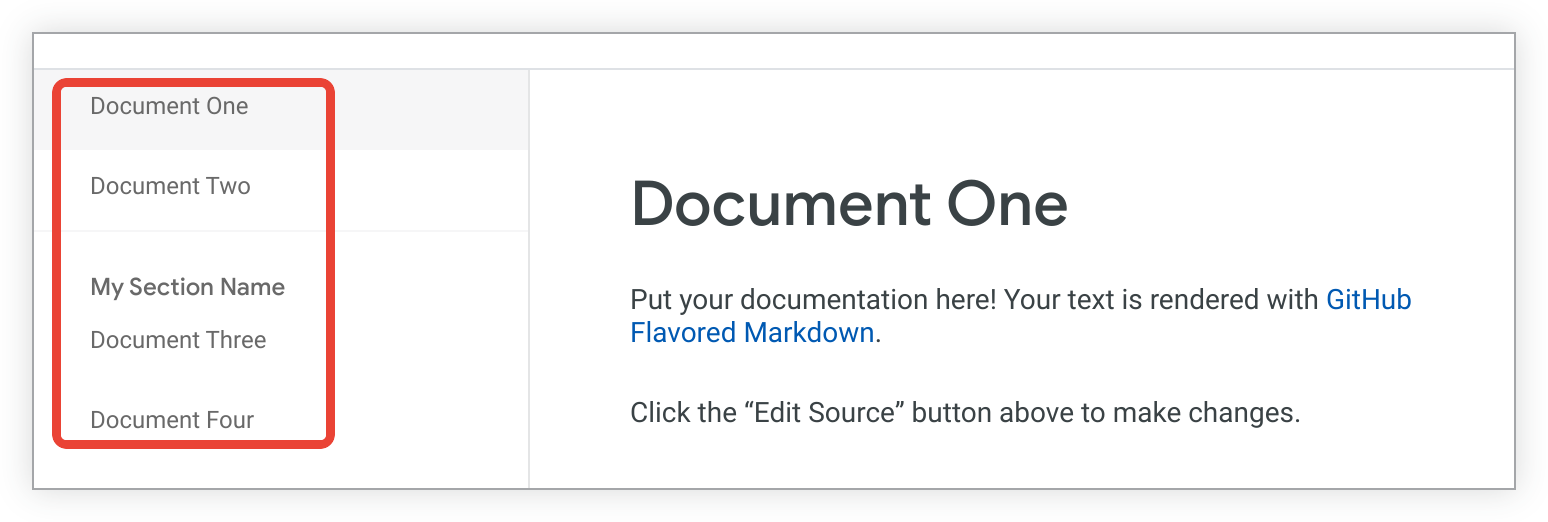
בדוגמה הזו, יכול להיות שתרצו להציג את המסמכים Document One, Document Two, Document Three ו-Document Four בסדר מספרי ולא בסדר אלפביתי, וגם להסתיר את המסמך Do Not Display בסרגל הצד של הניווט.
כדי לשנות את סדר המסמכים בסרגל הצד של הניווט, או כדי להציג רק קבוצת משנה של המסמכים בסרגל הצד, אפשר להשתמש בפורמט הזה:
---
navigation:
  - document_one
  - document_two
  - document_three
  - document_four
---
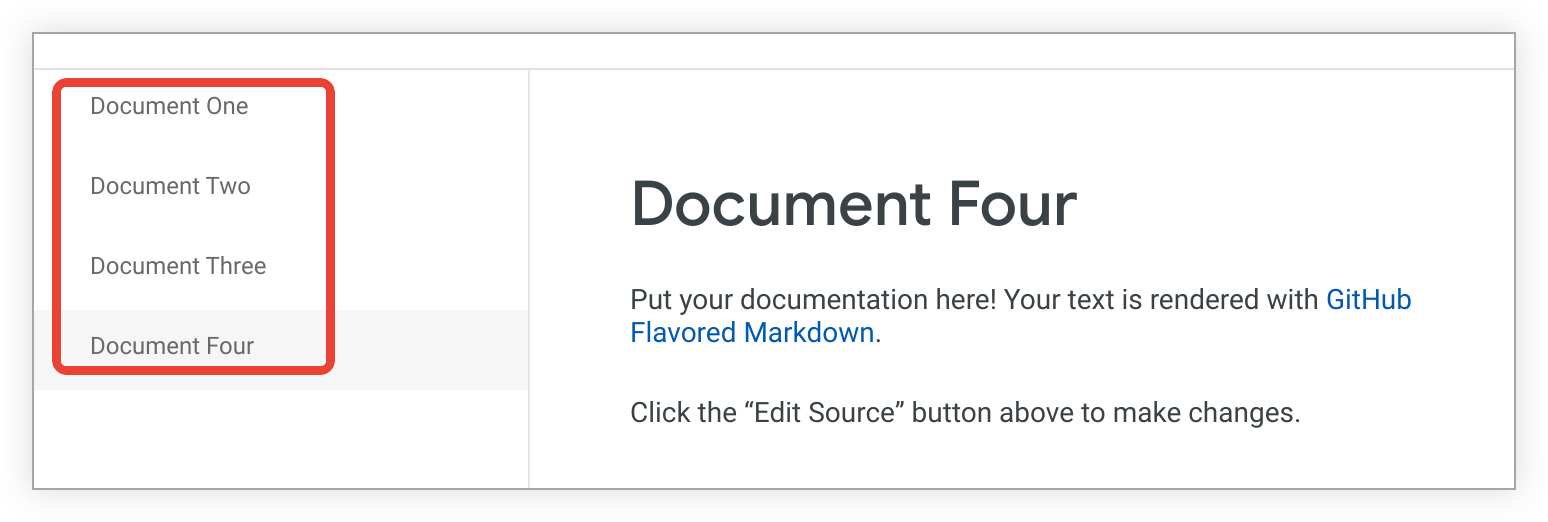
עכשיו יוצגו בחלונית הניווט רק קובצי המסמכים שרוצים שיוצגו, והם יופיעו בסדר הגיוני יותר:
title
כברירת מחדל, בסרגל הצד מוצגת הכותרת של המסמך (אם המסמך מתחיל בכותרת), או שם הקובץ של המסמך אם אין כותרת בקובץ. אפשר להוסיף title פרמטר בראש המסמך כדי לשנות את אופן הצגת המסמך בסרגלי הצד של הניווט:
---
title: New Title for Users
---
הכותרת הזו תשמש כטקסט הקישור בסרגלי הצד של הניווט בכל המסמכים, אלא אם תציינו label אחר בקטע הניווט של מסמך.
label
אם רוצים לשנות את האופן שבו מסמך מופיע בסרגל הצד לניווט, אפשר להשתמש בפרמטרים document ו-label באופן הבא:
---
navigation:
  - document_one
  - document: document_two
    label: Customized Label for Document Two
  - document_three
  - document_four
---
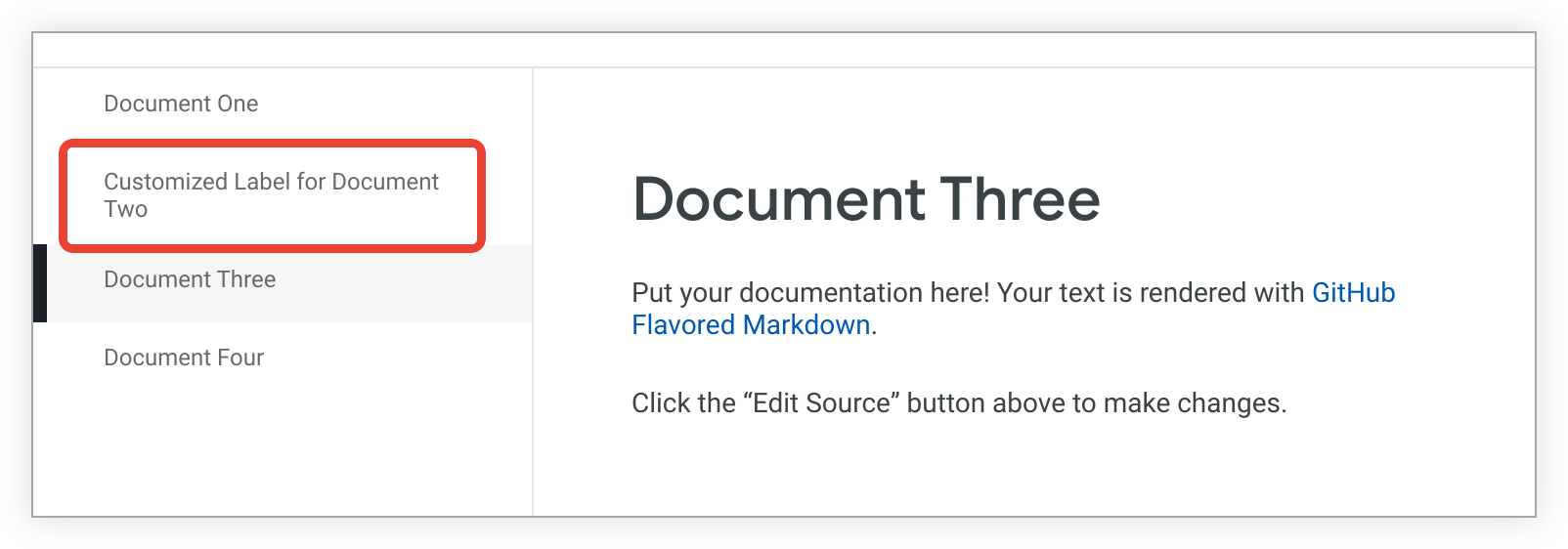
הערך label מגדיר איך מסמך מוצג בסרגל הצד של הניווט במסמך, גם אם למסמך שאליו הוא מתייחס יש פרמטר title משלו.
בדוגמה הקודמת, זה מה שמופיע בסרגל הצד של המסמך:
section
אם רוצים לחלק את סרגל הצד לניווט לקטעים, אפשר להשתמש בפרמטר section כך:
---
navigation:
  - document_one
  - document_two
  - section: My Section Name
  - document_three
  - document_four
---
בדוגמה הזו, הפרמטר section מוסיף הפסקה וכותרת טקסט My Section Name לסרגל הצד.
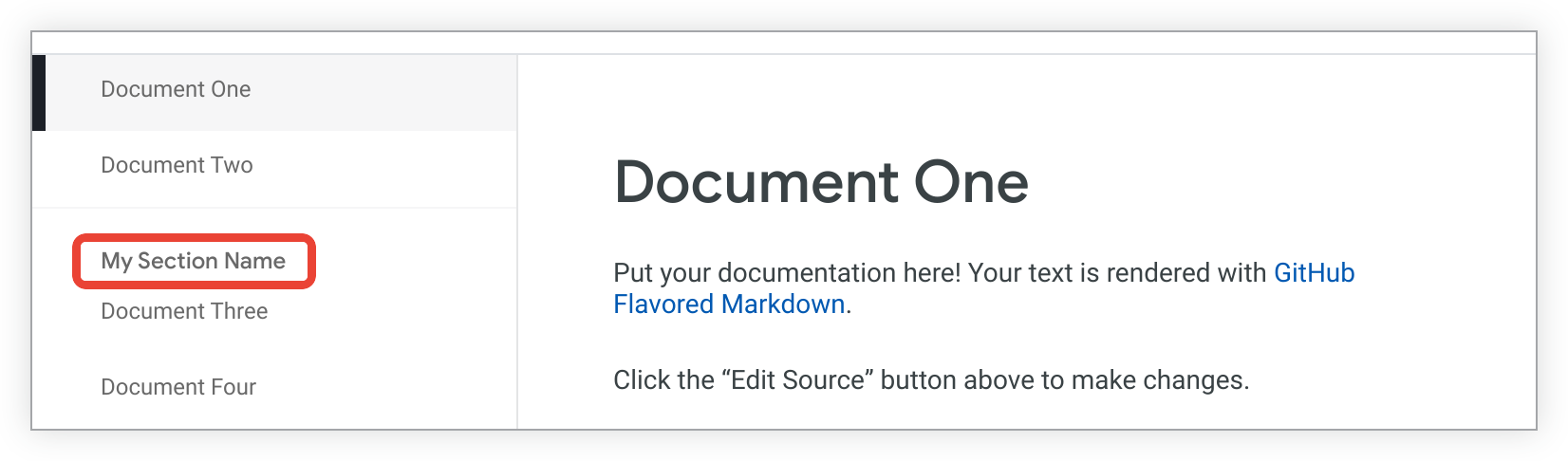
כותרת הטקסט היא לא קישור בעצמה, והיא לא מתייחסת לאף אחד מקובצי המסמכים שלכם.
קובצי נתונים
קבצי הנתונים הם קובצי JSON עם סיומת הקובץ .json, .topojson או .geojson.
הפרמטר map_layer מאפשר להשתמש בקובץ JSON כמפה מותאמת אישית, שאחר כך אפשר להשתמש בה כדי לשרטט את הנתונים ב-Looker.
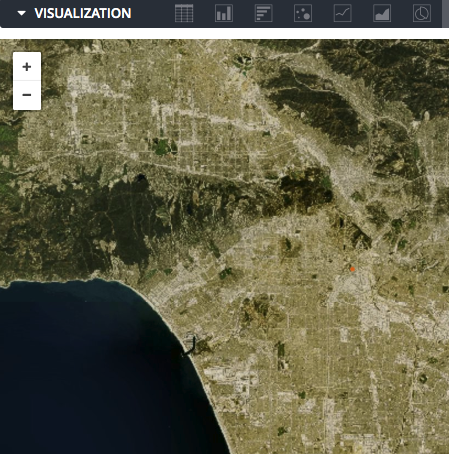
לאחר מכן משתמשים בפרמטר map_layer_name עם מאפיין כדי לשייך ערך נתונים (כמו Paris) לאזור גיאוגרפי במפה המותאמת אישית.
אפשר לערוך קובץ JSON בסביבת הפיתוח המשולבת (IDE) של LookML ואז ללחוץ על Save (שמירה).
לצורך ניפוי באגים, אפשר לבחור באפשרות הצגת קובץ גולמי על ידי בחירה בתפריט הצגת תפריט הפעולות של הקבצים לצד שם הקובץ כדי לראות את הקובץ בפורמט גולמי. אם יש לכם את התוסף המתאים להצגת JSON בדפדפן, תהיה לכם גם אפשרות להציג את הקובץ בפורמט מנותח.
הוראות להעלאת קובץ JSON לפרויקט LookML מופיעות במאמר ניהול קבצים ותיקיות של LookML.
קובצי מניפסט של פרויקטים
יכול להיות שהפרויקט שלכם מכיל קובץ מניפסט של הפרויקט, שמשמש למשימות הבאות:
- ציון פרויקטים אחרים לייבוא לפרויקט הנוכחי
- קביעה של הגדרות לוקליזציה של המודל
- הגדרת קבועים ב-LookML
- הוספת תוסף לפרויקט
- הוספה של תצוגה חזותית בהתאמה אישית לפרויקט
בדף התיעוד בנושא פרמטרים של מניפסט פרויקט מופיע קובץ מניפסט לדוגמה ופרמטרים אפשריים לקובצי מניפסט. הוראות ליצירת קובצי פרויקט LookML, כולל קובצי מניפסט של פרויקט, מופיעות בדף התיעוד בנושא ניהול קבצים ותיקיות של LookML.
חשוב לשים לב לנקודות הבאות לגבי קובצי מניפסט של פרויקטים:
- לכל פרויקט יכול להיות רק קובץ מניפסט אחד, והשם שלו חייב להיות
manifest.lkml. הוא צריך להיות ממוקם ברמת השורש של מבנה התיקיות של הפרויקט ובמאגר Git. - Looker לא תומך בקובץ מניפסט ריק של פרויקט. אם קובץ המניפסט ריק, מוחקים את הקובץ.
- לכל פרויקט יכול להיות רק קובץ מניפסט אחד.
- שם קובץ המניפסט של הפרויקט חייב להיות
manifest.lkmlוהוא צריך להיות ממוקם ברמת השורש של מבנה התיקיות של הפרויקט.
קובצי נעילה של מניפסט
קובצי נעילה של מניפסט נוצרים באופן אוטומטי כשמוסיפים תלות מרחוק לקובץ המניפסט של הפרויקט. Looker משתמש בקובץ הנעילה של המניפסט כדי לעקוב אחרי הגרסה של הפרויקטים המרוחקים שצוינו בקובץ המניפסט. קובץ הנעילה של המניפסט מופיע בחלונית של דפדפן הקבצים ב-Looker IDE, ושם הקובץ שלו הוא manifest_lock.lkml.
מפתחי Looker לא צריכים ליצור או לערוך קובץ נעילה של מניפסט, כי Looker מנהל את קובצי הנעילה באופן אוטומטי.
מידע נוסף זמין במאמר בנושא ייבוא קבצים מפרויקטים אחרים.
קבצים של מחרוזות לוקאל
אם אתם מבצעים לוקליזציה של מודל הנתונים, תצטרכו ליצור קבצים של מחרוזות לוקאל לכל לוקאל שאתם רוצים לבצע לו לוקליזציה, כולל הלוקאל שמוגדר כברירת מחדל (לדוגמה, לרוב אנגלית בארה"ב).
בקובצי מחרוזות של לוקאל מפורטים צמדי מפתח/ערך לכל תווית ותיאור שאתם מבצעים להם לוקליזציה במודל. קובץ המחרוזות של כל לוקאל צריך לספק את התרגום של הלוקאל הזה לכל תווית או תיאור. מידע נוסף על יצירת קובצי מחרוזות של לוקאל מופיע בדף התיעוד בנושא לוקליזציה של מודל LookML.
הוראות ליצירת קבצים של פרויקט LookML, כולל קבצים של מחרוזות לוקאל, זמינות בדף התיעוד בנושא ניהול קבצים ותיקיות של LookML.
עיון בקבצים
ניתוח נתונים הוא תצוגה שמשתמשים יכולים להריץ עליה שאילתות. ניתוח הוא נקודת ההתחלה של שאילתה, או במילים אחרות, FROM בהצהרת SQL. בדף התיעוד בנושא צפייה ב-Explores ואינטראקציה איתם ב-Looker מוסבר איך משתמשים מקיימים אינטראקציה עם Explores כדי לשלוח שאילתות לנתונים.
בדרך כלל, הגדרות של תחקורים מוגדרות בקובץ מודל. עם זאת, לפעמים צריך קובץ Explore נפרד לטבלה נגזרת, או כדי להרחיב או לשפר Explore במודלים.
הוראות ליצירת קבצים של פרויקט LookML, כולל קבצים של ניתוח, מופיעות בדף התיעוד בנושא ניהול קבצים ותיקיות של LookML.
קובצי נתונים לבדיקה
יכול להיות שבפרויקט שלכם יש קבצים של בדיקות נתונים שמשמשים לאימות הלוגיקה של מודל LookML. אפשר לכלול בדיקות נתונים בקובצי מודלים או בקובצי תצוגות, אבל אם המפתחים רוצים להשתמש באותן בדיקות נתונים בכמה מודלים שונים, כדאי לשמור את בדיקות הנתונים בקובץ ייעודי משלהן.
הוראות ליצירת קובצי פרויקט של LookML, כולל קובצי בדיקת נתונים, מופיעות בדף התיעוד בנושא ניהול קובצי LookML ותיקיות.
קבצים של חידודים
יכול להיות שבפרויקט שלכם יש קבצים שמשמשים לשיפורים ב-LookML. באמצעות שיפורים ב-LookML, אתם יכולים להתאים תצוגה או ניתוח קיימים בלי לערוך את קובץ ה-LookML שמכיל אותם. שיפורים ב-LookML יכולים להיכלל בקבצים של מודל, תצוגה או Explore, או בקובץ ייעודי משלהם.
הוראות ליצירת קבצים של פרויקט LookML, כולל קבצים של שיפורים, מופיעות בדף התיעוד ניהול קבצים ותיקיות של LookML.
קבצים אחרים
הרבה רכיבי LookML יכולים להימצא בקבצים שונים בפרויקט, או בקבצים ייעודיים משלהם. לדוגמה, אפשר לשכן בדיקות נתונים בקובצי מודלים, בקובצי תצוגות או בקובצי .lkml ייעודיים משלהם.