


כשאתם צריכים לענות על שאלות עסקיות, לגלות מגמות או לאמת השערות, אתם יכולים לחקור ולנתח את הנתונים ב-Looker בלי לכתוב SQL. הניתוחים מספקים סביבת עבודה אינטואיטיבית שבה אפשר ליצור שאילתות, להתאים אישית שדות ולעצב תוצאות כדי לשתף תובנות עם הצוות.
אפשר להתחיל את הניתוח מניתוח ריק או לבחור ניתוח מהיר. בזמן שאתם משפרים את השאילתה, אתם יכולים להוסיף שדות, למיין נתונים ולשנות את הציר שלהם, ולחשב מדדים בהתאמה אישית כדי לחשוף את התובנות שהכי חשובות לכם.
הדף הזה עוסק ביצירה ובעריכה של ניתוחים קלאסיים ב-Looker. בדף הזה מוסבר איך:
- איך מוצאים חקירות ב-Looker
- איך להשתמש בניתוחים מהירים כנקודת התחלה לניתוחים
- איך מוסיפים שדות לניתוחים
- איך משתמשים בבורר השדות
- איך מסירים שדות
- איך ממיינים נתונים
- איך משנים את ציר הנתונים
- איך משנים את סדר העמודות
- איך מציגים סכומים כוללים
- איך מציגים את העלות המשוערת של השאילתה
- איך משתמשים בתכונות שזמינות למפתחים
- איך משתמשים בכלי למעקב אחרי שאילתות ב-Explore
מידע נוסף על הרכיבים בדף Explore הקלאסי ועל האינטראקציה עם הנתונים בממשק Explore הקלאסי זמין בדף התיעוד צפייה ואינטראקציה עם ניתוחים קלאסיים.
החקירות הן נקודת ההתחלה של הניתוח
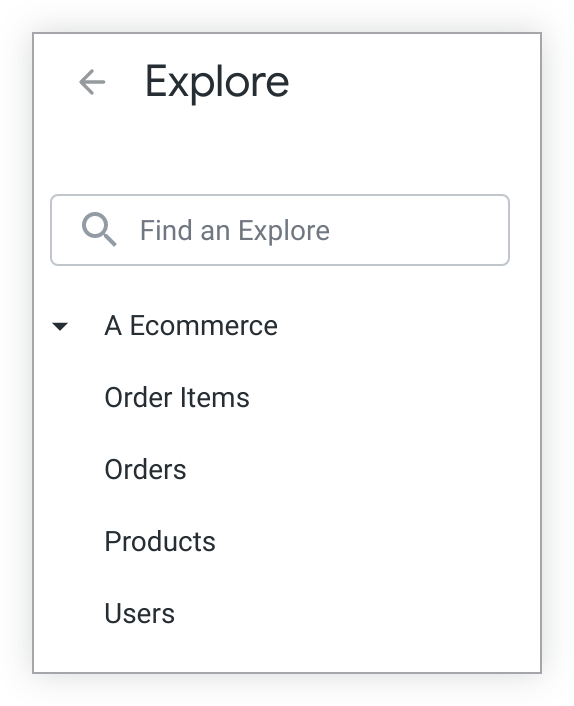
Explore הוא נקודת התחלה לשאילתה שנועדה לחקור תחומי מחקר מסוימים. כדי לפתוח את התפריט ניתוח נתונים, בוחרים באפשרות ניתוח נתונים בחלונית הניווט הראשית.
בתפריט Explore מוצגים כמה שמות תיאוריים של מודלים או קבוצות, שמסודרים בסדר אלפביתי. בתפריט Explore, אתם יכולים לחפש ולבחור ניתוחים, שמסודרים בסדר אלפביתי לפי שם המודל או הקבוצה שאליהם הם שייכים.
לדוגמה, אם אתם מפעילים חנות מסחר אלקטרוני, אתם יכולים להשתמש בתפריט Explore כדי למצוא מודלים או קבוצות שמכילים שאילתות Explore שמאפשרות לכם לראות את נתוני החנות.
כדי להציג רשימה של ניתוחים, אפשר להרחיב או לכווץ שם של מודל או קבוצה בתפריט Explore. כדי לפתוח דף חקירה, בוחרים את השם של החקירה.
לדוגמה, מודל החנות A Ecommerce כולל את השאילתות Order Items (המוצרים שמשויכים להזמנה), Orders (אירועי רכישה), Products (מידע על מוצרים במלאי) ו-Users (אנשים שמשויכים לאירועי רכישה). אם יש לכם שאלות לגבי פריטים שמשויכים להזמנה, כדאי לבחור ב-Explore של Order Items.
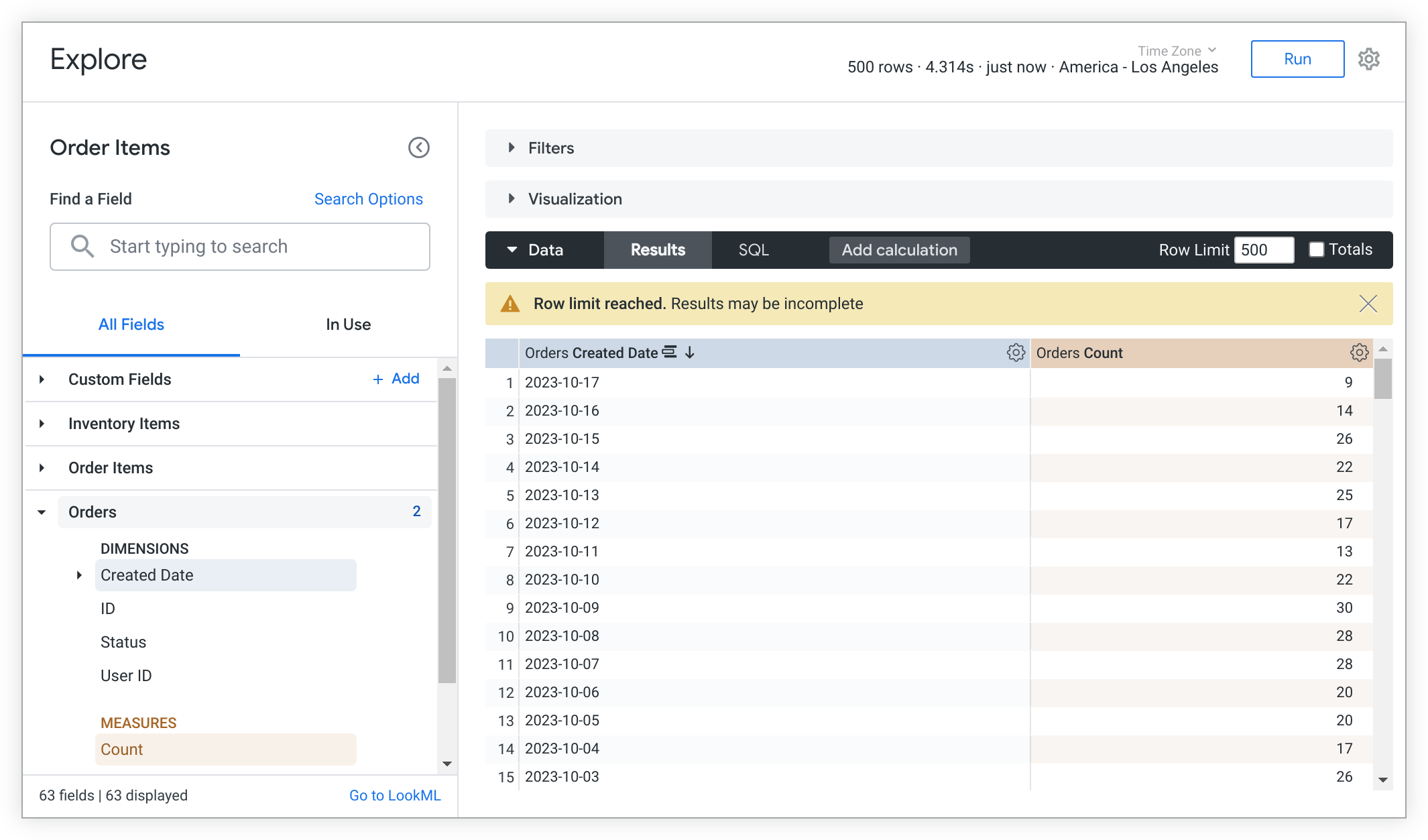
שאילתות Explore מכילות תצוגות, שהן קבוצות של מאפיינים ומידות. הנתונים שמוצגים ב-Explore נקבעים לפי המאפיינים והמדדים שאתם בוחרים מהתצוגות שמופיעות בבורר השדות שמימין. אפשר לחשוב על מאפיין כקבוצה או כקטגוריה של נתונים. מדד הוא מידע על קבוצת הנתונים הזו. בטבלת הנתונים של Explore, המאפיינים מופיעים כעמודות כחולות והמדדים מופיעים כעמודות כתומות.
לדוגמה, כדי להציג את מספר ההזמנות שבוצעו ביום, משתמש יכול לבחור את המאפיין Created Date ואת המדד Count מהתצוגה Orders ב-Explore של Order Items.
אם ה-Explore מכיל שאילתות שעברו בניית מודל, אתם יכולים להשתמש בניתוחים של Quick Start כדי לאכלס שדות. בקטע הבא מוסבר בהרחבה על ניתוחי Quick Start ואיך להשתמש בהם כנקודת התחלה לניתוח נתונים.
ניתוחים מסוג Quick Start
שאילתות לפי מודל זמינות כאפשרויות ניתוח של "התחלה מהירה" בכלי הניתוחים. ניתוחים מסוג "התחלה מהירה" מספקים נקודת התחלה שימושית להרצה ולבנייה מהירה של ניתוחים.
כרטיסי הניתוח של Quick Start מוצגים משמאל לבחירת השדות בניתוח ריק. בכל כרטיס ניתוח של Quick Start מוצג שם הניתוח, ואם יש, גם תיאור.
מידע נוסף על האופן שבו מפתחים יכולים ליצור מודלים של ניתוחים מובְנים מראש למשתמשים זמין בדף התיעוד של הפרמטר query.
בחירת אפשרות של "התחלה מהירה" מתוך ניתוח ריק
כדי להריץ ניתוח Quick Start, בוחרים באפשרות הניתוח שרוצים לבדוק. השאילתה תפעל באופן אוטומטי ותציג תוצאות, כולל התצוגה החזותית.
אחרי שמריצים ניתוח Quick Start, אפשר לשנות אותו על ידי הוספה או הסרה של שדות מהכרטיסייה All Fields, מתוצאות Search או מהכרטיסייה In Use בבורר השדות.
בחירת אפשרות של "התחלה מהירה" אחרי הרצת Explore
אחרי שהניתוח מסתיים, אתם יכולים לבחור ניתוח חדש ב-Quick Start. כדי לעשות את זה, לוחצים על סמל הברק של Quick Start לצד שם הניתוח.
לחיצה על הסמל הזה פותחת את התפריט התחלה מהירה, שבו מוצגים כרטיסי הניתוח הזמינים.
כשבוחרים ניתוח "התחלה מהירה" מהתפריט, הניתוח מופעל ומחליף את כל התוצאות הקודמות של "ניתוח", חוץ מהמסננים הקיימים.
התנהגות המסנן "התחלה מהירה"
המסננים מצטברים. כלומר, כשמפעילים את הניתוחים של Quick Start, הם כוללים את כל המסננים הקיימים ב-Explore. אם בניתוח שנבחר ב-"התחלה מהירה" יש ערך מסנן שמתנגש עם מסנן קיים בכלי הניתוחים, תתבקשו לבחור באיזה ערך מסנן להשתמש בניתוח.
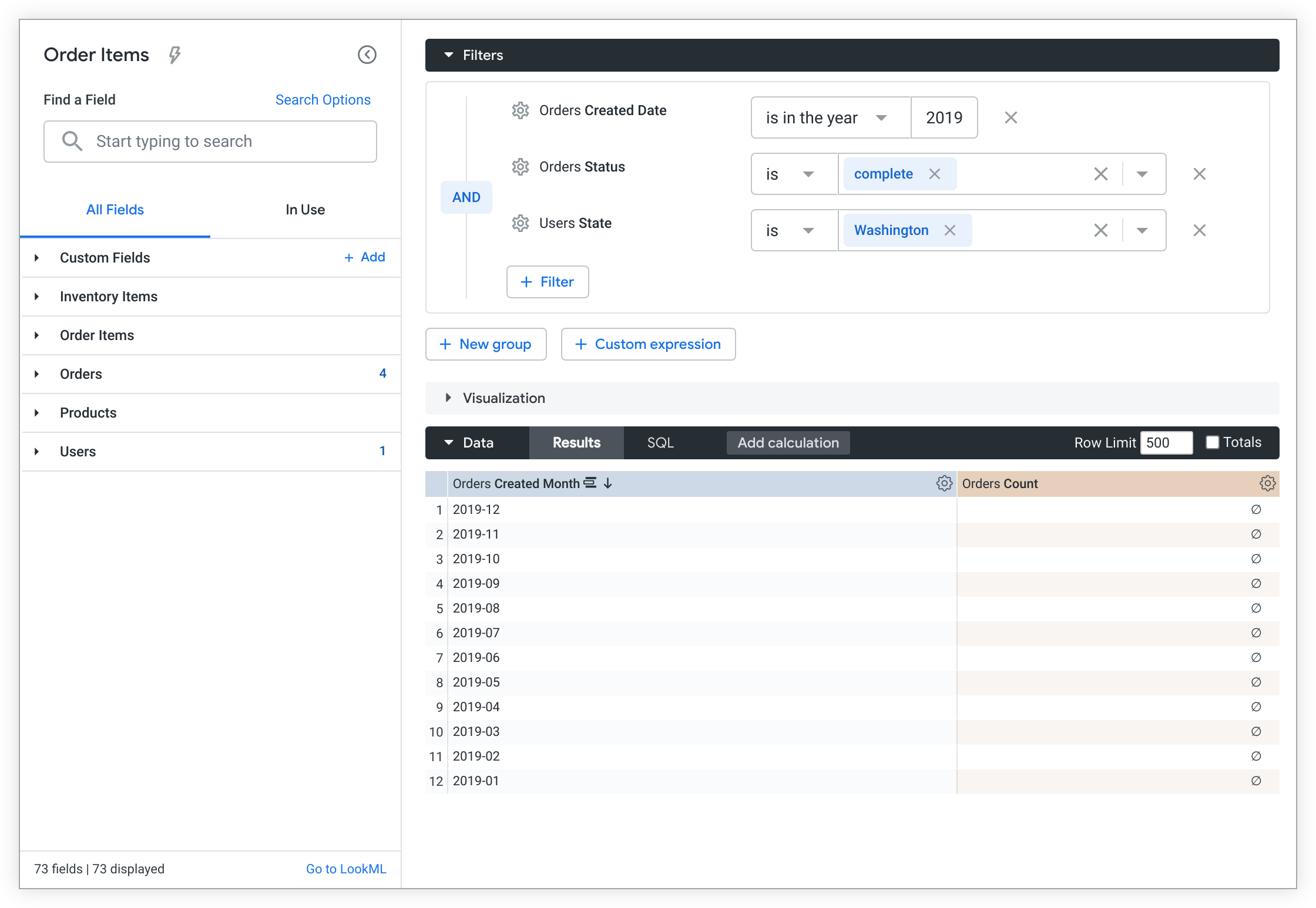
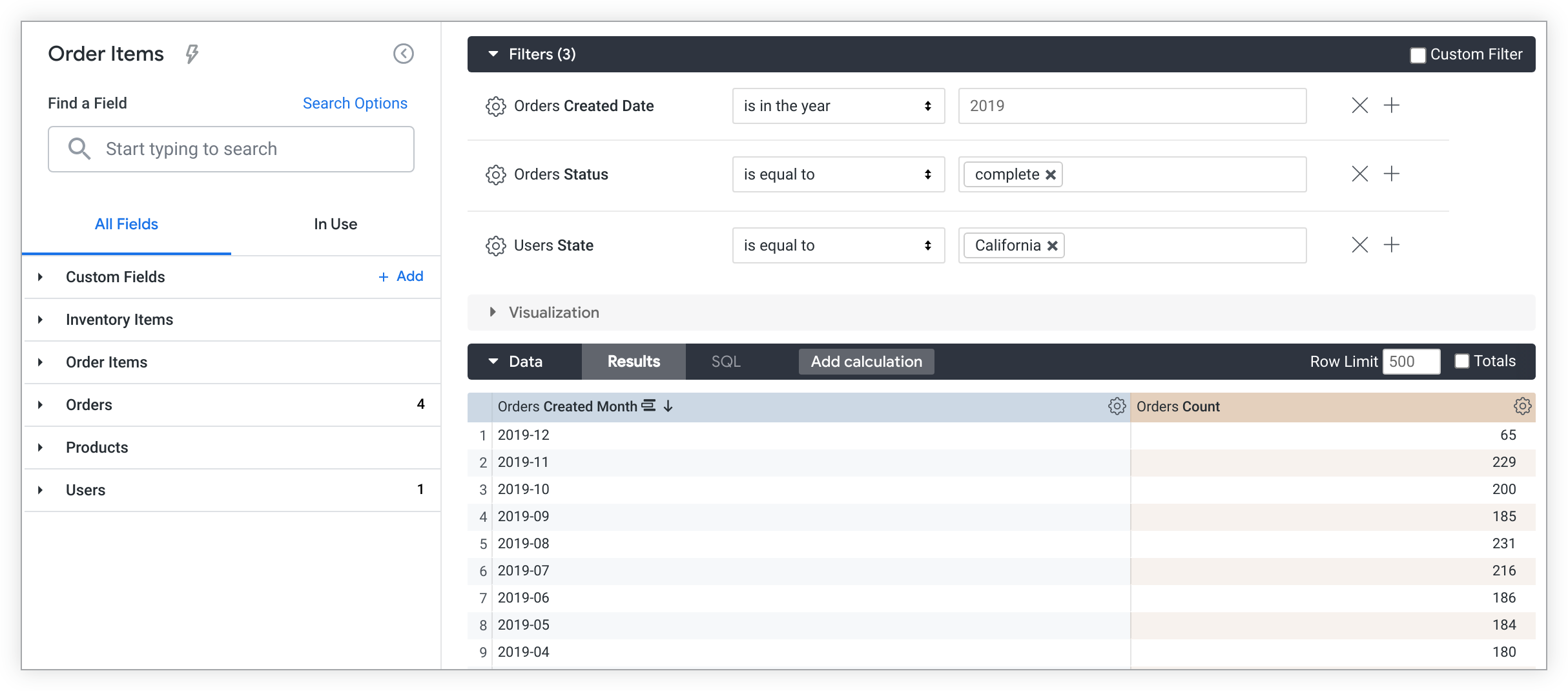
לדוגמה, אתם צופים בתוצאות של שאילתת Explore שכוללת את המסננים הבאים:
- תאריך יצירת ההזמנות הוא בשנת "2019".
- סטטוס ההזמנות שווה ל-"complete".
- מדינת המשתמשים שווה ל "וושינגטון".
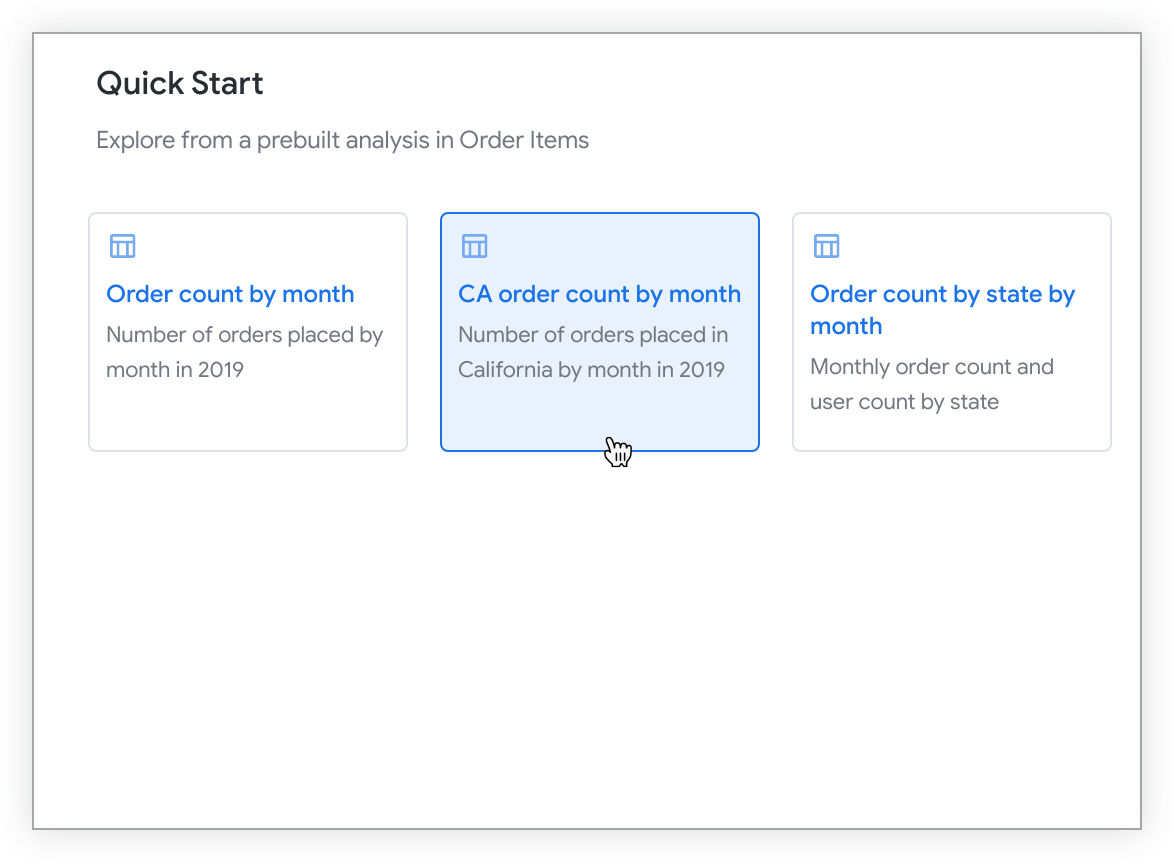
אתם רוצים לבחור ניתוח חדש של Quick Start שנקרא CA order count by month, שיציג את מספר ההזמנות שבוצעו בקליפורניה לפי חודש בשנת 2019.
לוחצים על סמל הברק של Quick Start כדי לפתוח את התפריט של Quick Start, ובוחרים באפשרות הניתוח CA order count by month:
בניתוח מספר ההזמנות בקליפורניה לפי חודש יש ערך מסנן שמתנגש עם המסנן מדינת המשתמשים. התפריט Choose filter set נפתח, ומוצגת בקשה לפתור את ההתנגשות על ידי בחירה באפשרות Keep current filters, שמציגה את ערכי המסננים הנוכחיים, או באפשרות Replace with new filters, שמציגה את ערכי המסננים של ניתוח הנתונים שנבחר ב-Quick Start.
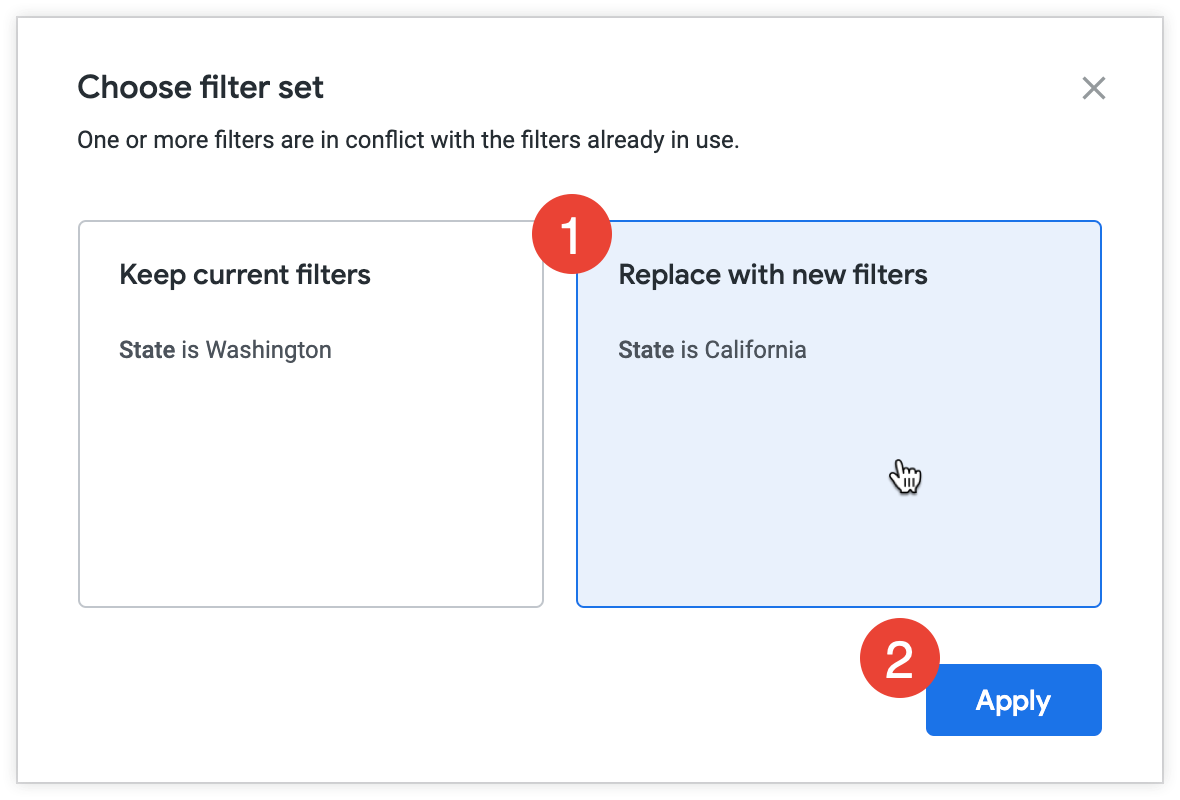
כדי לפתור את ההתנגשות בתפריט בחירת קבוצת מסננים, פועלים לפי השלבים הבאים:
- בוחרים אפשרות.
- בוחרים באפשרות שמירת המסננים הנוכחיים כדי להריץ את הניתוח החדש עם ערך המסנן הקיים (מדינת המשתמשים שווה ל "וושינגטון" במקרה הזה).
- בוחרים באפשרות החלפה במסננים חדשים כדי להריץ את הניתוח החדש עם תנאי הסינון המוגדר מראש (במקרה הזה, מדינת המשתמשים שווה ל "קליפורניה").
- לוחצים על אישור כדי לאשר את הבחירה ולהריץ את הניתוח.
ה-Explore פועל עם תנאי הסינון המעודכן Users State שווה ל-"California", והוא כולל את כל המסננים הקיימים שלא מתנגשים (Orders Created Date היא בשנה "2019" ו-Orders Status שווה ל-"complete").
הוספת מאפיינים כדי לכלול יותר פרטים
לא משנה אם הוספתם שדות לניתוח באופן ידני או שבחרתם באפשרות התחלה מהירה, אתם יכולים להוסיף עוד מאפיינים כדי לקבל מידע נוסף על הנתונים.
כדי להוסיף שדה:
- בוחרים שדה מבורר השדות כדי להוסיף אותו לשאילתה.
- לוחצים על הכפתור Run כדי להריץ מחדש את השאילתה.
לדוגמה, אם בוחרים את המאפיין סטטוס הזמנה ב-Explore שמכיל את המאפיינים תאריך יצירת ההזמנה ומספר ההזמנות, יוצג מספר ההזמנות שהסטטוס שלהן הוא "הושלמה", "בהמתנה" או "בוטלה" לפי יום.
בחירת שדות
הכלי לבחירת שדות, שנמצא בצד ימין של הדף "ניתוח נתונים", כולל את הרכיבים הבאים מלמעלה למטה:
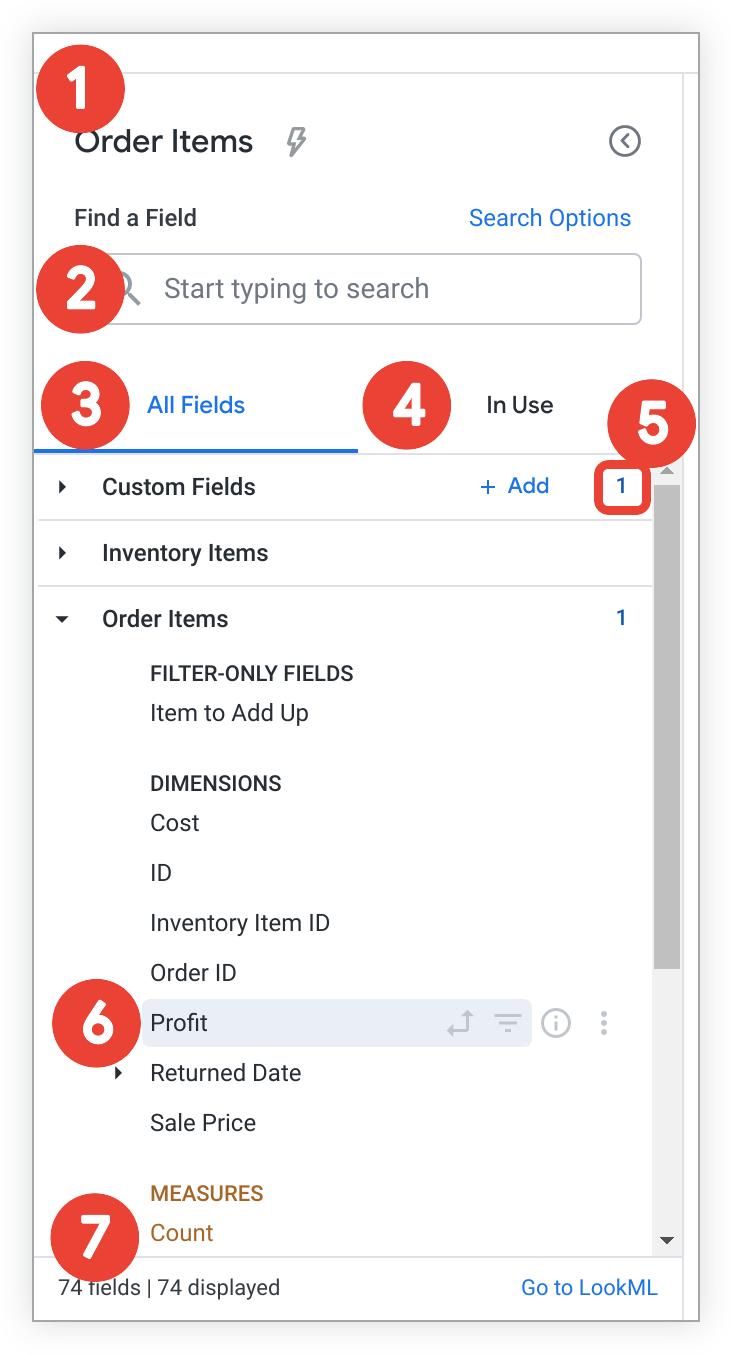
- שם ה-Explore מציג את השם של ה-Explore הנוכחי. סמל הברק של התחלה מהירה יופיע גם בניתוחים שיש בהם שאילתות לפי מודל, וכך תוכלו לגשת לאפשרויות הניתוח של התחלה מהירה אחרי שהניתוח יופעל.
- סרגל החיפוש חיפוש שדה מאפשר למשתמשים לחפש שדות שתואמים למונחים ולקריטריונים ספציפיים.
- כדי לשנות את היקף החיפוש, לוחצים על אפשרויות חיפוש. אתם יכולים להגביל את החיפוש לתוויות של שדות, תיאורים של שדות, תוויות של קבוצות או תוויות של תצוגות.
- בכרטיסייה All Fields מוצגים כל השדות הזמינים לניתוח.
- בכרטיסייה "בשימוש" מוצגים כל השדות של Explore שנמצאים בשימוש.
- בסיכום ברמת התצוגה מוצג המספר הכולל של השדות שנבחרו מתוך תצוגה. המספר הזה מוצג כשהתצוגה מכווצת וכשהיא מורחבת.
סמלי המידע והפעולות הספציפיים לשדה מציגים את הפונקציות הנוכחיות והפוטנציאליות של שדה בשאילתת Explore, וגם פרטים נוספים על שדה.
בפינה הימנית התחתונה של סיכום ה-Explore מוצג המספר הכולל של השדות ב-Explore (כולל שדות בהתאמה אישית וחישובים בטבלה, אם ההרשאות מאפשרות זאת), ובפינה השמאלית התחתונה מוצג הקישור Go to LookML. מעבר אל LookML מפנה את המשתמשים להגדרה של
exploreבפרויקט LookML שלה. הקישור הזה גלוי רק למשתמשים עם ההרשאהsee_lookml.
מידע ופעולות ספציפיים לשדה
הסמלים לצד כל שדה מספקים מידע נוסף על השדה ומציינים את האפשרויות הזמינות בשדה הזה. הסמלים מופיעים כשמציבים את הסמן מעל שדה.
אתם יכולים לבחור סמל כדי לבצע כמה שינויים בשאילתה עם שדה, בהתאם לסוג הנתונים של השדה, כולל סינון או ציר לפי שדה. אפשר גם להשתמש בסמלים כדי לקבל מידע על שדה, או – אם ההרשאות מאפשרות זאת – כדי ליצור שדה בהתאמה אישית שמבוסס על השדה.
הסמלים האלה מופיעים בכרטיסיות כל השדות ובשימוש.
אלה הסמלים והפונקציות שזמינים:
- סמל Pivot data
 – לוחצים על הסמל הזה כדי להוסיף או להסיר ציר בשדה ב-Explore. הסמל הזה יופיע באפור כששדה לא מוגדר כציר, ובמודגש כששדה מוגדר כציר.
 סמל סינון לפי שדה – לוחצים על הסמל הזה כדי לסנן את תוצאות השאילתה לפי שדה, או כדי להסיר שדה כמסנן. הסמל הזה יופיע באפור כשהשדה לא משמש כמסנן פעיל, ובמודגש כשהוא משמש כמסנן פעיל.
סמל המידע info — לוחצים על הסמל הזה כדי לפתוח הסבר קצר על השדה:
- ההסבר הקצר יציג את סוג הנתונים של השדה, את התיאור (אם הוא זמין) ואת שם השדה ב-LookML (בתחביר
view_name.field_name) לכל המשתמשים. - למשתמשים עם ההרשאה
see_lookml, ההסבר הקצר יכלול את ההגדרה של הפרמטרsqlשל שדה LookML, וגם קישור למעבר לשדה הזה בפרויקט LookML.
- ההסבר הקצר יציג את סוג הנתונים של השדה, את התיאור (אם הוא זמין) ואת שם השדה ב-LookML (בתחביר
תפריט האפשרויות הנוספות (שלוש נקודות) זמין למשתמשים במקרים מסוימים:
- כשלמשתמש יש את ההרשאה
create_custom_fields. - כשבוחרים קבוצת מאפיינים בשאילתה ב-Explore. תפריט שלוש הנקודות אפשרויות נוספות יופיע לקבוצות מאפיינים בכרטיסייה בשימוש.
משתמשים עם ההרשאה
create_custom_fieldsיכולים להשתמש בתפריט שלוש הנקודות More כדי ליצור במהירות שדות בהתאמה אישית בהתאם לסוג השדה.- כשלמשתמש יש את ההרשאה
הכרטיסייה "כל השדות"
כשפותחים ניתוח קיים, הכרטיסייה All Fields מוצגת כברירת מחדל. הכרטיסייה הזו היא נקודת ההתחלה ליצירת ניתוח, ומוצגים בה כל השדות הזמינים שאפשר לבחור לשאילתה. השדות מאורגנים בסדר אלפביתי לפי סוג (מאפיינים ואחריהם מדדים) מתחת לשם של התצוגה או תווית התצוגה שבה הם מוגדרים. בכל שדה יוצגו מידע ופעולות ספציפיים לשדה, כמו הפונקציות הנוכחיות והפוטנציאליות של השדה בשאילתת Explore.
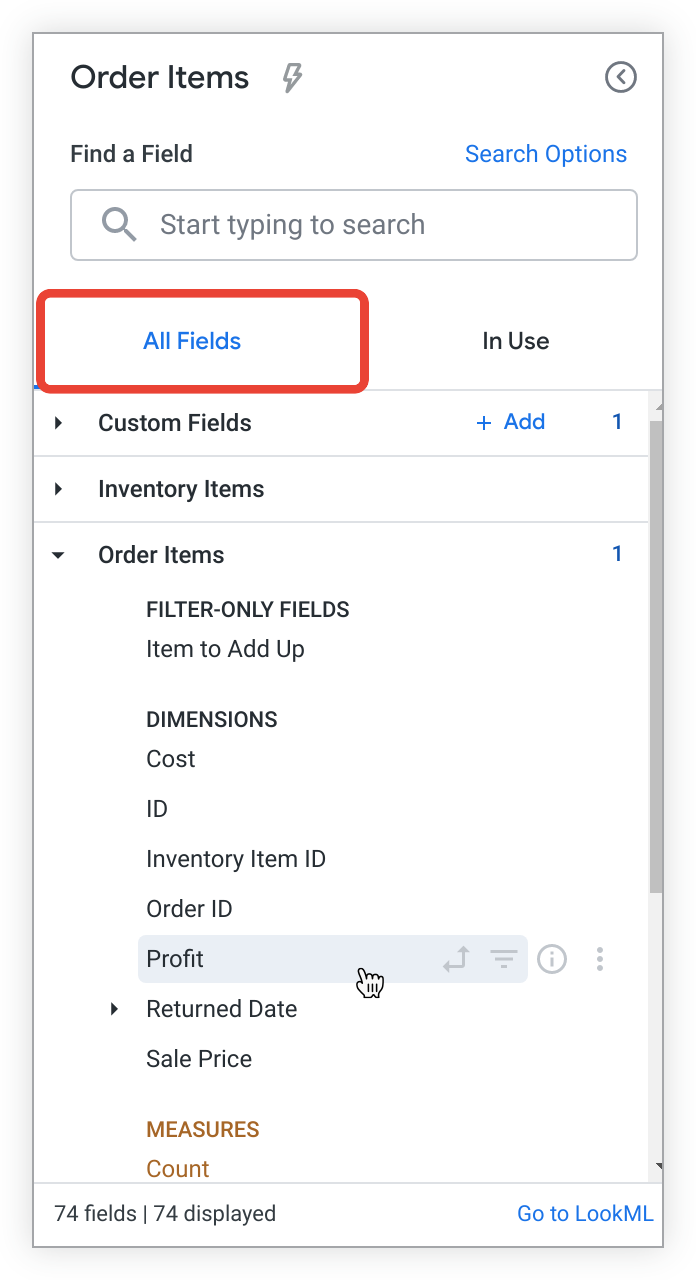
שדות שנבחרו בשאילתה יופיעו מודגשים ברקע אפור, וסמלי השדות המתאימים (ציר, מסנן) יופיעו מודגשים בלי שתצטרכו להחזיק את המצביע מעל שדה כשהוא פעיל. לדוגמה, השדה Profit בדוגמה הקודמת של בחירת שדות מודגש באפור, מה שמציין שהוא נבחר. אפשר לדעת שהשדה הזה לא עבר סינון או שינוי ציר כי כל סמלי השדות התואמים לא מודגשים ולא מופיעים כשלא מעבירים את הסמן מעל השדה.
בוחרים שדה מהכרטיסייה כל השדות כדי להוסיף אותו לשאילתה בכלי הניתוחים או להסיר אותו ממנה. בנוסף, אתם יכולים לבחור את סמל השדה המתאים כדי לסנן, להוסיף ציר או לבצע פעולות ספציפיות לשדה מהכרטיסייה כל השדות.
שדות בהתאמה אישית וחישובים בטבלה מופיעים מתחת לתווית התצוגה Custom Fields. משתמשים עם ההרשאה create_table_calculations יכולים ליצור ולערוך חישובים בטבלה, ומשתמשים עם ההרשאה create_custom_fields יכולים ליצור ולערוך שדות בהתאמה אישית. כדי לעשות את זה, לוחצים על הכפתור הוספה לצד תווית התצוגה, או בוחרים באפשרות של שדה בהתאמה אישית בתפריט שלוש הנקודות אפשרויות נוספות של השדה.
בכרטיסייה "שימוש"
בכרטיסייה In Use מוצגים כל השדות הפעילים ב-Explore, מסודרים בסדר אלפביתי לפי תצוגה או תווית תצוגה, וגם אם הם מאפיינים או מדדים:
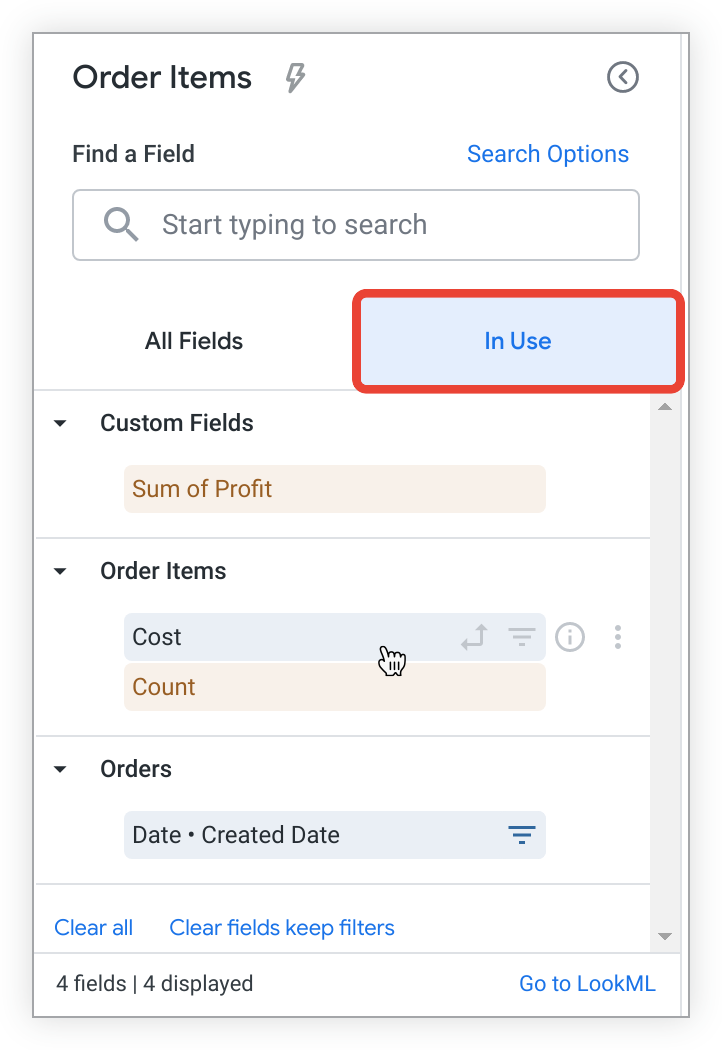
בכרטיסייה בשימוש מוצג גם סיכום מעודכן של הכרטיסייה "מה יש באזור" בתחתית הכרטיסייה. בפינה הימנית התחתונה מוצג המספר הכולל של השדות הפעילים ב-Explore. בפינה השמאלית התחתונה, משתמשים עם ההרשאה see_lookml יכולים לראות את הקישור Go to LookML. מעבר אל LookML מפנה את המשתמשים להגדרה של explore בפרויקט LookML שלה. בדוגמה שלמעלה אפשר לראות שיש ארבעה שדות פעילים ב-Explore.
הסרת שדות מהכרטיסייה "בשימוש"
כשהשדה נמצא בשימוש, אפשר להסיר אותו מ-Explore על ידי בחירת שם השדה בבורר השדות.
אפשר גם להסיר את כל השדות שנבחרו (כולל שדות בהתאמה אישית וחישובים בטבלה) על ידי בחירה באפשרות Clear all, או להסיר את כל השדות (כולל שדות בהתאמה אישית וחישובים בטבלה), מלבד אלה שהם מסננים פעילים, על ידי בחירה באפשרות Clear fields, keep filters. אף אחת מהאפשרויות האלה לא תסיר מסננים מותאמים אישית. כדי להסיר מסנן מותאם אישית, צריך לבטל באופן ידני את הסימון של התיבה לצד המסנן.
לחלופין, אתם יכולים לבחור לסנן, להוסיף ציר או לבצע פעולות אחרות שספציפיות לשדה מהכרטיסייה בשימוש על ידי בחירת סמל השדה המתאים.
סמלים ופעולות ספציפיים לשדות בכרטיסייה "בשימוש"
הסמלים שמופיעים לצד כל שדה מציינים את הפונקציות הנוכחיות והפוטנציאליות של השדה בשאילתת Explore. שדות מותאמים אישית וחישובים בטבלה מופיעים מתחת לתווית התצוגה Custom Fields כשמשתמשים בהם ב-Explore. משתמשים עם ההרשאה create_table_calculations יכולים ליצור ולערוך חישובים בטבלה, ומשתמשים עם ההרשאה create_custom_fields יכולים ליצור ולערוך שדות בהתאמה אישית על ידי לחיצה על הכפתור Add או על ידי בחירה באפשרות של שדה בהתאמה אישית בתפריט שלוש הנקודות More של השדה.
כדי לראות את תפריט האפשרויות הנוספות (סמל שלוש הנקודות), המשתמשים צריכים את ההרשאה create_table_calculations או create_custom_fields. החריג היחיד הוא קבוצות מאפיינים בכרטיסייה בשימוש – תפריט שלוש הנקודות אפשרויות נוספות יופיע בקבוצות מאפיינים שמופיעות בכרטיסייה בשימוש.
כשקבוצת מאפיינים פעילה בטבלת נתונים של Explore, המשתמשים יכולים להשתמש בתפריט שלוש הנקודות More כדי לגשת לרשימה Switch to ולהחליף את מסגרת הזמן שנבחרה במסגרת זמן אחרת, אם היא זמינה, בלי לבטל את הבחירה בשדה אחד ולבחור שדה אחר באופן ידני:
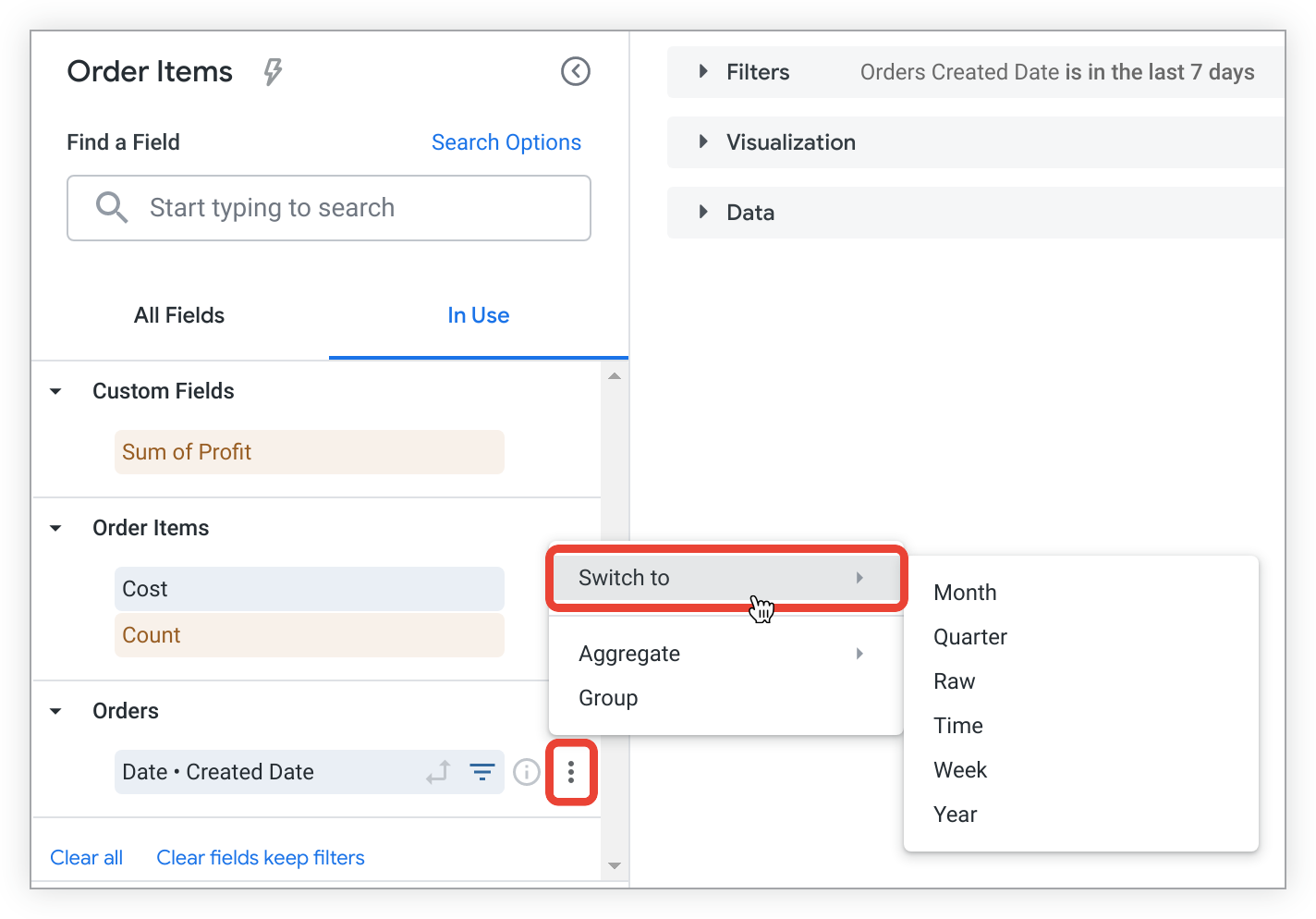
כשבוחרים מסגרת זמן חדשה מהרשימה מעבר אל, הכלי "ניתוחים" מופעל מחדש באופן אוטומטי עם תוצאות מעודכנות. כשמשתמשים בפונקציה מעבר אל, רק מסגרות הזמן בטבלת הנתונים של הכלי "ניתוחים" יוחלפו, ולא מסגרות הזמן המסוננות.
שורת החיפוש
פונקציית החיפוש מאפשרת לכם לבחור במהירות את השדות הספציפיים שאתם צריכים כדי ליצור ניתוחים.
הזנת מונח חיפוש בשורת החיפוש
אם תזינו מחרוזת בשורת החיפוש, בחירת השדות תסונן כך שיוצגו רק השדות, התצוגות והשדות עם התיאורים שתואמים לכל מחרוזת החיפוש או לחלק ממנה.
כדי לבצע חיפוש, מתחילים בהזנת מונח. אפשר גם ללחוץ על הקישור אפשרויות חיפוש כדי לבחור אפשרות להגבלת החיפוש:
Any (כלשהו) – בוחרים באפשרות הזו כדי לחפש את המונח שהזנתם בבורר השדות ללא הגבלה. זוהי ברירת המחדל לניתוחים שמכילים 5,000 שדות או פחות.
תווית שדה – בוחרים באפשרות הזו כדי להגביל את החיפוש בבורר השדות לשמות של שדות. זוהי ברירת המחדל לניתוחים שמכילים יותר מ-5,000 שדות.
תיאור השדה – בוחרים באפשרות הזו כדי להגביל את החיפוש בבורר השדות לתיאורי שדות.
קבוצת מאפיינים – בוחרים באפשרות הזו כדי להגביל את החיפוש בבורר השדות לקבוצות של מאפיינים.
שם התצוגה – בוחרים באפשרות הזו כדי להגביל את החיפוש בבורר השדות לשמות של תצוגות.
הפונקציונליות של בחירת השדות המסוננים זהה לזו שמתוארת בקטע הכרטיסייה כל השדות.
הסרת שדות
כדי להסיר שדה מ-Explore:
- בוחרים את השדה בבורר השדות או בוחרים באפשרות הסרה מתפריט גלגל השיניים של העמודה בטבלת הנתונים של ה-Explore.
- לוחצים על הכפתור Run כדי להריץ מחדש את השאילתה.
אפשר גם להסיר את כל השדות בניתוח באמצעות מקשי הקיצור Command-K (ב-Mac) או Ctrl+K (ב-Windows).
מיון נתונים
נתונים ללא ציר בדף Explore ממוינים כברירת מחדל לפי סדר העדיפויות הבא:
- מאפיין התאריך הראשון, בסדר יורד
- אם אין מאפיין תאריך, המדד הראשון, בסדר יורד
- אם אין מדד, המאפיין הראשון שנוסף, בסדר עולה
מידע על מיון נתונים בטבלת צירים זמין בקטע טבלאות צירים ומיון.
סדר המיון של שדה מסוים מצוין בטבלת הנתונים בכמה דרכים:
- עם מספר ליד שם השדה שמציין את סדר המיון שלו בהשוואה לשדות אחרים
- חץ לצד שם השדה מציין את כיוון המיון (חץ למעלה מציין סדר עולה וחץ למטה מציין סדר יורד)
- בתיבת דו-שיח שמופיעה כשמציבים את הסמן מעל שם השדה
יכול להיות שתרצו למיין את הנתונים בסדר שונה מסדר ברירת המחדל. כדי למיין את השאילתה לפי שדה מסוים, בוחרים את שם השדה בטבלת הנתונים:
- לוחצים על שם השדה פעם אחת כדי למיין לפי השדה הזה בסדר יורד.
- כדי למיין את השדה בסדר עולה, לוחצים על שם השדה פעמיים.
אפשר לבחור שדה כמה פעמים לפי הצורך כדי להגיע לסדר המיון הרצוי.
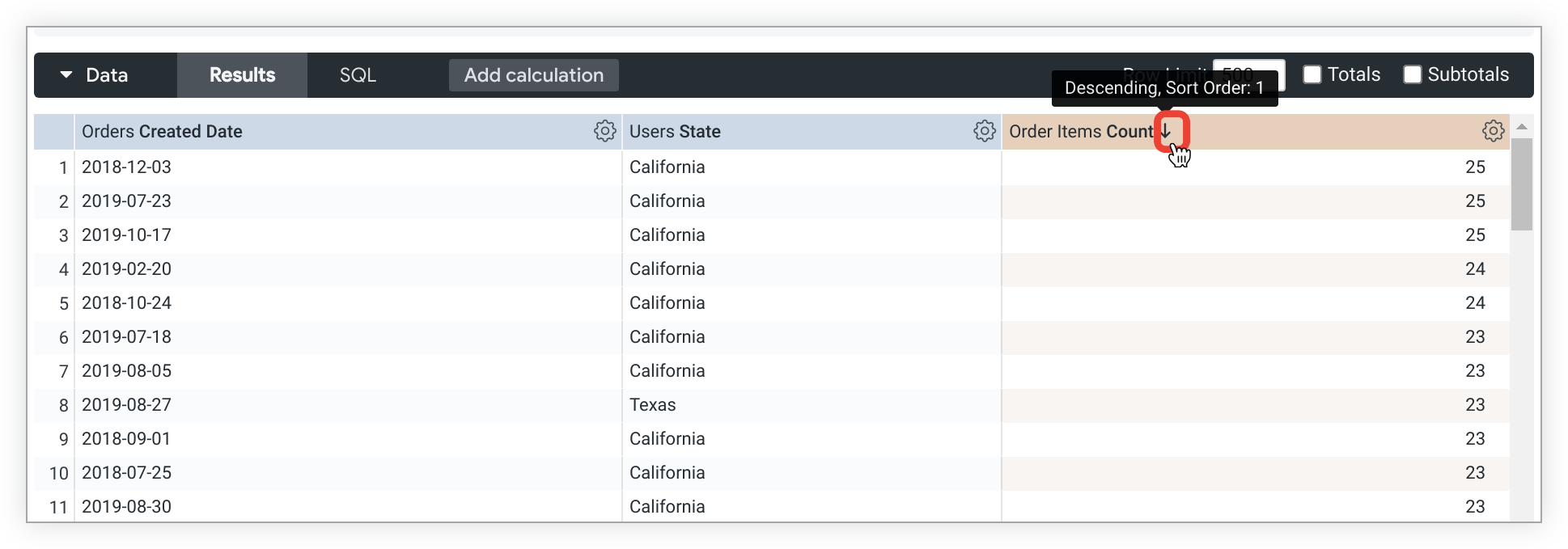
לדוגמה, שאילתת Explore עם תאריך יצירת ההזמנות, מדינת המשתמשים ומספר ההזמנות ממוינת לפי תאריך יצירת ההזמנות בסדר יורד.
עם זאת, אתם רוצים לראות את התאריך שבו היו הכי הרבה הזמנות מלקוחות חוזרים (כלומר, לקוחות שלא מבצעים את הרכישה הראשונה שלהם). בוחרים את כותרת העמודה Order Items Count כדי למיין מחדש את השאילתה, כך שיוצגו התאריכים עם מספר ההזמנות הגבוה ביותר עד הנמוך ביותר. חץ שפונה כלפי מטה לצד Order Items Count (מספר הפריטים בהזמנה) מציין שהתוצאות ממוינות עכשיו לפי השדה הזה, בסדר יורד. בנוסף, הסבר קצר שמופיע כשמציבים את הסמן מעל שם השדה מאשר את סדר המיון:
מיון לפי כמה שדות
כדי למיין כמה שדות, לוחצים לחיצה ארוכה על מקש Shift ובוחרים את כותרות העמודות לפי הסדר שבו רוצים למיין אותן.
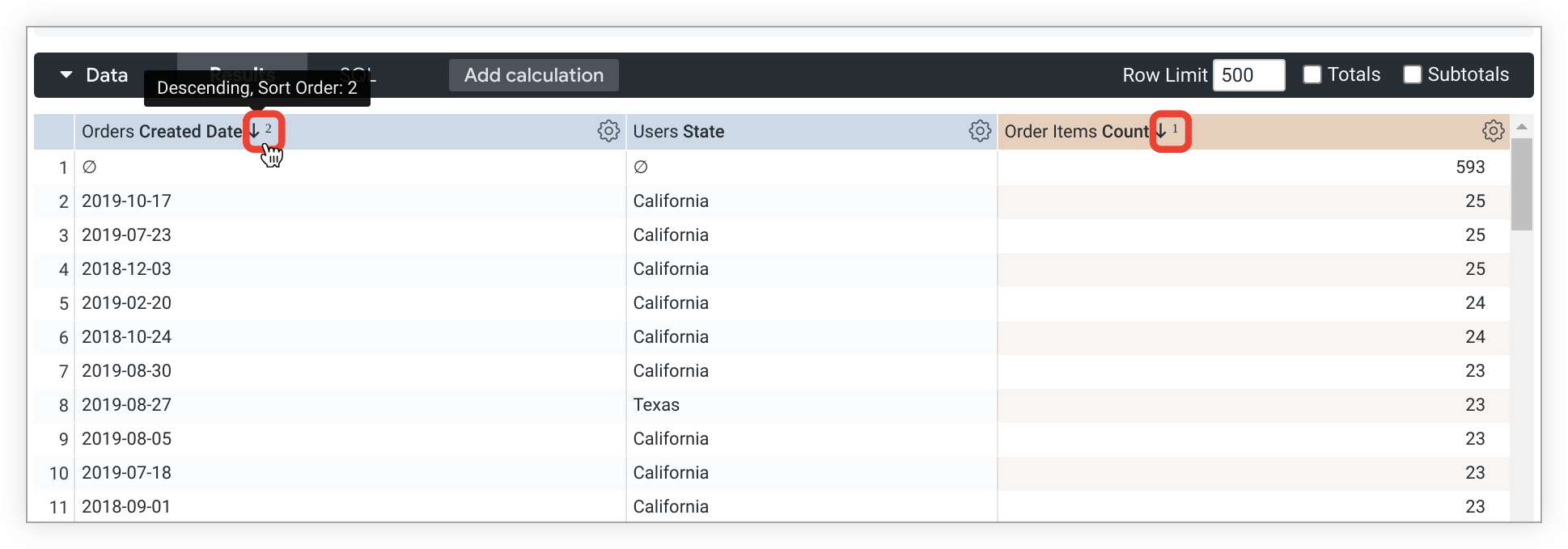
החצים לצד שמות השדות תאריך יצירת ההזמנה ומספר הפריטים בהזמנה מציינים שהטבלה ממוינת לפי שני השדות, ואת הסדר שבו הטבלה ממוינת. השדה Orders Created Date הוא השדה השני למיון (בסדר יורד), כפי שמצוין על ידי החץ שפונה למטה והמספר 2 לצד שם השדה.
אפשר גם ליצור מיון בהתאמה אישית באמצעות הפרמטר case.
מה חשוב לדעת על מיון
- חלק מהמיון בכלי הניתוחים מתבצע בצד הלקוח (בדפדפן של המשתמש) כדי לצמצם את מספר הקריאות הלוך ושוב למסדי נתונים, שיכולות להיות יקרות וגם לקחת זמן. עם זאת, ההתנהגות הזו יכולה להוביל לחוסר עקביות בין התוצאות של Explore לבין תוכן אחר של Looker, כי מיון בין הלקוח למסד הנתונים יכול להניב תוצאות שונות – במיוחד אם הגדרות המיקום של המערכת שונות.
- אם תגיעו למגבלת השורות, לא תוכלו למיין את סכומי השורות או את החישובים בטבלה.
- כל מיון שמופעל בחלונית תרשים להמחשה (ולא בחלונית Data) הוא פעולה זמנית בצד הלקוח, והוא לא יישמר כששומרים את ה-Explore כטבלת Look או כמשבצת בלוח בקרה.
מאפיינים של טבלת צירים
לרוב קל יותר להסתכל על כמה מאפיינים כשמציגים את אחד מהם בציר אופקי. כל ערך במאפיין יהפוך לעמודה ב-Look. כך קל יותר לקרוא את המידע, וצריך לגלול פחות כדי למצוא נתונים. Looker תומך בעד 200 ערכים בציר.
כדי להציג את תוצאות הניתוח לפי מאפיין:
- מציבים את הסמן מעל המאפיין בבחירת השדות ולוחצים על הסמל נתוני ציר.
- לוחצים על Run כדי להריץ מחדש את השאילתה.
- יש שתי דרכים לבטל את הציר של שדה:
- בוחרים באפשרות Unpivot בתפריט של סמל גלגל השיניים של השדה בחלק העליון של העמודה בטבלת הנתונים.
- לוחצים שוב על הסמל Pivot data של המאפיין בבורר השדות.
צירים וערכי null
שורה של נתונים שהערך שלה לא יופיע בעמודה מסומנת בסמל של ערך null, אפס עם קו נטוי. לדוגמה, ב-21 בדצמבר לא היו הזמנות שהושלמו:

משתנים ומיון
אפשר גם למיין מאפיינים שעברו המרה לטבלת צירים על ידי בחירת הכותרת של המאפיין בטבלת הנתונים. כדי למיין לפי כמה מאפיינים שהפכתם לציר, לוחצים לחיצה ארוכה על מקש Shift ובוחרים את שמות המאפיינים לפי סדר המיון הרצוי. כשממיינים מדד שעבר סיבוב, כל השורות עם ערכים בעמודה הזו ממוינות קודם, ואחריהן השורות בלי נתונים בעמודה הזו (מסומנות בסמל של ערך null).
אפשר גם ליצור מיון בהתאמה אישית באמצעות הפרמטר case.
שינוי סדר העמודות
כדי לשנות את סדר העמודות בקטע נתונים, בוחרים כותרת של עמודה וגוררים ומשחררים את העמודה במיקום החדש. התצוגה החזותית של הניתוח תשקף את סדר העמודות החדש אחרי שתלחצו על הלחצן Run.
העמודות מאורגנות בקטע נתונים לפי סוג השדה:
- מידות
- חישובים בטבלה של מאפיינים
- מדדים
- חישובים בטבלה של מדדים
- סך הכול בשורות
ברוב המקרים, אפשר לשנות את סדר העמודות בתוך כל סוג שדה, אבל אי אפשר להעביר אותן מחוץ לקטע של סוג השדה שלהן.
לדוגמה, אפשר לשנות את הסדר של חישובים בטבלה של מאפיינים, אבל אי אפשר למקם חישוב בטבלה של מאפיינים בין שני מדדים.
עם זאת, יש חריג אחד: אתם יכולים להשתמש בחץ שליד תיבת הסימון של סכומי השורות בכרטיסייה נתונים כדי להעביר את עמודת סכומי השורות מהקצה הימני של טבלת הנתונים אל מיד אחרי החישובים בטבלת המאפיינים.
אפשר לשנות את הסדר של העמודות שמתחת למאפיין שעבר המרה, אבל את הסדר של המאפיינים שעברו המרה אפשר לשנות רק על ידי שינוי של סדר המיון, ולא באופן ידני.
הצגת הסיכומים
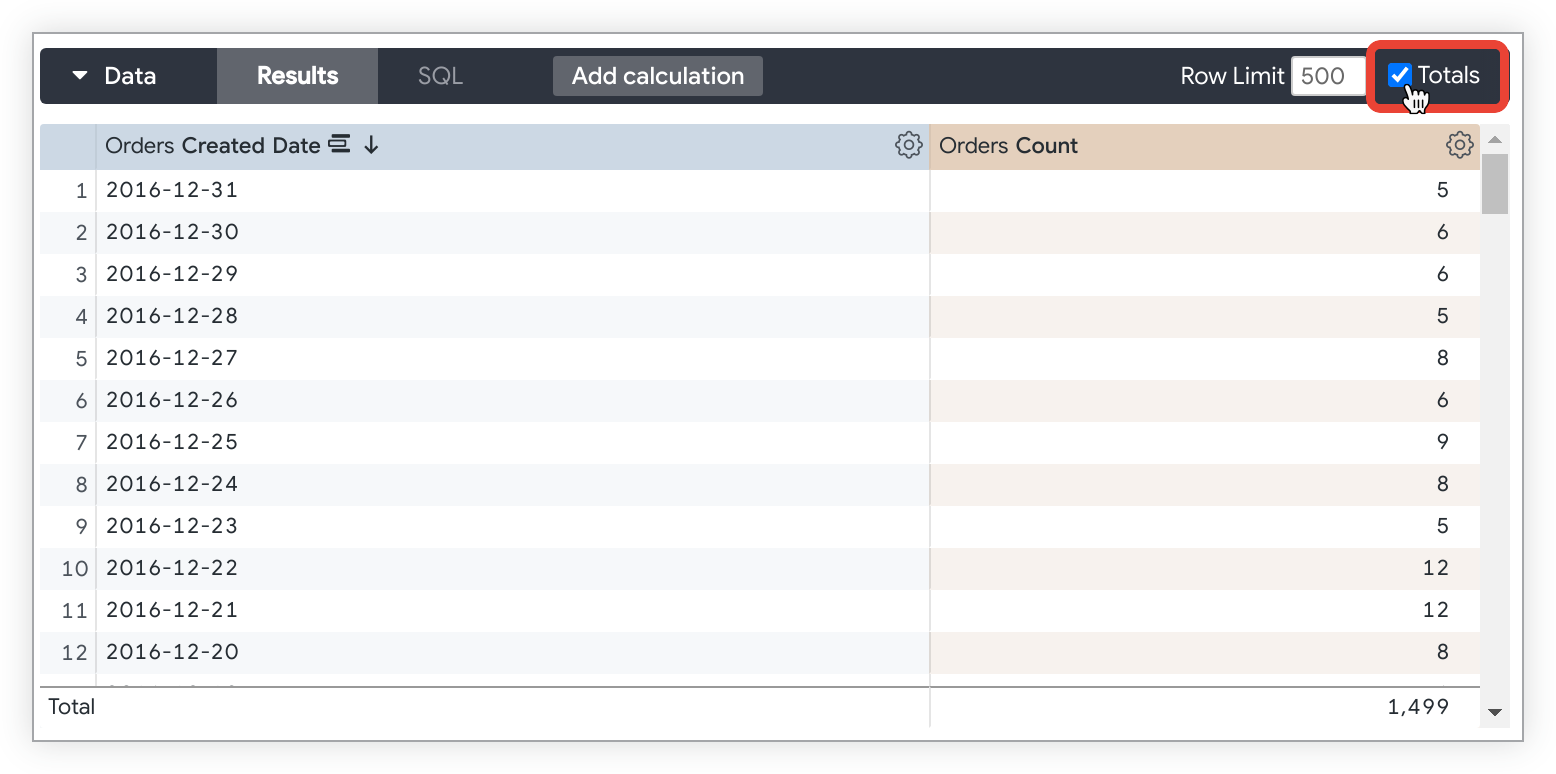
לפעמים סיכום של הנתונים יכול להיות שימושי. כדי להוסיף סכומי עמודות לשאילתת Explore, מסמנים את התיבה Totals בפינה הימנית העליונה של טבלת הנתונים ב-Explore ומריצים מחדש את השאילתה.
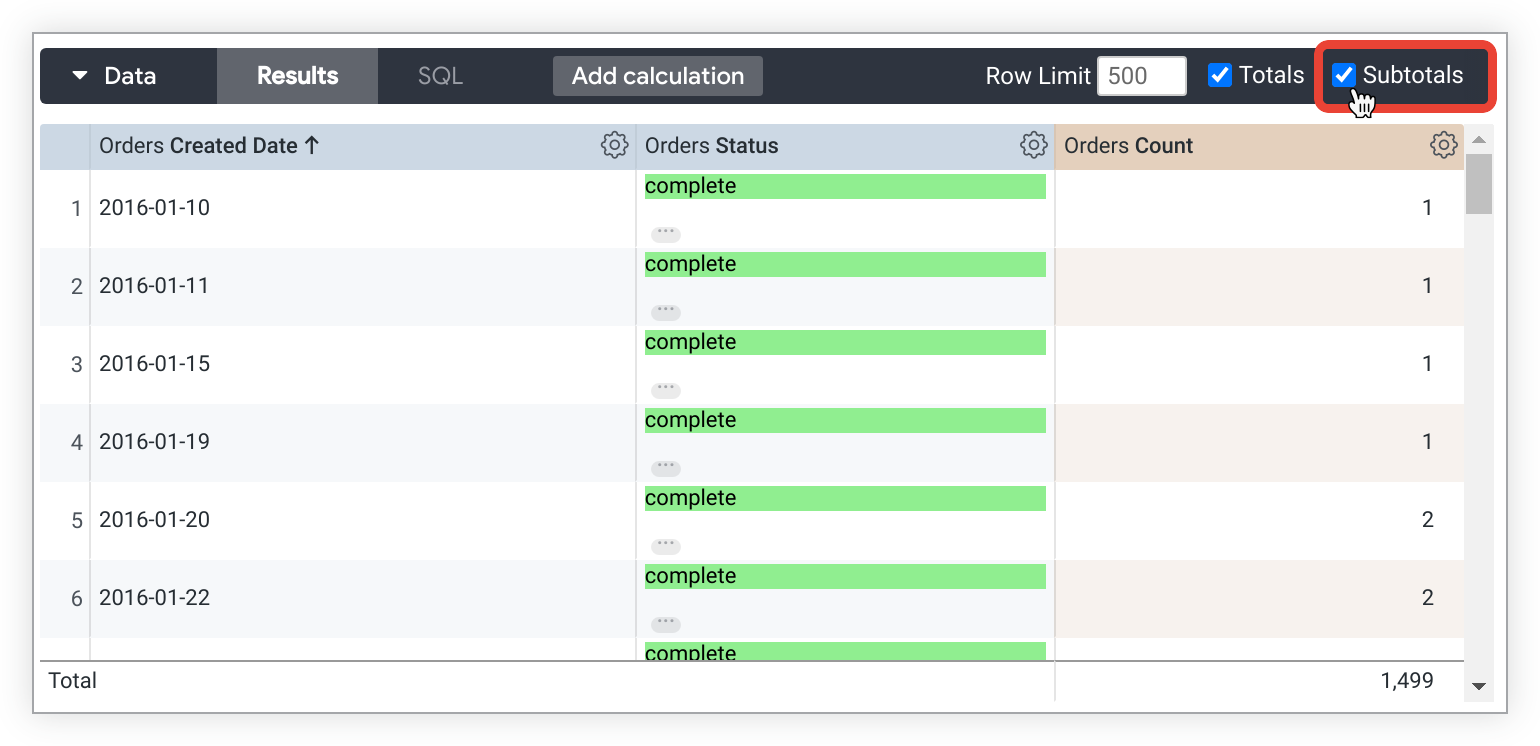
אם שאילתת Explore מכילה יותר ממאפיין אחד, אפשר לכלול סיכומי ביניים בתצוגה החזותית של הטבלה. כדי לעשות את זה, מסמנים את התיבה סיכומי ביניים בפינה השמאלית העליונה של טבלת הנתונים ב-Explore, לצד התיבה סיכומים. תיבת הסימון סיכומי ביניים מופיעה רק כשהשאילתה כוללת יותר ממאפיין אחד.
אפשר גם להוסיף סכומי שורות לשאילתת Explore עם ציר על ידי סימון התיבה Row Totals בפינה הימנית העליונה של טבלת הנתונים. תיבת הסימון Row Totals זמינה רק אם שאילתת Explore כוללת מאפיין ציר.
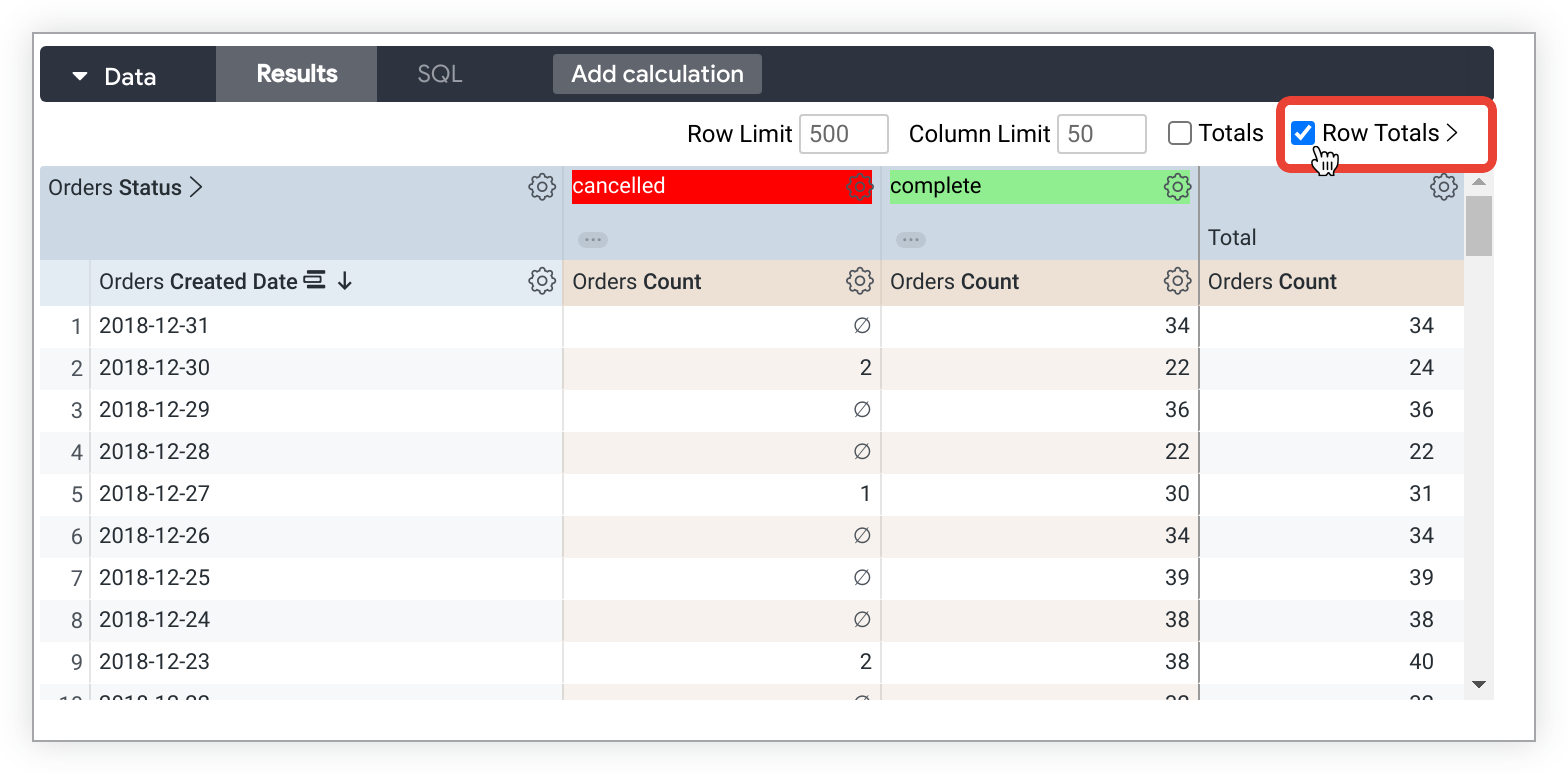
אם הוספתם סכומי שורות והשאילתה חורגת ממגבלת השורות שהגדרתם, לא תוכלו למיין את העמודה Row Totals (אבל תוכלו למיין עמודות של מאפיינים ומדדים כרגיל). הסיבה לכך היא שיכול להיות שחסרות שורות בנתונים שצריכות להיכלל בסכומים הכוללים. אם נתקלתם בבעיה הזו, אתם יכולים לנסות להגדיל את מגבלת השורות של השאילתה (עד 5,000 שורות, או עד 50,000 שורות אם האדמין ציין מגבלה גבוהה יותר).
כשהסכומים הכוללים לא זמינים
יש מקרים שבהם הסכומים הכוללים לא יהיו זמינים:
- סכומי עמודות זמינים רק למדדים ולחישובים בטבלה שמתייחסים למדדים בלבד, ולא למאפיינים או לחישובים בטבלה שמתייחסים למאפיינים.
- סכומי שורות זמינים רק למדדים, ולא לחישובים בטבלה שמבוססים על מאפיינים או על מאפיינים.
- סוגים מסוימים של עמודות לא יסוכמו, בגלל מגבלות של מסד הנתונים או כי הערך לא הגיוני כסכום כולל. לדוגמה, אי אפשר לחבר רשימה של מילים.
מה כדאי לקחת בחשבון לגבי סכומים כוללים
בנוסף, יש כמה דברים שחשוב לזכור לגבי אופן הפעולה של הסכומים הכוללים במצבים מסוימים:
- יכול להיות שהסכום בעמודות שסופרות פריטים ייחודיים לא יהיה כמו שציפיתם, כי אותו פריט יכול להופיע בכמה קטגוריות אבל להיספר כפריט ייחודי אחד בלבד בסכומים הכוללים.
- התכונה סכומי שורות יוצרת שאילתה נוספת, והמגבלה של השאילתה הזו היא 30,000 שורות. אם בשאילתה של Explore יש יותר מ-30,000 שורות, סכומי השורות יוצגו רק ל-30,000 השורות הראשונות. בנוסף, אם הנתונים עברו סיבוב, המגבלה על סך השורות מצטמצמת עוד יותר בהתאם למספר האפשרויות בסיבוב.
- יכול להיות שחישובים מסוימים בטבלה שמבצעים צבירות, כמו חישובים שמשתמשים ב-
percentileאו ב-median, לא יסתכמו כמו שאתם מצפים. הסיבה לכך היא שהחישובים בטבלה מחשבים את הסכומים הכוללים באמצעות הערכים בשורה Total, ולא הערכים בעמודת הנתונים. בדף השיטות המומלצות הצגת סכומים של חישובים בטבלה שעלולים לבלבל כערכים ריקים מפורטים טיפים לפתרון בעיות. - אם סיננתם את השאילתה לפי מדד, יכול להיות שהסכומים הכוללים ייראו גבוהים מדי. אבל בפועל, מה שמוצג הוא סך הנתונים לפני שהוחל מסנן המדד. במילים אחרות, יכול להיות שמסנן המדדים מסתיר חלק מהנתונים מתוצאות השאילתה, למרות שהנתונים האלה נכללים בסכום הכולל.
- אם השתמשתם בסכומים כוללים עם תוצאות ממוזגות, Looker מחשב את הסכומים הכוללים בכל אחת מהשאילתות המרכיבות ומשתמש בסכומים הכוללים האלה בתוצאה הממוזגת. לכן, יכול להיות שהסכומים הכוללים ייראו גבוהים מדי, כי מה שאתם רואים הם סכומים כוללים שחושבו לפני שהתוצאות מוזגו. אחת הדרכים להימנע מכך היא להתאים את המסננים בכל שאילתה.
- באופן דומה, אם הגדרתם מגבלות על שורות או עמודות בשאילתה, והתוצאות של השאילתה חורגות מהמגבלה הזו, יכול להיות שגם הסכומים הכוללים ייראו גבוהים מדי. עם זאת, מה שמוצג לכם הוא סך הנתונים לפני החלת המגבלות. במילים אחרות, יכול להיות שהמגבלות מסתירות חלק מהנתונים בתוצאות השאילתה, למרות שהנתונים האלה נכללים בסך הכול.
במצבים שמתוארים בתבליט השלישי והרביעי ברשימה שלמעלה, אפשר לחשב את הסכומים הכוללים רק לגבי הנתונים שאתם יכולים לראות. כדי לעשות את זה, צריך להשתמש בחישוב בטבלה, כפי שמוסבר בהמשך הדף. כדי לסכם עמודה, משתמשים ב-sum(${view_name.field_name}). כדי לסכם שורה, משתמשים ב-sum(pivot_row(${view_name.field_name})).
אומדני עלויות לשאילתות ב-Explore
בחיבורים של BigQuery, MySQL, Amazon RDS for MySQL, Snowflake, Amazon Redshift, Amazon Aurora, PostgreSQL, Cloud SQL for PostgreSQL ו-Microsoft Azure PostgreSQL, בדף Explore מוצגת הערכה של עלות השאילתה. בוחרים שדה אחד או יותר בכלי לבחירת שדות, ולא מריצים את השאילתה מיד. בדף "ניתוח נתונים" תחושב כמות הנתונים שהשאילתה תדרוש, והמידע יוצג ליד הלחצן הרצה.
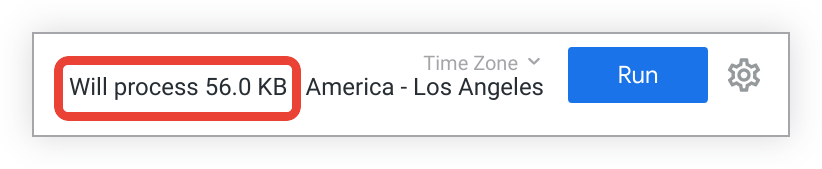
בדף "ניתוח נתונים" מוצג מידע שונה בהתאם לשאילתה:
- בשאילתות חדשות במסד הנתונים, בדף "ניתוח נתונים" מוצג מספר הבייטים שיעובדו.
- בשאילתות שאפשר לשלוף ממטמון, בדף Explore מוצג מספר השורות שיישלפו מהמטמון.
- בשאילתות שמשתמשות באופטימיזציה של מודעות לצבירת נתונים, בדף Explore מוצג מספר הבייטים שיעובדו ומספר הבייטים שייחסכו באמצעות מודעות לצבירת נתונים.
החישוב של אומדני העלויות הוא ספציפי לניב. אפשר להשתמש בפונקציה EXPLAIN של Looker כדי לראות איך מסד הנתונים מעבד שאילתה.
תכונות למפתחים
בהתאם להרשאות שלכם, יכול להיות שתראו כמה תכונות שמיועדות למפתחי Looker בבורר השדות של Explore:
- האפשרות Go to LookML בכרטיסיות All Fields ו-In Use מאפשרת למפתחים לעבור אל ה-LookML של ה-Explore.
- ההגדרה של הפרמטר
sqlבתפריט סמל המידע של השדה מאפשרת למפתחים לראות את ההגדרה שלsqlבשדה בלי לעבור ל-LookML של השדה. - האפשרות Go to LookML בתפריט הסמל Info של שדה מאפשרת למפתחים לראות את ה-LookML של השדה.
יכול להיות שתראו גם כמה תכונות בתפריט גלגל השיניים של טבלת הנתונים של Explore לשדות ובתפריט גלגל השיניים Explore actions:
- האפשרות Go to LookML בתפריט גלגל השיניים של טבלת הנתונים של השדה מאפשרת למפתחי Looker לעבור להגדרת LookML של השדה.
- הכרטיסייה SQL בקטע Data של Explore מאפשרת למפתחי Looker לראות את שאילתת ה-SQL ש-Looker שולח למסד הנתונים כדי לאחזר את הנתונים.
- האפשרות Get LookML בתפריט גלגל השיניים Explore actions מאפשרת למפתחים להעתיק את LookML לשאילתה של Explore. אפשר להשתמש בה כדי להוסיף משבצת למרכזי בקרה של LookML, לשפר את ביצועי השאילתות באמצעות טבלאות מסכמות או להגדיר טבלאות נגזרות מבוססות LookML (NDT).
מעקב אחרי שאילתות ב-Explore
אם חלונית התצוגה החזותית של Explore או חלונית הנתונים פתוחה, המעקב אחרי שאילתות ב-Explore, שמאפשר לראות את התקדמות השאילתה, מופיע בזמן ששאילתת Explore פועלת.
סיכום
עכשיו, אחרי שהבנתם כמה הממשק הקלאסי של Explore ב-Looker הוא כלי חזק ליצירת שאילתות, להצגת תוצאות ולגילוי תובנות באמצעות חיפושים חוזרים, אתם יכולים ללמוד איך:
- לסנן ולהגביל את התוצאות כך שיוצגו רק הנתונים שמעניינים אתכם.
- להשתמש בחישובים בטבלה כדי ליצור מדדים אד-הוק ב-Explore.
- שימוש בשדות בהתאמה אישית כדי ליצור מאפיינים ומדדים אד-הוק.
- ליצור תצוגות חזותיות.
- שמירת שאילתות של Explore בתור Looks.
- הוספת שאילתות של Explore למרכזי בקרה.
- לשתף נתונים עם משתמשים אחרים.