


רוב השדות בבורר השדות נוצרים על ידי מפתחי Looker. עם זאת, באמצעות שדות מותאמים אישית, אתם יכולים ליצור מאפיינים ומדדים מותאמים אישית חדשים באופן אד-הוק בדוח ניתוח. בדף הזה נסביר איך ליצור שדות בהתאמה אישית ואיך להשתמש בהם כדי לשפר את ניתוח הנתונים.
כדי להשתמש בשדות בהתאמה אישית, האדמין שלכם ב-Looker צריך להעניק למשתמשים או לקבוצות את ההרשאה create_custom_fields כדי לאפשר גישה לתכונה.
אם יש לכם גישה לשדות בהתאמה אישית, תוכלו ליצור כמה סוגים של שדות בהתאמה אישית:
- מדד מותאם אישית שמבוסס על מאפיין קיים
- מדד מותאם אישית מסונן שמבוסס על מדד קיים
- מאפיין מותאם אישית שמבוסס על ביטוי של Looker
שדות מותאמים אישית שונים משדות שמוגדרים ב-LookML ומחישובים בטבלה
יש כמה הבדלים בין שדות מותאמים אישית לבין מאפיינים ומדדים שמוגדרים ב-LookML, כולל:
- אי אפשר לבצע חיתוך נתונים בשדות מותאמים אישית.
- שדות בהתאמה אישית נשמרים רק בכלי לבחירת שדות ב-Explore עבור משתמשים מסוימים.
יש כמה הבדלים בין שדות מותאמים אישית לבין חישובים בטבלה:
- שדות מותאמים אישית יוצרים SQL שיופעל מול מסד הנתונים, בדומה לשדה LookML.
- שדות בהתאמה אישית לא תלויים בנתונים מטבלת הנתונים.
סוגים של שדות מותאמים אישית
אתם יכולים ליצור ולהתאים אישית כמה סוגים של שדות מותאמים אישית, בהתאם לסוג או לסוגים של שדות הבסיס ב-LookML. בטבלאות הבאות מפורטים סוגי השדות בהתאמה אישית שאפשר ליצור על סמך סוג השדה ב-LookML:
סוגים של שדות בהתאמה אישית למאפיינים
אתם יכולים ליצור כמה סוגים של שדות מותאמים אישית ממאפיינים בכלי לבחירת שדות ב'ניתוח נתונים', בהתאם לסוג או לסוגים של שדות הבסיס ב-LookML. בטבלה הבאה מפורטים סוגי השדות המותאמים אישית שנתמכים בכל סוג של מאפיין.
S = עובד עם סוג הנתונים string
N = עובד עם סוג הנתונים number ומדדים מספריים
T = עובד עם סוג הנתונים tier
ZC = עובד עם סוג הנתונים zipcode
YN = עובד עם סוג הנתונים yesno
DI = עובד עם סוג הנתונים distance
DU = עובד עם סוג הנתונים duration
TS = פועל עם רוב סוגי הנתונים של חותמות הזמן *
ID = פועל עם רוב סוגי הנתונים של תאריכים שהם מספרים שלמים *
SD = פועל עם רוב סוגי הנתונים של תאריכים במחרוזת *
L = עובד עם סוג הנתונים location
כל סוג של שדה מותאם אישית שאפשר ליצור ממאפיין משתייך לאחת מהקטגוריות הבאות:
- Aggregate – שדות מצטברים הם סוגים של מדדים שמבצעים צבירות, כמו סכום וממוצע. מדדים מצטברים יכולים להפנות רק למאפיינים, ולא למדדים אחרים.
- לא מצטבר – שדות לא מצטברים הם מאפיינים שאפשר לקבץ לפי שאילתת ניתוח.
| שם השדה המותאם אישית | קטגוריה | תיאור | תאימות של סוגי שדות LookML |
|---|---|---|---|
ספירה של ערכים ייחודייםספירה של ערכים ייחודיים |
במצטבר |
יוצרת מדד count_distinct שמחשב את מספר הערכים הייחודיים של מאפיין נבחר.
|
S N T ZC YN DI DU TS ID SD L |
סכוםסכום |
במצטבר |
יוצרת מדד sum שמסכם את הערכים של מאפיין נבחר.
|
N DI DU ID |
ממוצעממוצע |
במצטבר |
יוצרת מדד average שמחשב את הממוצע של ערכי מאפיין נבחר.
|
N DI DU ID |
מינימוםמינימום |
במצטבר |
יוצר מדד min שמוצא את הערך הקטן ביותר של מאפיין נבחר.
|
N DI DU ID |
מקסימוםמקסימום |
במצטבר |
יוצרת מדד max שמוצא את הערך הכי גדול של מאפיין נבחר.
|
N DI DU ID |
חציוןחציון |
במצטבר |
יוצרת מדד median שמוצא את ערך נקודת האמצע של הערכים של מאפיין נבחר.
|
N DI DU ID |
רשימה של ערכים ייחודייםרשימה של ערכים ייחודיים |
במצטבר |
יוצרת מדד list שיוצר רשימה של הערכים הייחודיים של מאפיין נבחר.
|
S T ZC YN SD L |
BinBin |
לא מצטבר | יוצרת קטגוריות או רמות שמפרידות בין הערכים של מאפיין מספרי נבחר לקבוצה מותאמת אישית של טווחי מספרים. | N DI DU ID |
קבוצהקבוצה |
לא מצטבר | יצירת קבוצה שמאפשרת לכם לסווג את התוצאות של מאפיין נבחר לפי תוויות בהתאמה אישית. | S N T ZC YN DI DU TS ID SD L |
*הערה לגבי נתוני תאריך ושעה: מערכת Looker מפרשת חלק ממסגרות הזמן וסוגים שמבוססים על זמן כסוגי נתונים שונים כשיוצרים שדות בהתאמה אישית, וזה יכול להשפיע על סוגי השדות בהתאמה אישית שזמינים עבור מסגרות הזמן והשדות שמבוססים על זמן. לדוגמה, Looker מפרש את hour_of_day טווח הזמן כnumber סוג נתונים, ולכן יש לו אפשרויות של שדות מותאמים אישית שזמינות לשדות אחרים של type: number. מידע ספציפי יותר זמין בקטע איך שדות בהתאמה אישית מפרשים סוגי נתונים של תאריך ושעה בדף הזה. | |||
סוגים של שדות מותאמים אישית למדדים
אפשר ליצור רק סוג אחד של שדה מותאם אישית, מדד מסונן, ממדדים בכלי לבחירת שדות ב-Explore, בהתאם לסוג מדד הבסיס ב-LookML. בטבלה הבאה מפורטים שדות LookML שאפשר להוסיף להם מסנן לפי סוג המדד.
list סוג המדידה
DT = פועל עם date סוג המדידה
YN = פועל עם yesno סוג המדד
N = פועל עם סוגים של מדדים מספריים *
| שם השדה המותאם אישית | תיאור | תאימות של סוגי שדות LookML | |
|---|---|---|---|
סינון המדדסינון המדד |
הוספת תנאי סינון למדד כדי להגביל את הערכים שנכללים בצבירה של המדד. | LI DT YN N | |
| * מידע ספציפי יותר על סוגי המדדים ש-Looker מפרש כמדדים מספריים בזמן השימוש בשדות מותאמים אישית מופיע בקטע איך שדות מותאמים אישית מפרשים מדדים מספריים בדף הזה. | |||
איך שדות מותאמים אישית מפרשים סוגי נתונים של תאריך ושעה
מערכת Looker מפרשת חלק ממסגרות הזמן וסוגים שמבוססים על זמן כסוגי נתונים שונים כשיוצרים שדות מותאמים אישית, וזה משפיע על סוג השדות המותאמים אישית שאפשר ליצור עבור שדה תאריך או שדה זמן נתון. שדות מותאמים אישית מסווגים שדות של תאריך ושעה בדרכים הבאות:
הקטגוריות האלה תואמות לסוגים שונים של שדות מותאמים אישית, כמו שמצוין בטבלה סוגי שדות מותאמים אישית למאפיינים.
סוגי נתונים של תאריכים בחותמות זמן
בשדות בהתאמה אישית, סוגי הנתונים הבאים של זמן ב-LookML נחשבים לסוגי נתונים של חותמות זמן:
datetimemicrosecondmillisecondmillisecondXsecondminuteminuteXhourhourXweekmonthquarterfiscal_quarterfiscal_yearyear
סוגי נתונים של תאריכים כמספרים שלמים
בשדות בהתאמה אישית, סוגי הנתונים הבאים של תאריך ושעה ב-LookML נחשבים לסוגי נתונים של תאריך כמספר שלם:
סוגי נתונים של תאריכים במחרוזת
בשדות בהתאמה אישית, סוגי הנתונים הבאים של תאריך ושעה ב-LookML נחשבים לסוגי נתונים של מחרוזת:
איך שדות מותאמים אישית מפרשים מדדים מספריים
בשדות מותאמים אישית, סוגי המדדים הבאים נחשבים לסוגים מספריים:
averageaverage_distinctcountcount_distinctmaxmedianmedian_distinctminpercent_of_previouspercent_of_totalpercentilepercentile_distinctrunning_totalsumsum_distinct
סוגי המדדים האלה תואמים לסוג השדה המותאם אישית של מדד מסונן, כפי שמצוין בטבלה סוגי שדות מותאמים אישית למדדים.
יצירת מדד מותאם אישית ממאפיין
אפשר ליצור מדד מותאם אישית ממאפיין באחת מהדרכים הבאות:
- באמצעות תפריט שלוש הנקודות עוד של המאפיין
- שימוש בקטע השדות המותאמים אישית בכלי לבחירת שדות.
בשיטה השנייה אפשר להתאים אישית את השדה המותאם אישית בזמן שיוצרים אותו, למשל לשנות את השם, להוסיף תיאור אופציונלי או לבחור פורמט שונה מהפורמט שמוגדר כברירת מחדל.
באמצעות תפריט האפשרויות הנוספות (3 נקודות) של המאפיין עוד
במקרים רבים אפשר להשתמש בקיצור הדרך הזה:
- מרחיבים את תצוגת בורר השדות שמכילה את המאפיין שרוצים למדוד.
- לוחצים על תפריט שלוש הנקודות עוד של המאפיין.
- בוחרים באפשרות צבירה כדי להציג אפשרויות ליצירת מדד מותאם אישית. הפונקציות המוצעות משתנות בהתאם לסוג המאפיין שבחרתם (למשל מספר, מחרוזת או תאריך). בוחרים פונקציה.
מרחיבים את הקטע שדות בהתאמה אישית בבורר השדות כדי לראות את השדה החדש.
כמו בשדות אחרים, אפשר לבחור את השם של שדה מותאם אישית כדי להוסיף אותו לשאילתה או להסיר אותו ממנה. אפשר גם להעביר את העכבר מעל השדה כדי לראות אפשרויות נוספות שזמינות בשדה הזה, כולל לחיצה על סמל המסנן כדי להשתמש בו כמסנן בשאילתה. אפשר גם לערוך את השדה לפי הצורך.
שימוש בקטע 'שדות מותאמים אישית'
אם רוצים להגדיר פורמט או מסנן למדד המותאם אישית בזמן היצירה שלו, מתחילים עם הלחצן הוספה בקטע שדות מותאמים אישית:
- בקטע Custom Fields (שדות מותאמים אישית) בכלי לבחירת שדות, לוחצים על Add (הוספה).
- בוחרים את סוג השדה שרוצים ליצור. בדוגמה הזו נשתמש במדד מותאם אישית.
- בוחרים שדה למדידה מהתפריט הנפתח שדה למדידה, בוחרים את סוג המדידה מהאפשרויות בתפריט הנפתח סוג המדידה, ואז מציינים שם בשדה שם. השם מופיע בכלי לבחירת שדות ובטבלת הנתונים.
- אם רוצים להוסיף תנאי סינון, בוחרים שדה מהתפריט הנפתח שם המסנן בכרטיסייה מסננים. אפשר להוסיף או להסיר תנאי מסנן באמצעות הלחצנים הוספה והסרה של סימני הפלוס והמינוס ערך המסנן.
- אפשר גם ללחוץ על החץ לצד מסנן בהתאמה אישית כדי ליצור ביטוי של מסנן בהתאמה אישית באמצעות פונקציות ואופרטורים של Looker שאפשר להשתמש בהם במסננים בהתאמה אישית. עורך הביטויים ב-Looker יציע שמות של שדות ויציג עזרה לגבי התחביר של כל פונקציה שבה תשתמשו. שדות שמשמשים בניתוח נתונים ומתאימים לשימוש עם סוג השדה שאתם יוצרים מסומנים בעיגול שחור. בקטע הוספת מסנן בהתאמה אישית למדד בהתאמה אישית בדף הזה יש פרטים נוספים על הוספת מסננים למדדים.
- בכרטיסייה Field details, אפשר לציין פורמט בקטע Format ולהוסיף תיאור אופציונלי באורך של עד 255 תווים בתיבה Description כדי לספק למשתמשים אחרים פרטים נוספים על השדה המותאם אישית, כולל השימוש המיועד שלו.
- לוחצים על שמירה.
המדד המותאם אישית החדש יופיע בבורר השדות בקטע שדות מותאמים אישית.
כמו בשדות אחרים, אפשר לבחור את השם של שדה מותאם אישית כדי להציג אותו בשאילתה. אפשר גם ללחוץ על לחצן Filter כדי להשתמש בו כמסנן בשאילתה.
קיבוץ בהתאמה אישית
סוג השדה המותאם אישית Group מאפשר ליצור קבוצות מותאמות אישית אד-הוק למאפיינים בלי להשתמש בפונקציות לוגיות בביטויי Looker או לפתח לוגיקה של CASE WHEN בפרמטרים של sql או בשדות של type: case.
האפשרות הזו שימושית כשרוצים להקצות תוויות קבועות או שמות של קטגוריות לערכים שתואמים לתנאים ספציפיים. לדוגמה, אפשר לקבץ מדינות או ארצות מסוימות לאזורים, או לקבץ עלויות הזמנה לקטגוריות.
כדי ליצור קבוצה, מבצעים את השלבים הבאים:
- מרחיבים את התצוגה שכוללת את המאפיין שרוצים ליצור עבורו קבוצות בהתאמה אישית.
אפשר לבצע את השלב הבא בשתי דרכים שונות:
- מרחיבים את התצוגה, בוחרים את תפריט שלוש הנקודות עוד של המאפיין ואז בוחרים באפשרות קיבוץ כדי לפתוח את התפריט קיבוץ לפי.
- אם השדה כבר נבחר ב'חיפוש וניתוח', אפשר לבחור באפשרות קיבוץ בתפריט גלגל השיניים של המאפיין בטבלה נתונים כדי לפתוח את התפריט קיבוץ לפי, ולפעול לפי השלבים הבאים כדי ליצור קבוצות בהתאמה אישית.
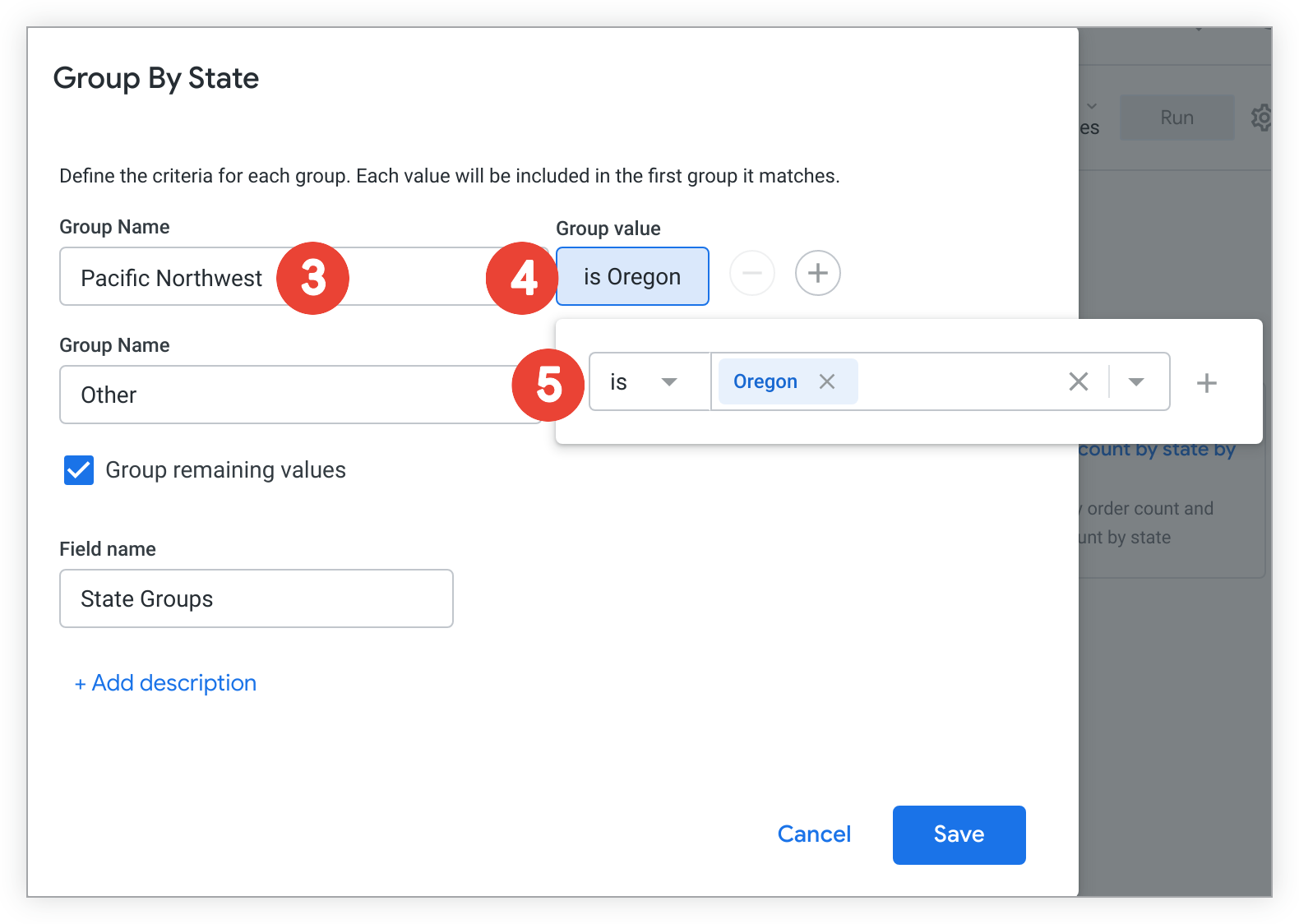
מציינים תווית לקבוצת הערכים הראשונה בשדה שם הקבוצה. בדוגמה הזו מוסבר איך ליצור קבוצה של מדינות באזור צפון-מערב האוקיינוס השקט בארצות הברית באמצעות המאפיין מדינה, שמשתקף בשם הקבוצה 'צפון-מערב האוקיינוס השקט'.
בקטע ערך הקבוצה, לוחצים על לחצן התנאי הקיים, שמוגדר כברירת מחדל לכל ערך, כדי להתאים אישית את התנאים שרוצים להחיל על הקבוצה.
בוחרים את התנאי ומזינים או בוחרים ערך אחד או יותר. במקרה כזה, אחד מהתנאים שחלים הוא State is Oregon. אפשר להוסיף או להסיר תנאים באמצעות הלחצנים הוספה והסרה (סימן הפלוס וסימן המינוס). כדי לשמור, לוחצים מחוץ לתנאי המסנן או משתמשים במקש Escape.
- כשקיימות הצעות לערכים, הן מופיעות ברשימה נפתחת שמסומנת בחץ שפונה כלפי מטה בתיבת קלט הערך, כדי שהמשתמשים יוכלו לבחור או לחפש אותן. ההצעות זמינות בדרך כלל לשדות של
type: string. - כשיוצרים כמה תנאים, Looker מחיל באופן אוטומטי תנאי SQL כמו לוגיקה של
ANDאוOR, על סמך סוגי השדות, התנאים והערכים שאתם מציינים. - אם אתם עורכים קבוצה מותאמת אישית קיימת, כדאי לשנות את השם שלה כך שישקף את התנאים המעודכנים.
- כשקיימות הצעות לערכים, הן מופיעות ברשימה נפתחת שמסומנת בחץ שפונה כלפי מטה בתיבת קלט הערך, כדי שהמשתמשים יוכלו לבחור או לחפש אותן. ההצעות זמינות בדרך כלל לשדות של
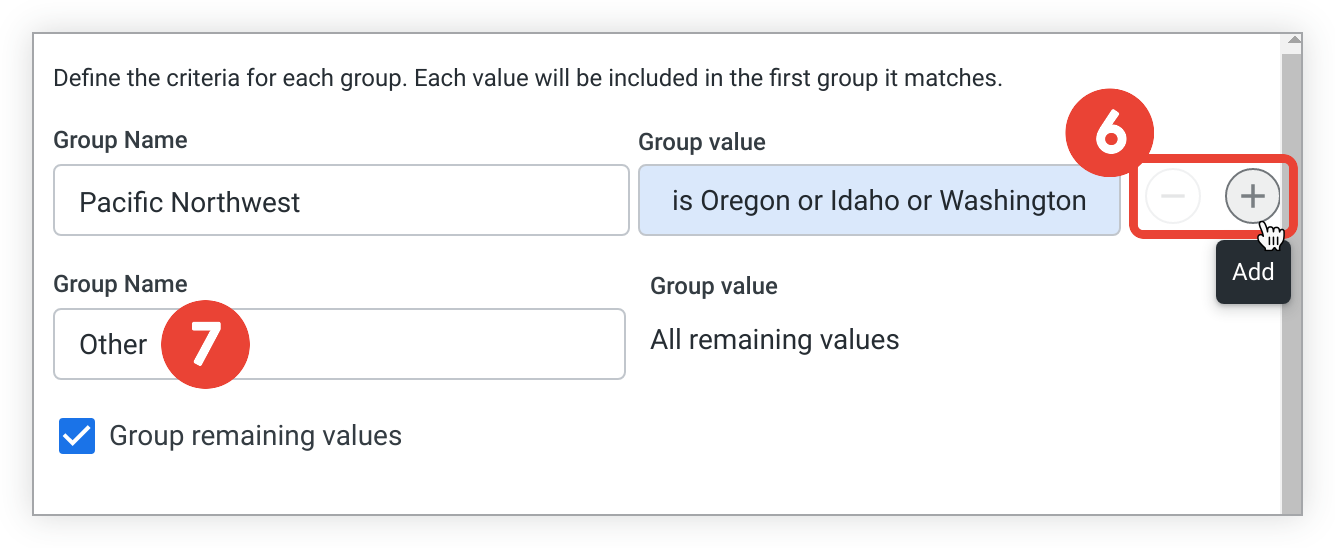
כדי להוסיף עוד קבוצות למאפיין הזה, מעבירים את העכבר מעל הקבוצה הקיימת ולוחצים על לחצן הפלוס הוספה. כדי להסיר קבוצות, לוחצים על לחצן המינוס הסרה. כדי לערוך קבוצה קיימת, בוחרים את התנאי של הקבוצה – is Oregon or Idaho or Washington במקרה הזה. כשיוצרים כמה תנאים, Looker מחיל באופן אוטומטי תנאי SQL כמו לוגיקה של
ANDאוOR, על סמך סוגי השדות, התנאים והערכים שאתם מציינים.אפשר לסמן את התיבה קיבוץ הערכים שנותרו כדי ליצור קטגוריה לקיבוץ כל שאר הערכים שלא עומדים בתנאים של אף קבוצה. בדוגמה הזו, כל מדינה שאינה אורגון, איידהו או וושינגטון תסווג תחת התווית Other. אחר הוא שם ברירת המחדל, אבל אפשר לשנות אותו בשדה שם הקבוצה לפי הצורך.
- אם אתם עורכים קבוצה מותאמת אישית ורוצים להסיר את הקיבוץ של כל שאר הערכים, מבטלים את הסימון של התיבה קיבוץ שאר הערכים כדי להסיר את הקבוצה הזו.
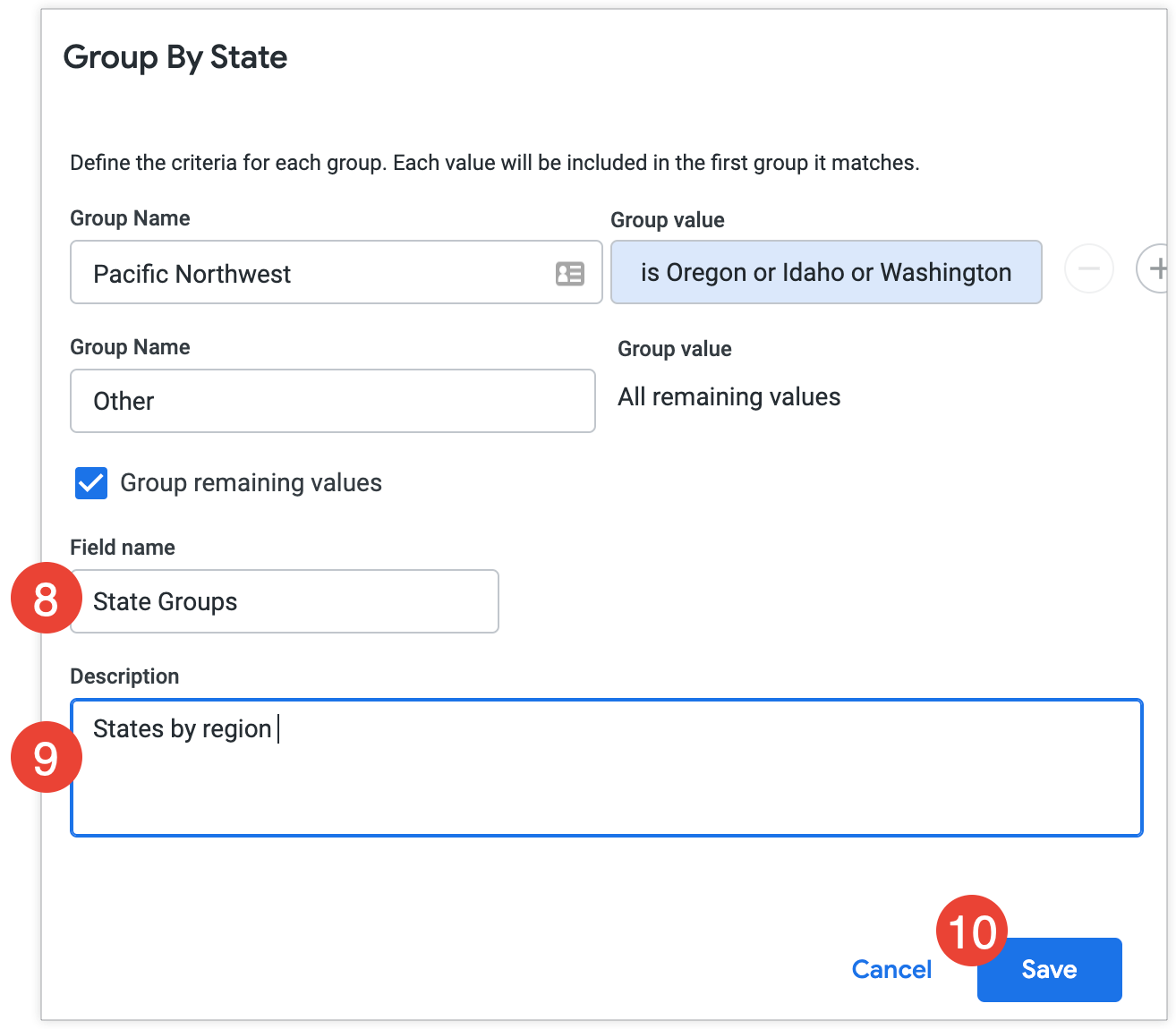
מזינים שם בשדה שם השדה. השם מופיע בכלי לבחירת שדות ובטבלת הנתונים.
לוחצים על + הוספת תיאור כדי לפתוח את התיבה תיאור ולהוסיף תיאור אופציונלי באורך של עד 255 תווים, כדי לספק למשתמשים אחרים מידע נוסף על הקבוצה המותאמת אישית.
- אם אתם עורכים קבוצה בהתאמה אישית ויש לה תיאור קיים, התיבה תיאור תופיע באופן אוטומטי.
לוחצים על שמירה ואז על הפעלה כדי להפעיל מחדש את ה-Explore.
השדה החדש יופיע בטבלת הנתונים ויוצגו בו תוויות לכל המדינות: 'צפון-מערב פסיפיק' למדינות אורגון, וושינגטון ואיידהו, ו'אחר' לכל שאר המדינות.
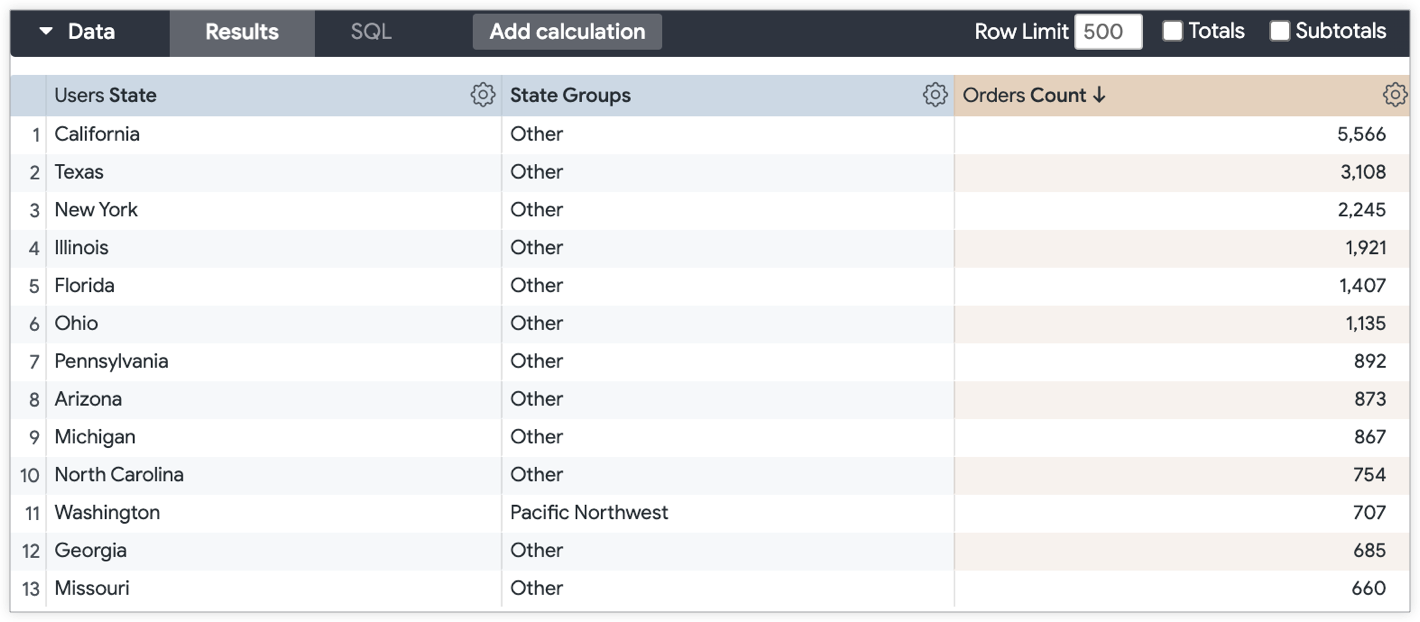
אתם יכולים להשתמש בקבוצה החדשה כדי לקבל תובנות חדשות לגבי הנתונים שלכם. לדוגמה, אפשר להשוות בין מספר ההזמנות שבוצעו על ידי משתמשים באזור צפון-מערב האוקיינוס השקט לבין מספר ההזמנות שבוצעו על ידי משתמשים שגרים באזורים אחרים בארצות הברית.

השדה החדש יופיע בקטע שדות בהתאמה אישית בכלי לבחירת שדות.
כמו בשדות אחרים, אפשר לבחור את שם השדה כדי להוסיף אותו לשאילתה או להסיר אותו ממנה. אפשר גם להעביר את העכבר מעל השדה כדי לראות אפשרויות נוספות שזמינות בשדה הזה, כולל לחיצה על סמל המסנן כדי להשתמש בו כמסנן בשאילתה. אפשר גם לערוך את הקבוצה בהתאמה אישית לפי הצורך.
סיווג מותאם אישית
סוג השדה המותאם אישית Bin מאפשר ליצור סלי נתונים מותאמים אישית או רמות מותאמות אישית לשימוש חד-פעמי, עבור מאפיינים מסוג מספרי ומאפיינים מותאמים אישית, בלי להשתמש בפונקציות לוגיות בביטויים של Looker או לפתח שדות LookML של type: tier.
האפשרות הזו שימושית כשרוצים לקבץ ערכים במהירות לטווחים ספציפיים של מספרים שלמים כדי לשנות את רמת הפירוט של הנתונים.
שדות מותאמים אישית של Bin מופיעים בסגנון הסימון של רמת classic.
כדי ליצור פח, פועלים לפי השלבים הבאים:
- מרחיבים את תצוגת בורר השדות שמכילה את המאפיין שעבורו רוצים ליצור קבוצות מותאמות אישית.
אפשר לבצע את השלב הבא בשתי דרכים שונות:
- לוחצים על סמל האפשרויות הנוספות (3 נקודות) בתפריט של המאפיין ואז על Bin כדי לפתוח את התפריט Bin.
- אם השדה כבר נבחר ב-Explore, אפשר לבחור באפשרות יצירת קבוצות מתוך תפריט ההגדרות (סמל גלגל השיניים) של המאפיין בטבלת נתונים כדי לפתוח את התפריט יצירת קבוצות, ולפעול לפי השלבים הבאים ליצירת קבוצות בהתאמה אישית.
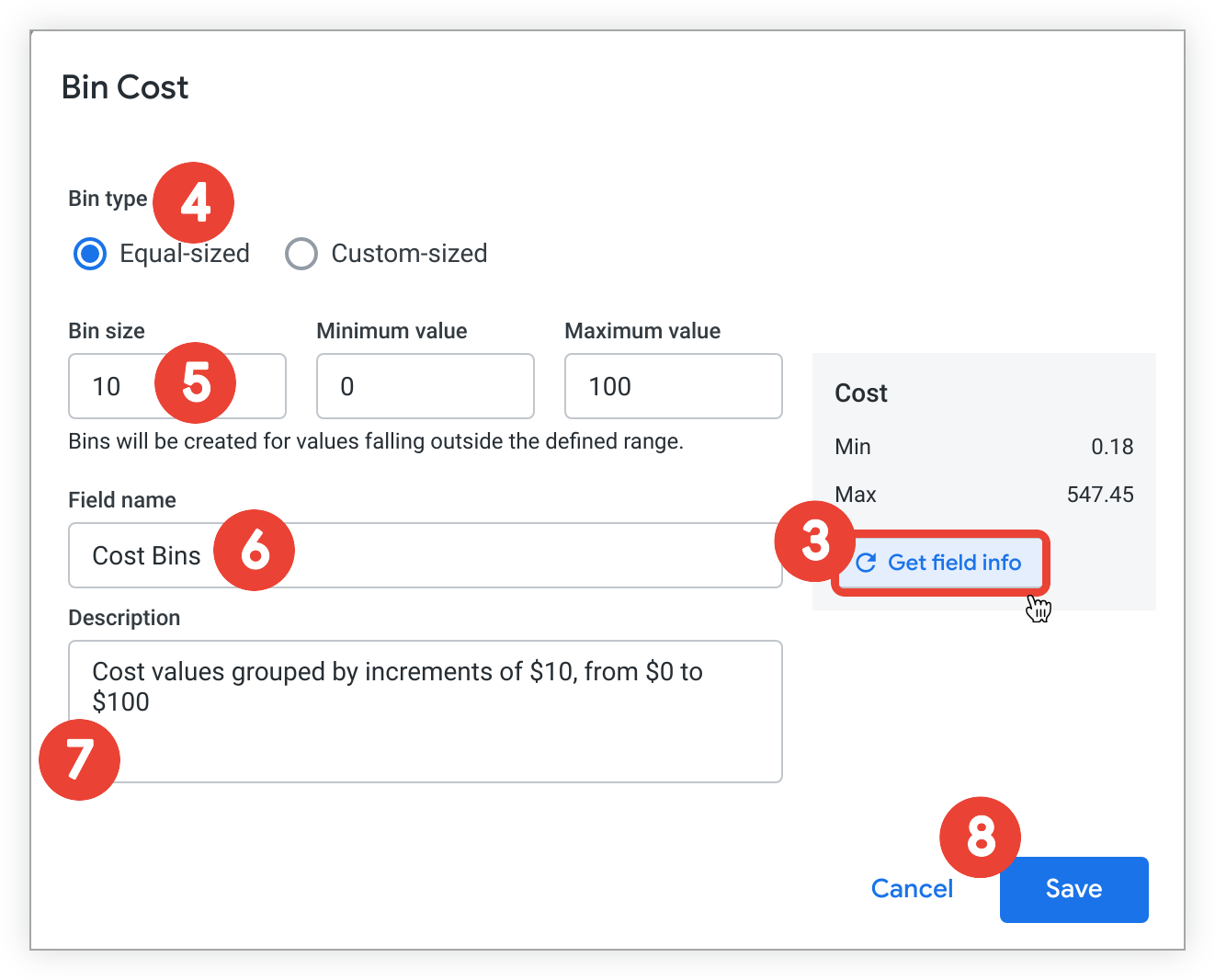
כנקודת התחלה אופציונלית, בוחרים באפשרות קבלת פרטי שדה כדי לקבל מידע נוסף על הערכים של המאפיין שעבורו יוצרים קבוצות בהתאמה אישית, כולל הערך המינימלי, הערך המקסימלי וטווח הערכים של המאפיין. המידע הזה יכול לעזור לכם לקבוע את הדרך שבה תגדירו את טווחי הערכים.
בקטע סוג סל, בוחרים סוג סל.
- בוחרים באפשרות Equal-sized כדי לסווג ערכים מספריים לטווחים שווים של מספרים שלמים. לדוגמה, רמות של ערכים בטווחים 0-10, 10-20 ו-20-30.
- בוחרים באפשרות גודל מותאם אישית כדי ליצור גדלים מותאמים אישית של תאים עם טווחי מספרים שלמים שונים. לדוגמה, רמות של ערכים בטווחים 0-15, 15-75 ו-75-100.
התאמה אישית של גודלי התאים והטווחים.
- אם בחרתם באפשרות Equal-sized בשדה Bin type, צריך להזין את הערכים הרצויים בשדות Bin size, Minimum value ו-Maximum value. בדוגמה שלמעלה מוצגות מפרטים של משבצות של 10, בטווח שבין 0 ל-100. אם יש ערכים בנתונים שלא נכללים בטווחים שצוינו, המערכת יוצרת עבורם באופן אוטומטי משבצות.
- אם בחרתם באפשרות Custom-sized (גודל בהתאמה אישית) בBin type (סוג התא), צריך לציין את נקודות ההפרדה בין הרמות בסדר עולה בתיבה Bin breakpoints (נקודות ההפרדה בין התאים), כשהן מופרדות בפסיקים או במעברי שורה.
מזינים שם בשדה שם השדה. השם מופיע בכלי לבחירת שדות ובטבלת הנתונים.
לוחצים על + הוספת תיאור כדי לפתוח את התיבה תיאור ולהוסיף תיאור אופציונלי באורך של עד 255 תווים, כדי לספק למשתמשים אחרים מידע נוסף על הסל המותאם אישית.
- אם אתם עורכים סל מותאם אישית שיש לו תיאור קיים, התיבה תיאור מופיעה באופן אוטומטי.
לוחצים על שמירה ואז על הפעלה כדי להפעיל מחדש את ה-Explore.
השדה החדש יופיע בטבלת הנתונים ויציג את רמות הסיווג של הערכים בהתאם למיקום שלהם בתאים שצוינו.
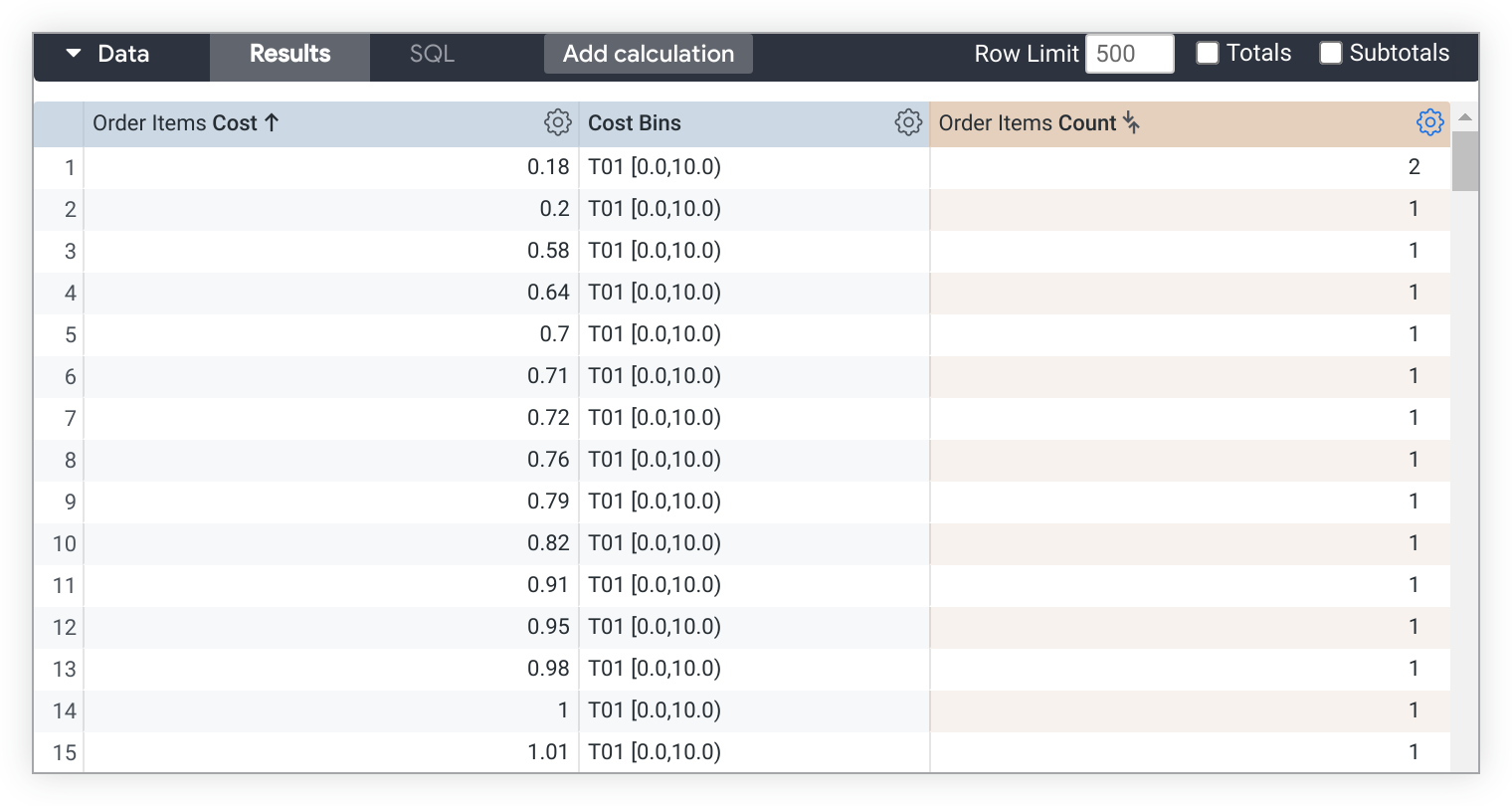
אתם יכולים להשתמש בפח החדש כדי לקבל תובנות חדשות לגבי הנתונים שלכם. לדוגמה, אם יוצרים משבצת מותאמת אישית שמבוססת על המאפיין עלות, אפשר להשוות בין מספר ההזמנות שמכילות פריטים שמחירם נמצא בטווחים ספציפיים של עלויות.
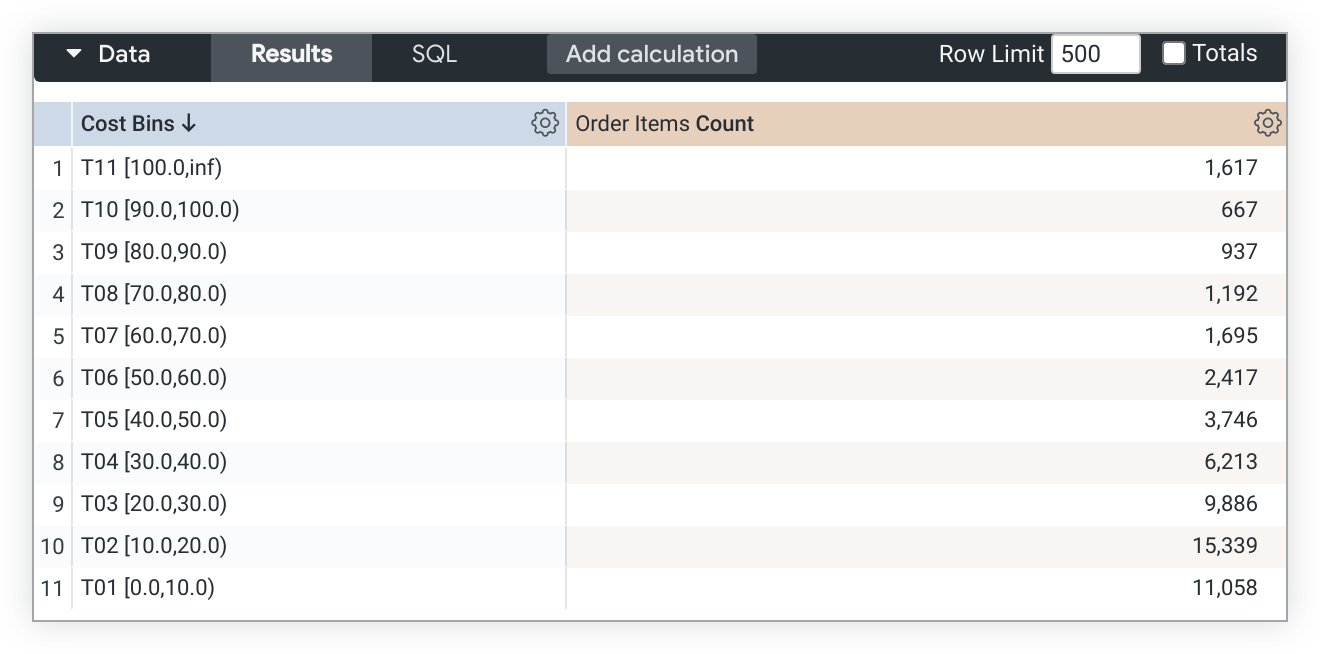
השדה החדש יופיע בקטע שדות בהתאמה אישית בכלי לבחירת שדות.
כמו בשדות אחרים, אפשר לבחור את שם השדה כדי להוסיף אותו לשאילתה או להסיר אותו ממנה. אפשר גם להעביר את העכבר מעל השדה כדי לראות אפשרויות נוספות שזמינות לשדה הזה. לדוגמה, אפשר ללחוץ על סמל המסנן של השדה כדי להשתמש בו כמסנן בשאילתה. אפשר גם לערוך את פח האשפה המותאם אישית לפי הצורך.
הוספת מסנן למדד בהתאמה אישית
החלת מסננים על מדדים מותאמים אישית מאפשרת למדד להגביל את הנתונים, למשל לכלול רק הזמנות מאזורים מסוימים. אפשר להוסיף מסנן מותאם אישית למדד מותאם אישית כשיוצרים או עורכים מדד מותאם אישית. כדי להוסיף מסנן למדד מותאם אישית:
- בבוחר השדות, מרחיבים את הקטע שדות מותאמים אישית.
- לוחצים על הוספה ואז על מדד מותאם אישית כדי ליצור מדד מותאם אישית חדש, או לוחצים על סמל האפשרויות הנוספות (שלוש נקודות) של מדד מותאם אישית קיים כדי לערוך אותו.
- אם אתם עורכים שדה, לוחצים על עריכה.
- בקטע Filters, בתפריט הנפתח Filter name, בוחרים את השדה שלפיו רוצים לסנן.
- בקטע Filter value (ערך המסנן), לוחצים על לחצן התנאי הקיים, שברירת המחדל שלו היא any value (כל ערך), כדי להתאים אישית את תנאי הסינון שרוצים להחיל.
- בוחרים את התנאי ומזינים או בוחרים ערך. לוחצים על לחצן הפלוס הוספה לצד הערך כדי להוסיף כמה תנאים לשדה שנבחר. כדי לשמור, לוחצים מחוץ לתנאי המסנן או משתמשים במקש Escape.
- כשקיימות הצעות לערכים, הן מופיעות ברשימה נפתחת שמסומנת בחץ שפונה כלפי מטה בתיבת קלט הערך, כדי שהמשתמשים יוכלו לבחור או לחפש אותן. ההצעות זמינות בדרך כלל למאפיינים של
type: string. - אם אתם עורכים מדד מותאם אישית קיים, כדאי לשנות את השם של המדד המותאם אישית כך שישקף את תנאי הסינון. שם השדה מופיע בכלי לבחירת שדות ובטבלת הנתונים.
- כשקיימות הצעות לערכים, הן מופיעות ברשימה נפתחת שמסומנת בחץ שפונה כלפי מטה בתיבת קלט הערך, כדי שהמשתמשים יוכלו לבחור או לחפש אותן. ההצעות זמינות בדרך כלל למאפיינים של
- כדי להוסיף עוד מסננים, לוחצים על לחצן הפלוס הוספה בקטע ערך המסנן. כדי להסיר מסננים, לוחצים על לחצן המינוס הסרה.
- כשיוצרים כמה מסננים, מערכת Looker מחילה באופן אוטומטי תנאי SQL כמו לוגיקת
ANDאוOR, על סמך סוגי השדות, התנאים והערכים שאתם מציינים.
- כשיוצרים כמה מסננים, מערכת Looker מחילה באופן אוטומטי תנאי SQL כמו לוגיקת
- אופציונלי: לוחצים על החץ למטה לצד מסנן בהתאמה אישית בחלק התחתון של הכרטיסייה מסננים כדי להרחיב את השדה ביטוי ולהוסיף מסנן בהתאמה אישית במקום מסנן מבוסס-ממשק משתמש או בנוסף אליו. מזינים ביטוי Looker בתיבה מסנן בהתאמה אישית באמצעות פונקציות ואופרטורים של Looker שאפשר להשתמש בהם במסננים בהתאמה אישית. עורך הביטויים ב-Looker יציע שמות של שדות ויציג עזרה לגבי התחביר של כל פונקציה שבה תשתמשו. שדות שמשמשים בניתוח נתונים ומתאימים לשימוש עם סוג השדה שאתם יוצרים מסומנים בעיגול שחור.
- בכרטיסייה Field details אפשר לציין פורמט בקטע Format ולהוסיף תיאור אופציונלי באורך של עד 255 תווים בתיבה Description כדי לספק למשתמשים אחרים פרטים נוספים על השדה המותאם אישית, כולל השימוש המיועד שלו.
- לוחצים על שמירה.
יצירת מדד מסונן ממדד אחר
כדי ליצור מדד מותאם אישית שמעתיק מדד קיים ומוסיף לו מסנן, מבצעים את השלבים הבאים:
- מרחיבים את התצוגה שמכילה את המדד שאליו רוצים להוסיף מסנן בהתאמה אישית. המדד לא יכול להיות מדד מותאם אישית או מדד
type: number. כדי להוסיף ביטוי מסנן למדד מותאם אישית קיים, צריך לערוך את המדד המותאם אישית. - לוחצים על תפריט שלוש הנקודות עוד של המדד.
- בוחרים באפשרות יצירת מדד מסונן.
- מציינים שם אחר משם ברירת המחדל בשדה Name (שם) לפי הצורך. השם מופיע בכלי לבחירת שדות ובטבלת הנתונים.
- בקטע Filters, בוחרים את השדה שלפיו רוצים לסנן מהתפריט הנפתח Filter name.
- בקטע Filter value (ערך המסנן), לוחצים על לחצן התנאי הקיים, שברירת המחדל שלו היא any value (כל ערך), כדי להתאים אישית את תנאי הסינון שרוצים להחיל.
- בוחרים את התנאי ומזינים או בוחרים ערך. לוחצים על לחצן הפלוס הוספה לצד הערך כדי להוסיף כמה תנאים לשדה שנבחר. כדי לשמור, לוחצים מחוץ לתנאי המסנן או משתמשים במקש Escape.
- כשקיימות הצעות לערכים, הן מופיעות ברשימה נפתחת שמסומנת בחץ שפונה כלפי מטה בתיבת קלט הערך, כדי שהמשתמשים יוכלו לבחור או לחפש אותן. ההצעות זמינות בדרך כלל למאפיינים של
type: string. - אם אתם עורכים מדד מותאם אישית קיים, כדאי לשנות את השם של המדד המותאם אישית כך שישקף את תנאי הסינון.
- כשקיימות הצעות לערכים, הן מופיעות ברשימה נפתחת שמסומנת בחץ שפונה כלפי מטה בתיבת קלט הערך, כדי שהמשתמשים יוכלו לבחור או לחפש אותן. ההצעות זמינות בדרך כלל למאפיינים של
- כדי להוסיף עוד מסננים, לוחצים על לחצן הפלוס הוספה בקטע ערך המסנן. כדי להסיר מסננים, לוחצים על לחצן המינוס הסרה.
- כשיוצרים כמה מסננים, מערכת Looker מחילה באופן אוטומטי תנאי SQL כמו לוגיקת
ANDאוOR, על סמך סוגי השדות, התנאים והערכים שאתם מציינים.
- כשיוצרים כמה מסננים, מערכת Looker מחילה באופן אוטומטי תנאי SQL כמו לוגיקת
- אופציונלי: לוחצים על החץ לצד מסנן בהתאמה אישית בחלק התחתון של הכרטיסייה מסננים כדי להרחיב את השדה ביטוי ולהוסיף מסנן בהתאמה אישית במקום מסנן מבוסס-ממשק משתמש או בנוסף אליו. מזינים ביטוי Looker בתיבה מסנן בהתאמה אישית באמצעות פונקציות ואופרטורים של Looker שאפשר להשתמש בהם במסננים בהתאמה אישית. עורך הביטויים ב-Looker יציע שמות של שדות ויציג עזרה לגבי התחביר של כל פונקציה שבה תשתמשו. שדות שמשמשים בניתוח נתונים ומתאימים לשימוש עם סוג השדה שאתם יוצרים מסומנים בעיגול שחור.
- בכרטיסייה Field details אפשר לציין פורמט בקטע Format ולהוסיף תיאור אופציונלי באורך של עד 255 תווים בתיבה Description כדי לספק למשתמשים אחרים פרטים נוספים על השדה המותאם אישית, כולל השימוש המיועד שלו.
- לוחצים על שמירה.
המדד החדש יופיע בכלי לבחירת שדות בקטע שדות מותאמים אישית.
כמו במדדים אחרים, אפשר לבחור את השם של מדד מותאם אישית כדי להוסיף אותו לשאילתה או להסיר אותו ממנה. אפשר גם להעביר את העכבר מעל השדה כדי לראות אפשרויות נוספות שזמינות בשדה הזה, כולל לחיצה על סמל המסנן כדי להשתמש בו כמסנן בשאילתה. אפשר גם לערוך את השדה לפי הצורך.
יצירת מאפיין מותאם אישית באמצעות ביטוי של Looker
כדי ליצור מאפיין מותאם אישית באמצעות ביטוי של Looker ומאפיין אחד או יותר אחרים, פועלים לפי השלבים הבאים:
- בקטע Custom Fields (שדות מותאמים אישית) בכלי לבחירת שדות, לוחצים על Add (הוספה).
- בוחרים באפשרות מאפיין מותאם אישית.
- בתיבה Expression, מזינים ביטוי Looker שמחשב את הערך של המאפיין, באמצעות פונקציות ואופרטורים של Looker. עורך הביטויים ב-Looker יציע שמות של שדות ויציג עזרה לגבי התחביר של כל פונקציה שבה תשתמשו. שדות שמשמשים בניתוח נתונים ושעומדים בדרישות לשימוש עם השדה שאתם יוצרים מסומנים בעיגול שחור.
- בוחרים אפשרות עיצוב אחרת מזו שמוגדרת כברירת מחדל בתפריט הנפתח פורמט, לפי הצורך.
- מציינים את השם של המאפיין המותאם אישית בשדה שם. השם מופיע בכלי לבחירת שדות ובטבלת הנתונים.
- לוחצים על + הוספת תיאור כדי להוסיף תיאור אופציונלי של עד 255 תווים בתיבה תיאור, כדי לספק למשתמשים אחרים הקשר או מידע נוסף על המאפיין המותאם אישית.
- לוחצים על שמירה.
המאפיין המותאם אישית החדש יופיע בכלי לבחירת שדות בקטע שדות מותאמים אישית.
כמו בשדות אחרים, אפשר לבחור את השם של מאפיין מותאם אישית כדי להוסיף אותו לשאילתה או להסיר אותו ממנה. אפשר גם להעביר את העכבר מעל השדה כדי לראות אפשרויות נוספות שזמינות בשדה הזה, כולל לחיצה על סמל המסנן כדי להשתמש בו כמסנן בשאילתה. אפשר גם לערוך את השדה לפי הצורך.
צפייה בשדות מותאמים אישית ושימוש בהם
היכולת לראות שדות מותאמים אישית והאופן שבו אפשר ליצור איתם אינטראקציה יהיו שונים בהתאם להרשאה שלכם ליצור אותם.
צפייה בשדות מותאמים אישית
אם יש לכם הרשאה ליצור שדות בהתאמה אישית, תוכלו לראות ולערוך את כל השדות שמופיעים בקטע שדות בהתאמה אישית בכלי לבחירת שדות.
אם אין לכם הרשאה ליצור שדות מותאמים אישית, הקטע שדות מותאמים אישית לא יוצג בבורר השדות.
עם זאת, אם כוללים שדה מותאם אישית ב-Explore, בטבלת Look או במשבצת בלוח בקרה, כל המשתמשים שאיתם משתפים את התוכן הזה יכולים לראות את השדה המותאם אישית, גם אם אין להם אפשרות ליצור שדות מותאמים אישית. אם אתם משתפים את התוכן הזה באמצעות שיתוף של כתובת URL של ניתוח, כתובת ה-URL צריכה לכלול את הפרמטר qid (למשל instance_name.looker.com/explore/ec/order_items?qid=lEPPueGN7cHkozOEZVDQbO). משתמשים שלא מורשים ליצור שדות בהתאמה אישית יראו רק את השם של השדה ולא את התיאור שלו, ולכן חשוב לתת לשדות שמות מדויקים אם אתם מתכוונים להשתמש בהם בשאילתות שמשותפות עם המשתמשים האלה.
שימוש בשדות מותאמים אישית
אם יש לכם הרשאה ליצור שדות בהתאמה אישית, תוכלו לערוך ולהשתמש בכל השדות שמופיעים בקטע שדות בהתאמה אישית בכלי לבחירת שדות. אפשר לבצע בהם פעולות כמעט כמו במדדים או במאפיינים אחרים, כולל סינון, הוספה להמחשות (visualization) ושימוש בהם לשינוי מהותי של התוצאות (במקרה של מאפיינים מותאמים אישית). יוצא מן הכלל הוא שאי אפשר להשתמש בשדות מותאמים אישית כדי ליצור מסננים ללוח הבקרה.
רק משתמשים שיש להם הרשאה ליצור שדות בהתאמה אישית יכולים להוסיף אותם לשאילתות ב-Explores, ב-Looks או במשבצות של מרכז הבקרה. עם זאת, אם משתמש בוחר באפשרות המשך החיפוש מכאן במשבצת של לוח בקרה או של Look משותף שכוללת שדה בהתאמה אישית, הוא יכול ליצור שאילתה חדשה באמצעות השדה הזה, גם אם אין לו אפשרות ליצור שדות בהתאמה אישית.
שכפול של שדה מותאם אישית
אם יש לכם הרשאה ליצור שדות בהתאמה אישית, אתם יכולים גם לשכפל שדות קיימים בהתאמה אישית. שכפול של שדות בהתאמה אישית ואז עריכה שלהם יכול להיות שימושי אם רוצים ליצור כמה שדות בהתאמה אישית עם הבדלים קטנים בלבד (לדוגמה, סכומים ל-30 יום, ל-60 יום או ל-90 יום).
כדי לשכפל שדה בהתאמה אישית:
- בבוחר השדות, מרחיבים את הקטע שדות מותאמים אישית.
- לוחצים על תפריט שלוש הנקודות עוד בשדה המותאם אישית שרוצים לשכפל.
בוחרים באפשרות שכפול.
אפשרות נוספת היא לבחור באפשרות שכפול בתפריט האפשרויות הנוספות של טבלת הנתונים של השדה המותאם אישית.
השדה המשוכפל מופיע מתחת לשדה המקורי, עם השם של השדה המקורי בתוספת המילה Copy (עותק) בסוף.
אחר כך אפשר לערוך את השדה המשוכפל, כמו שמתואר בקטע הבא.
עריכה של שדה בהתאמה אישית
אם יש לכם הרשאה ליצור שדות בהתאמה אישית, אתם יכולים גם לערוך שדות בהתאמה אישית שאתם או משתמשים אחרים יצרתם.
עריכה של מאפיין מותאם אישית
כדי לערוך מאפיין מותאם אישית:
- בבוחר השדות, מרחיבים את הקטע שדות מותאמים אישית.
- לוחצים על סמל האפשרויות הנוספות (3 נקודות) לצד השדה המותאם אישית שרוצים לערוך.
לוחצים על עריכה.
אפשרות נוספת היא ללחוץ על סמל גלגל השיניים של תפריט טבלת הנתונים של השדה המותאם אישית ואז על עריכה.
משנים את ההגדרה של המאפיין המותאם אישית לפי הצורך בתיבה ביטוי.
אם צריך, בוחרים פורמט חדש מהתפריט הנפתח פורמט.
במידת הצורך, מזינים שם חדש בשדה שם. השם מופיע בכלי לבחירת שדות ובטבלת הנתונים. אם שיניתם את ההגדרה של שדה מותאם אישית, כדאי לשנות את השם שלו בהתאם.
לוחצים על + הוספת תיאור כדי להוסיף תיאור אופציונלי של עד 255 תווים בתיבה תיאור, כדי לספק למשתמשים אחרים הקשר או מידע נוסף על המאפיין המותאם אישית.
- אם יש תיאור קיים, התיבה תיאור תופיע באופן אוטומטי.
לוחצים על שמירה.
עריכה של מדד מותאם אישית
כדי לערוך מדד בהתאמה אישית:
- בבוחר השדות, מרחיבים את הקטע שדות מותאמים אישית.
- לוחצים על סמל האפשרויות הנוספות (3 נקודות) לצד השדה המותאם אישית שרוצים לערוך.
לוחצים על עריכה.
אפשרות נוספת היא ללחוץ על סמל גלגל השיניים של תפריט טבלת הנתונים של השדה המותאם אישית ואז על עריכה.
כדי לשנות את השדה שצריך לצבור, בוחרים שדה חדש מהתפריט הנפתח Field to measure (השדה למדידה).
כדי לשנות את סוג פונקציית המדידה, בוחרים סוג מדידה חדש מהתפריט הנפתח סוג מדידה.
במידת הצורך, מזינים שם חדש בשדה שם. השם מופיע בכלי לבחירת שדות ובטבלת הנתונים. אם משנים שדה או סוג מדד, בדרך כלל צריך לשנות גם את השם של המדד המותאם אישית כך שיתאים. לדוגמה, אם משנים את השדה מחיר מבצע לעלות, צריך לשנות גם את השם של השדה המותאם אישית, במקרה הזה מסכום מחיר המבצע לסכום העלות.
מוסיפים, משנים או מסירים מסנן מבוסס ממשק משתמש או מסנן בהתאמה אישית בכרטיסייה Filters (מסננים).
- אם קיים מסנן מותאם אישית, תיבת Expression של המסנן המותאם אישית תופיע באופן אוטומטי. אם אין מסנן מותאם אישית קיים, לוחצים על החץ למטה לצד מסנן מותאם אישית כדי להוסיף מסנן מותאם אישית אופציונלי בתיבה ביטוי במקום מסנן מבוסס-ממשק משתמש או בנוסף לו.
בכרטיסייה Field details (פרטי השדה), מוסיפים, משנים או מסירים עיצוב כלשהו בקטע Format (פורמט), או מוסיפים תיאור אופציונלי באורך של עד 255 תווים בתיבה Description (תיאור) כדי לספק למשתמשים אחרים פרטים נוספים על השדה המותאם אישית, כולל השימוש המיועד שלו.
לוחצים על שמירה.
מחיקה של שדה מותאם אישית
אם יש לכם הרשאה ליצור שדות בהתאמה אישית, אתם יכולים גם למחוק שדות בהתאמה אישית שאתם או משתמשים אחרים יצרתם. כשמוחקים שדה בהתאמה אישית, הוא נעלם מהכלי 'ניתוח נתונים', אבל לא מלוחות בקרה או מלוחות של דוחות Look שמשתמשים בשדה הזה. בנוסף, כל מי שמשתמש בכתובת URL של ניתוח ב-Explore שכלל את השדה המותאם אישית עדיין יראה את השדה.
כדי למחוק שדה בהתאמה אישית מבורר השדות, פועלים לפי השלבים הבאים:
- בבוחר השדות, מרחיבים את הקטע שדות מותאמים אישית.
- לוחצים על תפריט שלוש הנקודות עוד בשדה המותאם אישית שרוצים למחוק.
בוחרים את האפשרות Delete.
אפשרות אחרת היא ללחוץ על סמל גלגל השיניים בתפריט של טבלת הנתונים של השדה המותאם אישית ולבחור באפשרות מחיקה.
אפשר גם להשתמש במקשי הקיצור Command-K (ב-Mac) או Ctrl+K (ב-Windows) כדי למחוק שדות בהתאמה אישית.
כדי לשחזר שדה מותאם אישית שמחקתם, לוחצים על חץ החזרה בדפדפן.