


使用者定義資訊主頁是在 Looker UI 中建立。如要比較使用者定義資訊主頁和 LookML 資訊主頁,請參閱「比較使用者定義資訊主頁和 LookML 資訊主頁」說明文件頁面。
如要建立資訊主頁,您必須具備下列條件:
- 您要放置資訊主頁的資料夾,必須具備「管理存取權、編輯」存取層級
save_content和see_user_dashboardsLooker 權限
此外,您必須有權存取 LookML 模型,才能在資訊主頁中使用任何資料。
建立資訊主頁時,請留意資訊主頁建構的最佳做法。如要瞭解如何建構高效能資訊主頁,以及相關建議,請參閱「建構高效能 Looker 資訊主頁時的注意事項」最佳做法頁面。
透過「建立」按鈕建立資訊主頁
在 Looker 的左側導覽面板中,點選「建立」按鈕即可建立資訊主頁。如要建立資訊主頁,請按照下列步驟操作:
- 按一下 [建立] 按鈕。
- 選取「資訊主頁」選單項目。「建立資訊主頁」視窗隨即開啟。
- 在「Name」(名稱) 欄位中,輸入新資訊主頁的名稱。
- 前往並選取要儲存資訊主頁的資料夾。或者,您也可以選取「Create New Folder」圖示 ,為資訊主頁建立新資料夾。
- 按一下「Create dashboard」(建立資訊主頁)。
接著,畫面上會顯示新的空白資訊主頁。進入編輯模式後,即可新增圖塊或文字。如要進入編輯模式,請點選「 資訊主頁動作」選單中的「編輯資訊主頁」,或點選資訊主頁窗格中的「編輯資訊主頁」按鈕。
從資料夾建立資訊主頁
如要從資料夾建立資訊主頁,請按照下列步驟操作:
- 前往要放置資訊主頁的資料夾。
- 按一下資料夾右上方的「新增」按鈕。
點選「資訊主頁」選項。
「Create Dashboard」(建立資訊主頁) 視窗隨即開啟。
在「Name」(名稱) 欄位中,輸入新資訊主頁的名稱。
按一下「建立資訊主頁」。
接著,畫面上會顯示新的空白資訊主頁。進入編輯模式後,即可新增圖塊或文字。如要進入編輯模式,請點選「 資訊主頁動作」選單中的「編輯資訊主頁」,或點選資訊主頁窗格中的「編輯資訊主頁」按鈕。
透過 Look 圖表或探索建立資訊主頁
如要透過Look 圖表或探索建立資訊主頁,請按照下列步驟操作:
- 前往 Look 圖表或「探索」頁面。
如要從「探索」建立資訊主頁,請在「儲存或分享」選單中點選「儲存至新資訊主頁」,開啟「另存為新資訊主頁」對話方塊。
如要從 Look 或傳統探索建立資訊主頁,請按一下「探索動作」選單 中的「儲存」,然後選取「另存為新資訊主頁」,開啟「另存為新資訊主頁」對話方塊。
在「Title」(標題) 欄位中,輸入新資訊主頁的名稱。
您輸入的名稱會同時套用至圖塊和資訊主頁。您隨時可以修改職稱。如要變更查詢圖塊的名稱,請參閱「編輯使用者定義資訊主頁」說明文件頁面的「編輯查詢圖塊名稱」子節。如要變更資訊主頁名稱,請進入資訊主頁的編輯模式。
在「設定」分頁中,點選要儲存資訊主頁的資料夾。您必須具備資料夾的「管理存取權、編輯」存取層級。
在「篩選器」分頁中,按一下要使用 Look 圖表或探索的篩選器做為資訊主頁篩選器。自訂篩選器無法成為資訊主頁篩選器,但仍會保留為圖表篩選器。
按一下「儲存」。
Look 圖表或探索會儲存為資訊主頁上的查詢圖塊。
在資訊主頁中新增圖塊和文字
建立資訊主頁後,下一步是在資訊主頁中新增圖塊和文字。您也可以在資訊主頁中新增分頁,或新增圖塊群組 (如果已啟用資訊主頁圖塊群組預先發布版功能),藉此整理資訊主頁內容。
新增至資訊主頁的第一個圖塊會占滿整個資訊主頁寬度。您新增的其他圖塊大小為資訊主頁寬度的三分之一,並會水平新增在第一個圖塊下方。Looker 會視需要新增圖表列。「圖塊群組」一律會佔據資訊主頁的整個寬度,而在圖塊群組中新增的圖塊,大小會是群組寬度的三分之一。您可以視需要移動及調整圖塊和圖塊群組的大小。建立圖塊後,您也可以編輯圖塊,調整圖塊名稱、圖表,或基礎查詢或 Look 圖表。
如果資訊主頁新增的圖塊,是根據與資訊主頁篩選器相同的探索建立,系統會自動將資訊主頁篩選器套用至該圖塊。
資訊主頁圖塊類型
資訊主頁可加入四種圖塊:
查詢圖塊
查詢圖塊可以直接在資訊主頁中建立,也可以從 Look 圖表或探索新增至資訊主頁。
查詢圖塊是以獨立查詢為基礎,不會連結至 Look 圖表。查詢圖塊的基礎查詢屬於資訊主頁。即使您使用現有的 Look 建立查詢圖塊,系統也只會在建立查詢圖塊時使用該 Look。即使 Look 圖表日後有所變更,圖塊也不會受到影響,而且即使 Look 圖表遭到刪除,圖塊仍會保留在資訊主頁上。
請盡可能使用查詢圖塊,避免資料夾中充斥不必要的 Look 圖表。
連結 Look 的圖表
Look 連結圖塊是從 Look 新增至資訊主頁。
連結 Look 的圖塊會將圖塊的基礎查詢連結至 Look。建立圖塊和每次重新整理資訊主頁時,都會使用該 Look。Look 圖表和資訊主頁必須位於同一個資料夾。如要新增其他資料夾中的 Look 圖表,請先將 Look 圖表複製到資訊主頁所在的資料夾。
如果您想在同一個位置建立、變更及測試查詢,但要在多個資訊主頁中使用,則適合使用連結至 Look 的圖表。如果 Look 圖表有變動,與該 Look 圖表連結的所有圖塊也會隨之變更。如果 Look 圖表已刪除,資訊主頁會顯示圖塊錯誤。
文字圖塊
文字圖塊是直接在資訊主頁中建立。
您可以使用文字圖塊定義資訊主頁上的視覺區塊,並新增說明。資訊主頁中的文字圖塊採用彈性格式,預設外觀更像標題和說明,而非圖塊。
文字圖塊分為兩種類型,每種類型提供不同的編輯體驗,但產生的圖塊類型相同:
擴充功能圖塊
擴充功能圖塊是新增至資訊主頁的自訂應用程式,稱為「擴充功能」,可從資訊主頁圖塊中執行。
在資訊主頁中建構查詢圖塊
如果您在資訊主頁中,可以從資訊主頁內建立查詢圖塊。
進入資訊主頁的編輯模式後,您可以透過下列任一方式新增查詢圖塊:
- 按一下資訊主頁頂端工具列中的「新增」按鈕,然後選取「圖表」。
- 如果資訊主頁是空白的,請選取資訊主頁窗格中央的「新增」按鈕,然後選取「圖表」。
- 如果資訊主頁包含圖塊群組,請按一下群組標頭中的「 將圖塊新增至群組」圖示,然後選取「圖表」。
接著,Looker 會顯示探索選單。選擇「探索」即可開始建立查詢。
Looker 會開啟「探索」視窗,讓您建立查詢。如要建立查詢,請按照下列步驟操作:
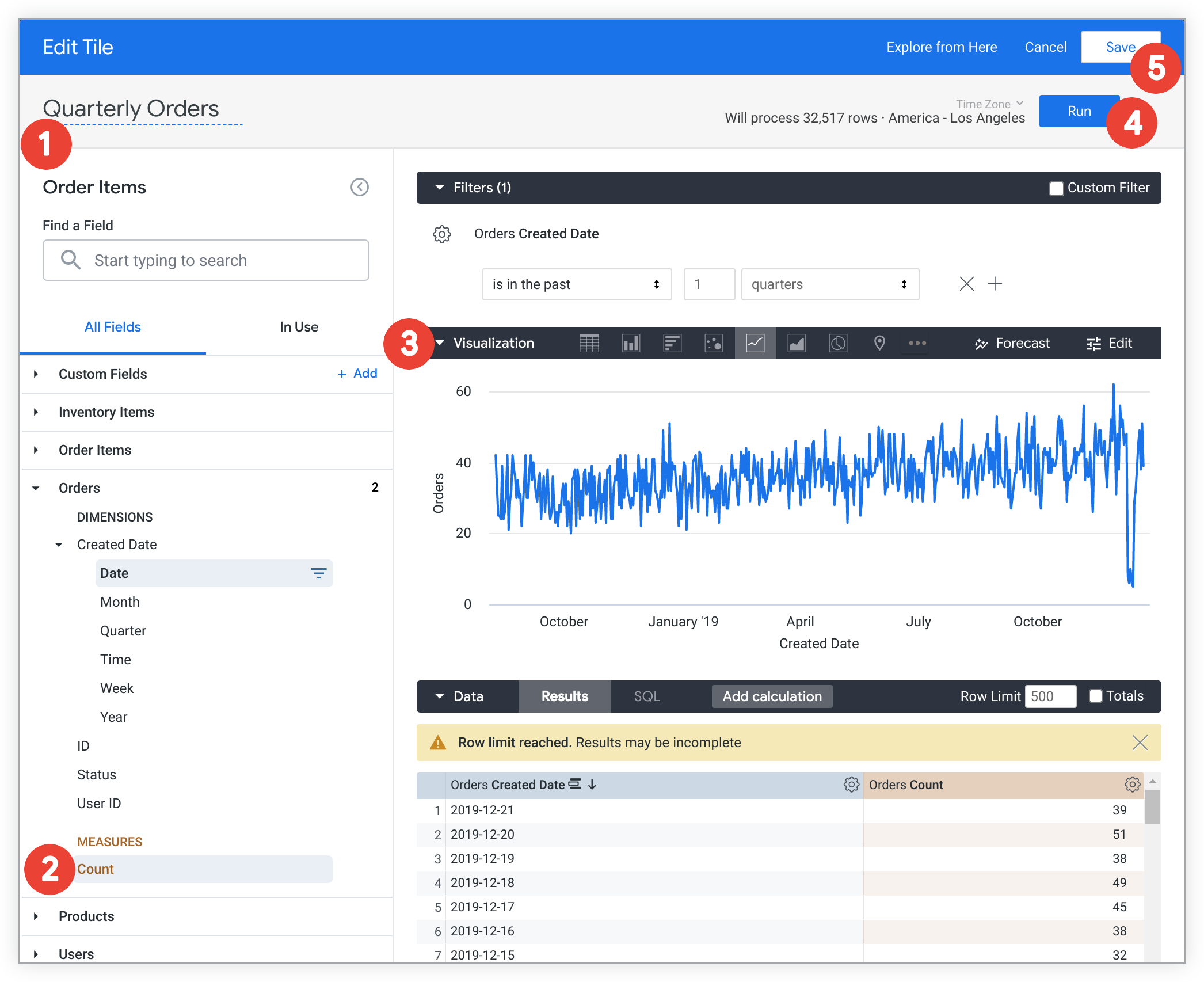
- 在左上方的標題欄位中,輸入查詢名稱。這會是資訊主頁上的圖塊名稱。
- 在欄位挑選器中選取欄位和篩選條件。
- 在「圖表」窗格中設定圖表選項。
- 設定查詢後,按一下「執行」。
- 按一下「儲存」,將查詢儲存為資訊主頁上的圖塊。
如果資訊主頁有分頁,您也可以將圖塊移至其他資訊主頁分頁。
如果資訊主頁新增的圖塊,是根據與資訊主頁篩選器相同的探索建立,系統會自動將資訊主頁篩選器套用至該圖塊。
從探索新增查詢圖塊
您可以直接從探索將查詢圖塊儲存至資訊主頁。進入「探索」頁面後,如要將查詢新增至資訊主頁,請按照下列步驟操作:
在「儲存或分享」選單中,點選「儲存至現有資訊主頁」,開啟「新增至這個資料夾中的資訊主頁」對話方塊。
如果使用傳統探索,請按一下 「探索動作」選單中的「儲存」,然後選取「儲存至現有的資訊主頁」,開啟「新增至這個資料夾中的資訊主頁」對話方塊。
從資料夾清單中,選取資訊主頁所在的資料夾。
從資訊主頁清單中選取資訊主頁名稱,或在「Filter by title...」(依標題篩選...) 搜尋列中輸入資訊主頁名稱,縮小搜尋結果範圍。
(選用) 如果所選資訊主頁有分頁,請從「分頁」選單中選擇圖表要顯示在哪個分頁。
點選「儲存至資訊主頁」。
將探索新增為資訊主頁圖塊後,探索頂端會顯示確認訊息。如果點選確認訊息中的資訊主頁標題,Looker 會直接帶您前往資訊主頁的編輯模式。接著,你就能視需要移動及調整圖塊大小。
如果資訊主頁新增的圖塊,是根據與資訊主頁篩選器相同的探索建立,系統會自動將資訊主頁篩選器套用至該圖塊。
從 Look 圖表新增資訊方塊
您可以從 Look 將查詢圖塊和 Look 連結圖塊新增至資訊主頁。
從 Look 圖表新增查詢圖塊
如要從 Look 圖表新增查詢圖塊,請按照下列步驟操作:
- 前往 Look 圖表。
- 在「探索動作」齒輪圖示選單中,選取「儲存」。系統會隨即開啟子選單。
從子選單中選取「儲存至現有的資訊主頁」。
系統隨即會開啟「新增至這個資料夾中的資訊主頁」視窗。
從 Look 圖表新增查詢圖塊時,「Title」欄位會顯示與 Look 圖表相同的名稱 (日後可編輯)。
從資料夾清單中,選取資訊主頁所在的資料夾。
從資訊主頁清單中選取資訊主頁名稱,或在「Filter by title...」(依標題篩選...) 搜尋列中輸入資訊主頁名稱,縮小搜尋結果範圍。
點選「儲存至資訊主頁」。
透過這種方式新增至資訊主頁的圖塊,不會與建立圖塊的 Look 連結。您可以編輯圖塊,而不影響 Look 圖表。您可以編輯或刪除 Look,不會影響圖表。
將 Look 新增為資訊主頁圖表後,Look 頂端會顯示確認訊息。如果點選確認訊息中的資訊主頁標題,Looker 會直接帶您前往資訊主頁的編輯模式。接著,你就能視需要移動及調整圖塊大小。
如果資訊主頁新增的圖塊,其依據的 Look 圖表與資訊主頁篩選器是從同一個探索建立,系統會自動將資訊主頁篩選器套用至該圖塊。
從 Look 圖表新增 Look 連結圖塊
您可以直接從Look 圖表將Look 連結圖塊儲存至資訊主頁。不過,Look 圖表和資訊主頁必須位於同一個資料夾。
如要將 Look 連結圖表新增至資訊主頁 (如需圖解,請參閱「從 Look 新增查詢圖表」一節),請按照下列步驟操作:
- 請確認資訊主頁和 Look 圖表位於相同資料夾,或將 Look 圖表複製到資訊主頁所在的資料夾。
- 從子選單中選取「儲存至現有的資訊主頁」。「新增至資訊主頁」視窗隨即開啟。
- 確認已選取包含 Look 圖表和資訊主頁的資料夾。
- 選取資訊主頁。
- 點按「將 Look 圖表新增至資訊主頁」。
透過這種方式新增至資訊主頁的圖塊,都會連結至建立圖塊的 Look 圖表,且標題與 Look 圖表相同。如果編輯圖塊,Look 圖表和連結至該 Look 圖表的任何其他圖塊都會受到影響。如果編輯或刪除 Look 圖表,圖塊會受到影響。
將 Look 新增為資訊主頁圖表後,Look 頂端會顯示確認訊息。如果點選確認訊息中的資訊主頁標題,Looker 會直接帶您前往資訊主頁的編輯模式。接著,你就能視需要移動及調整圖塊大小。
如果資訊主頁新增的圖塊,其依據的 Look 圖表與資訊主頁篩選器是從同一個探索建立,系統會自動將資訊主頁篩選器套用至該圖塊。
新增文字
資訊主頁進入編輯模式後,您可以點選資訊主頁頂端工具列的「新增」按鈕,或點選圖塊群組標頭中的「將圖塊新增至群組」圖示 ,在資訊主頁中新增文字圖塊。
文字圖塊分為兩種類型,每種類型提供不同的編輯體驗,但產生的圖塊類型相同:
儲存「文字」或「Markdown」圖塊後,該圖塊會顯示在資訊主頁底部 (或圖塊群組內)。接著,您可以移動文字圖塊及調整其大小,就像移動其他圖塊及調整其大小一樣。如果資訊主頁有分頁,您也可以將圖塊移至其他資訊主頁分頁。
新增文字圖塊
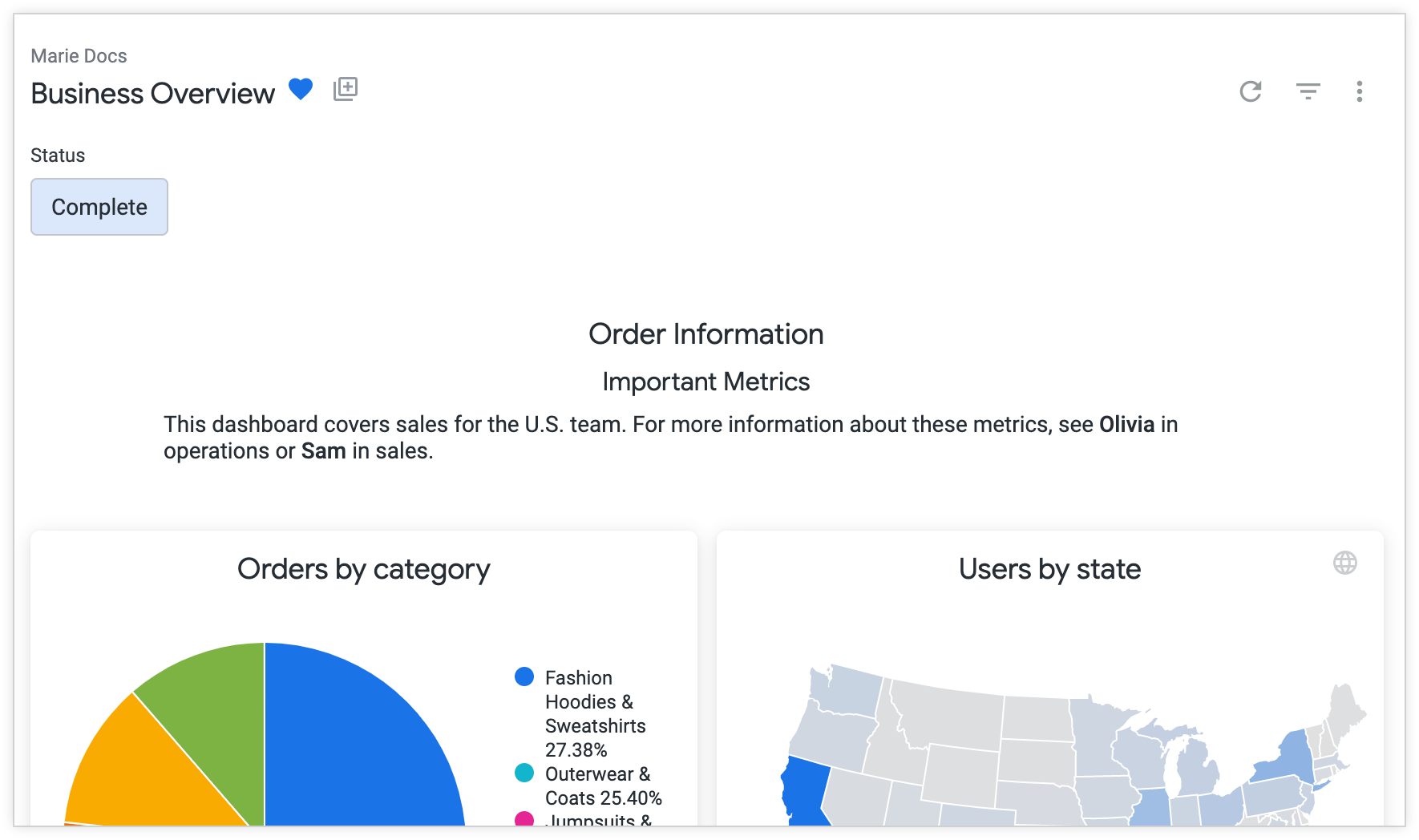
文字圖塊是資訊主頁文字圖塊,提供視覺化編輯體驗。
如要設定圖塊文字的格式,請按照下列步驟操作:
- 在圖塊中選取要設定格式的文字。
按一下圖塊頂端的文字樣式圖示。
編輯文字圖塊時,圖塊會隨之變更,顯示儲存後的樣貌。
如要儲存圖表,請點選資訊主頁上的「儲存」。
如要編輯現有圖塊或進入編輯模式,請按一下圖塊文字進行變更,然後儲存資訊主頁。如果資訊主頁有分頁,您也可以將圖塊移至其他資訊主頁分頁。
新增 Markdown 圖塊
Markdown 圖塊是資訊主頁文字圖塊,可使用 HTML 和 Markdown 設定格式。
選取「Markdown」後,系統會顯示視窗,您可以在其中新增標題、副標題和內文。這些元素為選用。
標題和副標題支援部分 HTML,包括連結和圖片。您也可以在 Markdown 圖塊的主體中使用部分 HTML。如要瞭解 Looker 如何轉譯 HTML,請參閱「HTML 清理」說明文件頁面。
內文支援 Markdown 標記語言的部分功能。如要進一步瞭解內文支援哪些 Markdown 語法,請參閱「在 Markdown 圖塊中使用 Markdown」說明文件頁面。
新增按鈕
在「新增」選單中,點選「按鈕」選項,即可在資訊主頁中新增自訂按鈕。您可以將按鈕連結至 Looker 網址或外部網址。資訊主頁檢視者選取按鈕後,就會前往該網址。
如要在資訊主頁中新增按鈕,請按照下列步驟操作:
- 確認資訊主頁處於編輯模式。
在資訊主頁頂端工具列的「新增」按鈕選單 (或圖塊群組標頭中的「將圖塊新增至群組」選單 ) 中,選取「按鈕」。
資訊主頁 (或圖塊群組內) 會顯示新按鈕,並開啟按鈕編輯視窗。
在按鈕編輯視窗的「內容」分頁中,填寫下列欄位:
在按鈕編輯視窗的「Design」分頁中,你可以自訂按鈕外觀:
按鈕樣式:選取下列其中一個選項:
- 填滿:按鈕有彩色背景和白色文字。
- Outlined:按鈕有外框和彩色文字。
- 透明:按鈕沒有外框或背景。只有彩色文字。
顏色:在「主題」分頁中,從 Looker 的顏色集合中選取顏色,或在「自訂」分頁中自訂顏色。然後選取「儲存」。
按鈕大小:選擇「小」、「中」或「大」,設定按鈕文字的大小。按鈕高度會根據文字調整。預設大小為中。
對齊:選擇「靠左」、「置中」或「靠右」,將按鈕在圖塊方塊中水平對齊。按鈕的圖塊方塊預設為全寬,對齊方式預設為置中。
按一下 [儲存] 以儲存變更。
移動按鈕及調整大小
新增後,按鈕可以移動,其圖塊方塊也可以調整大小,就像任何其他圖塊一樣。如果資訊主頁有多個分頁,您也可以將按鈕移到其他資訊主頁分頁。
根據預設,新按鈕會放在資訊主頁頂端的圖塊方塊中,該方塊會設為資訊主頁的全寬。
調整按鈕圖塊方塊的大小,可能會影響其他資訊主頁元素的放置位置,也可能會影響按鈕的寬度。不過,您只能透過按鈕編輯視窗中的「按鈕大小」選項,調整按鈕的文字大小或高度。
新增擴充功能
如果您具備 Looker 管理員角色或 develop 權限,或已獲授予一或多個擴充功能的存取權,就會在「新增」選單中看到「擴充功能」選項。「擴充功能」選項可讓您將自訂擴充功能新增為資訊主頁的圖塊。
如要將擴充功能新增為資訊方塊,請按照下列步驟操作:
確認資訊主頁處於編輯模式。
在資訊主頁頂端工具列的「Add」(新增) 按鈕選單 (或圖塊群組標頭中的「Add Tile to Group」(將圖塊新增至群組) 選單 ) 中,選取「Extension」(擴充功能)。「擴充功能」面板隨即顯示,列出所有可安裝為資訊主頁圖塊的擴充功能。
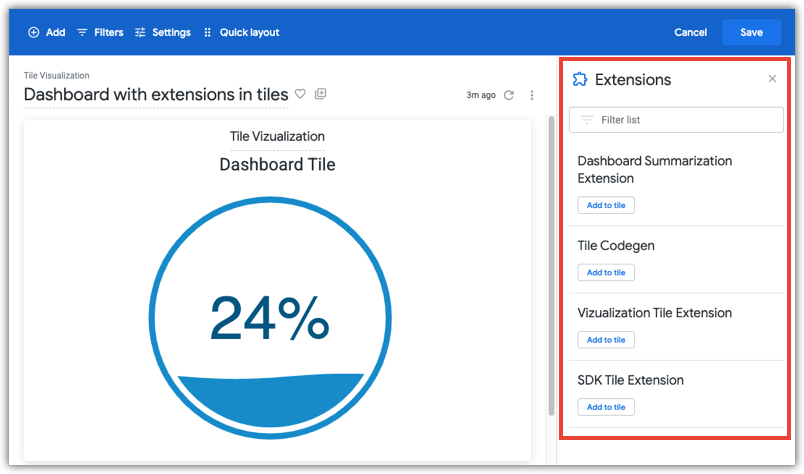
在「擴充功能」面板中,找到要安裝的擴充功能,然後按一下「新增至圖塊」。所選擴充功能會安裝在資訊主頁的新圖塊 (或圖塊群組) 中。
新增圖塊群組
如果啟用資訊主頁圖塊群組預先發布版功能,您可以在使用預設格線版面配置的資訊主頁中,新增可收合的群組容器。將圖塊分組後,您就能以視覺化方式整理相關內容,並將多個圖塊視為一個單位,進行移動、複製或刪除。
如要在資訊主頁中新增圖塊群組,請按照下列步驟操作:
- 確認資訊主頁處於編輯模式。
- 按一下資訊主頁頂端工具列中的「Add」(新增) 按鈕 (如果資訊主頁是空白的,則按一下資訊主頁窗格中央的按鈕),然後選取「Group」(群組)。資訊主頁畫布上會顯示新的全寬群組容器,並附有預設標題 (例如「我的群組 1」)。
- 選用:按一下群組標頭中的群組標題,然後輸入群組的新標題。
- 透過下列任一方式將圖塊新增至群組:
- 在群組中建立新圖塊:在群組標頭中,按一下 「Add Tile to Group」圖示,然後選取「Visualization」、「Text」、「Markdown」、「Button」或「Extension」。根據預設,群組內新圖塊的大小為群組寬度的三分之一,並在新增圖塊時由左至右排列。
- 將現有圖塊移至群組:在群組標頭中,按一下「Add Existing Tile to Group」(將現有圖塊新增至群組) 圖示,然後在資訊主頁畫布上,按一下要移至群組的未分組圖塊。
- 按一下藍色工具列中的「儲存」,儲存變更。
如要進一步瞭解如何重新排列、調整大小、複製、取消分組或刪除圖塊群組,請參閱「編輯使用者定義資訊主頁」說明文件頁面的「將圖塊分組」一節。
在圖塊中新增資料動作
如果您對圖表所依據的模型擁有 develop 權限,就能在該模型中新增資料動作。資料動作可讓資訊主頁檢視者直接透過資訊主頁圖塊,使用其他工具執行工作,例如傳送電子郵件或在其他應用程式中設定值。這些資料動作會顯示在細查選單的「動作」部分。
詳情請參閱 action 參數說明文件頁面。
在資訊主頁中新增資訊主頁篩選器
資訊主頁圖表背後的查詢可能包含篩選器,但您也可以在資訊主頁本身新增篩選器,這可能會影響所有圖表或僅影響所選圖表。使用者可以透過資訊主頁篩選器,縮小資訊主頁結果範圍,只顯示感興趣的資料。
資訊主頁中至少須有一個查詢圖塊或 Look 連結圖塊,才能新增資訊主頁篩選器。接著,您可以進入編輯模式,然後選取頂端工具列中的「篩選器」圖示 ,新增篩選器。
如要進一步瞭解如何建構標準資訊主頁篩選器,請參閱「新增及編輯使用者定義資訊主頁篩選器」說明文件頁面。
如要瞭解如何啟用資訊主頁交叉篩選功能,請參閱「交叉篩選資訊主頁」說明文件頁面。
調整資訊主頁設定
在資訊主頁左上方的藍色工具列中,可以存取資訊主頁設定。建立資訊主頁時,預設設定如下:
如要進一步瞭解如何編輯這些設定,請參閱「編輯使用者定義資訊主頁」說明文件頁面。
在資訊主頁中新增說明
如要為資訊主頁新增說明,請確認資訊主頁處於編輯模式,然後在 「Dashboard actions」(資訊主頁動作) 選單中選取「Show dashboard details」(顯示資訊主頁詳細資料)。
「說明」欄位隨即會變成可編輯狀態。
新增說明後,按一下「儲存」即可儲存變更。
將主題套用至資訊主頁
主題是一組預先定義的視覺元素,例如背景顏色、文字顏色和字型系列,可套用至資訊主頁。
如果 Looker 管理員已啟用內部資訊主頁主題設定預先發布版功能,您在編輯模式下,會在藍色工具列中看到「樣式」選項。
如要將主題套用至資訊主頁,請確認資訊主頁處於編輯模式,然後按一下「樣式」開啟「樣式」面板。從「主題」欄位選取主題,主題就會套用至資訊主頁。如果選取「無」,且執行個體有預設主題,系統就會套用預設主題。
如果您是 Looker 管理員或具備 manage_internal_themes 權限,就會看到「管理主題」按鈕。點選這個按鈕會開啟「管理」>「主題」頁面,您可以在該頁面建立及編輯資訊主頁主題。
選取主題後,按一下「儲存」即可儲存變更。
使用匯總感知功能提升資訊主頁效能
LookML 開發人員可以使用匯總感知功能,提升資訊主頁效能。開發人員可運用匯總感知功能,在 LookML explore 參數下建立匯總表格,為資訊主頁中的一或多個圖塊最佳化查詢。第一步是取得匯總表格 LookML,這個選項位於「 資訊主頁動作」選單的「取得 LookML」選項下方。詳情請參閱 aggregate_table 參數說明文件頁面。
如需其他資訊和建議,瞭解如何建構高效能資訊主頁,請參閱「建構高效能 Looker 資訊主頁時的注意事項」最佳做法頁面。