


資訊主頁分頁可讓您執行下列操作:
- 更有效率地整理內容:將相關的視覺化內容和圖塊分組到不同分頁。
- 提升資料敘事效果:以有條理的方式引導觀眾瞭解資料的各個層面。
- 提升效能:只載入使用中分頁的動態磚,可能加快初始資訊主頁載入時間。
- 減少雜亂:將多個相關分析整合至單一資訊主頁。
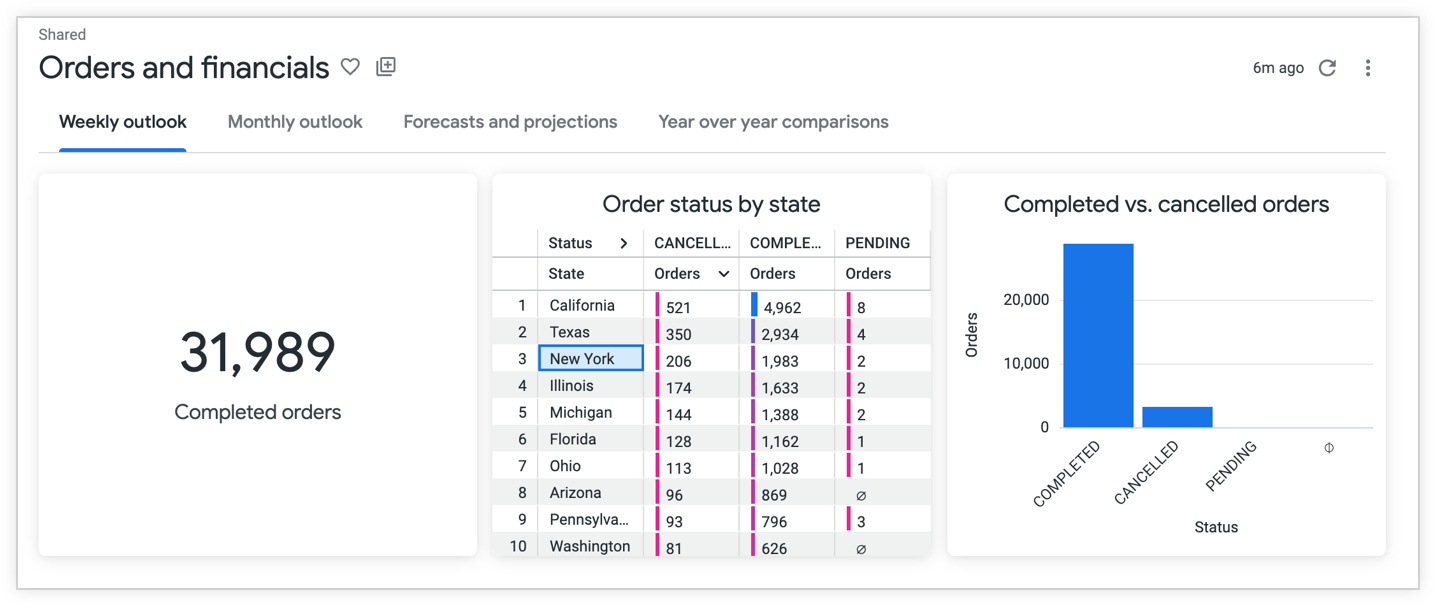
本頁面包含下列章節:
使用者和執行個體需求
如要在資訊主頁中新增分頁,必須符合下列條件:
- Looker 執行個體必須搭載 Looker 26.4 以上版本。
- 您必須具備管理員角色,才能為 Looker 執行個體設定資訊主頁分頁上限。
如要對資訊主頁進行永久變更,讓所有使用者都能看到,您必須具備下列存取層級和權限:
- 資訊主頁的「管理存取權,編輯」存取層級
- 編輯資訊主頁的
save_dashboardsLooker 權限
如要查看 Looker 資訊主頁系統活動探索中的資訊主頁分頁指標,您必須具備管理員角色或
see_system_activity權限。如要查看資訊主頁,您必須具備下列存取層級和權限:
- 資訊主頁所在資料夾的「檢視」存取層級
see_user_dashboardsLooker 權限
此外,如要查看特定資訊主頁動態磚,您必須有權存取該動態磚所依據的模型。
使用者也可以選擇具備適當權限,以便傳送、排定傳送時間及下載資訊主頁。
(選用) 如要在主面板中新增分頁檢視畫面 (自 Looker 26.8 版起提供),使用者也必須具備主面板的「管理存取權」和「編輯」存取權。
限制
資訊主頁分頁有下列限制:
預設的分頁數量上限為 5 個。管理員可以在「內容防護措施」管理頁面設定不同的分頁數量上限。
只有在使用者點選分頁時,分頁上的圖塊才會開始載入。舉例來說,如果資訊主頁有 3 個分頁,使用者點選第一個和第二個分頁時,這些分頁上的圖塊就會開始載入。系統不會載入分頁 3 的任何動態磚。查詢會按照互動順序執行及排隊。個別使用者的查詢限制仍適用。
您無法控管使用者對特定分頁的存取權。
你無法為不同分頁指定不同主題。
從 Looker 26.8 開始,您可以下載或排定個別分頁的下載時間。
管理員專用的分頁式資訊主頁功能
管理員可使用下列功能管理及監控資訊主頁分頁:
設定資訊主頁分頁數量上限
Looker 管理員可以選擇設定資訊主頁分頁數量上限,適用於整個執行個體。
如要為執行個體設定「最多資訊主頁分頁」上限,請按照下列步驟操作:
- 在 Looker 中,按一下主要導覽選單中的「管理」選項。
- 選取「成效」部分下方的「內容安全防護」選項,開啟「內容安全防護」頁面。
在「Maximum Dashboard Tabs」(最多可開啟的資訊主頁分頁) 欄位中輸入數字,設定最多可開啟的分頁數量,或使用向上鍵和向下鍵設定數字。
按一下「儲存」儲存設定。
透過「系統活動」監控資訊主頁分頁的使用情形
如果您的 Looker 執行個體執行的是 Looker 26.8 以上版本,且您具備適當權限,即可在「資訊主頁」系統活動探索中,使用「資訊主頁分頁」指標監控資訊主頁分頁的使用情況。
Important: The **Dashboard** System Activity Explore only displays metrics such as the number of dashboard tabs and the dashboards that they appear on. The **Dashboard** System Activity Explore doesn't display metrics such as tab views.
進一步瞭解如何使用「資訊主頁」系統活動探索監控資訊主頁用量。
開發人員適用的分頁資訊主頁功能
如果您具備 see_lookml_dashboards 和 develop 權限,且可存取要使用的任何資料的 LookML 模型,即可搭配使用 tabs 和 tab_name 參數,在 LookML 資訊主頁中新增分頁。您也可以新增按鈕,以便導覽至分頁。
如要進一步瞭解如何將分頁新增至 LookML 資訊主頁,請參閱「LookML 資訊主頁參數」頁面。
資訊主頁建立者專用的分頁式資訊主頁功能
如果資訊主頁建立者具備適當的存取權和權限,可以透過下列方式在資訊主頁中新增分頁:
新增分頁
如要將分頁新增至使用者定義的資訊主頁,請按照下列步驟操作:
- 開啟任何使用者定義資訊主頁,然後切換至編輯模式。
- 選取頂端導覽列中的「+ 新增」按鈕,然後選取「分頁」選項。
- 建立分頁後,按一下分頁中的「新增」按鈕即可新增動態磚。
您也可以直接從「探索」將查詢圖塊儲存至特定資訊主頁分頁。
刪除分頁
如要刪除分頁,請按照下列步驟操作:
- 開啟分頁式資訊主頁,然後切換至編輯模式。
- 選取分頁的三點選單,然後選取「刪除」選項。
- 在「要刪除分頁嗎?」對話方塊中,按一下「刪除」確認操作,或按一下「取消」取消操作。
重複的分頁
如果 Looker 執行個體執行的是 Looker 26.8 以上版本,即可複製分頁。如要複製分頁,請按照下列步驟操作:
- 開啟分頁式資訊主頁,然後切換至編輯模式。
- 選取分頁的三點選單,然後選取「複製」選項。
複製分頁後,即可編輯分頁。
編輯分頁
你可以透過下列方式編輯分頁:
重新命名分頁
如要重新命名分頁,請按照下列步驟操作:
- 開啟分頁式資訊主頁,然後切換至編輯模式。
- 按兩下分頁名稱,然後重新命名分頁。
按下 Enter 鍵 (PC) 或 Return 鍵 (Mac) 儲存名稱。
重新排列分頁
如要變更使用者定義資訊主頁中的分頁順序,請按照下列步驟操作:
- 開啟分頁式資訊主頁,然後切換至編輯模式。
- 選取分頁的三點圖示選單,然後選取「> 向右移動」或「< 向左移動」選項。
在不同分頁的動態磚套用篩選器
如要對不同分頁上的資訊主頁動態磚套用資訊主頁層級的篩選器,請按照下列步驟操作:
- 開啟分頁式資訊主頁,然後切換至編輯模式。
- 選取頂端導覽列中的「篩選器」按鈕,然後選取「新增篩選器」。
- 在「新增篩選器」視窗的「設定」分頁中,設定篩選器。
選取「要更新的圖塊」分頁標籤,然後選取要套用篩選器的圖塊。如要避免將篩選器套用至動態磚,請從動態磚的下拉式選單中選取「不套用篩選器」選項。
新增可導覽至分頁的按鈕
如果 Looker 執行個體執行的是 Looker 26.8 以上版本,您可以新增按鈕,協助資訊主頁檢視者快速前往特定分頁。這項功能有助於引導使用者前往含有指標額外細分資料的索引標籤,該指標會顯示在資訊主頁的主要索引標籤中。
進一步瞭解如何在資訊主頁中新增按鈕。
將圖塊移至其他分頁
如要將動態磚移至其他分頁,請按照下列步驟操作:
- 開啟分頁式資訊主頁,然後切換至編輯模式。
- 選取圖塊的三點選單,然後選取「移至分頁」選項。
- 選取要移動動態磚的分頁名稱。
套用快速版面配置
使用快速版面配置,即可將一致的動態磚設定套用至使用者定義資訊主頁的索引標籤,不必手動調整動態磚大小。對含有分頁的資訊主頁套用快速版面配置時,請注意下列事項:
- 你可以為每個分頁套用不同的快速版面配置。
- 圖塊大小會根據資訊主頁大小而異。
- 快速版面配置會影響所有圖塊,包括文字圖塊、視覺化圖塊、Markdown 圖塊和按鈕。
進一步瞭解快速版面配置。
對不同分頁上的圖塊套用自動重新整理功能
如要為不同資訊主頁分頁上的動態磚套用自動重新整理,請按照下列步驟操作:
- 開啟分頁式資訊主頁,然後切換至編輯模式。
- 選取頂端導覽列中的「設定」按鈕。
- 在「一般」分頁中,從「重新整理頻率」選單選取「每隔一段時間重新整理」選項,即可設定分頁中個別動態磚的重新整理間隔。
資訊主頁檢視者可使用的分頁資訊主頁功能
除了在分頁資訊主頁上查看內容,具備適當權限的資訊主頁檢視者還能以以下方式與分頁資訊主頁互動:
以 PDF 格式下載含分頁的資訊主頁
從 Looker 26.8 版開始,下載分頁式資訊主頁的 PDF 時,您可以指定要下載的分頁或一組分頁。如果是舊版 Looker,所有分頁都會顯示在同一個 PDF 中。每個分頁的內容都會整理在以分頁名稱為標題的內容下方。
進一步瞭解如何將資訊主頁下載為 PDF 檔案。
將含有分頁的資訊主頁排定為 PDF 格式
從 Looker 26.8 開始,排定以 PDF 格式匯出分頁資訊主頁時,您可以指定要排定的特定分頁或一組分頁。
進一步瞭解如何排定傳送資訊主頁的時間。
在主面板中新增資訊主頁分頁檢視畫面
從 Looker 26.8 開始,您可以在主面板中新增資訊主頁分頁檢視畫面。使用者可透過看板輕鬆找到最相關的資訊。
進一步瞭解如何在看板中新增內容
取得含有分頁背景資訊的資訊主頁連結
如要取得特定資訊主頁分頁的連結,請按一下分頁並複製瀏覽器網址。
或者,您也可以從資訊主頁的三點選單中選取「取得連結」選項,取得整個資訊主頁的連結。
相關資源
- 進一步瞭解如何建立使用者定義的資訊主頁。
- 瞭解如何編輯使用者定義的資訊主頁。
- 瞭解如何新增及編輯資訊主頁篩選器。
- 瞭解如何查看資訊主頁。