


O recurso de execução de código da API Gemini permite que o modelo gere e execute código em Python e aprenda de forma iterativa com os resultados até chegar a uma saída final. Use esse recurso de execução de código para criar aplicativos que usam o raciocínio baseado em código e que produzem saídas de texto. Por exemplo, é possível usar a execução de código em um aplicativo que resolve equações ou processa textos.
A API Gemini inclui a execução de código como uma ferramenta, semelhante à chamada de função. Depois de adicionar a execução de código como uma ferramenta, o modelo decide quando usá-la.
O ambiente de execução de código inclui as seguintes bibliotecas. Não é possível instalar suas próprias bibliotecas.
- Altair
- Xadrez
- Cv2
- Matplotlib
- Mpmath (link em inglês)
- NumPy
- Pandas
- Pdfminer
- Reportlab
- Seaborn (em inglês)
- Sklearn
- Statsmodels (em inglês)
- Striprtf
- SymPy
- Tabulate (em inglês)
Modelos compatíveis
Os modelos a seguir oferecem suporte à execução de código:
Clique para abrir os modelos compatíveis
Começar a usar a execução de código
Esta seção pressupõe que você concluiu as etapas de configuração mostradas em Começar a usar a Gemini Enterprise Agent Platform.
Ativar a execução de código
Para ativar o uso da execução de código, adicione o modelo à lista tools ao configurar:
Python
Instalar
pip install --upgrade google-genai
Para saber mais, consulte a documentação de referência do SDK.
Defina variáveis de ambiente para usar o SDK de IA generativa do Google com a Vertex AI:
# Replace the `GOOGLE_CLOUD_PROJECT` and `GOOGLE_CLOUD_LOCATION` values
# with appropriate values for your project.
export GOOGLE_CLOUD_PROJECT=GOOGLE_CLOUD_PROJECT
export GOOGLE_CLOUD_LOCATION=global
export GOOGLE_GENAI_USE_ENTERPRISE=True
Go
Saiba como instalar ou atualizar o Go.
Para saber mais, consulte a documentação de referência do SDK.
Defina variáveis de ambiente para usar o SDK de IA generativa do Google com a Vertex AI:
# Replace the `GOOGLE_CLOUD_PROJECT` and `GOOGLE_CLOUD_LOCATION` values
# with appropriate values for your project.
export GOOGLE_CLOUD_PROJECT=GOOGLE_CLOUD_PROJECT
export GOOGLE_CLOUD_LOCATION=global
export GOOGLE_GENAI_USE_ENTERPRISE=True
Node.js
Instalar
npm install @google/genai
Para saber mais, consulte a documentação de referência do SDK.
Defina variáveis de ambiente para usar o SDK de IA generativa do Google com a Vertex AI:
# Replace the `GOOGLE_CLOUD_PROJECT` and `GOOGLE_CLOUD_LOCATION` values
# with appropriate values for your project.
export GOOGLE_CLOUD_PROJECT=GOOGLE_CLOUD_PROJECT
export GOOGLE_CLOUD_LOCATION=global
export GOOGLE_GENAI_USE_ENTERPRISE=True
Java
Saiba como instalar ou atualizar o Java.
Para saber mais, consulte a documentação de referência do SDK.
Defina variáveis de ambiente para usar o SDK de IA generativa do Google com a Vertex AI:
# Replace the `GOOGLE_CLOUD_PROJECT` and `GOOGLE_CLOUD_LOCATION` values
# with appropriate values for your project.
export GOOGLE_CLOUD_PROJECT=GOOGLE_CLOUD_PROJECT
export GOOGLE_CLOUD_LOCATION=global
export GOOGLE_GENAI_USE_ENTERPRISE=True
REST
Antes de usar os dados da solicitação abaixo, faça as substituições a seguir:
GENERATE_RESPONSE_METHOD: o tipo de resposta que você quer que o modelo gere. Escolha um método que gere como você quer que a resposta do modelo seja retornada:streamGenerateContent: a resposta é transmitida conforme é gerada para reduzir a percepção de latência para o público humano.generateContent: a resposta será retornada depois de ser totalmente gerada.
LOCATION: a região para processar a solicitação.PROJECT_ID: o ID do projeto. .MODEL_ID: o ID do modelo que você quer usar.ROLE: o papel em uma conversa associada ao conteúdo. É necessário especificar um papel mesmo em casos de uso de interação única. Os valores aceitáveis são os seguintes:USER: especifica o conteúdo que é enviado por você.MODEL: especifica a resposta do modelo.
TEXT
Para enviar a solicitação, escolha uma destas opções:
curl
Salve o corpo da solicitação em um arquivo chamado request.json.
Execute o comando a seguir no terminal para criar ou substituir
esse arquivo no diretório atual:
cat > request.json << 'EOF'
{
  "tools": [{'codeExecution': {}}],
  "contents": {
    "role": "ROLE",
    "parts": { "text": "TEXT" }
  },
}
EOF
Depois execute o comando a seguir para enviar a solicitação REST:
curl -X POST \
     -H "Authorization: Bearer $(gcloud auth print-access-token)" \
     -H "Content-Type: application/json; charset=utf-8" \
     -d @request.json \
     "https://LOCATION-aiplatform.googleapis.com/v1/projects/PROJECT_ID/locations/LOCATION/publishers/google/models/MODEL_ID:GENERATE_RESPONSE_METHOD"
PowerShell
Salve o corpo da solicitação em um arquivo chamado request.json.
Execute o comando a seguir no terminal para criar ou substituir
esse arquivo no diretório atual:
@'
{
  "tools": [{'codeExecution': {}}],
  "contents": {
    "role": "ROLE",
    "parts": { "text": "TEXT" }
  },
}
'@  | Out-File -FilePath request.json -Encoding utf8
Depois execute o comando a seguir para enviar a solicitação REST:
$cred = gcloud auth print-access-token
$headers = @{ "Authorization" = "Bearer $cred" }

Invoke-WebRequest `
    -Method POST `
    -Headers $headers `
    -ContentType: "application/json; charset=utf-8" `
    -InFile request.json `
    -Uri "https://LOCATION-aiplatform.googleapis.com/v1/projects/PROJECT_ID/locations/LOCATION/publishers/google/models/MODEL_ID:GENERATE_RESPONSE_METHOD" | Select-Object -Expand Content
Você receberá uma resposta JSON semelhante a seguinte.
Usar a execução de código na conversa
Você também pode usar a execução de código como parte de uma conversa.
REST
curl -X POST \
-H "Authorization: Bearer $(gcloud auth print-access-token)" \
-H "Content-Type: application/json" \
https://aiplatform.googleapis.com/v1/projects/test-project/locations/global/publishers/google/models/gemini-3.5-flash:generateContent -d \
$'{
    "tools": [{'code_execution': {}}],
    "contents": [
      {
        "role": "user",
        "parts": {
          "text": "Can you print \"Hello world!\"?"
        }
      },
      {
        "role": "model",
        "parts": [
          {
            "text": ""
          },
          {
            "executable_code": {
              "language": "PYTHON",
              "code": "\nprint(\"hello world!\")\n"
            }
          },
          {
            "code_execution_result": {
              "outcome": "OUTCOME_OK",
              "output": "hello world!\n"
            }
          },
          {
            "text": "I have printed \"hello world!\" using the provided python code block. \n"
          }
        ],
      },
      {
        "role": "user",
        "parts": {
          "text": "What is the sum of the first 50 prime numbers? Generate and run code for the calculation, and make sure you get all 50."
        }
      }
    ]
  }'
(Somente Gemini 3 Flash) Usar a execução de código com imagens
O Gemini 3 Flash pode escrever e executar código Python para manipular e inspecionar imagens de maneira ativa. Você pode usar a execução de código com imagens para:
Ampliar e inspecionar imagens: detecte quando os detalhes estão muito pequenos (como ler um medidor que está longe da câmera) e escreva um código para cortar e reexaminar a área em uma resolução mais alta.
Matemática visual: faça cálculos de várias etapas usando código, como somar itens em uma nota fiscal.
Anotação de imagens: anote imagens para responder a perguntas, como desenhar setas entre objetos para mostrar relações.
Para usar a execução de código com imagens, ative a execução de código ao configurar o modelo e envie um comando com uma imagem para que o modelo inspecione:
Python
# Example input image
image_path = "https://storage.googleapis.com/cloud-samples-data/generative-ai/image/chips.jpeg"
image_bytes = requests.get(image_path).content
image = types.Part.from_bytes(
  data=image_bytes, mime_type="image/jpeg"
)

response = client.models.generate_content(
    model=MODEL_ID,
    contents=[image, "Locate the ESMT chip. What are the numbers on the chip?"],
    config=types.GenerateContentConfig(
        tools=[types.Tool(code_execution=types.ToolCodeExecution)]
    ),
)
Execução de código x chamada de função
A execução de código e a chamada de função são recursos semelhantes:
- A execução de código permite que o modelo execute código no back-end da API em um ambiente fixo e isolado.
- Com a chamada de função, é possível executar as funções solicitadas pelo modelo em qualquer ambiente.
Em geral, prefira usar a execução de código se ela puder lidar com seu caso de uso. A execução de código é mais simples de usar (basta ativar) e é resolvida em uma única solicitação GenerateContent. A chamada de função faz uma solicitação adicional de
GenerateContent para enviar de volta a saída de cada chamada de função.
Na maioria dos casos, use a chamada de função se você tiver funções próprias que quer executar localmente. Use a execução de código se quiser que a API escreva e execute código Python para você e retorne o resultado.
Faturamento
Não há custo extra para ativar a execução de código na API Gemini. Você vai receber uma cobrança na taxa atual de tokens de entrada e saída com base no modelo do Gemini que estiver usando.
Confira outras informações importantes sobre o faturamento da execução de código:
- Você só recebe uma cobrança pelos tokens de entrada transmitidos ao modelo e pelos tokens de entrada intermediários gerados pelo uso da ferramenta de execução de código.
- Você recebe uma cobrança pelos tokens de saída finais retornados na resposta da API.
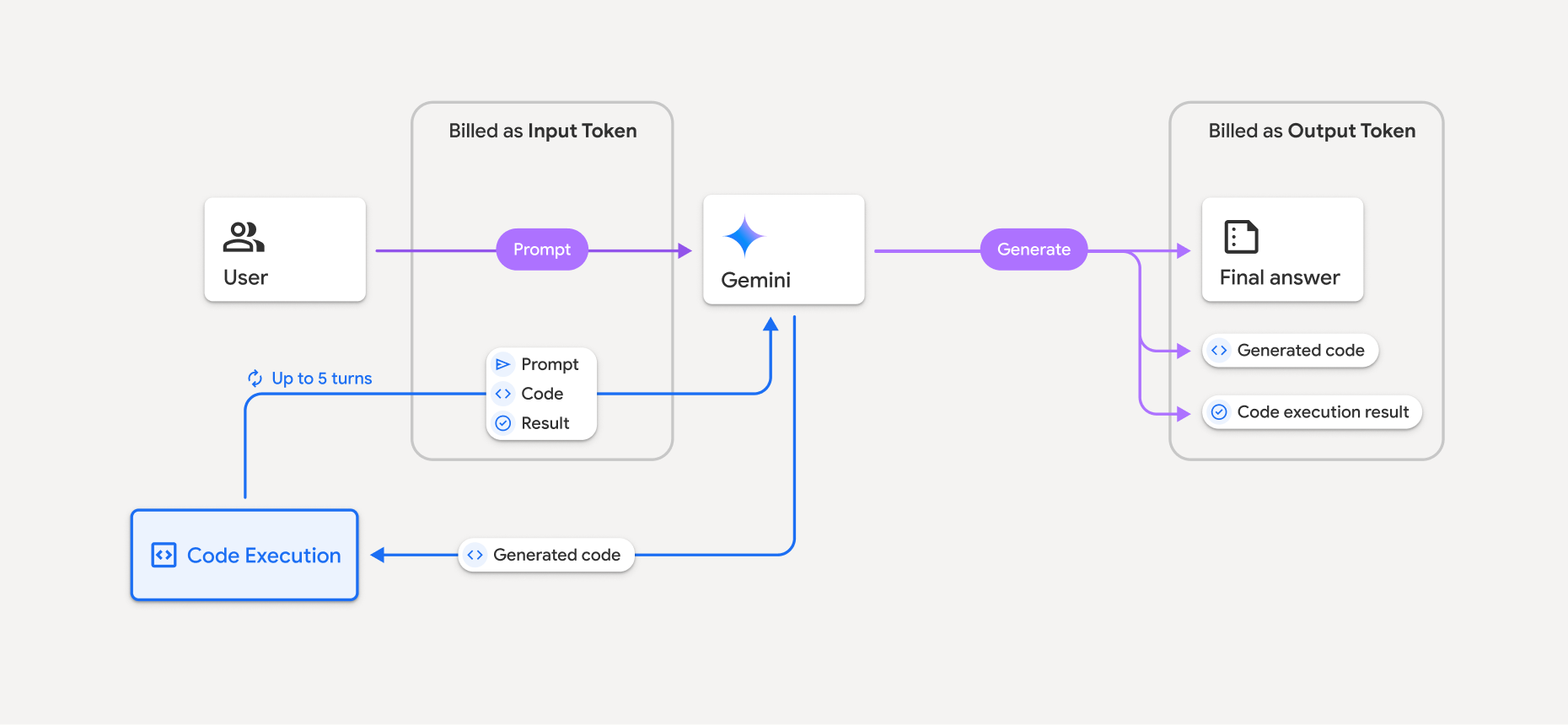
- Você recebe cobranças na taxa atual de tokens de entrada e saída com base no modelo do Gemini que está usando.
- Se o Gemini usar a execução de código ao gerar sua resposta, o comando original, o código gerado e o resultado do código executado serão rotulados como tokens intermediários e faturados como tokens de entrada.
- Em seguida, o Gemini gera um resumo e retorna o código gerado, o resultado do código executado e o resumo final. Eles são cobrados como tokens de saída.
- A API Gemini inclui uma contagem intermediária de tokens na resposta da API. Assim, você pode acompanhar tokens de entrada adicionais além daqueles transmitidos no comando inicial.
O código gerado pode incluir texto e saídas multimodais, como imagens.
Limitações
- O modelo só pode gerar e executar código. Ele não pode retornar outros artefatos, como arquivos de mídia.
- A ferramenta de execução de código não aceita URIs de arquivo como entrada/saída. No entanto, a ferramenta de execução de código aceita entrada de arquivos e saída de gráficos como bytes inline. Com esses recursos de entrada e saída, é possível fazer upload de arquivos CSV e de texto, fazer perguntas sobre eles e gerar gráficos do Matplotlib como parte do resultado da execução de código.
Os tipos MIME compatíveis com bytes em linha são
.cpp,.csv,.java,.jpeg,.js,.png,.py,.tse.xml. - A execução de código pode durar no máximo 30 segundos antes de atingir o tempo limite.
- Em alguns casos, ativar a execução de código pode levar a regressões em outras áreas da saída do modelo (por exemplo, escrever uma história).