


התכונה 'הרצת קוד' ב-Gemini API מאפשרת למודל ליצור ולהריץ קוד Python, וללמוד מהתוצאות באופן איטרטיבי עד שהוא מגיע לפלט סופי. אתם יכולים להשתמש ביכולת הזו להרצת קוד כדי ליצור אפליקציות שמפיקות תועלת מהסקה שמבוססת על קוד ומייצרות פלט טקסטואלי. לדוגמה, אפשר להשתמש בהרצת קוד באפליקציה שפותרת משוואות או מעבדת טקסט.
Gemini API מספק הרצת קוד ככלי, בדומה לבקשה להפעלת פונקציה. אחרי שמוסיפים את כלי הרצת הקוד, המודל מחליט מתי להשתמש בו.
סביבת ההפעלה של הקוד כוללת את הספריות הבאות. אי אפשר להתקין ספריות משלכם.
- Altair
- Chess
- Cv2
- Matplotlib
- Mpmath
- NumPy
- Pandas
- Pdfminer
- Reportlab
- Seaborn
- Sklearn
- Statsmodels
- Striprtf
- SymPy
- Tabulate
מודלים נתמכים
המודלים הבאים תומכים בהרצת קוד:
כדי להרחיב את רשימת המודלים הנתמכים, לוחצים כאן
תחילת העבודה עם הרצת קוד
בקטע הזה מניחים שהשלמתם את שלבי ההגדרה והקביעה שמופיעים במאמר תחילת העבודה עם Gemini Enterprise Agent Platform.
הפעלת הרצת קוד
כדי להפעיל את המודל לשימוש בהרצת קוד, מוסיפים אותו לרשימה tools כשמגדירים את המודל:
Python
התקנה
pip install --upgrade google-genai
מידע נוסף מופיע ב מאמרי העזרה בנושא SDK.
מגדירים משתני סביבה כדי להשתמש ב-Google Gen AI SDK עם Vertex AI:
# Replace the `GOOGLE_CLOUD_PROJECT` and `GOOGLE_CLOUD_LOCATION` values
# with appropriate values for your project.
export GOOGLE_CLOUD_PROJECT=GOOGLE_CLOUD_PROJECT
export GOOGLE_CLOUD_LOCATION=global
export GOOGLE_GENAI_USE_ENTERPRISE=True
Go
מידע נוסף מופיע ב מאמרי העזרה בנושא SDK.
מגדירים משתני סביבה כדי להשתמש ב-Google Gen AI SDK עם Vertex AI:
# Replace the `GOOGLE_CLOUD_PROJECT` and `GOOGLE_CLOUD_LOCATION` values
# with appropriate values for your project.
export GOOGLE_CLOUD_PROJECT=GOOGLE_CLOUD_PROJECT
export GOOGLE_CLOUD_LOCATION=global
export GOOGLE_GENAI_USE_ENTERPRISE=True
Node.js
התקנה
npm install @google/genai
מידע נוסף מופיע ב מאמרי העזרה בנושא SDK.
מגדירים משתני סביבה כדי להשתמש ב-Google Gen AI SDK עם Vertex AI:
# Replace the `GOOGLE_CLOUD_PROJECT` and `GOOGLE_CLOUD_LOCATION` values
# with appropriate values for your project.
export GOOGLE_CLOUD_PROJECT=GOOGLE_CLOUD_PROJECT
export GOOGLE_CLOUD_LOCATION=global
export GOOGLE_GENAI_USE_ENTERPRISE=True
Java
כך מתקינים או מעדכנים את Java.
מידע נוסף מופיע ב מאמרי העזרה בנושא SDK.
מגדירים משתני סביבה כדי להשתמש ב-Google Gen AI SDK עם Vertex AI:
# Replace the `GOOGLE_CLOUD_PROJECT` and `GOOGLE_CLOUD_LOCATION` values
# with appropriate values for your project.
export GOOGLE_CLOUD_PROJECT=GOOGLE_CLOUD_PROJECT
export GOOGLE_CLOUD_LOCATION=global
export GOOGLE_GENAI_USE_ENTERPRISE=True
REST
לפני שמשתמשים בנתוני הבקשה, צריך להחליף את הנתונים הבאים:
-
GENERATE_RESPONSE_METHOD: סוג התגובה שרוצים שהמודל ייצור. בוחרים שיטה ליצירת התשובה של המודל:-
streamGenerateContent: התשובה מוזרמת בזמן שהיא נוצרת כדי לצמצם את תפיסת זמן האחזור בקרב קהל אנושי. -
generateContent: התשובה מוחזרת אחרי שהיא נוצרת במלואה.
-
-
LOCATION: האזור שבו הבקשה תעובד. -
PROJECT_ID: מזהה הפרויקט. . -
MODEL_ID: מזהה המודל שרוצים להשתמש בו. -
ROLE: התפקיד בשיחה שמשויך לתוכן. חובה לציין תפקיד גם בתרחישי שימוש בפרומפט אחד. הערכים הקבילים כוללים את האפשרויות הבאות:-
USER: מציין תוכן שנשלח על ידכם. -
MODEL: מציין את התשובה של המודל.
-
TEXT
כדי לשלוח את הבקשה אתם צריכים לבחור אחת מהאפשרויות הבאות:
curl
שומרים את גוף הבקשה בקובץ בשם request.json.
כדי ליצור או להחליף את הקובץ הזה בספרייה הנוכחית, מריצים את הפקודה הבאה בטרמינל:
cat > request.json << 'EOF'
{
  "tools": [{'codeExecution': {}}],
  "contents": {
    "role": "ROLE",
    "parts": { "text": "TEXT" }
  },
}
EOF
לאחר מכן מבצעים את הפקודה הבאה כדי לשלוח את בקשת ה-REST:
curl -X POST \
     -H "Authorization: Bearer $(gcloud auth print-access-token)" \
     -H "Content-Type: application/json; charset=utf-8" \
     -d @request.json \
     "https://LOCATION-aiplatform.googleapis.com/v1/projects/PROJECT_ID/locations/LOCATION/publishers/google/models/MODEL_ID:GENERATE_RESPONSE_METHOD"
PowerShell
שומרים את גוף הבקשה בקובץ בשם request.json.
כדי ליצור או להחליף את הקובץ הזה בספרייה הנוכחית, מריצים את הפקודה הבאה בטרמינל:
@'
{
  "tools": [{'codeExecution': {}}],
  "contents": {
    "role": "ROLE",
    "parts": { "text": "TEXT" }
  },
}
'@  | Out-File -FilePath request.json -Encoding utf8
לאחר מכן מבצעים את הפקודה הבאה כדי לשלוח את בקשת ה-REST:
$cred = gcloud auth print-access-token
$headers = @{ "Authorization" = "Bearer $cred" }

Invoke-WebRequest `
    -Method POST `
    -Headers $headers `
    -ContentType: "application/json; charset=utf-8" `
    -InFile request.json `
    -Uri "https://LOCATION-aiplatform.googleapis.com/v1/projects/PROJECT_ID/locations/LOCATION/publishers/google/models/MODEL_ID:GENERATE_RESPONSE_METHOD" | Select-Object -Expand Content
אתם אמורים לקבל תגובת JSON שדומה לזו:
איך משתמשים בהרצת קוד בשיחה
אפשר גם להשתמש בהרצת קוד כחלק משיחה.
REST
curl -X POST \
-H "Authorization: Bearer $(gcloud auth print-access-token)" \
-H "Content-Type: application/json" \
https://aiplatform.googleapis.com/v1/projects/test-project/locations/global/publishers/google/models/gemini-3.5-flash:generateContent -d \
$'{
    "tools": [{'code_execution': {}}],
    "contents": [
      {
        "role": "user",
        "parts": {
          "text": "Can you print \"Hello world!\"?"
        }
      },
      {
        "role": "model",
        "parts": [
          {
            "text": ""
          },
          {
            "executable_code": {
              "language": "PYTHON",
              "code": "\nprint(\"hello world!\")\n"
            }
          },
          {
            "code_execution_result": {
              "outcome": "OUTCOME_OK",
              "output": "hello world!\n"
            }
          },
          {
            "text": "I have printed \"hello world!\" using the provided python code block. \n"
          }
        ],
      },
      {
        "role": "user",
        "parts": {
          "text": "What is the sum of the first 50 prime numbers? Generate and run code for the calculation, and make sure you get all 50."
        }
      }
    ]
  }'
(Gemini 3 Flash בלבד) שימוש בהרצת קוד עם תמונות
Gemini 3 Flash יכול לכתוב ולהריץ קוד Python כדי לבצע מניפולציות פעילות בתמונות ולבדוק אותן. אתם יכולים להשתמש בהרצת קוד עם תמונות כדי:
זום ובדיקת תמונות: זיהוי מקרים שבהם הפרטים קטנים מדי (למשל, קריאת מד שנמצא רחוק מהמצלמה) וכתיבת קוד לחיתוך ולבדיקה מחדש של האזור ברזולוציה גבוהה יותר.
מתמטיקה ויזואלית: ביצוע חישובים מרובי שלבים באמצעות קוד (למשל, חישוב סכום הפריטים בקבלה).
הוספת הערות לתמונות: הוספת הערות לתמונות כדי לענות על שאלות, למשל ציור חצים בין אובייקטים כדי להראות את הקשרים ביניהם.
כדי להשתמש בהרצת קוד עם תמונות, מפעילים את הרצת הקוד כשמגדירים את המודל ושולחים הנחיה עם תמונה כדי שהמודל יבדוק אותה:
Python
# Example input image
image_path = "https://storage.googleapis.com/cloud-samples-data/generative-ai/image/chips.jpeg"
image_bytes = requests.get(image_path).content
image = types.Part.from_bytes(
  data=image_bytes, mime_type="image/jpeg"
)

response = client.models.generate_content(
    model=MODEL_ID,
    contents=[image, "Locate the ESMT chip. What are the numbers on the chip?"],
    config=types.GenerateContentConfig(
        tools=[types.Tool(code_execution=types.ToolCodeExecution)]
    ),
)
הרצת קוד לעומת קריאה להפעלת פונקציות
הפעלת קוד וקריאה לפונקציה הן תכונות דומות:
- הפעלת קוד מאפשרת למודל להריץ קוד בעורף של ה-API בסביבה קבועה ומבודדת.
- הבקשה להפעלת פונקציה מאפשרת להריץ את הפונקציות שהמודל מבקש, בכל סביבה שרוצים.
באופן כללי, מומלץ להשתמש בהרצת קוד אם היא יכולה לטפל בתרחיש השימוש שלכם. השימוש בהרצת קוד פשוט יותר (רק מפעילים אותה), והיא מסתיימת בבקשה אחת GenerateContent. בקשה להפעלת פונקציה דורשת עוד בקשה אחת GenerateContent כדי לשלוח בחזרה את הפלט מכל קריאה לפונקציה.
ברוב המקרים, כדאי להשתמש בהפעלת פונקציות אם יש לכם פונקציות משלכם שאתם רוצים להריץ באופן מקומי, וכדאי להשתמש בהרצת קוד אם אתם רוצים שה-API יכתוב ויריץ קוד Python בשבילכם ויחזיר את התוצאה.
חיוב
אין עלות נוספת על הפעלת ביצוע קוד מ-Gemini API. החיוב יתבצע לפי התעריף הנוכחי של טוקנים של קלט ופלט, בהתאם למודל Gemini שבו אתם משתמשים.
הנה עוד כמה דברים שכדאי לדעת על חיוב על הפעלת קוד:
- תחויבו רק פעם אחת על טוקני הקלט שמועברים למודל ועל טוקני הקלט הביניים שנוצרים על ידי כלי ההרצה של הקוד.
- החיוב הוא על טוקנים של הפלט הסופי שמוחזרים בתגובת ה-API.
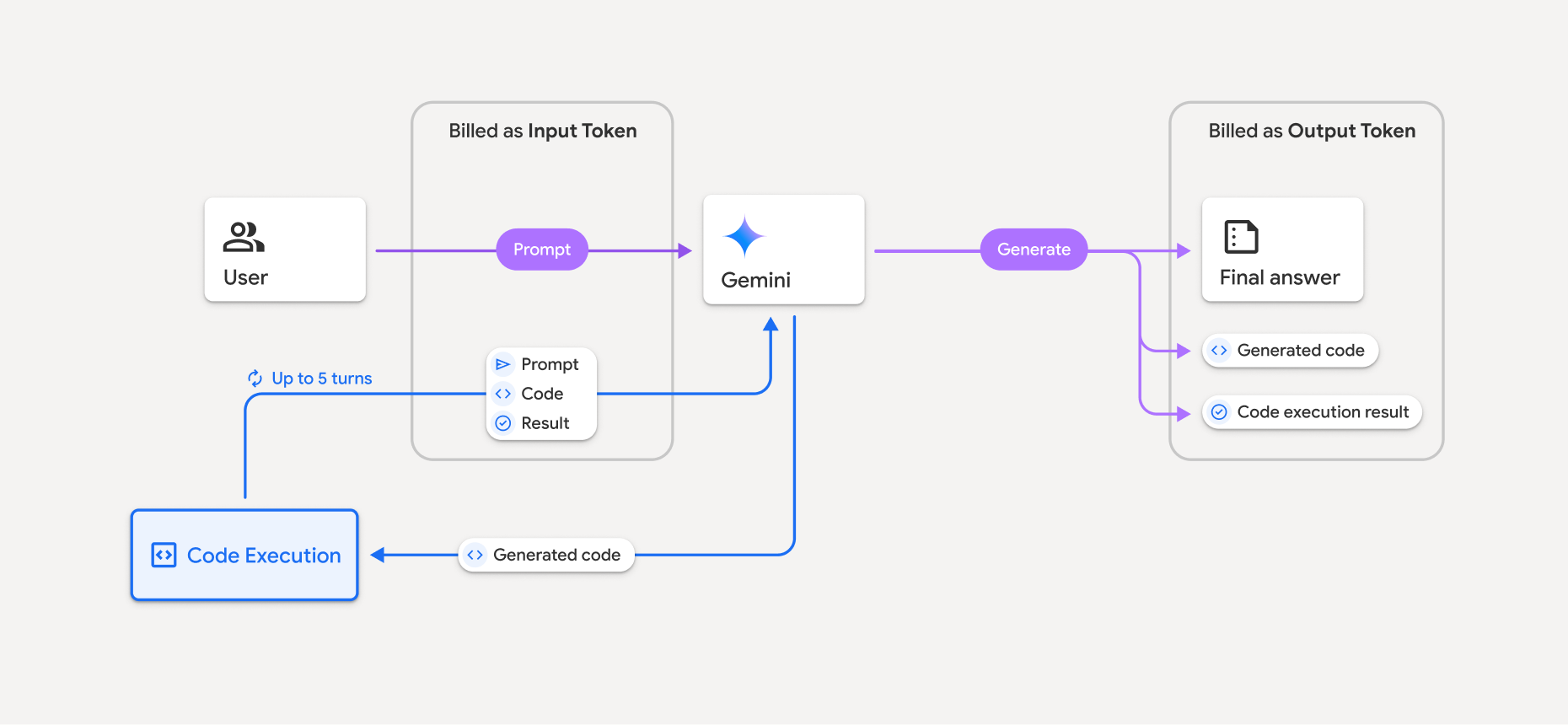
- החיוב מתבצע לפי התעריף הנוכחי של טוקנים של קלט ופלט, על סמך מודל Gemini שבו אתם משתמשים.
- אם Gemini משתמש בהרצת קוד כדי ליצור את התשובה, ההנחיה המקורית, הקוד שנוצר והתוצאה של הקוד שהורץ מסומנים כטוקנים של תוצאות ביניים והחיוב עליהם הוא כטוקנים של קלט.
- Gemini יוצר סיכום ומחזיר את הקוד שנוצר, את התוצאה של הקוד שהופעל ואת הסיכום הסופי. החיוב מתבצע לפי טוקנים של פלט.
- תגובת ה-API של Gemini כוללת ספירה של אסימונים ביניים, כך שאפשר לעקוב אחרי אסימוני קלט נוספים מעבר לאלה שהועברו בהנחיה הראשונית.
קוד שנוצר יכול לכלול פלט טקסט ופלט מולטי-מודאלי, כמו תמונות.
מגבלות
- המודל יכול רק ליצור ולהריץ קוד. הוא לא יכול להחזיר פריטים אחרים, כמו קובצי מדיה.
- כלי הרצת הקוד לא תומך בכתובות URI של קבצים כקלט או כפלט. עם זאת,
כלי הרצת הקוד תומך בקלט של קבצים ובפלט של גרפים כבייטים מוטבעים. באמצעות היכולות האלה של קלט ופלט, אתם יכולים להעלות קובצי CSV וקובצי טקסט, לשאול שאלות לגבי הקבצים ולקבל גרפים של Matplotlib שנוצרים כחלק מתוצאת הביצוע של הקוד.
סוגי ה-MIME הנתמכים עבור בייטים מוטבעים הם
.cpp,.csv,.java,.jpeg,.js,.png,.py,.tsו-.xml. - הביצוע של הקוד יכול להימשך עד 30 שניות לפני שפג הזמן הקצוב לתפוגה.
- במקרים מסוימים, הפעלת ביצוע קוד עלולה לגרום לרגרסיות בתחומים אחרים של פלט המודל (לדוגמה, כתיבת סיפור).