


Riepilogo
Questo tutorial spiega il processo di deployment ed erogazione dei modelli Llama 3.1 e 3.2 utilizzando vLLM in Gemini Enterprise Agent Platform. È progettato per essere utilizzato insieme a due notebook separati: uno sull'erogazione di Llama 3.1 con vLLM per il deployment di modelli Llama 3.1 solo testuali e un altro su come erogare Multimodal Llama 3.2 con vLLM per il deployment di modelli Llama 3.2 multimodali che gestiscono input sia di testo che di immagini. I passaggi descritti in questa pagina mostrano come gestire in modo efficiente l'inferenza dei modelli sulle GPU e come personalizzare i modelli per diverse applicazioni, così da avere gli strumenti per integrare modelli linguistici avanzati nei progetti.
Al termine di questa guida, saprai come:
- Scaricare modelli Llama predefiniti da Hugging Face con il container vLLM.
- Utilizzare vLLM per eseguire il deployment di questi modelli su istanze GPU all'interno di Google Cloud Gemini Enterprise Agent Platform Model Garden.
- Erogare i modelli in modo efficiente per gestire le richieste di inferenza su larga scala.
- Eseguire l'inferenza su richieste di solo testo e richieste con testo e immagini.
- Eseguire la pulizia.
- Eseguire il debug del deployment.
Funzionalità principali di vLLM
| Funzionalità | Descrizione |
|---|---|
| PagedAttention | Un meccanismo di attenzione ottimizzato che gestisce in modo efficiente la memoria durante l'inferenza. Supporta la generazione di testo con throughput elevato allocando dinamicamente le risorse di memoria, consentendo la scalabilità per più richieste in parallelo. |
| Batching continuo | Consolida più richieste di input in un unico batch per l'elaborazione parallela, massimizzando l'utilizzo e il throughput della GPU. |
| Streaming di token | Consente l'output in tempo reale token per token durante la generazione di testo. Ideale per applicazioni che richiedono una bassa latenza, come chatbot o sistemi di AI interattivi. |
| Compatibilità dei modelli | Supporta un'ampia gamma di modelli preaddestrati in framework popolari come Hugging Face Transformers. Semplifica l'integrazione e la sperimentazione con diversi LLM. |
| Multi-GPU e multi-host | Consente un'erogazione efficiente del modello distribuendo il workload su più GPU all'interno di una singola macchina e su più macchine in un cluster, aumentando in modo significativo il throughput e la scalabilità. |
| Implementazione efficiente | Offre un'integrazione perfetta con le API, come i completamenti della chat di OpenAI, semplificando il deployment per i casi d'uso di produzione. |
| Integrazione perfetta con i modelli Hugging Face | vLLM è compatibile con il formato degli artefatti del modello Hugging Face e supporta il caricamento da HF, semplificando il deployment dei modelli Llama insieme ad altri modelli popolari come Gemma, Phi e Qwen in un ambiente ottimizzato. |
| Progetto open source basato sulla community | vLLM è open source e incoraggia i contributi della community, promuovendo il miglioramento continuo dell'efficienza di distribuzione degli LLM. |
Personalizzazioni vLLM di Gemini Enterprise Agent Platform: migliora le prestazioni e l'integrazione
L'implementazione di vLLM all'interno di Gemini Enterprise Agent Platform Model Garden non è un'integrazione diretta della libreria open source. Gemini Enterprise Agent Platform mantiene una versione personalizzata e ottimizzata di vLLM, progettata specificamente per migliorare le prestazioni, l'affidabilità e l'integrazione perfetta all'interno di Google Cloud.
- Ottimizzazioni delle prestazioni:
- Download parallelo da Cloud Storage: accelera notevolmente i tempi di caricamento e deployment del modello consentendo il recupero parallelo dei dati da Cloud Storage, riducendo la latenza e migliorando la velocità di avvio.
- Miglioramenti delle funzionalità:
- LoRA dinamico con memorizzazione nella cache migliorata e supporto di Cloud Storage: estende le funzionalità di LoRA dinamico con meccanismi di memorizzazione nella cache del disco locale e una gestione degli errori efficace, oltre al supporto per il caricamento delle ponderazioni LoRA direttamente dai percorsi di Cloud Storage e dagli URL firmati. In questo modo, la gestione e il deployment dei modelli personalizzati sono più semplici.
- Analisi delle chiamate di funzione Llama 3.1/3.2: implementa l'analisi specializzata per le chiamate di funzione Llama 3.1/3.2, migliorando la robustezza dell'analisi.
- Memorizzazione nella cache del prefisso della memoria host: vLLM esterno supporta solo la memorizzazione nella cache del prefisso della memoria GPU.
- Decodifica speculativa: si tratta di una funzionalità vLLM esistente, ma Gemini Enterprise Agent Platform ha eseguito esperimenti per trovare configurazioni di modelli ad alte prestazioni.
Queste personalizzazioni specifiche di Gemini Enterprise Agent Platform, sebbene spesso trasparenti per l'utente finale, ti consentono di massimizzare le prestazioni e l'efficienza dei tuoi deployment di Llama 3.1 su Gemini Enterprise Agent Platform Model Garden.
- Integrazione dell'ecosistema Gemini Enterprise Agent Platform:
- Supporto dei formati di input/output di previsione di Gemini Enterprise Agent Platform: garantisce la compatibilità perfetta con i formati di input e output di previsione di Gemini Enterprise Agent Platform, semplificando la gestione dei dati e l'integrazione con altri servizi di Gemini Enterprise Agent Platform.
- Consapevolezza delle variabili di ambiente Vertex: rispetta e sfrutta le variabili di ambiente di Gemini Enterprise Agent Platform (
AIP_*) per la configurazione e la gestione delle risorse, semplificando il deployment e garantendo un comportamento coerente all'interno dell'ambiente Gemini Enterprise Agent Platform. - Gestione degli errori e robustezza migliorate: implementa meccanismi completi di gestione degli errori, convalida di input/output e terminazione del server per garantire stabilità, affidabilità e funzionamento senza interruzioni all'interno dell'ambiente gestito di Gemini Enterprise Agent Platform.
- Server Nginx per la funzionalità: integra un server Nginx sopra il server vLLM, facilitando il deployment di più repliche e migliorando la scalabilità e l'alta affidabilità dell'infrastruttura di distribuzione.
Ulteriori vantaggi di vLLM
- Prestazioni di benchmark: vLLM offre prestazioni competitive rispetto ad altri sistemi di pubblicazione come text-generation-inference di Hugging Face e FasterTransformer di NVIDIA in termini di throughput e latenza.
- Facilità d'uso: la libreria fornisce un'API semplice per l'integrazione con i flussi di lavoro esistenti, consentendoti di eseguire il deployment dei modelli Llama 3.1 e 3.2 con una configurazione minima.
- Funzionalità avanzate: vLLM supporta gli output in streaming (generando risposte token per token) e gestisce in modo efficiente i prompt di lunghezza variabile, migliorando l'interattività e la reattività nelle applicazioni.
Per una panoramica del sistema vLLM, consulta il paper.
Modelli supportati
vLLM fornisce supporto per un'ampia selezione di modelli all'avanguardia, consentendoti di scegliere quello più adatto alle tue esigenze. La tabella seguente offre una selezione di questi modelli. Tuttavia, per accedere a un elenco completo dei modelli supportati, inclusi quelli per l'inferenza solo di testo e multimodale, puoi consultare il sito web ufficiale di vLLM.
| Category | Modelli |
|---|---|
| Meta AI | Llama 3.3, Llama 3.2, Llama 3.1, Llama 3, Llama 2, Code Llama |
| Mistral AI | Mistral 7B, Mixtral 8x7B, Mixtral 8x22B e le relative varianti (Instruct, Chat), Mistral-tiny, Mistral-small, Mistral-medium |
| DeepSeek AI | DeepSeek-V3, DeepSeek-R1, DeepSeek-R1-Distill-Qwen-1.5B, DeepSeek-R1-Distill-Qwen-7B, DeepSeek-R1-Distill-Llama-8B, DeepSeek-R1-Distill-Qwen-14B, DeepSeek-R1-Distill-Qwen-32B, DeepSeek-R1-Distill-Llama-70B, Deepseek-vl2-tiny, Deepseek-vl2-small, Deepseek-vl2 |
| MosaicML | MPT (7B, 30B) e varianti (Instruct, Chat), MPT-7B-StoryWriter-65k |
| OpenAI | GPT-2, GPT-3, GPT-4, GPT-NeoX |
| Together AI | RedPajama, Pythia |
| Stability AI | StableLM (3B, 7B), StableLM-Alpha-3B, StableLM-Base-Alpha-7B, StableLM-Instruct-Alpha-7B |
| TII (Technology Innovation Institute) | Falcon 7B, Falcon 40B e varianti (Instruct, Chat), Falcon-RW-1B, Falcon-RW-7B |
| BigScience | BLOOM, BLOOMZ |
| FLAN-T5, UL2, Gemma (2B, 7B), PaLM 2, | |
| Salesforce | CodeT5, CodeT5+ |
| LightOn | Persimmon-8B-base, Persimmon-8B-chat |
| EleutherAI | GPT-Neo, Pythia |
| AI21 Labs | Jamba |
| Cerebras | Cerebras-GPT |
| Intel | Intel-NeuralChat-7B |
| Altri modelli di spicco | StarCoder, OPT, Baichuan, Aquila, Qwen, InternLM, XGen, OpenLLaMA, Phi-2, Yi, OpenCodeInterpreter, Nous-Hermes, Gemma-it, Mistral-Instruct-v0.2-7B-Zeus, |
Inizia a utilizzare Model Garden
Il container di pubblicazione di Cloud GPU vLLM è integrato in Model Garden, nel playground, nel deployment con un solo clic e negli esempi di notebook di Colab Enterprise. Questo tutorial si concentra sulla famiglia di modelli Llama di Meta AI come esempio.
Utilizza il notebook Colab Enterprise
Sono disponibili anche i deployment Playground e con un clic, ma non sono descritti in questo tutorial.
- Vai alla pagina della model card e fai clic su Apri blocco note.
- Seleziona il notebook Vertex Serving. Il notebook viene aperto in Colab Enterprise.
- Esegui il notebook per eseguire il deployment di un modello utilizzando vLLM e invia richieste di previsione all'endpoint.
Configurazione e requisiti
Questa sezione descrive i passaggi necessari per configurare il tuo progetto Google Cloud e assicurarti di disporre delle risorse necessarie per il deployment e l'erogazione dei modelli vLLM.
1. Fatturazione
- Abilita la fatturazione: assicurati che la fatturazione sia abilitata per il tuo progetto. Puoi consultare Abilita, disabilita o modifica la fatturazione per un progetto.
2. Disponibilità e quote delle GPU
- Per eseguire previsioni utilizzando GPU ad alte prestazioni (NVIDIA A100 da 80 GB o H100 da 80 GB), assicurati di controllare le quote per queste GPU nella regione selezionata:
| Tipo di macchina | Tipo di acceleratore | Regioni consigliate |
|---|---|---|
| a2-ultragpu-1g | 1 NVIDIA_A100_80GB | us-central1, us-east4, europe-west4, asia-southeast1 |
| a3-highgpu-8g | 8 NVIDIA_H100_80GB | us-central1, us-west1, europe-west4, asia-southeast1 |
3. Configura un progetto Google Cloud
Esegui il seguente esempio di codice per assicurarti che l'ambiente Google Cloud sia configurato correttamente. Questo passaggio installa le librerie Python necessarie e configura l'accesso alle risorse Google Cloud . Le azioni includono:
- Installazione: esegui l'upgrade della libreria
google-cloud-aiplatforme clona il repository contenente le funzioni di utilità. - Configurazione dell'ambiente: definizione delle variabili per l'ID progetto Google Cloud , la regione e un bucket Cloud Storage univoco per l'archiviazione degli artefatti del modello.
- Attivazione delle API: abilita le API Gemini Enterprise Agent Platform e Compute Engine, essenziali per il deployment e la gestione dei modelli di AI.
- Configurazione del bucket: crea un nuovo bucket Cloud Storage o controlla un bucket esistente per assicurarti che si trovi nella regione corretta.
- Inizializzazione di Gemini Enterprise Agent Platform: inizializza la libreria client di Gemini Enterprise Agent Platform con le impostazioni del progetto, della località e del bucket di gestione temporanea.
- Configurazione del service account: identifica il account di servizio predefinito per l'esecuzione dei job della piattaforma Gemini Enterprise Agent e concedi le autorizzazioni necessarie.
BUCKET_URI = "gs://"

REGION = ""

! pip3 install --upgrade --quiet 'google-cloud-aiplatform>=1.64.0'
! git clone https://github.com/GoogleCloudPlatform/vertex-ai-samples.git

import datetime
import importlib
import os
import uuid
from typing import Tuple

import requests
from google.cloud import aiplatform

common_util = importlib.import_module(
    "vertex-ai-samples.community-content.vertex_model_garden.model_oss.notebook_util.common_util"
)

models, endpoints = {}, {}

PROJECT_ID = os.environ["GOOGLE_CLOUD_PROJECT"]

if not REGION:
    REGION = os.environ["GOOGLE_CLOUD_REGION"]

print("Enabling Agent Platform API and Compute Engine API.")
! gcloud services enable aiplatform.googleapis.com compute.googleapis.com

now = datetime.datetime.now().strftime("%Y%m%d%H%M%S")
BUCKET_NAME = "/".join(BUCKET_URI.split("/")[:3])

if BUCKET_URI is None or BUCKET_URI.strip() == "" or BUCKET_URI == "gs://":
    BUCKET_URI = f"gs://{PROJECT_ID}-tmp-{now}-{str(uuid.uuid4())[:4]}"
    BUCKET_NAME = "/".join(BUCKET_URI.split("/")[:3])
    ! gsutil mb -l {REGION} {BUCKET_URI}
else:
    assert BUCKET_URI.startswith("gs://"), "BUCKET_URI must start with `gs://`."
    shell_output = ! gsutil ls -Lb {BUCKET_NAME} | grep "Location constraint:" | sed "s/Location constraint://"
    bucket_region = shell_output[0].strip().lower()
    if bucket_region != REGION:
        raise ValueError(
            "Bucket region %s is different from notebook region %s"
            % (bucket_region, REGION)
        )
print(f"Using this Bucket: {BUCKET_URI}")

STAGING_BUCKET = os.path.join(BUCKET_URI, "temporal")
MODEL_BUCKET = os.path.join(BUCKET_URI, "llama3_1")

print("Initializing Agent Platform API.")
aiplatform.init(project=PROJECT_ID, location=REGION, staging_bucket=STAGING_BUCKET)

shell_output = ! gcloud projects describe $PROJECT_ID
project_number = shell_output[-1].split(":")[1].strip().replace("'", "")
SERVICE_ACCOUNT = "your service account email"
print("Using this default Service Account:", SERVICE_ACCOUNT)

! gsutil iam ch serviceAccount:{SERVICE_ACCOUNT}:roles/storage.admin $BUCKET_NAME

! gcloud config set project $PROJECT_ID
! gcloud projects add-iam-policy-binding --no-user-output-enabled {PROJECT_ID} --member=serviceAccount:{SERVICE_ACCOUNT} --role="roles/storage.admin"
! gcloud projects add-iam-policy-binding --no-user-output-enabled {PROJECT_ID} --member=serviceAccount:{SERVICE_ACCOUNT} --role="roles/aiplatform.user"
Utilizzo di Hugging Face con Meta Llama 3.1, 3.2 e vLLM
Le raccolte Llama 3.1 e 3.2 di Meta forniscono una gamma di modelli linguistici di grandi dimensioni (LLM) multilingue progettati per la generazione di testo di alta qualità in vari casi d'uso. Questi modelli sono preaddestrati e ottimizzati per le istruzioni, eccellendo in attività come il dialogo multilingue, la sintesi e il recupero agentico. Prima di utilizzare i modelli Llama 3.1 e 3.2, devi accettare i relativi Termini e condizioni d'uso, come mostrato nello screenshot. La libreria vLLM offre un ambiente di gestione semplificato open source con ottimizzazioni per la latenza, l'efficienza della memoria e la scalabilità.
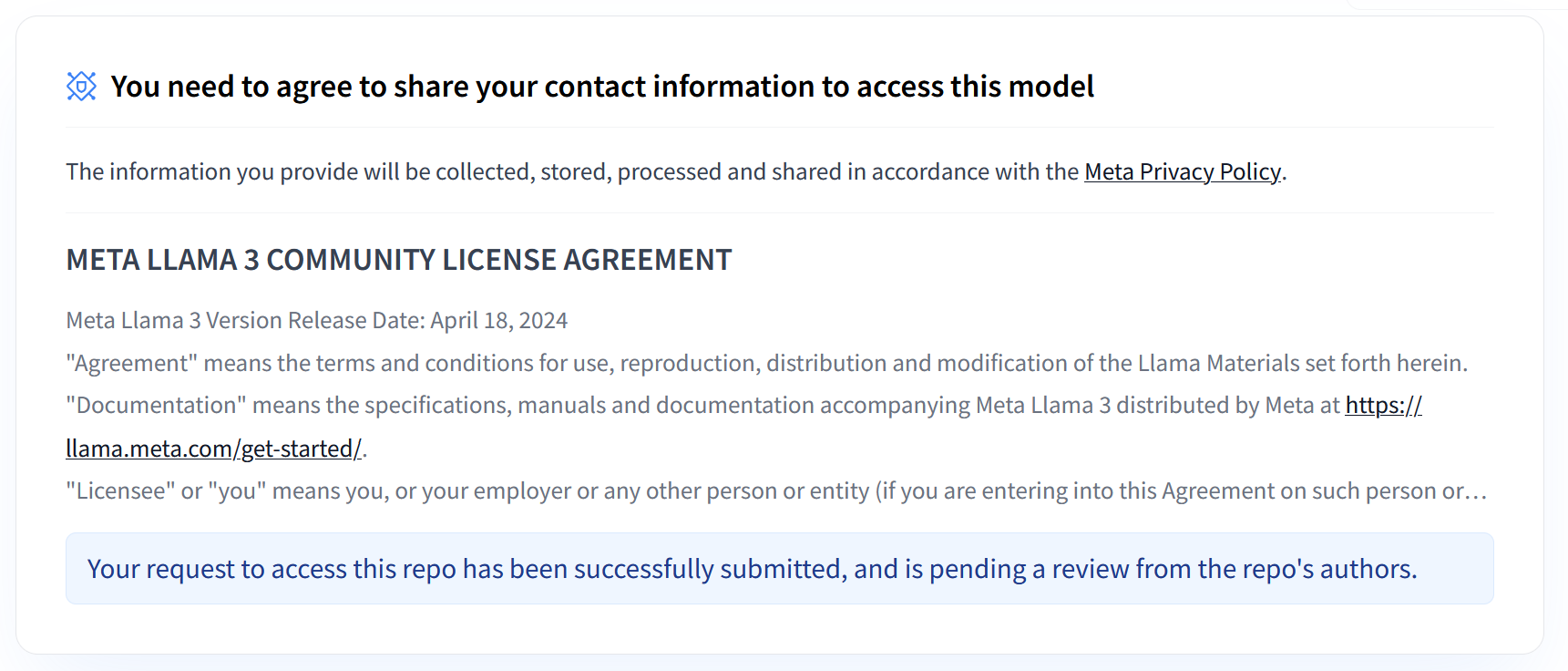 Figura 1: Contratto di licenza per la community Meta LLama 3
Panoramica delle raccolte Meta Llama 3.1 e 3.2
Le raccolte Llama 3.1 e 3.2 sono adatte a diverse scale di deployment e dimensioni dei modelli, offrendo opzioni flessibili per attività di dialogo multilingue e non solo. Per ulteriori informazioni, consulta la pagina di panoramica di Llama.
- Solo testo: la raccolta di modelli linguistici di grandi dimensioni (LLM) multilingue Llama 3.2 è una raccolta di modelli generativi preaddestrati e ottimizzati per le istruzioni di dimensioni 1B e 3B (input di testo, output di testo).
- Vision e Vision Instruct: la raccolta Llama 3.2-Vision di modelli linguistici di grandi dimensioni (LLM) multimodali è una raccolta di modelli generativi di ragionamento sulle immagini preaddestrati e ottimizzati per le istruzioni, con dimensioni di 11B e 90B (input di testo + immagini, output di testo). Ottimizzazione: come Llama 3.1, i modelli 3.2 sono personalizzati per i dialoghi multilingue e offrono prestazioni elevate nelle attività di recupero e riassunto, ottenendo risultati eccellenti nei benchmark standard.
- Architettura del modello: Llama 3.2 presenta anche un framework di transformer autoregressivo, con SFT e RLHF applicati per allineare i modelli in termini di utilità e sicurezza.
Token di accesso utente Hugging Face
Questo tutorial richiede un token di accesso in lettura dall'hub Hugging Face per accedere alle risorse necessarie. Per configurare l'autenticazione, segui questi passaggi:
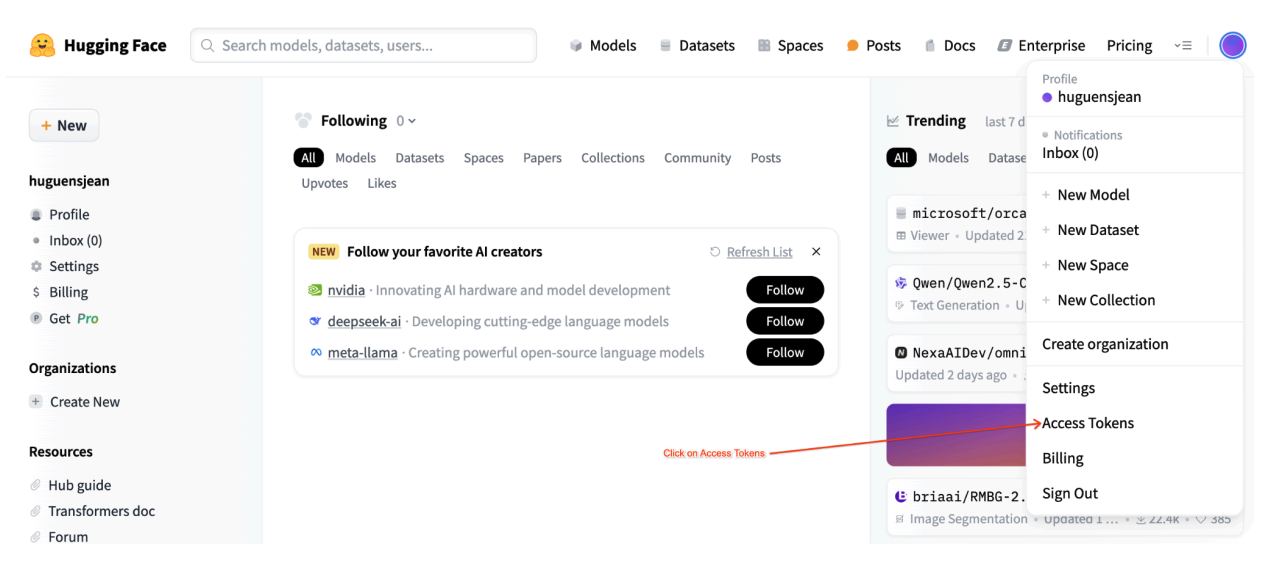 Figura 2: impostazioni del token di accesso di Hugging Face
Genera un token di accesso in lettura:
- Vai alle impostazioni dell'account Hugging Face.
- Crea un nuovo token, assegnagli il ruolo di lettura e salvalo in modo sicuro.
Utilizza il token:
- Utilizza il token generato per autenticarti e accedere ai repository pubblici o privati, a seconda delle esigenze del tutorial.
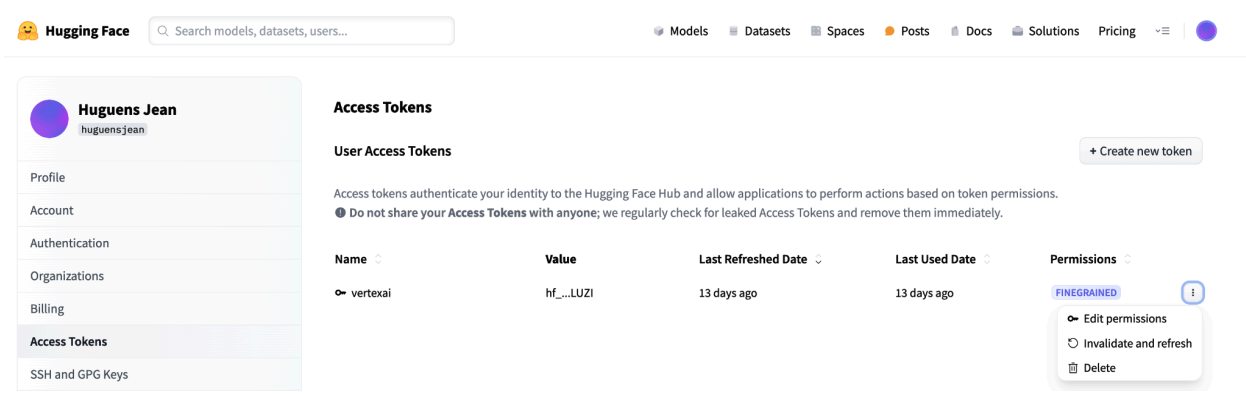 Figura 3: Gestisci il token di accesso di Hugging Face
Questa configurazione garantisce che tu abbia il livello di accesso appropriato senza autorizzazioni non necessarie. Queste pratiche migliorano la sicurezza e impediscono l'esposizione accidentale dei token. Per saperne di più sulla configurazione dei token di accesso, visita la pagina dei token di accesso di Hugging Face.
Evita di condividere o esporre il token pubblicamente o online. Quando imposti il token come variabile di ambiente durante il deployment, questo rimane privato per il tuo progetto. Gemini Enterprise Agent Platform garantisce la sicurezza impedendo ad altri utenti di accedere ai tuoi modelli ed endpoint.
Per ulteriori informazioni sulla protezione del token di accesso, consulta Best practice per i token di accesso di Hugging Face.
Deployment di modelli Llama 3.1 solo testuali con vLLM
Per il deployment a livello di produzione di modelli linguistici di grandi dimensioni, vLLM fornisce una soluzione di distribuzione efficiente che ottimizza la memoria utilizzata, riduce la latenza e aumenta il throughput. Questo lo rende particolarmente adatto per la gestione dei modelli Llama 3.1 più grandi e dei modelli Llama 3.2 multimodali.
Passaggio 1: scegli un modello di cui eseguire il deployment
Scegli la variante del modello Llama 3.1 di cui eseguire il deployment. Le opzioni disponibili includono varie dimensioni e versioni ottimizzate per le istruzioni:
base_model_name = "Meta-Llama-3.1-8B"  # @param ["Meta-Llama-3.1-8B", "Meta-Llama-3.1-8B-Instruct", "Meta-Llama-3.1-70B", "Meta-Llama-3.1-70B-Instruct", "Meta-Llama-3.1-405B-FP8", "Meta-Llama-3.1-405B-Instruct-FP8"]
hf_model_id = "meta-Llama/" + base_model_name
Passaggio 2: controlla l'hardware e la quota di deployment
La funzione di deployment imposta il tipo di GPU e di macchina appropriato in base alle dimensioni del modello e controlla la quota in quella regione per un determinato progetto:
if "8b" in base_model_name.lower():
    accelerator_type = "NVIDIA_L4"
    machine_type = "g2-standard-12"
    accelerator_count = 1
elif "70b" in base_model_name.lower():
    accelerator_type = "NVIDIA_L4"
    machine_type = "g2-standard-96"
    accelerator_count = 8
elif "405b" in base_model_name.lower():
    accelerator_type = "NVIDIA_H100_80GB"
    machine_type = "a3-highgpu-8g"
    accelerator_count = 8
else:
    raise ValueError(f"Recommended GPU setting not found for: {accelerator_type} and {base_model_name}.")
Verifica la disponibilità della quota di GPU nella regione specificata:
common_util.check_quota(
    project_id=PROJECT_ID,
    region=REGION,
    accelerator_type=accelerator_type,
    accelerator_count=accelerator_count,
    is_for_training=False,
)
Passaggio 3: ispeziona il modello utilizzando vLLM
La seguente funzione carica il modello su Gemini Enterprise Agent Platform, configura le impostazioni di deployment ed esegue il deployment su un endpoint utilizzando vLLM.
- Immagine Docker: il deployment utilizza un'immagine Docker vLLM predefinita per un'erogazione efficiente.
- Configurazione: configura l'utilizzo della memoria, la lunghezza del modello e altre impostazioni vLLM. Per ulteriori informazioni sugli argomenti supportati dal server, visita la pagina della documentazione ufficiale di vLLM.
- Variabili di ambiente: imposta le variabili di ambiente per l'autenticazione e l'origine del deployment.
def deploy_model_vllm(
    model_name: str,
    model_id: str,
    service_account: str,
    base_model_id: str = None,
    machine_type: str = "g2-standard-8",
    accelerator_type: str = "NVIDIA_L4",
    accelerator_count: int = 1,
    gpu_memory_utilization: float = 0.9,
    max_model_len: int = 4096,
    dtype: str = "auto",
    enable_trust_remote_code: bool = False,
    enforce_eager: bool = False,
    enable_lora: bool = False,
    max_loras: int = 1,
    max_cpu_loras: int = 8,
    use_dedicated_endpoint: bool = False,
    max_num_seqs: int = 256,
) -> Tuple[aiplatform.Model, aiplatform.Endpoint]:
    """Deploys trained models with vLLM into Agent Platform."""
    endpoint = aiplatform.Endpoint.create(
        display_name=f"{model_name}-endpoint",
        dedicated_endpoint_enabled=use_dedicated_endpoint,
    )

    if "8b" in base_model_name.lower():
        accelerator_type = "NVIDIA_L4"
        machine_type = "g2-standard-12"
        accelerator_count = 1
    elif "70b" in base_model_name.lower():
        accelerator_type = "NVIDIA_L4"
        machine_type = "g2-standard-96"
        accelerator_count = 8
    elif "405b" in base_model_name.lower():
        accelerator_type = "NVIDIA_H100_80GB"
        machine_type = "a3-highgpu-8g"
        accelerator_count = 8
    else:
        raise ValueError(f"Recommended GPU setting not found for: {accelerator_type} and {base_model_name}.")

    common_util.check_quota(
        project_id=PROJECT_ID,
        region=REGION,
        accelerator_type=accelerator_type,
        accelerator_count=accelerator_count,
        is_for_training=False,
    )

    vllm_args = [
        "python", "-m", "vllm.entrypoints.api_server",
        "--host=0.0.0.0",
        "--port=8080",
        f"--model={model_id}",
        f"--tensor-parallel-size={accelerator_count}",
        "--swap-space=16",
        f"--gpu-memory-utilization={gpu_memory_utilization}",
        f"--max-model-len={max_model_len}", f"--dtype={dtype}",
        f"--max-loras={max_loras}", f"--max-cpu-loras={max_cpu_loras}",
        f"--max-num-seqs={max_num_seqs}", "--disable-log-stats"
    ]

    if enable_trust_remote_code:
        vllm_args.append("--trust-remote-code")
    if enforce_eager:
        vllm_args.append("--enforce-eager")
    if enable_lora:
        vllm_args.append("--enable-lora")
    if model_type:
        vllm_args.append(f"--model-type={model_type}")

    env_vars = {
        "MODEL_ID": model_id,
        "DEPLOY_SOURCE": "notebook",
        "HF_TOKEN": HF_TOKEN
    }

    model = aiplatform.Model.upload(
        display_name=model_name,
        serving_container_image_uri=VLLM_DOCKER_URI,
        serving_container_args=vllm_args,
        serving_container_ports=[8080],
        serving_container_predict_route="/generate",
        serving_container_health_route="/ping",
        serving_container_environment_variables=env_vars,
        serving_container_shared_memory_size_mb=(16 * 1024),
        serving_container_deployment_timeout=7200,
    )
    print(f"Deploying {model_name} on {machine_type} with {accelerator_count} {accelerator_type} GPU(s).")

    model.deploy(
        endpoint=endpoint,
        machine_type=machine_type,
        accelerator_type=accelerator_type,
        accelerator_count=accelerator_count,
        deploy_request_timeout=1800,
        service_account=service_account,
    )
    print("endpoint_name:", endpoint.name)

    return model, endpoint
Passaggio 4: esegui il deployment
Esegui la funzione di deployment con il modello e la configurazione selezionati. Questo passaggio esegue il deployment del modello e restituisce le istanze del modello e dell'endpoint:
HF_TOKEN = ""

VLLM_DOCKER_URI = "us-docker.pkg.dev/vertex-ai/vertex-vision-model-garden-dockers/pytorch-vllm-serve:20241001_0916_RC00"

model_name = common_util.get_job_name_with_datetime(prefix=f"{base_model_name}-serve-vllm")
gpu_memory_utilization = 0.9
max_model_len = 4096
max_loras = 1

models["vllm_gpu"], endpoints["vllm_gpu"] = deploy_model_vllm(
    model_name=common_util.get_job_name_with_datetime(prefix=f"{base_model_name}-serve"),
    model_id=hf_model_id,
    service_account=SERVICE_ACCOUNT,
    machine_type=machine_type,
    accelerator_type=accelerator_type,
    accelerator_count=accelerator_count,
    gpu_memory_utilization=gpu_memory_utilization,
    max_model_len=max_model_len,
    max_loras=max_loras,
    enforce_eager=True,
    enable_lora=True,
    use_dedicated_endpoint=use_dedicated_endpoint,
)
Dopo aver eseguito questo esempio di codice, verrà eseguito il deployment del modello Llama 3.1 su Gemini Enterprise Agent Platform e sarà accessibile tramite l'endpoint specificato. Puoi interagire con il modello per attività di inferenza come la generazione di testo, il riassunto e il dialogo. A seconda delle dimensioni del modello, il deployment del nuovo modello può richiedere fino a un'ora. Puoi controllare l'avanzamento nella previsione online.
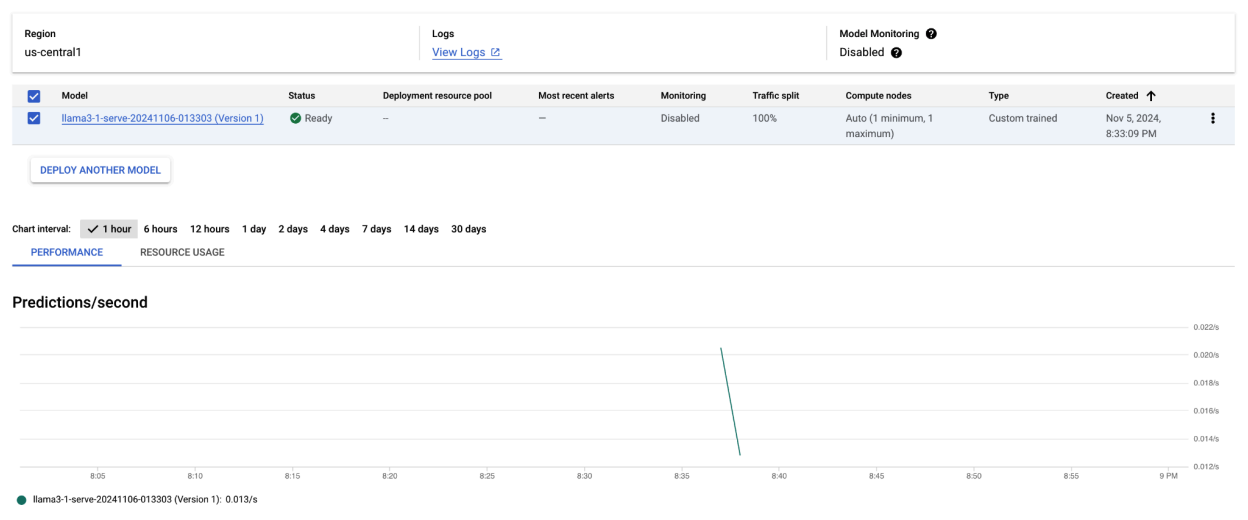 Figura 4: endpoint di deployment di Llama 3.1 nella dashboard di Vertex
Generazione di previsioni con Llama 3.1 su Gemini Enterprise Agent Platform
Dopo aver eseguito il deployment del modello Llama 3.1 in Gemini Enterprise Agent Platform, puoi iniziare a fare previsioni inviando prompt testuali all'endpoint. Questa sezione fornisce un esempio di generazione di risposte con vari parametri personalizzabili per controllare l'output.
Passaggio 1: definisci il prompt e i parametri
Inizia configurando il prompt testuale e i parametri di campionamento per guidare la risposta del modello. Ecco i parametri chiave:
prompt: il testo di input per il quale vuoi che il modello generi una risposta. Ad esempio, prompt = "Che cos'è un'auto?".max_tokens: il numero massimo di token nell'output generato. La riduzione di questo valore può aiutare a prevenire i problemi di timeout.temperature: controlla la casualità delle previsioni. Valori più alti (ad esempio 1.0) aumentano la diversità, mentre valori più bassi (ad esempio 0.5) rendono l'output più mirato.top_p: limita il pool di campionamento alla probabilità cumulativa più alta. Ad esempio, l'impostazione top_p = 0.9 prenderà in considerazione solo i token che rientrano nel 90% superiore della massa di probabilità.top_k: limita il campionamento ai k token più probabili. Ad esempio, l'impostazione top_k = 50 campionerà solo i primi 50 token.raw_response: se True, restituisce l'output del modello non elaborato. Se False, applica una formattazione aggiuntiva con la struttura "Prompt:\n{prompt}\nOutput:\n{output}".lora_id(facoltativo): percorso dei file dei pesi LoRA per applicare i pesi di adattamento a basso ranking (LoRA). Può essere un bucket Cloud Storage o l'URL di un repository Hugging Face. Tieni presente che questo funziona solo se--enable-loraè impostato negli argomenti del deployment. LoRA dinamico non è supportato per i modelli multimodali.
prompt = "What is a car?"
max_tokens = 50
temperature = 1.0
top_p = 1.0
top_k = 1
raw_response = False
lora_id = ""
Passaggio 2: invia la richiesta di previsione
Ora che l'istanza è configurata, puoi inviare la richiesta di previsione all'endpoint di Gemini Enterprise Agent Platform di cui è stato eseguito il deployment. Questo esempio mostra come fare una previsione e stampare il risultato:
response = endpoints["vllm_gpu"].predict(
    instances=instances, use_dedicated_endpoint=use_dedicated_endpoint
)

for prediction in response.predictions:
    print(prediction)
Output di esempio
Ecco un esempio di come il modello potrebbe rispondere al prompt "Che cos'è un'auto?":
Human: What is a car?
Assistant: A car, or a motor car, is a road-connected human-transportation system
used to move people or goods from one place to another.
Note aggiuntive
- Moderazione: per garantire contenuti sicuri, puoi moderare il testo generato con le funzionalità di moderazione del testo di Agent Platform.
- Gestione dei timeout: se riscontri problemi come
ServiceUnavailable:
503
, prova a ridurre il parametromax_tokens.
Questo approccio offre un modo flessibile per interagire con il modello Llama 3.1 utilizzando diverse tecniche di campionamento e adattatori LoRA, il che lo rende adatto a una varietà di casi d'uso, dalla generazione di testo per uso generico alle risposte specifiche per le attività.
Deployment di modelli Llama 3.2 multimodali con vLLM
Questa sezione illustra la procedura per caricare i modelli Llama 3.2 predefiniti in Model Registry ed eseguirne il deployment su un endpoint Gemini Enterprise Agent Platform. Il tempo di deployment può richiedere fino a un'ora, a seconda delle dimensioni del modello. I modelli Llama 3.2 sono disponibili in versioni multimodali che supportano input sia di testo che di immagini. vLLM supporta:
- Formato solo testo
- Formato immagine singola + testo
Questi formati rendono Llama 3.2 adatto per applicazioni che richiedono l'elaborazione di immagini e testo.
Passaggio 1: scegli un modello di cui eseguire il deployment
Specifica la variante del modello Llama 3.2 di cui vuoi eseguire il deployment. L'esempio seguente utilizza Llama-3.2-11B-Vision come modello selezionato, ma puoi scegliere tra altre opzioni disponibili in base ai tuoi requisiti.
base_model_name = "Llama-3.2-11B-Vision"  # @param ["Llama-3.2-1B", "Llama-3.2-1B-Instruct", "Llama-3.2-3B", "Llama-3.2-3B-Instruct", "Llama-3.2-11B-Vision", "Llama-3.2-11B-Vision-Instruct", "Llama-3.2-90B-Vision", "Llama-3.2-90B-Vision-Instruct"]
hf_model_id = "meta-Llama/" + base_model_name
Passaggio 2: configura l'hardware e le risorse
Seleziona l'hardware appropriato per le dimensioni del modello. vLLM può utilizzare GPU diverse a seconda delle esigenze di calcolo del modello:
- Modelli 1B e 3B: utilizza le GPU NVIDIA L4.
- Modelli 11B: utilizza GPU NVIDIA A100.
- Modelli 90B: utilizza GPU NVIDIA H100.
Questo esempio configura il deployment in base alla selezione del modello:
if "3.2-1B" in base_model_name or "3.2-3B" in base_model_name:
    accelerator_type = "NVIDIA_L4"
    machine_type = "g2-standard-8"
    accelerator_count = 1
elif "3.2-11B" in base_model_name:
    accelerator_type = "NVIDIA_TESLA_A100"
    machine_type = "a2-highgpu-1g"
    accelerator_count = 1
elif "3.2-90B" in base_model_name:
    accelerator_type = "NVIDIA_H100_80GB"
    machine_type = "a3-highgpu-8g"
    accelerator_count = 8
else:
    raise ValueError(f"Recommended GPU setting not found for: {base_model_name}.")
Assicurati di disporre della quota di GPU richiesta:
common_util.check_quota(
    project_id=PROJECT_ID,
    region=REGION,
    accelerator_type=accelerator_type,
    accelerator_count=accelerator_count,
    is_for_training=False,
)
Passaggio 3: esegui il deployment del modello utilizzando vLLM
La seguente funzione gestisce il deployment del modello Llama 3.2 su Gemini Enterprise Agent Platform. Configura l'ambiente, l'utilizzo della memoria e le impostazioni vLLM del modello per una distribuzione efficiente.
def deploy_model_vllm(
    model_name: str,
    model_id: str,
    service_account: str,
    base_model_id: str = None,
    machine_type: str = "g2-standard-8",
    accelerator_type: str = "NVIDIA_L4",
    accelerator_count: int = 1,
    gpu_memory_utilization: float = 0.9,
    max_model_len: int = 4096,
    dtype: str = "auto",
    enable_trust_remote_code: bool = False,
    enforce_eager: bool = False,
    enable_lora: bool = False,
    max_loras: int = 1,
    max_cpu_loras: int = 8,
    use_dedicated_endpoint: bool = False,
    max_num_seqs: int = 12,
    model_type: str = None,
) -> Tuple[aiplatform.Model, aiplatform.Endpoint]:
    """Deploys trained models with vLLM into Agent Platform."""
    endpoint = aiplatform.Endpoint.create(
        display_name=f"{model_name}-endpoint",
        dedicated_endpoint_enabled=use_dedicated_endpoint,
    )

    if not base_model_id:
        base_model_id = model_id

    vllm_args = [
        "python",
        "-m",
        "vllm.entrypoints.api_server",
        "--host=0.0.0.0",
        "--port=8080",
        f"--model={model_id}",
        f"--tensor-parallel-size={accelerator_count}",
        "--swap-space=16",
        f"--gpu-memory-utilization={gpu_memory_utilization}",
        f"--max-model-len={max_model_len}",
        f"--dtype={dtype}",
        f"--max-loras={max_loras}",
        f"--max-cpu-loras={max_cpu_loras}",
        f"--max-num-seqs={max_num_seqs}",
        "--disable-log-stats",
    ]

    if enable_trust_remote_code:
        vllm_args.append("--trust-remote-code")
    if enforce_eager:
        vllm_args.append("--enforce-eager")
    if enable_lora:
        vllm_args.append("--enable-lora")
    if model_type:
        vllm_args.append(f"--model-type={model_type}")

    env_vars = {
        "MODEL_ID": base_model_id,
        "DEPLOY_SOURCE": "notebook",
    }

    # HF_TOKEN is not a compulsory field and may not be defined.
    try:
        if HF_TOKEN:
            env_vars["HF_TOKEN"] = HF_TOKEN
    except NameError:
        pass

    model = aiplatform.Model.upload(
        display_name=model_name,
        serving_container_image_uri=VLLM_DOCKER_URI,
        serving_container_args=vllm_args,
        serving_container_ports=[8080],
        serving_container_predict_route="/generate",
        serving_container_health_route="/ping",
        serving_container_environment_variables=env_vars,
        serving_container_shared_memory_size_mb=(16 * 1024),
        serving_container_deployment_timeout=7200,
    )
    print(f"Deploying {model_name} on {machine_type} with {accelerator_count} {accelerator_type} GPU(s).")

    model.deploy(
        endpoint=endpoint,
        machine_type=machine_type,
        accelerator_type=accelerator_type,
        accelerator_count=accelerator_count,
        deploy_request_timeout=1800,
        service_account=service_account,
    )
    print("endpoint_name:", endpoint.name)

    return model, endpoint
Passaggio 4: esegui il deployment
Esegui la funzione di deployment con il modello e le impostazioni configurati. La funzione restituirà le istanze del modello e dell'endpoint, che puoi utilizzare per l'inferenza.
model_name = common_util.get_job_name_with_datetime(prefix=f"{base_model_name}-serve-vllm")
models["vllm_gpu"], endpoints["vllm_gpu"] = deploy_model_vllm(
    model_name=model_name
    model_id=hf_model_id,
    base_model_id=hf_model_id,
    service_account=SERVICE_ACCOUNT,
    machine_type=machine_type,
    accelerator_type=accelerator_type,
    accelerator_count=accelerator_count,
    gpu_memory_utilization=gpu_memory_utilization,
    max_model_len=max_model_len,
    enforce_eager=True,
    use_dedicated_endpoint=use_dedicated_endpoint,
    max_num_seqs=max_num_seqs,
)
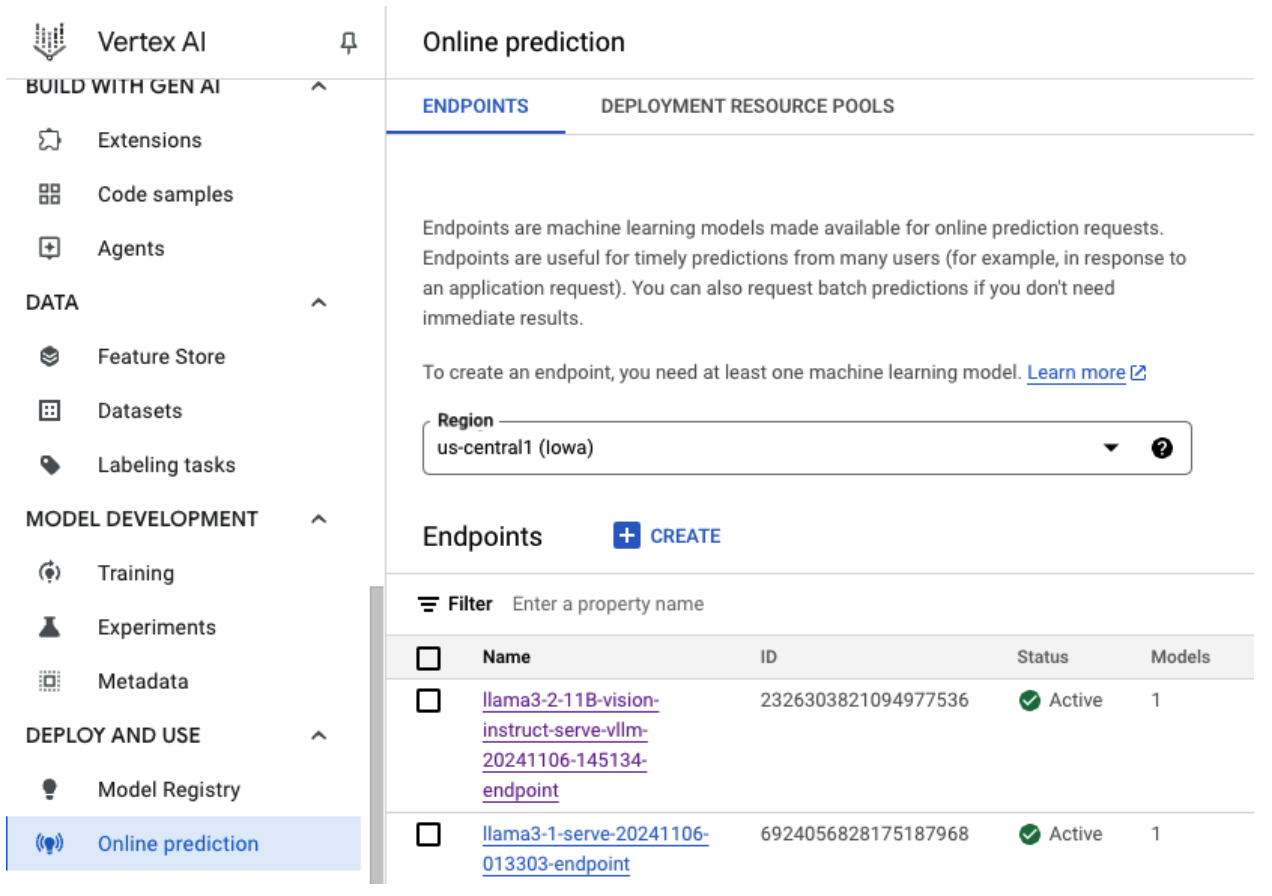 Figura 5: endpoint di deployment di Llama 3.2 nella dashboard di Vertex
A seconda delle dimensioni del modello, il deployment del nuovo modello può richiedere fino a un'ora. Puoi controllare l'avanzamento nella previsione online.
Inferenza con vLLM su Gemini Enterprise Agent Platform utilizzando il percorso di previsione predefinito
Questa sezione ti guida nella configurazione dell'inferenza per il modello Llama 3.2 Vision su Gemini Enterprise Agent Platform utilizzando il percorso di previsione predefinito. Utilizzerai la libreria vLLM per un'erogazione efficiente e interagirai con il modello inviando un prompt visivo in combinazione con il testo.
Per iniziare, assicurati che sia stato eseguito il deployment dell'endpoint del modello e che sia pronto per le previsioni.
Passaggio 1: definisci il prompt e i parametri
Questo esempio fornisce un URL immagine e un prompt testuale, che il modello elaborerà per generare una risposta.
 Figura 6: esempio di input di immagine per il prompt di Llama 3.2
image_url = "https://images.pexels.com/photos/1254140/pexels-photo-1254140.jpeg"

raw_prompt = "This is a picture of"

# Reference prompt formatting guidelines here: https://www.Llama.com/docs/model-cards-and-prompt-formats/Llama3_2/#-base-model-prompt
prompt = f"<|begin_of_text|><|image|>{raw_prompt}"
Passaggio 2: configura i parametri di previsione
Regola i seguenti parametri per controllare la risposta del modello:
max_tokens = 64

temperature = 0.5

top_p = 0.95
Passaggio 3: prepara la richiesta di previsione
Configura la richiesta di previsione con l'URL dell'immagine, il prompt e altri parametri.
instances = [
    {
        "prompt": prompt,
        "multi_modal_data": {"image": image_url},
        "max_tokens": max_tokens,
        "temperature": temperature,
        "top_p": top_p,
    },
]
Passaggio 4: esegui la previsione
Invia la richiesta all'endpoint di Gemini Enterprise Agent Platform ed elabora la risposta:
response = endpoints["vllm_gpu"].predict(instances=instances)

for raw_prediction in response.predictions:
    prediction = raw_prediction.split("Output:")
    print(prediction[1])
Se si verifica un problema di timeout (ad esempio, ServiceUnavailable: 503 Took too
long to respond when processing), prova a ridurre il valore max_tokens a un numero inferiore, ad esempio 20, per ridurre il tempo di risposta.
Inferenza con vLLM su Gemini Enterprise Agent Platform utilizzando il completamento della chat di OpenAI
Questa sezione spiega come eseguire l'inferenza sui modelli Llama 3.2 Vision utilizzando l'API OpenAI Chat Completions su Gemini Enterprise Agent Platform. Questo approccio ti consente di utilizzare funzionalità multimodali inviando al modello sia immagini che prompt testuali per risposte più interattive.
Passaggio 1: esegui il deployment del modello Llama 3.2 Vision Instruct
Esegui la funzione di deployment con il modello e le impostazioni configurati. La funzione restituirà le istanze del modello e dell'endpoint, che puoi utilizzare per l'inferenza.
base_model_name = "Llama-3.2-11B-Vision-Instruct"
hf_model_id = f"meta-llama/{base_model_name}"
model_name = common_util.get_job_name_with_datetime(prefix=f"{base_model_name}-serve-vllm")
model, endpoint = deploy_model_vllm(
    model_name=model_name
    model_id=hf_model_id,
    base_model_id=hf_model_id,
    service_account=SERVICE_ACCOUNT,
    machine_type="a2-highgpu-1g",
    accelerator_type="NVIDIA_TESLA_A100",
    accelerator_count=1,
    gpu_memory_utilization=0.9,
    max_model_len=4096,
    enforce_eager=True,
    max_num_seqs=12,
)
Passaggio 2: configura la risorsa endpoint
Inizia configurando il nome della risorsa endpoint per il deployment di Gemini Enterprise Agent Platform.
ENDPOINT_RESOURCE_NAME = "projects/{}/locations/{}/endpoints/{}".format(
    PROJECT_ID, REGION, endpoint.name
)
Passaggio 3: installa l'SDK OpenAI e le librerie di autenticazione
Per inviare richieste utilizzando l'SDK di OpenAI, assicurati che siano installate le librerie necessarie:
!pip install -qU openai google-auth requests
Passaggio 4: definisci i parametri di input per il completamento della chat
Configura l'URL dell'immagine e il prompt di testo che verranno inviati al modello. Regola
max_tokens e temperature per controllare rispettivamente la lunghezza e la casualità della risposta.
user_image = "https://images.freeimages.com/images/large-previews/ab3/puppy-2-1404644.jpg"
user_message = "Describe this image?"
max_tokens = 50
temperature = 1.0
Passaggio 5: configura l'autenticazione e l'URL di base
Recupera le tue credenziali e imposta l'URL di base per le richieste API.
import google.auth
import openai

creds, project = google.auth.default()
auth_req = google.auth.transport.requests.Request()
creds.refresh(auth_req)

BASE_URL = (
    f"https://{REGION}-aiplatform.googleapis.com/v1beta1/{ENDPOINT_RESOURCE_NAME}"
)
try:
    if use_dedicated_endpoint:
        BASE_URL = f"https://{DEDICATED_ENDPOINT_DNS}/v1beta1/{ENDPOINT_RESOURCE_NAME}"
except NameError:
    pass
Passaggio 6: invia la richiesta di completamento della chat
Utilizzando l'API Chat Completions di OpenAI, invia l'immagine e il prompt testuale al tuo endpoint Gemini Enterprise Agent Platform:
client = openai.OpenAI(base_url=BASE_URL, api_key=creds.token)

model_response = client.chat.completions.create(
    model="",
    messages=[
        {
            "role": "user",
            "content": [
                {"type": "image_url", "image_url": {"url": user_image}},
                {"type": "text", "text": user_message},
            ],
        }
    ],
    temperature=temperature,
    max_tokens=max_tokens,
)

print(model_response)
(Facoltativo) Passaggio 7: riconnettiti a un endpoint esistente
Per riconnetterti a un endpoint creato in precedenza, utilizza l'ID endpoint. Questo passaggio è utile se vuoi riutilizzare un endpoint anziché crearne uno nuovo.
endpoint_name = ""
aip_endpoint_name = (
     f"projects/{PROJECT_ID}/locations/{REGION}/endpoints/{endpoint_name}"
)
endpoint = aiplatform.Endpoint(aip_endpoint_name)
Questa configurazione offre la flessibilità di passare da un endpoint appena creato a uno esistente e viceversa, in base alle esigenze, consentendo di semplificare i test e il deployment.
Esegui la pulizia
Per evitare addebiti continui e liberare risorse, assicurati di eliminare i modelli, gli endpoint e, facoltativamente, il bucket di archiviazione utilizzati per questo esperimento.
Passaggio 1: elimina endpoint e modelli
Il codice seguente annulla il deployment di ogni modello ed elimina gli endpoint associati:
# Undeploy model and delete endpoint
for endpoint in endpoints.values():
    endpoint.delete(force=True)

# Delete models
for model in models.values():
    model.delete()
(Facoltativo) Passaggio 2: elimina il bucket Cloud Storage
Se hai creato un bucket Cloud Storage specifico per questo esperimento, puoi eliminarlo impostando delete_bucket su True. Questo passaggio è facoltativo, ma consigliato se il bucket non è più necessario.
delete_bucket = False
if delete_bucket:
    ! gsutil -m rm -r $BUCKET_NAME
Seguendo questi passaggi, ti assicuri che tutte le risorse utilizzate in questo tutorial vengano eliminate, riducendo i costi non necessari associati all'esperimento.
Debug dei problemi comuni
Questa sezione fornisce indicazioni su come identificare e risolvere i problemi comuni riscontrati durante il deployment e l'inferenza del modello vLLM su Gemini Enterprise Agent Platform.
Controlla i log
Controlla i log per identificare la causa principale degli errori di deployment o di comportamenti imprevisti:
- Vai alla console di previsione di Gemini Enterprise Agent Platform: vai alla console di previsione di Gemini Enterprise Agent Platform nella console Google Cloud .
- Seleziona l'endpoint: fai clic sull'endpoint che presenta problemi. Lo stato dovrebbe indicare se il deployment non è riuscito.
- Visualizza i log: fai clic sull'endpoint e poi vai alla scheda Log o fai clic su Visualizza log. In questo modo, viene visualizzato Cloud Logging, filtrato per mostrare i log specifici per l'endpoint e il deployment del modello. Puoi anche accedere ai log direttamente tramite il servizio Cloud Logging.
- Analizza i log: esamina le voci di log per individuare messaggi di errore, avvisi e altre informazioni pertinenti. Visualizza i timestamp per correlare le voci di log ad azioni specifiche. Cerca problemi relativi ai vincoli delle risorse (memoria e CPU), problemi di autenticazione o errori di configurazione.
Problema comune 1: memoria CUDA esaurita (OOM) durante il deployment
Gli errori di memoria esaurita (OOM) di CUDA si verificano quando l'utilizzo della memoria del modello supera la capacità della GPU disponibile.
Nel caso del modello solo testo, abbiamo utilizzato i seguenti argomenti del motore:
base_model_name = "Meta-Llama-3.1-8B"
hf_model_id = f"meta-llama/{base_model_name}"
accelerator_type = "NVIDIA_L4"
accelerator_count = 1
machine_type = "g2-standard-12"
accelerator_count: int = 1
gpu_memory_utilization = 0.9
max_model_len = 4096
dtype = "auto"
max_num_seqs = 256
Nel caso del modello multimodale, abbiamo utilizzato i seguenti argomenti del motore:
base_model_name = "Llama-3.2-11B-Vision-Instruct"
hf_model_id = f"meta-llama/{base_model_name}"
accelerator_type = "NVIDIA_L4"
accelerator_count = 1
machine_type = "g2-standard-12"
accelerator_count: int = 1
gpu_memory_utilization = 0.9
max_model_len = 4096
dtype = "auto"
max_num_seqs = 12
Il deployment del modello multimodale con max_num_seqs = 256, come abbiamo fatto nel caso del modello solo di testo, potrebbe causare il seguente errore:
[rank0]: torch.OutOfMemoryError: CUDA out of memory. Tried to allocate 3.91 GiB. GPU 0 has a total capacity of 39.38 GiB of which 3.76 GiB is free. Including non-PyTorch memory, this process has 0 bytes memory in use. Of the allocated memory 34.94 GiB is allocated by PyTorch, and 175.15 MiB is reserved by PyTorch but unallocated. If reserved but unallocated memory is large try setting PYTORCH_CUDA_ALLOC_CONF=expandable_segments:True to avoid fragmentation. See documentation for Memory Management (https://pytorch.org/docs/stable/notes/cuda.html#environment-variables)
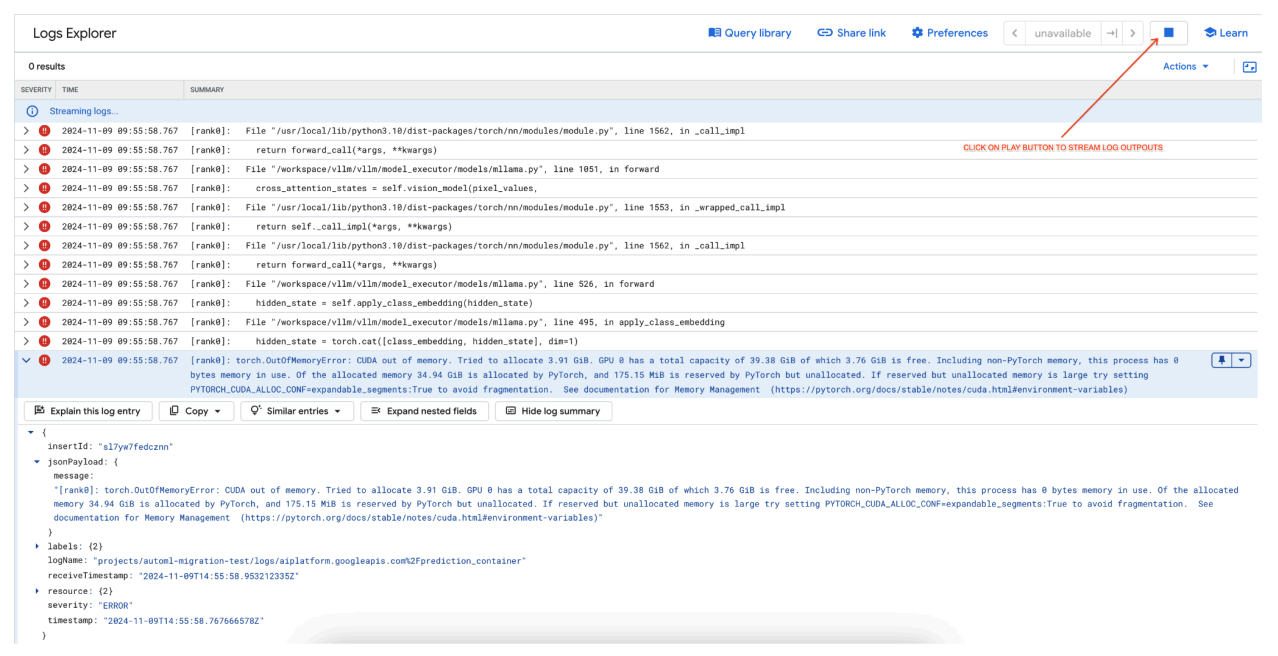 Figura 7: log degli errori out of memory (OOM) della GPU
Comprendi max_num_seqs e la memoria GPU:
- Il parametro
max_num_seqsdefinisce il numero massimo di richieste in parallelo che il modello può gestire. - Ogni sequenza elaborata dal modello consuma memoria GPU. La memoria totale utilizzata è proporzionale a
max_num_seqsvolte la memoria per sequenza. - I modelli di solo testo (come Meta-Llama-3.1-8B) in genere consumano meno memoria per sequenza rispetto ai modelli multimodali (come Llama-3.2-11B-Vision-Instruct), che elaborano sia testo che immagini.
Esamina il log degli errori (figura 8):
- Il log mostra un
torch.OutOfMemoryErrorquando si tenta di allocare memoria sulla GPU. - L'errore si verifica perché la memoria utilizzata dal modello supera la capacità della GPU disponibile. La GPU NVIDIA L4 ha 24 GB e l'impostazione di un valore troppo alto per il parametro
max_num_seqsper il modello multimodale causa un overflow. - Il log suggerisce di impostare
PYTORCH_CUDA_ALLOC_CONF=expandable_segments:Trueper migliorare la gestione della memoria, anche se il problema principale è la memoria utilizzata elevata.
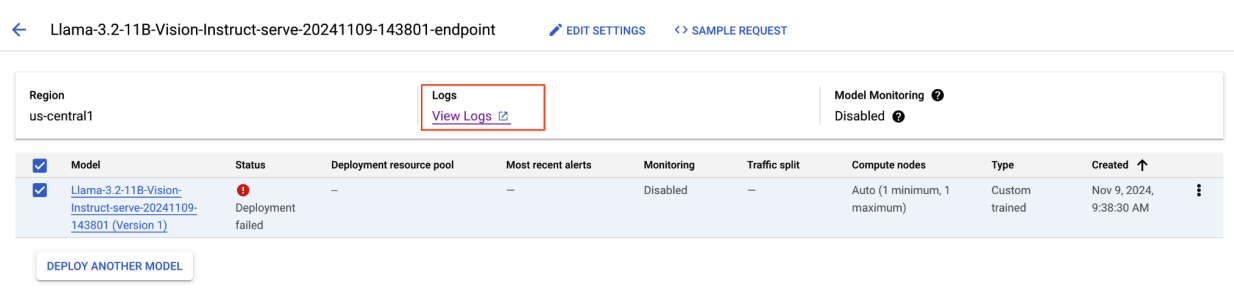 Figura 8: deployment di Llama 3.2 non riuscito
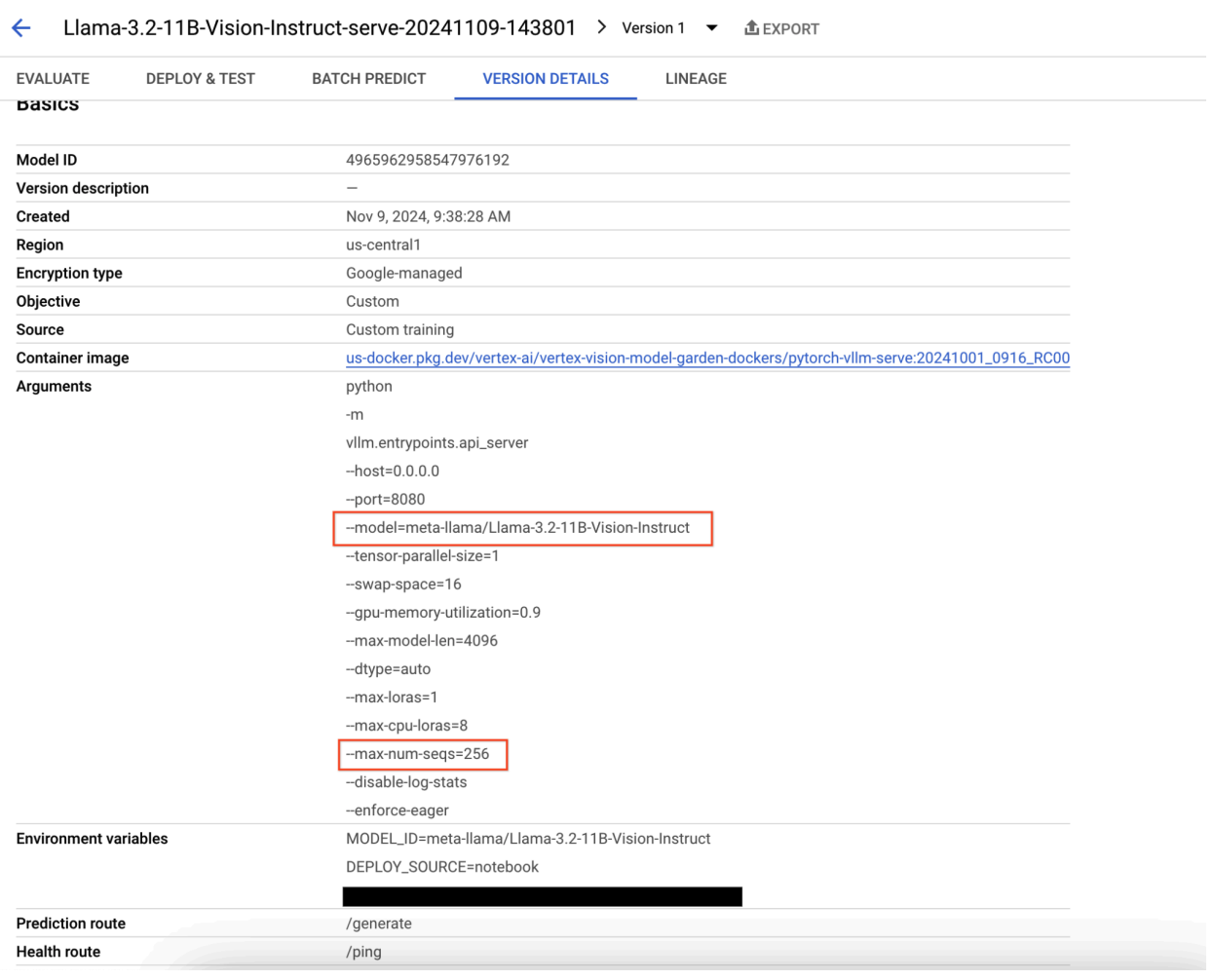 Figura 9: riquadro dei dettagli della versione del modello
Per risolvere il problema, vai alla console di previsione di Gemini Enterprise Agent Platform, fai clic sull'endpoint. Lo stato dovrebbe indicare che il deployment non è riuscito. Fai clic per visualizzare i log. Verifica che max-num-seqs = 256. Questo valore è troppo alto per Llama-3.2-11B-Vision-Instruct. Un valore più adeguato dovrebbe essere 12.
Problema comune 2: token Hugging Face richiesto
Gli errori del token Hugging Face si verificano quando il modello è protetto e richiede credenziali di autenticazione appropriate per l'accesso.
Lo screenshot seguente mostra una voce di log in Esplora log di Google Cloud con un messaggio di errore relativo all'accesso al modello Meta LLaMA-3.2-11B-Vision ospitato su Hugging Face. L'errore indica che l'accesso al modello è limitato e richiede l'autenticazione per procedere. Il messaggio indica specificamente "Impossibile accedere al repository con accesso controllato per l'URL", evidenziando che il modello è con accesso controllato e richiede credenziali di autenticazione appropriate per l'accesso. Questa voce di log può aiutarti a risolvere i problemi di autenticazione quando lavori con risorse limitate nei repository esterni.
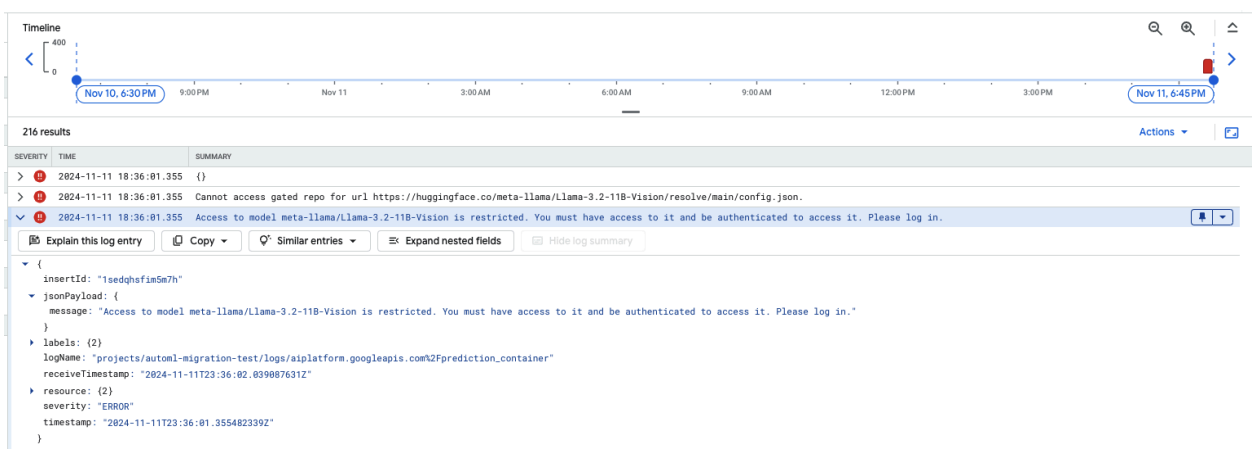 Figura 10: errore del token Hugging Face
Per risolvere il problema, verifica le autorizzazioni del tuo token di accesso Hugging Face. Copia il token più recente ed esegui il deployment di un nuovo endpoint.
Problema comune 3: è necessario un modello di chat
Gli errori del template di chat si verificano quando il template di chat predefinito non è più consentito e deve essere fornito un template di chat personalizzato se il tokenizzatore non ne definisce uno.
Questo screenshot mostra una voce di log in Esplora log di Google Cloud, dove si verifica un ValueError a causa di un modello di chat mancante nella versione 4.44 della libreria transformers. Il messaggio di errore indica che il modello di chat predefinito non è più consentito e che è necessario fornire un modello di chat personalizzato se il tokenizzatore non ne definisce uno. Questo errore evidenzia una modifica recente nella libreria che richiede la definizione esplicita di un modello di chat, utile per il debug dei problemi durante il deployment di applicazioni basate su chat.
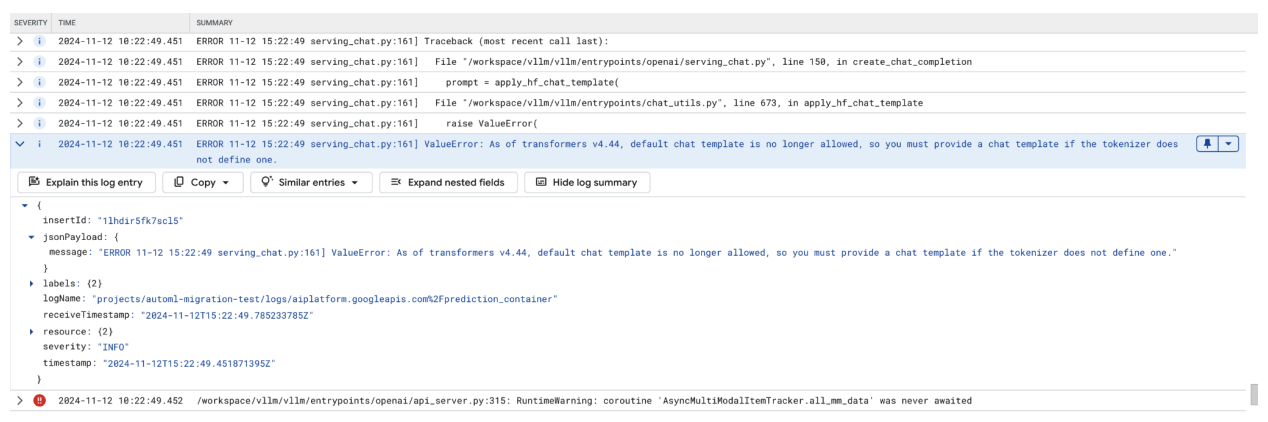 Figura 11: Modello di chat necessario
Per aggirare questo problema, assicurati di fornire un template di chat durante il deployment utilizzando l'argomento di input --chat-template. Puoi trovare modelli di esempio nel repository di esempi vLLM.
Problema comune 4: lunghezza massima della sequenza del modello
Gli errori di lunghezza massima della sequenza del modello si verificano quando la lunghezza massima della sequenza del modello (4096) è superiore al numero massimo di token che possono essere archiviati nella cache KV (2256).
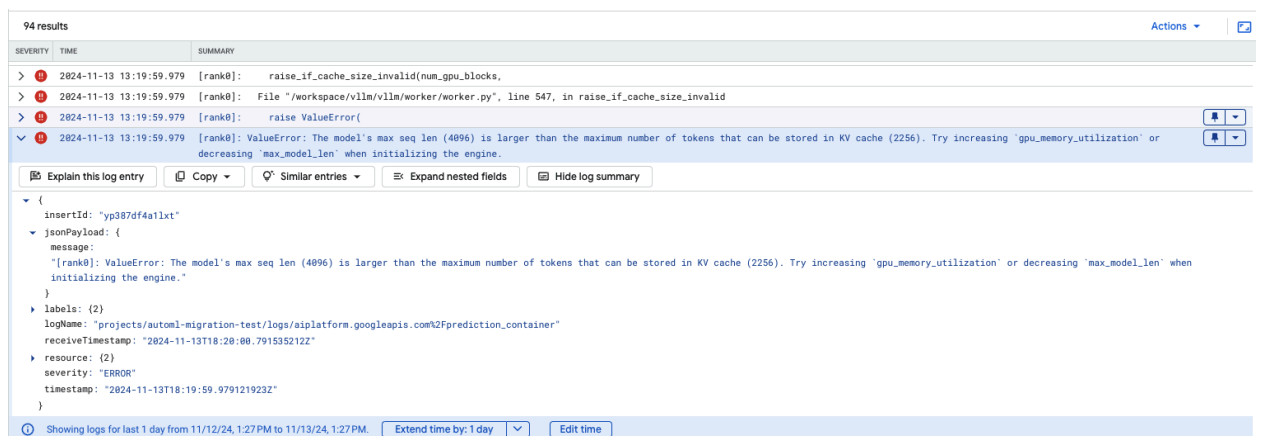 Figura 12: lunghezza massima della sequenza troppo grande
ValueError: The model's max seq len (4096) is larger than the maximum number of
tokens that can be stored in KV cache (2256). Prova ad aumentare
gpu_memory_utilization o a diminuire max_model_len durante l'inizializzazione del
motore.
Per risolvere il problema, imposta max_model_len su 2048, che è inferiore a 2256. Un'altra soluzione a questo problema è utilizzare più GPU o GPU più grandi. Se scegli di utilizzare più GPU, dovrai impostare tensor-parallel-size in modo appropriato.
Note di rilascio del container vLLM di Model Garden
Release principali
vLLM standard
Data di uscita |
Architettura |
Versione vLLM |
URI container |
|---|---|---|---|
| 17 luglio 2025 | ARM |
v0.9.2 |
us-docker.pkg.dev/vertex-ai/vertex-vision-model-garden-dockers/pytorch-vllm-serve:20250717_0916_arm_RC01 |
| 10 luglio 2025 | x86 |
v0.9.2 |
us-docker.pkg.dev/vertex-ai/vertex-vision-model-garden-dockers/pytorch-vllm-serve:20250710_0916_RC01 |
| 20 giugno 2025 | x86 |
Dopo la versione 0.9.1, commit |
us-docker.pkg.dev/vertex-ai/vertex-vision-model-garden-dockers/pytorch-vllm-serve:20250620_0916_RC01 |
| 11 giugno 2025 | x86 |
v0.9.1 |
us-docker.pkg.dev/vertex-ai/vertex-vision-model-garden-dockers/pytorch-vllm-serve:20250611_0916_RC01 |
| 2 giugno 2025 | x86 |
v0.9.0 |
us-docker.pkg.dev/vertex-ai/vertex-vision-model-garden-dockers/pytorch-vllm-serve:20250601_0916_RC01 |
| 6 maggio 2025 | x86 |
v0.8.5.post1 |
us-docker.pkg.dev/vertex-ai/vertex-vision-model-garden-dockers/pytorch-vllm-serve:20250506_0916_RC01 |
| 29 apr 2025 | x86 |
v0.8.4 |
us-docker.pkg.dev/vertex-ai/vertex-vision-model-garden-dockers/pytorch-vllm-serve:20250429_0916_RC01, 20250430_0916_RC00_maas |
| 17 aprile 2025 | x86 |
v0.8.4 |
us-docker.pkg.dev/vertex-ai/vertex-vision-model-garden-dockers/pytorch-vllm-serve:20250417_0916_RC01 |
| 10 aprile 2025 | x86 |
Dopo la versione 0.8.3, commit |
us-docker.pkg.dev/vertex-ai/vertex-vision-model-garden-dockers/pytorch-vllm-serve:20250410_0917_RC01 |
| 7 aprile 2025 | x86 |
v0.8.3 |
us-docker.pkg.dev/vertex-ai/vertex-vision-model-garden-dockers/pytorch-vllm-serve:20250407_0917_RC01, 20250407_0917_RC0120250429_0916_RC00_maas |
| 7 aprile 2025 | x86 |
v0.8.1 |
us-docker.pkg.dev/vertex-ai/vertex-vision-model-garden-dockers/pytorch-vllm-serve:20250404_0916_RC01 |
| 5 apr 2025 | x86 |
Dopo la versione 0.8.2, commit |
us-docker.pkg.dev/vertex-ai/vertex-vision-model-garden-dockers/pytorch-vllm-serve:20250405_1205_RC01 |
| 31 mar 2025 | x86 |
v0.8.1 |
us-docker.pkg.dev/vertex-ai/vertex-vision-model-garden-dockers/pytorch-vllm-serve:20250401_0916_RC01 |
| 26 mar 2025 | x86 |
v0.8.1 |
us-docker.pkg.dev/vertex-ai/vertex-vision-model-garden-dockers/pytorch-vllm-serve:20250327_0916_RC01 |
| 23 mar 2025 | x86 |
v0.8.1 |
us-docker.pkg.dev/vertex-ai/vertex-vision-model-garden-dockers/pytorch-vllm-serve:20250324_0916_RC01 |
| 21 mar 2025 | x86 |
v0.8.1 |
us-docker.pkg.dev/vertex-ai/vertex-vision-model-garden-dockers/pytorch-vllm-serve:20250321_0916_RC01 |
| 11 marzo 2025 | x86 |
Dopo la versione 0.7.3, commit |
us-docker.pkg.dev/vertex-ai/vertex-vision-model-garden-dockers/pytorch-vllm-serve:20250312_0916_RC01 |
| 3 marzo 2025 | x86 |
v0.7.2 |
us-docker.pkg.dev/vertex-ai/vertex-vision-model-garden-dockers/pytorch-vllm-serve:20250304_0916_RC01 |
| 14 gennaio 2025 | x86 |
v0.6.4.post1 |
us-docker.pkg.dev/vertex-ai/vertex-vision-model-garden-dockers/pytorch-vllm-serve:20250114_0916_RC00_maas |
| 2 dic 2024 | x86 |
v0.6.4.post1 |
us-docker.pkg.dev/vertex-ai/vertex-vision-model-garden-dockers/pytorch-vllm-serve:20241202_0916_RC00_maas |
| 12 nov 2024 | x86 |
v0.6.2 |
us-docker.pkg.dev/vertex-ai/vertex-vision-model-garden-dockers/pytorch-vllm-serve:20241112_0916_RC00_maas |
| 16 ottobre 2024 | x86 |
v0.6.2 |
us-docker.pkg.dev/vertex-ai/vertex-vision-model-garden-dockers/pytorch-vllm-serve:20241016_0916_RC00_maas |
vLLM ottimizzato
Data di uscita |
Architettura |
URI container |
|---|---|---|
| 21 gen 2025 | x86 |
us-docker.pkg.dev/vertex-ai-restricted/vertex-vision-model-garden-dockers/pytorch-vllm-optimized-serve:20250121_0835_RC00 |
| 29 ottobre 2024 | x86 |
us-docker.pkg.dev/vertex-ai-restricted/vertex-vision-model-garden-dockers/pytorch-vllm-optimized-serve:20241029_0835_RC00 |
Uscite aggiuntive
L'elenco completo delle release dei container vLLM standard di VMG è disponibile nella pagina Artifact Registry.
Le release per vLLM-TPU in stato sperimentale sono contrassegnate con <yyyymmdd_hhmm_tpu_experimental_RC00>.