


Questa pagina spiega come basare le risposte di Gemini sui risultati del motore di ricerca di Google, che utilizza dati web disponibili pubblicamente. Inoltre, vengono spiegati i suggerimenti di ricerca, che sono inclusi nelle tue risposte.
Grounding con la Ricerca Google
Se vuoi collegare il tuo modello alle conoscenze del mondo, a un'ampia gamma possibile di argomenti o a informazioni aggiornate su internet, utilizza il grounding con la Ricerca Google.
Per saperne di più sul grounding dei modelli in Gemini Enterprise Agent Platform, consulta la panoramica del grounding.
Modelli supportati
Questa sezione elenca i modelli che supportano il grounding con la Ricerca.
Fai clic per espandere i modelli supportati
- Gemini Nano Banana 2.1
- Gemini 4 Argon Cyber Permissive
- Gemini 4 Argon
- Gemini 3.8 Live
- Gemini 3.8 Flash
- Gemini 3.7 Flash
- Gemini 3.6 Flash
- Gemini 3.5 Flash-Lite
- Gemini 3.5 Flash
- Gemini 3.1 Pro
- Gemini 3.1 Flash-Lite
- Gemini 3.1 Flash Image
- Immagine di Gemini 3 Pro
- Gemini 3 Flash
- Gemini 2.5 Pro
- Gemini 2.5 Flash-Lite
- Gemini 2.5 Flash con audio nativo dell'API Gemini Live
- Gemini 2.5 Flash
Lingue supportate
Per un elenco delle lingue supportate, consulta la sezione Lingue.
Utilizzo del grounding con la Ricerca Google
Segui queste istruzioni per basare un modello su dati web disponibili pubblicamente.
Considerazioni
Per utilizzare Grounding con la Ricerca Google, devi attivare i suggerimenti della Ricerca Google. Per saperne di più, vedi Utilizzare i suggerimenti della Ricerca Google.
Per risultati ottimali, utilizza una temperatura di
1.0. Per saperne di più sull'impostazione di questa configurazione, consulta il corpo della richiesta dell'API Gemini nel riferimento al modello.Il grounding con la Ricerca Google ha un limite di un milione di query al giorno. Se hai bisogno di più query, contatta l'assistenzaGoogle Cloud per ricevere aiuto.
Combinazioni di strumenti:l'API Gemini non supporta la combinazione di strumenti di ricerca (come
googleSearch) con strumenti non di ricerca (come la chiamata di funzioni o lo strumentoretrievaldel motore RAG di Gemini Enterprise Agent Platform) nella stessa richiestagenerateContent. Sono supportati più strumenti solo se sono tutti strumenti di ricerca.
I risultati di ricerca possono essere personalizzati per una posizione geografica specifica dell'utente finale utilizzando le coordinate di latitudine e longitudine. Per saperne di più, consulta l'API Grounding.
Console
Per utilizzare Grounding con la Ricerca Google con Agent Studio su Gemini Enterprise Agent Platform, segui questi passaggi:
- Nella console Google Cloud , vai alla pagina Agent Studio.
- Nel riquadro laterale, nella sezione Impostazioni del modello, vai alla sezione Grounding e attiva il pulsante di attivazione/disattivazione Ricerca Google.
- Inserisci il prompt nel campo e fai clic su Invia.
Le risposte ai tuoi prompt ora utilizzano il grounding con la Ricerca Google.
Python
Installa
pip install --upgrade google-genai
Per saperne di più, consulta la documentazione di riferimento dell'SDK.
Imposta le variabili di ambiente per utilizzare l'SDK Google Gen AI con Vertex AI:
# Replace the `GOOGLE_CLOUD_PROJECT` and `GOOGLE_CLOUD_LOCATION` values
# with appropriate values for your project.
export GOOGLE_CLOUD_PROJECT=GOOGLE_CLOUD_PROJECT
export GOOGLE_CLOUD_LOCATION=global
export GOOGLE_GENAI_USE_ENTERPRISE=True
Go
Scopri come installare o aggiornare l'Go.
Per saperne di più, consulta la documentazione di riferimento dell'SDK.
Imposta le variabili di ambiente per utilizzare SDK Google Gen AI con Vertex AI:
# Replace the `GOOGLE_CLOUD_PROJECT` and `GOOGLE_CLOUD_LOCATION` values
# with appropriate values for your project.
export GOOGLE_CLOUD_PROJECT=GOOGLE_CLOUD_PROJECT
export GOOGLE_CLOUD_LOCATION=global
export GOOGLE_GENAI_USE_ENTERPRISE=True
Java
Scopri come installare o aggiornare Java.
Per saperne di più, consulta la documentazione di riferimento dell'SDK.
Imposta le variabili di ambiente per utilizzare SDK Google Gen AI con Vertex AI:
# Replace the `GOOGLE_CLOUD_PROJECT` and `GOOGLE_CLOUD_LOCATION` values
# with appropriate values for your project.
export GOOGLE_CLOUD_PROJECT=GOOGLE_CLOUD_PROJECT
export GOOGLE_CLOUD_LOCATION=global
export GOOGLE_GENAI_USE_ENTERPRISE=True
Node.js
Installa
npm install @google/genai
Per saperne di più, consulta la documentazione di riferimento dell'SDK.
Imposta le variabili di ambiente per utilizzare l'SDK Google Gen AI con Vertex AI:
# Replace the `GOOGLE_CLOUD_PROJECT` and `GOOGLE_CLOUD_LOCATION` values
# with appropriate values for your project.
export GOOGLE_CLOUD_PROJECT=GOOGLE_CLOUD_PROJECT
export GOOGLE_CLOUD_LOCATION=global
export GOOGLE_GENAI_USE_ENTERPRISE=True
REST
Prima di utilizzare i dati della richiesta, apporta le sostituzioni seguenti:
- LOCATION: la regione in cui elaborare la richiesta. Per utilizzare l'endpoint globale, escludi la località dal nome dell'endpoint e configura la località della risorsa su globale.
- PROJECT_ID: il tuo ID progetto. .
- MODEL_ID: l'ID modello del modello multimodale.
- TEXT: le istruzioni di testo da includere nel prompt.
- EXCLUDE_DOMAINS: (Facoltativo) Elenco dei domini da non utilizzare per la base.
- LATITUDE: (Facoltativo) la latitudine della posizione dell'utente finale. Ad esempio, una latitudine di
37.7749rappresenta San Francisco. Puoi ottenere le coordinate di latitudine e longitudine utilizzando servizi come Google Maps o altri strumenti di geocodifica. - LONGITUDE: (Facoltativo) la longitudine della posizione dell'utente finale. Ad esempio, una longitudine di
-122.4194rappresenta San Francisco.
Metodo HTTP e URL:
POST https://LOCATION-aiplatform.googleapis.com/v1/projects/PROJECT_ID/locations/LOCATION/publishers/google/models/MODEL_ID:generateContent
Corpo JSON della richiesta:
{
  "contents": [{
    "role": "user",
    "parts": [{
      "text": "TEXT"
    }]
  }],
  "tools": [{
    "googleSearch": {
      "exclude_domains": [ "domain.com", "domain2.com" ]
    }
  }],
  "toolConfig": {
    "retrievalConfig": {
      "latLng": {
        "latitude": LATITUDE,
        "longitude": LONGITUDE
      }
    }
  },
  "model": "projects/PROJECT_ID/locations/LOCATION/publishers/google/models/MODEL_ID"
}
Per inviare la richiesta, espandi una di queste opzioni:
Dovresti ricevere una risposta JSON simile alla seguente:
{
"candidates": [
{
"content": {
"role": "model",
"parts": [
{
"text": "The weather in Chicago this weekend, will be partly cloudy. The temperature will be between 49°F (9°C) and 55°F (13°C) on Saturday and between 51°F (11°C) and 56°F (13°C) on Sunday. There is a slight chance of rain on both days.\n"
}
]
},
"finishReason": "STOP",
"groundingMetadata": {
"webSearchQueries": [
"weather in Chicago this weekend"
],
"searchEntryPoint": {
"renderedContent": "..."
},
"groundingChunks": [
{
"web": {
"uri": "https://www.google.com/search?q=weather+in+Chicago,+IL",
"title": "Weather information for locality: Chicago, administrative_area: IL",
"domain": "google.com"
}
},
{
"web": {
"uri": "...",
"title": "weatherbug.com",
"domain": "weatherbug.com"
}
}
],
"groundingSupports": [
{
"segment": {
"startIndex": 85,
"endIndex": 214,
"text": "The temperature will be between 49°F (9°C) and 55°F (13°C) on Saturday and between 51°F (11°C) and 56°F (13°C) on Sunday."
},
"groundingChunkIndices": [
0
],
"confidenceScores": [
0.8662828
]
},
{
"segment": {
"startIndex": 215,
"endIndex": 261,
"text": "There is a slight chance of rain on both days."
},
"groundingChunkIndices": [
1,
0
],
"confidenceScores": [
0.62836814,
0.6488607
]
}
],
"retrievalMetadata": {}
}
}
],
"usageMetadata": {
"promptTokenCount": 10,
"candidatesTokenCount": 98,
"totalTokenCount": 108,
"trafficType": "ON_DEMAND",
"promptTokensDetails": [
{
"modality": "TEXT",
"tokenCount": 10
}
],
"candidatesTokensDetails": [
{
"modality": "TEXT",
"tokenCount": 98
}
]
},
"modelVersion": "gemini-2.0-flash",
"createTime": "2025-05-19T14:42:55.000643Z",
"responseId": "b0MraIMFoqnf-Q-D66G4BQ"
}
Grounding con Google Immagini
Il grounding con Google Immagini consente ai modelli di utilizzare le immagini web recuperate da Google Immagini come contesto visivo durante la generazione di immagini. La ricerca di immagini di Google è un nuovo tipo di ricerca all'interno dello strumento esistente Grounding con la Ricerca Google ed esiste insieme alla Ricerca Google standard. La funzionalità di grounding con la Ricerca Immagini di Google è disponibile in anteprima per Gemini Nano Banana 2.1 e Gemini 3.1 Flash Image.
Configurazione della richiesta API
Per attivare la ricerca immagini di Google, configura lo strumento googleSearch nella richiesta API e specifica imageSearch all'interno dell'oggetto searchTypes. Puoi utilizzare Google Immagini in modo indipendente o con la Ricerca Google.
REST
Prima di utilizzare i dati della richiesta, apporta le sostituzioni seguenti:
- LOCATION: La regione in cui elaborare la richiesta. Per utilizzare l' endpoint globale, escludi la località dal nome dell'endpoint e configura la località della risorsa su globale.
- PROJECT_ID: .
- MODEL_ID: l'ID modello del modello multimodale.
- SEARCH_TERM: Un termine di ricerca per un'immagine.
Metodo HTTP e URL:
POST https://LOCATION-aiplatform.googleapis.com/v1/projects/PROJECT_ID/locations/LOCATION/publishers/google/models/MODEL_ID:generateContent
Corpo JSON della richiesta:
{
"contents": [
{
"role": "user",
"parts": [
{
"text": "SEARCH_TERM"
}
]
}
],
"tools": [
{
"googleSearch": {
"searchTypes": {
"imageSearch": {},
"webSearch": {}
}
}
}
],
"model": "projects/PROJECT_ID/locations/LOCATION/publishers/google/models/MODEL_ID"
}
Per inviare la richiesta, scegli una di queste opzioni:
curl
Salva il corpo della richiesta in un file denominato request.json,
quindi esegui il comando seguente:
curl -X POST \
     -H "Authorization: Bearer $(gcloud auth print-access-token)" \
     -H "Content-Type: application/json; charset=utf-8" \
     -d @request.json \
     "https://LOCATION-aiplatform.googleapis.com/v1/projects/PROJECT_ID/locations/LOCATION/publishers/google/models/MODEL_ID:generateContent"
PowerShell
Salva il corpo della richiesta in un file denominato request.json,
quindi esegui il comando seguente:
$cred = gcloud auth print-access-token
$headers = @{ "Authorization" = "Bearer $cred" }

Invoke-WebRequest `
    -Method POST `
    -Headers $headers `
    -ContentType: "application/json; charset=utf-8" `
    -InFile request.json `
    -Uri "https://LOCATION-aiplatform.googleapis.com/v1/projects/PROJECT_ID/locations/LOCATION/publishers/google/models/MODEL_ID:generateContent" | Select-Object -Expand Content
Dovresti ricevere un codice di stato riuscito (2xx) e una risposta vuota.
Requisiti di visualizzazione
Quando utilizzi Google Immagini con Grounding con la Ricerca Google, devi rispettare le seguenti condizioni:
Attribuzione della fonte: devi fornire un link alla pagina web che contiene l'immagine di origine (la "pagina contenente", non il file immagine stesso) in modo che l'utente lo riconosca come link.
Navigazione diretta: se scegli anche di mostrare le immagini di origine, devi fornire un percorso diretto con un solo clic dalle immagini di origine alla pagina web di origine che le contiene. Non è consentita qualsiasi altra implementazione che ritardi o astragga l'accesso degli utenti finali alle pagine web di origine, incluso, a titolo esemplificativo, qualsiasi percorso a più clic o l'utilizzo di un visualizzatore di immagini intermedio.
Risposta
Per le risposte con grounding che utilizzano la ricerca immagini, l'API fornisce attribuzioni e metadati chiari per collegare l'output a fonti verificate. L'oggetto groundingMetadata include i seguenti campi:
imageSearchQueries: la query specifica utilizzata dal modello per il contesto visivo (nota anche come "ricerca immagini").groundingChunks: contiene le informazioni sull'origine dei risultati recuperati. Per le origini immagini, questi vengono restituiti come URL di reindirizzamento utilizzando un nuovo tipo di blocco immagine. Il blocco include quanto segue:url: l'URL della pagina web per l'attribuzione (noto anche come "pagina di destinazione").image_url: l'URL diretto dell'immagine.
groundingSupports: fornisce mappature specifiche che collegano i contenuti generati alla fonte di citazione pertinente nei blocchi.searchEntryPoint: include il chip della Ricerca Google che contiene HTML e CSS conformi per visualizzare i suggerimenti della Ricerca Google.
Comprendere la risposta
Se il prompt del modello utilizza correttamente Grounding con la Ricerca Google da Agent Studio o dall'API, le risposte includono metadati con link alle fonti (URL web). Tuttavia, esistono diversi motivi per cui questi metadati potrebbero non essere forniti e la risposta al prompt non sarà basata su fonti. Questi motivi includono una bassa pertinenza della fonte o informazioni incomplete nella risposta del modello.
Citazioni in linea
Le citazioni in linea utilizzano l'oggetto grounding_metadata strutturato restituito dall'API per collegare segmenti specifici del testo generato a fonti verificabili.
Questa funzionalità supporta tutti i metodi di grounding, tra cui la Ricerca, Google Maps e la ricerca dell'agente, fornendo i dettagli precisi dell'origine necessari per visualizzare citazioni accurate e interattive all'interno dell'applicazione.
response = client.models.generate_content(
   model="gemini-3.5-flash",
   contents="Where will the next FIFA World Cup be held?",
   config=types.GenerateContentConfig(
       tools=[types.Tool(google_search=types.GoogleSearch())],
   ),
)

display(Markdown(response.text))
print(response.candidates[0].grounding_metadata.grounding_chunks)
display(HTML(response.candidates[0].grounding_metadata.search_entry_point.rendered_content))
Output di esempio:
…

Citations:
Wikipedia. "2026 FIFA World Cup." Retrieved February 11, 2026. (https://en.wikipedia.org/wiki/2026_FIFA_World_Cup)
US Soccer Players. "2026 FIFA World Cup FAQ — Dates, Hosts, Tickets, Teams & More." (https://ussoccerplayers.com/2026-fifa-world-cup-faq)
Holafly. "2026 World Cup host cities and countries: Full list of stadiums." (https://travel.holafly.com/esims/2026-world-cup-host-cities/)
…
Supporto per il grounding
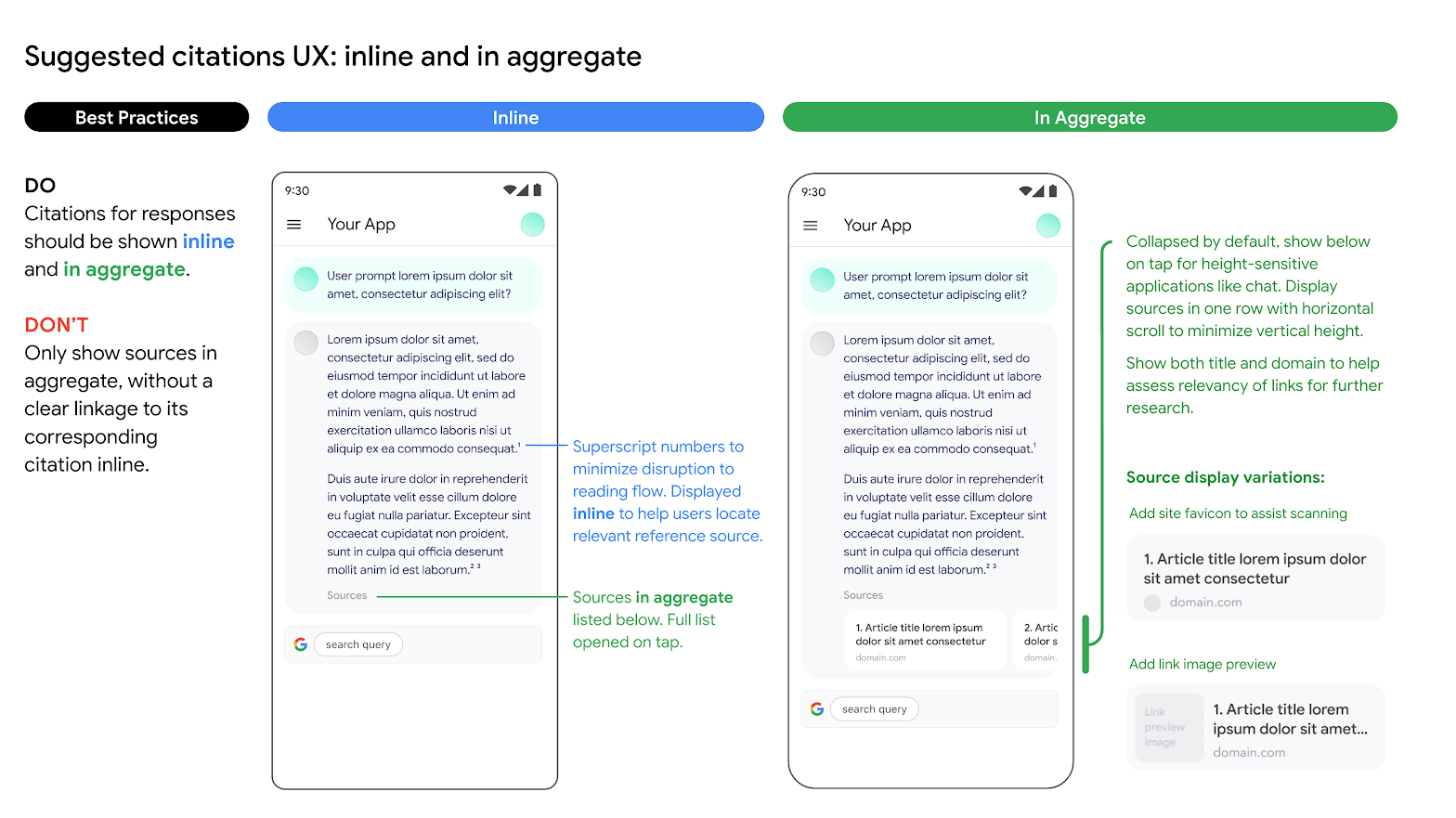
La visualizzazione del supporto per la fondatezza è obbligatoria perché ti aiuta a convalidare le risposte degli editori e aggiunge opportunità per un ulteriore apprendimento.
Il supporto del grounding per le risposte provenienti da fonti web deve essere mostrato sia in linea che in forma aggregata. Ad esempio, guarda l'immagine che segue per un suggerimento su come farlo.
Utilizzo di opzioni di motori di ricerca alternativi
Quando utilizzi il Grounding con la Ricerca Google, un'Applicazione del Cliente può:
- Offrire opzioni di motori di ricerca alternativi.
- Imposta altri motori di ricerca come opzione predefinita.
- Mostrare i propri suggerimenti di ricerca o risultati di ricerca di terze parti, a condizione che: tutti i risultati non Google vengano visualizzati separatamente dai risultati fondati e dai suggerimenti di ricerca di Google e mostrati in modo da non confondere gli utenti o suggerire che provengano da Google.
Vantaggi
I seguenti prompt e flussi di lavoro complessi che richiedono pianificazione, ragionamento e pensiero possono essere eseguiti quando utilizzi il grounding con la Ricerca Google come strumento:
- Puoi utilizzare la funzionalità di grounding per assicurarti che le risposte si basino sulle informazioni più recenti e accurate.
- Puoi recuperare artefatti dal web per eseguire l'analisi.
- Puoi trovare immagini, video o altri contenuti multimediali pertinenti per facilitare il ragionamento multimodale o la generazione di attività.
- Puoi eseguire attività di programmazione, risoluzione dei problemi tecnici e altre attività specializzate.
- Puoi trovare informazioni specifiche per regione o contribuire a tradurre i contenuti in modo accurato.
- Puoi trovare siti web pertinenti per la navigazione.
Utilizzare i suggerimenti della Ricerca Google
Quando utilizzi Grounding con la Ricerca Google e ricevi suggerimenti di ricerca nella risposta, devi visualizzarli in produzione e nelle tue applicazioni.
In particolare, devi mostrare le query di ricerca incluse nei metadati della risposta con grounding. La risposta include:
"content": risposta generata dall'LLM."webSearchQueries": le query da utilizzare per i suggerimenti di ricerca.
Ad esempio, nel seguente snippet di codice, Gemini risponde a un prompt basato sulla Ricerca, che chiede informazioni su un tipo di pianta tropicale.
"predictions": [
  {
    "content": "Monstera is a type of vine that thrives in bright indirect light…",
    "groundingMetadata": {
      "webSearchQueries": ["What's a monstera?"],
    }
  }
]
Puoi prendere questo output e visualizzarlo utilizzando i suggerimenti di ricerca.
Requisiti per i suggerimenti di ricerca
Per i suggerimenti di ricerca è necessario quanto segue:
| Requisito | Descrizione |
|---|---|
| Cosa fare |
|
| Cosa non fare |
|
Requisiti di visualizzazione
Di seguito sono riportati i requisiti di visualizzazione:
- Visualizza il suggerimento di ricerca esattamente come fornito e non apportare modifiche a colori, caratteri o aspetto. Assicurati che il suggerimento di ricerca venga visualizzato come specificato nei seguenti mockup, ad esempio in modalità Buio e Luce:
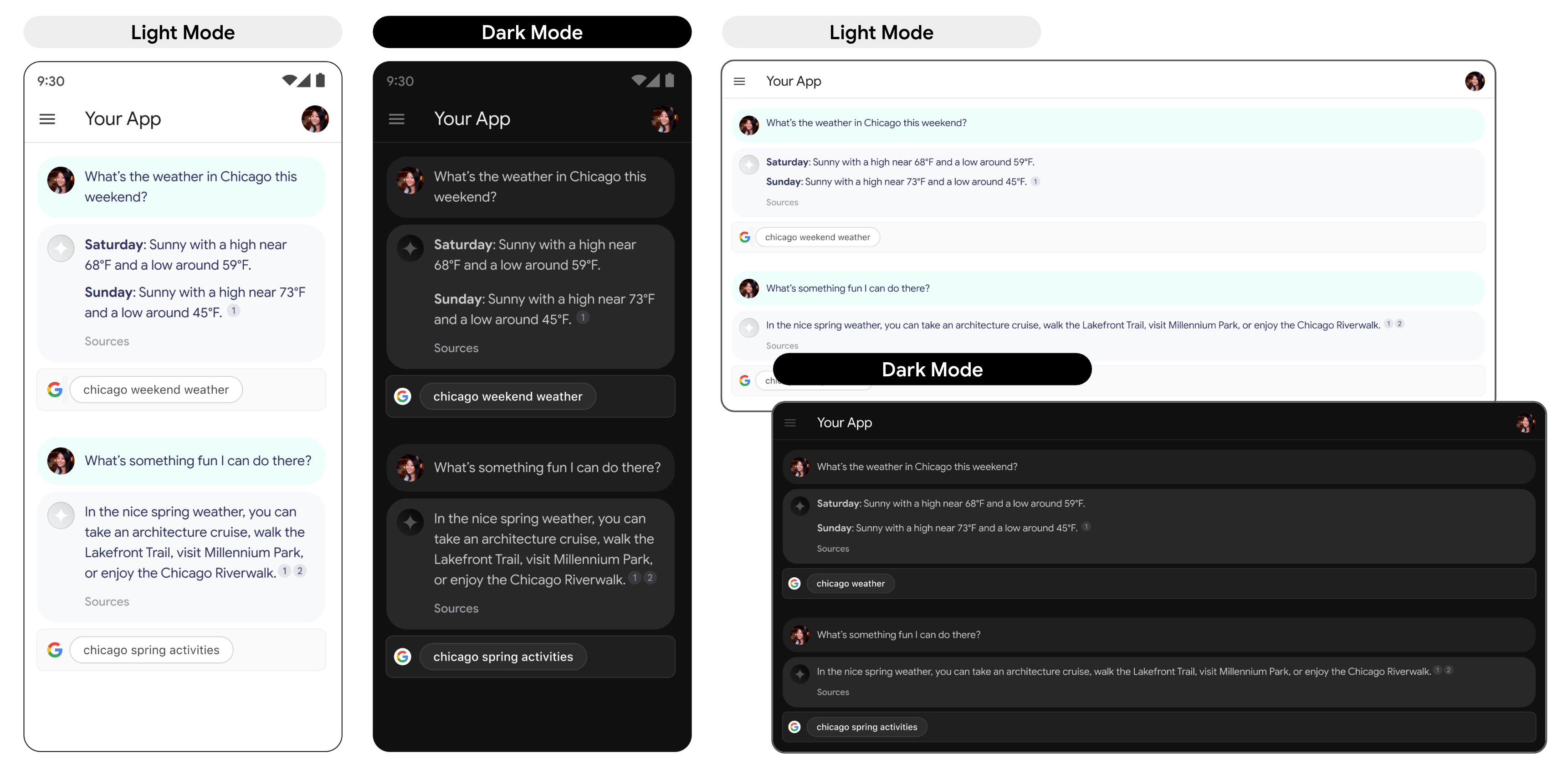
- Ogni volta che viene mostrata una risposta con grounding, il relativo suggerimento di ricerca deve rimanere visibile.
- Per il branding, devi seguire rigorosamente le linee guida di Google per l'utilizzo da parte di terze parti degli elementi distintivi del brand Google, disponibili nel Centro risorse per il brand.
- Quando utilizzi il grounding con la Ricerca, vengono visualizzati i chip dei suggerimenti di ricerca. Il campo che contiene i chip dei suggerimenti di ricerca deve avere la stessa larghezza della risposta fondata dell'LLM.
Comportamento al tocco
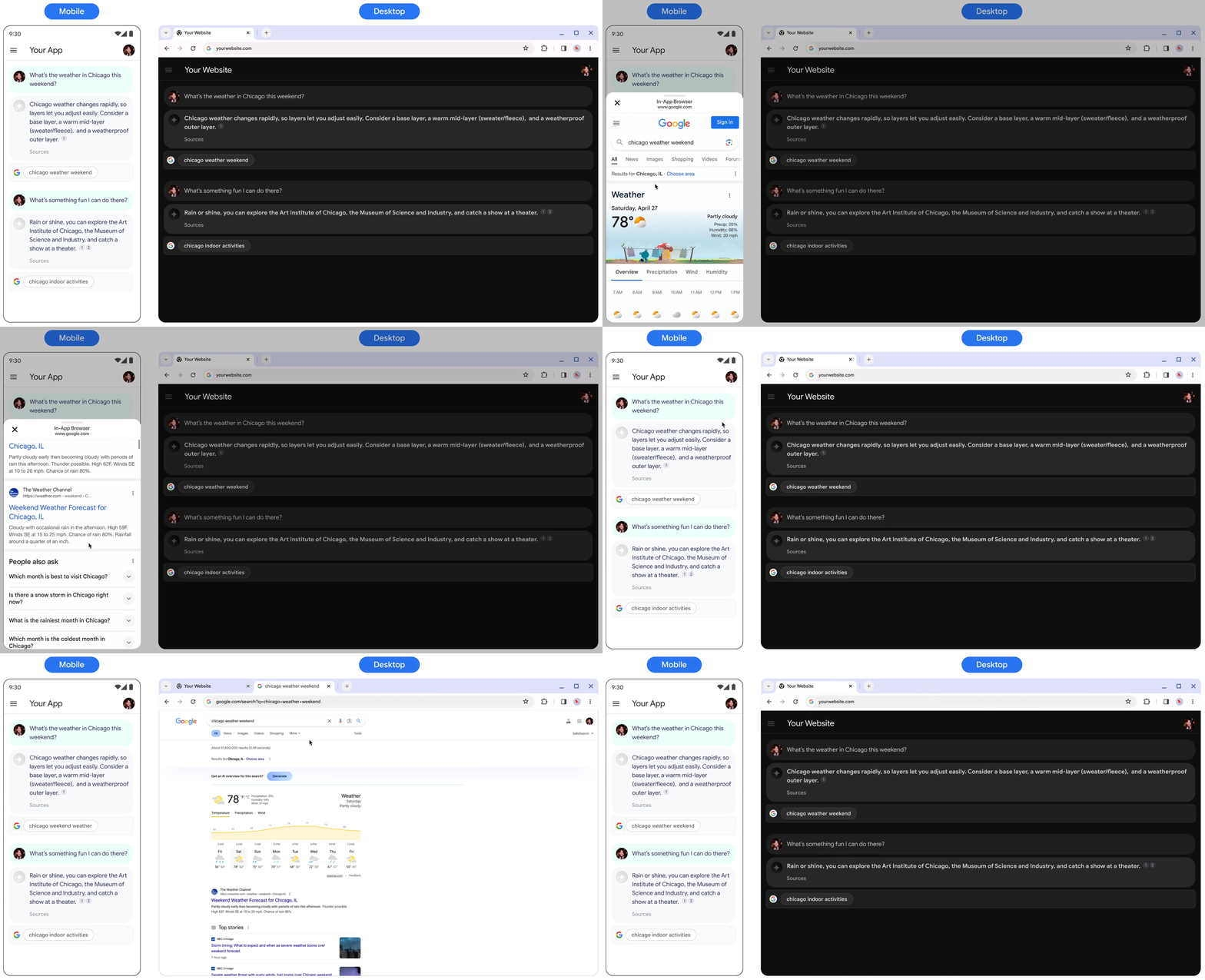
Quando un utente tocca il chip, viene indirizzato direttamente a una pagina dei risultati di ricerca (SRP) per il termine di ricerca visualizzato nel chip. La SRP può aprirsi nel browser in-app o in un'applicazione browser separata. È importante non ridurre a icona, rimuovere o ostacolare in alcun modo la visualizzazione della pagina dei risultati di ricerca. Il seguente mockup animato illustra l'interazione tocca e vai.
Comportamento al tocco
Codice per implementare un suggerimento di ricerca
Quando utilizzi l'API per basare una risposta sulla ricerca, la risposta del modello fornisce
uno stile HTML e CSS conforme nel campo renderedContent, che
implementi per visualizzare i suggerimenti di ricerca nella tua
applicazione.
Inoltre, i suggerimenti di ricerca erano precedentemente denominati Punti di inserimento ricerca. Anche se in alcuni campi dell'API potresti trovare riferimenti ai punti di ingresso della ricerca, entrambi i termini si riferiscono ai suggerimenti di ricerca attuali che ricevi nella risposta dell'API.
Di seguito è riportato un esempio di utilizzo di curl per basare una risposta sulla ricerca:
curl -X POST \
  -H "Authorization: Bearer $(gcloud auth print-access-token)" \
  -H "Content-Type: application/json" \
  https://aiplatform.googleapis.com/v1/projects/PROJECT_ID/locations/global/publishers/google/models/gemini-3.5-flash:generateContent -d '{
    "contents": {
      "role": "user",
      "parts": {
        "text": "Why is the sky blue?"
      }
    },
    "tools": [
      {
        "googleSearch": {}
      }
    ]
  }'
Modifiche alla fatturazione con Gemini 3
Quando utilizzi il grounding con la Ricerca Google sui modelli Gemini 3, la fatturazione avviene per ogni query di ricerca generata da Gemini e inviata alla Ricerca. Un singolo prompt può generare una o più query di ricerca.
Esempio
Questo esempio mostra un prompt dell'utente e query di ricerca di esempio che potrebbero essere addebitate.
- Prompt dell'utente: Raccontami la vita di Albert Einstein.
- Gemini potrebbe generare queste query di ricerca:
- Nascita e prima istruzione di Albert Einstein
- Teoria della relatività di Albert Einstein
- La vita di Albert Einstein negli Stati Uniti
In questo esempio, queste tre query di ricerca vengono addebitate.
Passaggi successivi
- Per saperne di più sul grounding, consulta la Panoramica del grounding.
- Scopri come inviare richieste di prompt della chat.
- Scopri di più sulle best practice per l'AI responsabile e sui filtri di sicurezza di Gemini Enterprise Agent Platform.