


Gemini Enterprise Agent Platform Pipelines 템플릿 갤러리에는 파이프라인을 만들거나 자체 파이프라인에 삽입하는 데 사용할 수 있는 Google에서 작성된 파이프라인 템플릿과 구성요소가 포함되어 있습니다.
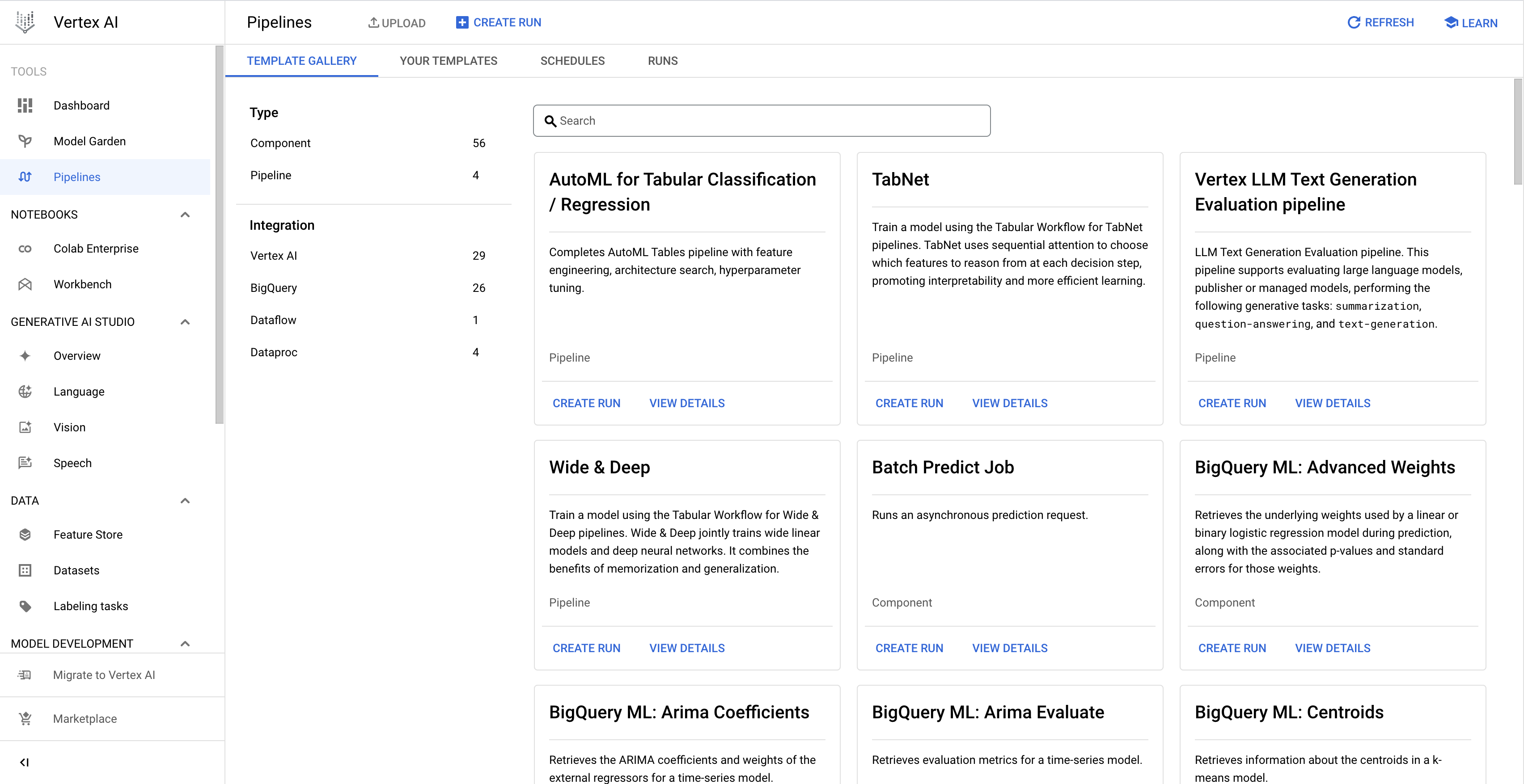
템플릿 갤러리에서 파이프라인 실행 만들기
템플릿 갤러리에서 Google에서 작성한 템플릿으로부터 파이프라인 실행을 만들려면 다음 안내를 따르세요. 또는 자체 커스텀 파이프라인 템플릿을 만든 후 이를 기준으로 파이프라인 실행을 만들 수 있습니다. 커스텀 파이프라인 템플릿 만들기 및 사용에 대한 자세한 내용은 파이프라인 템플릿 만들기, 업로드, 사용을 참조하세요.
콘솔
다음 안내에 따라 템플릿 갤러리에서 파이프라인 실행을 만듭니다.
Google Cloud 콘솔의 Agent Platform 섹션에서 파이프라인 페이지의 템플릿 갤러리 탭으로 이동합니다.
(선택사항) 왼쪽 창에서 파이프라인 템플릿 목록을 필터링하려면 필터 기준을 선택합니다. 예를 들어 파이프라인 템플릿만 표시하려면 유형에서 템플릿을 선택합니다.
사용하려는 템플릿에 해당하는 카드에서 실행 만들기를 클릭하여 파이프라인 실행 만들기 페이지를 엽니다.
실행 세부정보 섹션에서 다음을 수행합니다.
- (선택사항) 파이프라인 실행을 고유하게 식별하는 기본 실행 이름을 수정합니다.
  1. Optional: To schedule recurring pipeline runs, specify the **Run schedule**, as follows:

      1. Select **Recurring**.

      1. Under **Start time**, specify when the schedule becomes active.

          * To schedule the first run to occur immediately after schedule creation, select **Immediately**.

          * To schedule the first run to occur at a specific time and date, select **On**.

      1. In the **Frequency** field, specify the frequency to schedule and execute the
      pipeline runs, using a cron schedule expression based on
      [unix-cron](https://man7.org/linux/man-pages/man5/crontab.5.html).

      1. Under **Ends**, specify when the schedule ends.

          * To indicate that the schedule creates pipeline runs indefinitely, select **Never**.

          * To indicate that the schedule ends on a specific date and time, select **On**, and specify the end date and time for the schedule.

      1. Optional: To specify that the pipeline run uses a custom service account,
      Customer-managed encryption keys (CMEK), or a peered VPC network, click
      **Advanced options**, and then follow these instructions:

          *  To specify a service account, select a service account from the
            **Service account** drop-down list.

              If you don't specify a service account,
              Agent Platform Pipelines runs your pipeline using the default
              Compute Engine service account.

              Learn more about [configuring a service account for use with
              Agent Platform Pipelines](/gemini-enterprise-agent-platform/machine-learning/pipelines/configure-project#service-account).

          *  To use a CMEK, select **Use a customer-managed encryption key**. The **Select a customer-managed key** drop-down list appears. In the **Select a customer-managed key** drop-down list, select the key that you want to use.

          *  To use a peered VPC network in this pipeline run, enter the VPC
          network name in the **Peered VPC network** box.

  1. Click **Continue**.
런타임 구성 섹션에서 다음과 같이 파이프라인 실행을 구성합니다.
Cloud Storage 위치에서 찾아보기를 클릭하여 파이프라인 출력 아티팩트를 저장할 Cloud Storage 버킷을 선택한 후 선택을 클릭합니다.
(선택사항) 파이프라인 실행에 대한 실패 정책 및 캐시를 구성하려면 고급 옵션을 클릭한 후 다음 안내를 따릅니다.
실패 정책에서 전체 파이프라인에 대한 실패 정책을 지정합니다. 파이프라인 오류 정책을 자세히 알아봅니다.
하나의 태스크가 실패한 후에도 태스크 예약을 계속하도록 파이프라인을 구성하려면 완료될 때까지 모든 단계 실행을 선택합니다. 이 옵션은 기본적으로 선택되어 있습니다.
태스크 하나가 실패한 후 파이프라인이 실패하도록 구성하려면 한 단계가 실패하는 즉시 이 실행 실패를 선택합니다.
캐싱 구성에서 전체 파이프라인에 대한 캐시 구성을 지정합니다.
파이프라인에서 태스크에 대해 태스크 수준의 캐시 구성을 사용하려면 태스크 수준 캐시 구성을 재정의하지 않음을 선택합니다.
파이프라인에서 모든 태스크에 대해 캐싱을 사용 설정하고 태스크 수준의 캐시 구성을 재정의하려면 모든 단계의 캐시에서 읽기 사용 설정(가장 빠름)을 선택합니다.
파이프라인에서 모든 태스크에 대해 캐싱을 사용 중지하고 모든 태스크 수준의 캐시 구성을 재정의하려면 모든 단계의 캐시에서 읽기 사용 중지(가장 빠름)를 선택합니다.
(선택사항) 파이프라인에 파라미터가 있으면 파이프라인 파라미터 아래에서 파이프라인 실행 파라미터를 지정합니다.
파이프라인 실행을 만들려면 제출을 클릭합니다.