


La galleria dei modelli di pipeline di Gemini Enterprise Agent Platform contiene modelli di pipeline e componenti creati da Google, che puoi utilizzare per creare esecuzioni di pipeline o incorporare nelle tue pipeline.
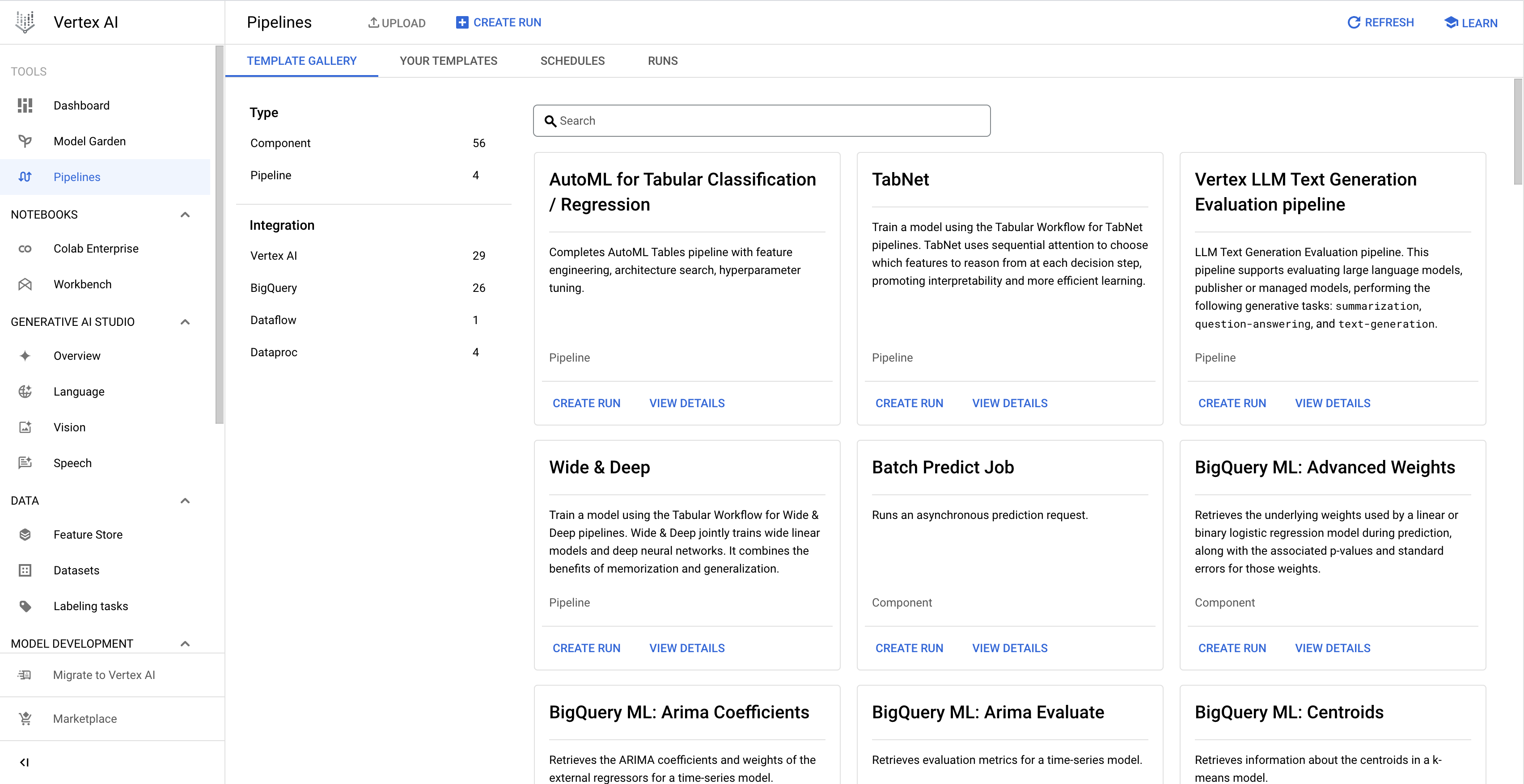
Crea un'esecuzione della pipeline dalla Galleria di template
Segui queste istruzioni per creare un'esecuzione della pipeline da un modello creato da Google nella Galleria dei modelli. In alternativa, puoi creare un modello di pipeline personalizzato e poi creare un'esecuzione della pipeline basata su questo modello. Per saperne di più sulla creazione e sull'utilizzo di un template di pipeline personalizzato, consulta Crea, carica e utilizza un template di pipeline.
Console
Segui queste istruzioni per creare un'esecuzione della pipeline dalla Galleria di modelli:
Nella console Google Cloud , nella sezione Agent Platform, vai alla scheda Galleria di modelli nella pagina Pipeline.
(Facoltativo) Per filtrare l'elenco dei template di pipeline, seleziona i criteri di filtro nel riquadro a sinistra. Ad esempio, per visualizzare solo i template di pipeline, seleziona Template in Tipo.
Nella scheda corrispondente al template che vuoi utilizzare, fai clic su Crea esecuzione per aprire la pagina Crea esecuzione pipeline.
Nella sezione Dettagli esecuzione, segui questi passaggi:
- (Facoltativo) Modifica il Nome esecuzione predefinito che identifica in modo univoco l'esecuzione della pipeline.
  1. Optional: To schedule recurring pipeline runs, specify the **Run schedule**, as follows:

      1. Select **Recurring**.

      1. Under **Start time**, specify when the schedule becomes active.

          * To schedule the first run to occur immediately after schedule creation, select **Immediately**.

          * To schedule the first run to occur at a specific time and date, select **On**.

      1. In the **Frequency** field, specify the frequency to schedule and execute the
      pipeline runs, using a cron schedule expression based on
      [unix-cron](https://man7.org/linux/man-pages/man5/crontab.5.html).

      1. Under **Ends**, specify when the schedule ends.

          * To indicate that the schedule creates pipeline runs indefinitely, select **Never**.

          * To indicate that the schedule ends on a specific date and time, select **On**, and specify the end date and time for the schedule.

      1. Optional: To specify that the pipeline run uses a custom service account,
      Customer-managed encryption keys (CMEK), or a peered VPC network, click
      **Advanced options**, and then follow these instructions:

          *  To specify a service account, select a service account from the
            **Service account** drop-down list.

              If you don't specify a service account,
              Agent Platform Pipelines runs your pipeline using the default
              Compute Engine service account.

              Learn more about [configuring a service account for use with
              Agent Platform Pipelines](/gemini-enterprise-agent-platform/machine-learning/pipelines/configure-project#service-account).

          *  To use a CMEK, select **Use a customer-managed encryption key**. The **Select a customer-managed key** drop-down list appears. In the **Select a customer-managed key** drop-down list, select the key that you want to use.

          *  To use a peered VPC network in this pipeline run, enter the VPC
          network name in the **Peered VPC network** box.

  1. Click **Continue**.
Nella sezione Configurazione di runtime, configura l'esecuzione della pipeline come segue:
In Località di Cloud Storage, fai clic su Sfoglia per selezionare il bucket Cloud Storage in cui archiviare gli artefatti di output della pipeline, quindi fai clic su Seleziona.
(Facoltativo) Per configurare la policy di errore e la cache per l'esecuzione della pipeline, fai clic su Opzioni avanzate, quindi segui queste istruzioni:
In Policy di errore, specifica la policy di errore per l'intera pipeline. Scopri di più sulle policy relative agli errori della pipeline.
Per configurare la pipeline in modo che continui a pianificare le attività dopo che un'attività non è riuscita, seleziona Esegui tutti i passaggi fino al completamento. Questa opzione è selezionata per impostazione predefinita.
Per configurare la pipeline in modo che non vada a buon fine dopo l'errore di un'attività, seleziona Interrompi questa esecuzione non appena un passaggio non va a buon fine.
In Configurazione della memorizzazione nella cache, specifica la configurazione della cache per l'intera pipeline.
Per utilizzare la configurazione della cache a livello di attività per l'attività nella pipeline, seleziona Non eseguire l'override della configurazione della cache a livello di attività.
Per attivare la memorizzazione nella cache per tutte le attività della pipeline e ignorare qualsiasi configurazione della cache a livello di attività, seleziona Attiva la lettura dalla cache per tutti i passaggi (più veloce).
Per disattivare la memorizzazione nella cache per tutte le attività della pipeline e ignorare qualsiasi configurazione della cache a livello di attività, seleziona Disattiva la lettura dalla cache per tutti i passaggi (più veloce).
(Facoltativo) Se la pipeline ha dei parametri, in Parametri pipeline, specifica i parametri di esecuzione della pipeline.
Per creare l'esecuzione della pipeline, fai clic su Invia.