


En este documento, se proporcionan instrucciones para configurar un clúster de Ray en Gemini Enterprise Agent Platform para satisfacer diversas necesidades. Por ejemplo, para compilar tu imagen, consulta Imagen personalizada. Algunas empresas pueden usar redes privadas. En este documento, se aborda la interfaz de Private Service Connect para Ray en Vertex AI. Otro caso de uso implica acceder a archivos remotos como si fueran locales (consulta Ray en Agent Platform Network File System).
Descripción general
Entre los temas que se abordan aquí, se incluyen los siguientes:
- Cómo crear un clúster de Ray en Gemini Enterprise Agent Platform
- Cómo administrar el ciclo de vida de un clúster de Ray
- Cómo crear una imagen personalizada
- Cómo configurar la conectividad privada y pública (VPC)
- Cómo usar la interfaz de Private Service Connect para Ray en Agent Platform
- Cómo configurar Ray en Agent Platform Network File System (NFS)
- Cómo configurar un panel de Ray y una shell interactiva con VPC-SC + intercambio de tráfico entre VPC
Crea un clúster de Ray
Puedes usar la Google Cloud consola o el SDK de Agent Platform para Python para crear un clúster de Ray. Un clúster puede tener hasta 2,000 nodos. Existe un límite superior de 1,000 nodos dentro de un grupo de trabajadores. No hay límite para la cantidad de grupos de trabajadores, pero una gran cantidad, como por ejemplo 1,000 grupos de trabajadores con un nodo cada uno, puede afectar de forma negativa el rendimiento del clúster.
Antes de comenzar, lee la descripción general de Ray en Gemini Enterprise Agent Platform y configura todas las herramientas de requisitos previos que necesitas.
Un clúster de Ray en Agent Platform puede tardar entre 10 y 20 minutos en iniciarse después de crearlo.
Console
De acuerdo con la recomendación de prácticas recomendadas de Ray de OSS, se aplica la configuración del recuento lógico de CPU en 0 en el nodo principal de Ray para evitar ejecutar cualquier carga de trabajo en el nodo principal.
En la Google Cloud consola, ve a la página Ray en Agent Platform.
Haz clic en Crear clúster para abrir el panel Crear clúster.
Para cada paso del panel Crear clúster, revisa o reemplaza la información del clúster predeterminada. Haz clic en Continuar para completar cada paso:
En Nombre y región, especifica un Nombre y elige una región para tu clúster.
En Configuración de Compute, especifica la configuración del clúster de Ray en el nodo principal de Gemini Enterprise Agent Platform, incluidos el tipo de máquina, el tipo y el recuento de aceleradores, el tipo y el tamaño del disco y el recuento de réplicas. De forma opcional, agrega un URI de imagen personalizada para especificar una imagen de contenedor personalizada con el fin de agregar dependencias de Python no proporcionadas por la imagen de contenedor predeterminada. Consulta Imagen personalizada.
En Opciones avanzadas, puedes hacer lo siguiente:
- Especifica tu propia clave de encriptación.
- Especifica una cuenta de servicio personalizada.
- Inhabilita la recopilación de métricas si no necesitas supervisar las estadísticas de recursos de tu carga de trabajo durante el entrenamiento.
(Opcional) Para implementar un extremo privado para tu clúster, el método recomendado es usar Private Service Connect. Para obtener más detalles, consulta Interfaz de Private Service Connect para Ray en Vertex AI.
Haz clic en Crear.
SDK de Ray en Agent Platform
De acuerdo con la recomendación de prácticas recomendadas de Ray de OSS, se aplica la configuración del recuento lógico de CPU en 0 en el nodo principal de Ray para evitar ejecutar cualquier carga de trabajo en el nodo principal.
Desde un entorno interactivo de Python, usa lo siguiente para crear el clúster de Ray en Gemini Enterprise Agent Platform:
import ray
import vertex_ray
from google.cloud import aiplatform
from vertex_ray import Resources
from vertex_ray.util.resources import NfsMount

# Define a default CPU cluster, machine_type is n1-standard-16, 1 head node and 1 worker node
head_node_type = Resources()
worker_node_types = [Resources()]

# Or define a GPU cluster.
head_node_type = Resources(
  machine_type="n1-standard-16",
  node_count=1,
  custom_image="us-docker.pkg.dev/my-project/ray-custom.2-9.py310:latest",  # Optional. When not specified, a prebuilt image is used.
)

worker_node_types = [Resources(
  machine_type="n1-standard-16",
  node_count=2,  # Must be >= 1
  accelerator_type="NVIDIA_TESLA_T4",
  accelerator_count=1,
  custom_image="us-docker.pkg.dev/my-project/ray-custom.2-9.py310:latest",  # When not specified, a prebuilt image is used.
)]
# Optional. Create cluster with Network File System (NFS) setup.
nfs_mount = NfsMount(
    server="10.10.10.10",
    path="nfs_path",
    mount_point="nfs_mount_point",
)
aiplatform.init()
# Initialize Agent Platform to retrieve projects for downstream operations.
# Create the Ray cluster on Agent Platform
CLUSTER_RESOURCE_NAME = vertex_ray.create_ray_cluster(
  head_node_type=head_node_type,
  network=NETWORK, #Optional
  worker_node_types=worker_node_types,
  python_version="3.10",  # Optional
  ray_version="2.47",  # Optional
  cluster_name=CLUSTER_NAME, # Optional
  service_account=SERVICE_ACCOUNT,  # Optional
  enable_metrics_collection=True,  # Optional. Enable metrics collection for monitoring.
  labels=LABELS,  # Optional.
  nfs_mounts=[nfs_mount],  # Optional.

)
Aquí:
CLUSTER_NAME: Es un nombre para el clúster de Ray en Gemini Enterprise Agent Platform que debe ser único en todo el proyecto.
NETWORK: (Opcional) Nombre completo de tu red de VPC, en el formato
projects/PROJECT_ID/global/networks/VPC_NAME. Con el fin de establecer un extremo privado en lugar de un extremo público para tu clúster, especifica una red de VPC que se usará con Ray en Agent Platform. Para obtener más información, consulta Conectividad privada y pública.VPC_NAME: Opcional: La VPC en la que opera la VM opera.
PROJECT_ID: Es el ID del Google Cloud proyecto de. Puedes encontrar el ID del proyecto en la Google Cloud consola página de bienvenida.
SERVICE_ACCOUNT: Opcional: La cuenta de servicio para ejecutar aplicaciones de Ray en el clúster. Otorga los roles necesarios.
LABELS: (Opcional) Las etiquetas con metadatos definidos por el usuario que se usan para organizar los clústeres de Ray. Las claves y valores de etiquetas no pueden tener más de 64 caracteres (puntos de código Unicode) y solo pueden contener letras en minúscula, caracteres numéricos, guiones bajos y guiones. Se permite el uso de caracteres internacionales. Consulta https://goo.gl/xmQnxf para obtener más información y ejemplos de etiquetas.
Deberías ver el siguiente resultado hasta que el estado cambie a RUNNING:
[Ray on Agent Platform]: Cluster State = State.PROVISIONING
Waiting for cluster provisioning; attempt 1; sleeping for 0:02:30 seconds
...
[Ray on Agent Platform]: Cluster State = State.RUNNING
Ten en cuenta lo siguiente:
El primer nodo es el nodo principal.
Los tipos de máquinas de TPU no son compatibles.
Administración del ciclo de vida
Durante el ciclo de vida de un clúster de Ray en Gemini Enterprise Agent Platform, cada acción se asocia con un estado. En la siguiente tabla, se resumen el estado de facturación y la opción de administración para cada estado. En la documentación de referencia , se proporciona una definición para cada uno de estos estados.
| Acción | Estado | ¿Se factura? | ¿Hay una acción de eliminación disponible? | ¿Hay una acción de cancelación disponible? |
|---|---|---|---|---|
| El usuario crea un clúster | APROVISIONAMIENTO | No | No | No |
| El usuario aumenta o reduce la escala verticalmente de forma manual | ACTUALIZANDO | Sí, según el tamaño en tiempo real | Sí | No |
| El clúster se ejecuta | EN EJECUCIÓN | Sí | Sí | No aplicable: Puedes borrarlo |
| El clúster aumenta o reduce la escala verticalmente de forma automática | ACTUALIZANDO | Sí, según el tamaño en tiempo real | Sí | No |
| El usuario borra el clúster | DETENIENDO | No | No | No aplicable: Ya se está deteniendo |
| El clúster entra en un estado de error | ERROR | No | Sí | No aplicable: Puedes borrarlo |
| No aplicable | STATE_UNSPECIFIED | No | Sí | No aplicable |
Imagen personalizada (opcional)
Las imágenes compiladas previamente se alinean con la mayoría de los casos prácticos. Si deseas compilar tu imagen, usa las imágenes compiladas previamente de Ray en Gemini Enterprise Agent Platform como imagen base. Consulta la documentación de Docker para saber cómo compilar tus imágenes a partir de una imagen base.
Estas imágenes base incluyen una instalación de Python, Ubuntu y Ray. También incluyen dependencias como las siguientes:
- python-json-logger
- google-cloud-resource-manager
- ca-certificates-java
- libatlas-base-dev
- liblapack-dev
- g++, libio-all-perl
- libyaml-0-2.
Conectividad privada y pública
De forma predeterminada, Ray en Agent Platform crea un extremo público y seguro para el desarrollo interactivo con el cliente de Ray en clústeres de Ray en Gemini Enterprise Agent Platform. Usa la conectividad pública para casos de desarrollo o efímeros. Se puede acceder a este extremo público a través de Internet. Solo los usuarios autorizados que tienen, como mínimo, permisos de rol de usuario de Gemini Enterprise Agent Platform en el proyecto de usuario del clúster de Ray pueden acceder al clúster.
Si necesitas una conexión privada a tu clúster o si usas los Controles del servicio de VPC, el intercambio de tráfico de VPC es compatible con los clústeres de Ray en Gemini Enterprise Agent Platform. Solo se puede acceder a los clústeres con un extremo privado desde un cliente dentro de una red de VPC que intercambia tráfico con Gemini Enterprise Agent Platform.
Para configurar la conectividad privada con el intercambio de tráfico de VPC para Ray en Agent Platform, selecciona una red de VPC cuando crees tu clúster. La red de VPC requiere una conexión de servicios privados entre tu red de VPC y Gemini Enterprise Agent Platform. Si usas Ray en Agent Platform en la consola, puedes configurar tu conexión de acceso privado a servicios cuando crees el clúster.
Si deseas usar los Controles del servicio de VPC y el intercambio de tráfico entre VPC con clústeres de Ray en Agent Platform, se requiere una configuración adicional para usar el panel de Ray y la shell interactiva. Sigue las instrucciones que se abordan en el panel de Ray y la shell interactiva con VPC-SC + intercambio de tráfico entre VPC para configurar la configuración de shell interactiva con VPC-SC y el intercambio de tráfico de VPC en tu proyecto de usuario.
Después de crear el clúster de Ray en Gemini Enterprise Agent Platform, puedes conectarte al nodo principal con el SDK de Agent Platform para Python. El entorno de conexión, como una VM de Compute Engine o una instancia de Vertex AI Workbench, debe estar en la red de VPC que intercambia tráfico con Gemini Enterprise Agent Platform. Ten en cuenta que una conexión de servicios privados tiene una cantidad limitada de direcciones IP, lo que puede provocar el agotamiento de la dirección IP. Por lo tanto, recomendamos usar conexiones privadas para clústeres de larga duración.
Interfaz de Private Service Connect para Ray en Gemini Enterprise Agent Platform
La salida de la interfaz de Private Service Connect y la entrada de la interfaz de Private Service Connect son compatibles con los clústeres de Ray en Gemini Enterprise Agent Platform.
Para usar la salida de la interfaz de Private Service Connect, sigue las instrucciones de la siguiente sección. Si los Controles del servicio de VPC no están habilitados, los clústeres con salida de la interfaz de Private Service Connect usan el extremo público seguro para la entrada con el cliente de Ray.
Si los Controles del servicio de VPC están habilitados, la entrada de la interfaz de Private Service Connect se usa de forma predeterminada con la salida de la interfaz de Private Service Connect. Para conectarte con el cliente de Ray o enviar trabajos desde un notebook para un clúster con entrada de la interfaz de Private Service Connect, asegúrate de que el notebook esté dentro de la VPC y la subred del proyecto de usuario. Para obtener más detalles sobre cómo configurar los Controles del servicio de VPC, consulta Controles del servicio de VPC con Gemini Enterprise Agent Platform.
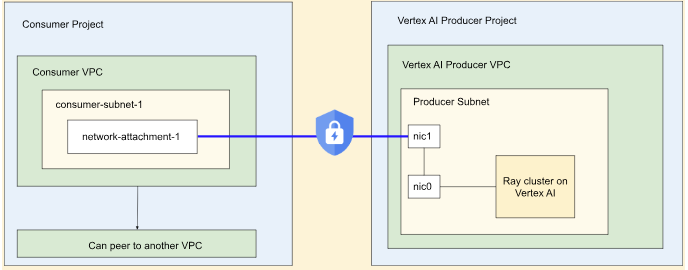
Habilita la interfaz de Private Service Connect
Sigue la guía para configurar tus recursos para configurar tu interfaz de Private Service Connect. Después de configurar tus recursos, puedes habilitar la interfaz de Private Service Connect en tu clúster de Ray en Gemini Enterprise Agent Platform.
Console
Mientras creas tu clúster y después de especificar Nombre y región y Configuración de Compute, aparece la opción Redes.
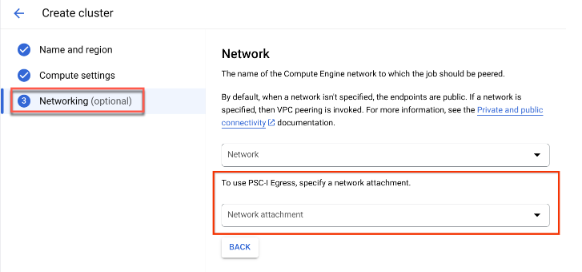
Para configurar un adjunto de red, sigue una de las siguientes opciones:
- Usa el NETWORK_ATTACHMENT_NAME nombre que especificaste cuando configuraste tus recursos para Private Service Connect.
- Para crear un adjunto de red nuevo, haz clic en el botón Crear adjunto de red que aparece en el menú desplegable.
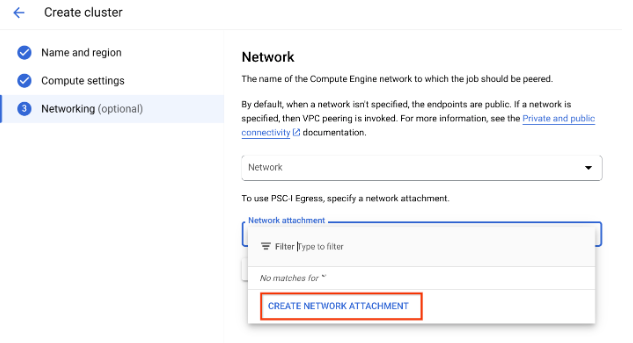
Haz clic en Create network attachment.
En la subtarea que aparece, especifica un nombre, una red y una subred para el nuevo adjunto de red.
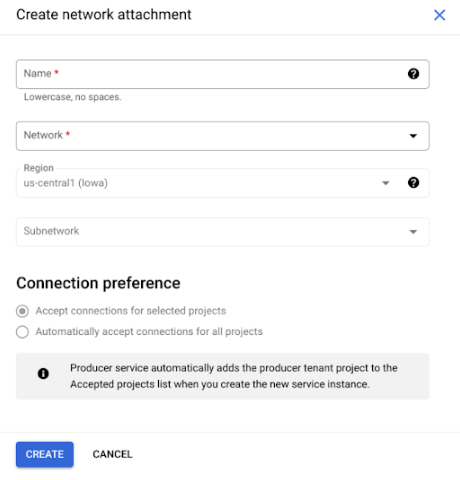
Haz clic en Crear.
SDK de Ray en Agent Platform
El SDK de Ray en Agent Platform forma parte del SDK de Agent Platform para Python. Si deseas obtener información para instalar o actualizar el SDK de Agent Platform para Python, consulta Instala el SDK de Agent Platform para Python. Si deseas obtener más información, consulta la documentación de referencia de la API de Python del SDK de Agent Platform.
from google.cloud import aiplatform
import vertex_ray

# Initialization
aiplatform.init()

# Create a default cluster with network attachment configuration

psc_config = vertex_ray.PscIConfig(network_attachment=NETWORK_ATTACHMENT_NAME)
cluster_resource_name = vertex_ray.create_ray_cluster(
   psc_interface_config=psc_config,
)
Aquí:
- NETWORK_ATTACHMENT_NAME: Es el nombre que especificaste cuando configuraste tus recursos para Private Service Connect en tu proyecto de usuario.
Ray en Agent Platform Network File System (NFS)
Para que los archivos remotos estén disponibles en tu clúster, activa los recursos compartidos de Network File System (NFS). Luego, tus trabajos pueden acceder a archivos remotos como si fueran locales, lo que permite una alta capacidad de procesamiento y una latencia baja.
Configuración de VPC
Existen dos opciones para configurar la VPC:
- Crea un adjunto de red de la interfaz de Private Service Connect. (Recomendado)
- Configura el intercambio de tráfico entre redes de VPC.
Configura tu instancia de NFS
Para obtener más detalles sobre cómo crear una instancia de Filestore, consulta Crea una instancia. Si usas el método de interfaz de Private Service Connect, no tienes que seleccionar el modo de acceso privado al servicio cuando creas el almacén de archivos.
Usa Network File System (NFS)
Para usar Network File System, especifica una red o un adjunto de red (recomendado).
Console
En el paso Redes de la página de creación, después de especificar una red o un adjunto de red. Para ello, haz clic en Agregar activación de NFS en la sección Network File System (NFS) y especifica una activación de NFS (servidor, ruta de acceso y punto de activación).
Campo Descripción serverLa dirección IP de tu servidor NFS. Debe ser una dirección privada en tu VPC. pathLa ruta del recurso compartido de NFS. Esta debe ser una ruta de acceso absoluta que comience con /.mountPointEl punto de activación local. Debe ser un nombre de directorio UNIX válido. Por ejemplo, si el punto de activación local es sourceData, especifica la ruta de acceso/mnt/nfs/ sourceDatade tu instancia de VM de entrenamiento.Para obtener más información, consulta Dónde especificar recursos de procesamiento.
Especifica un servidor, una ruta de acceso y un punto de activación.
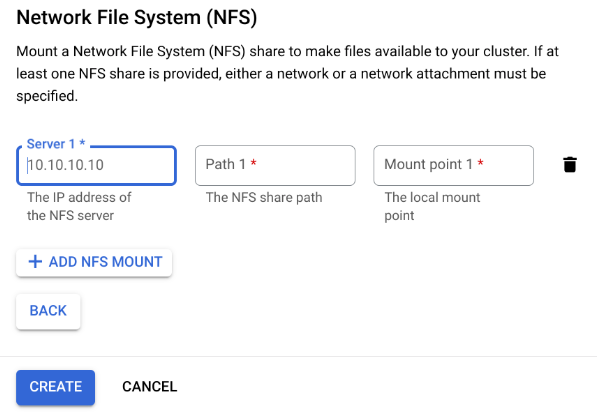
Haz clic en Crear. Así, se crea el clúster de Ray.
Panel de Ray y shell interactivo con VPC-SC + intercambio de tráfico entre VPC
-
Configura
peered-dns-domains.{ VPC_NAME=NETWORK_NAME REGION=LOCATION gcloud services peered-dns-domains create training-cloud \ --network=$VPC_NAME \ --dns-suffix=$REGION.aiplatform-training.cloud.google.com. # Verify gcloud beta services peered-dns-domains list --network $VPC_NAME; }
-
NETWORK_NAME: Cambia a la red con intercambio de tráfico.
-
LOCATION: La ubicación deseada (por ejemplo,
us-central1).
-
-
Configura
DNS managed zone.{ PROJECT_ID=PROJECT_ID ZONE_NAME=$PROJECT_ID-aiplatform-training-cloud-google-com DNS_NAME=aiplatform-training.cloud.google.com DESCRIPTION=aiplatform-training.cloud.google.com gcloud dns managed-zones create $ZONE_NAME \ --visibility=private \ --networks=https://www.googleapis.com/compute/v1/projects/$PROJECT_ID/global/networks/$VPC_NAME \ --dns-name=$DNS_NAME \ --description="Training $DESCRIPTION" }
-
PROJECT_ID: Es el ID del proyecto de. Puedes encontrar estos ID en la Google Cloud consola página de bienvenida.
-
-
Registro de la transacción de DNS.
{
  gcloud dns record-sets transaction start --zone=$ZONE_NAME

  gcloud dns record-sets transaction add \
  --name=$DNS_NAME. \
  --type=A 199.36.153.4 199.36.153.5 199.36.153.6 199.36.153.7 \
  --zone=$ZONE_NAME \
  --ttl=300

  gcloud dns record-sets transaction add \
  --name=*.$DNS_NAME. \
  --type=CNAME $DNS_NAME. \
  --zone=$ZONE_NAME \
  --ttl=300

  gcloud dns record-sets transaction execute --zone=$ZONE_NAME
}
-
Envía un trabajo de entrenamiento con la shell interactiva + VPC-SC + intercambio de tráfico entre VPC habilitado.
Responsabilidad compartida
Proteger las cargas de trabajo en Gemini Enterprise Agent Platform es una responsabilidad compartida. Si bien Gemini Enterprise Agent Platform actualiza periódicamente las configuraciones de infraestructura para abordar las vulnerabilidades de seguridad, Gemini Enterprise Agent Platform no actualiza automáticamente tus clústeres de Ray en Vertex AI existentes ni los recursos persistentes para evitar la expulsión de las cargas de trabajo en ejecución. Por lo tanto, eres responsable de tareas como las siguientes:
- Borra y vuelve a crear periódicamente tus clústeres de Ray en Vertex AI y recursos persistentes para usar las versiones de infraestructura más recientes. Gemini Enterprise Agent Platform recomienda volver a crear tus clústeres y recursos persistentes al menos una vez cada 30 días.
- Configura correctamente las imágenes personalizadas que uses.
Para obtener más información, consulta Responsabilidad compartida.