Di seguito sono riportati i requisiti per configurare Vertex AI TensorBoard:
- Crea un account di servizio con le autorizzazioni richieste.
- Crea un bucket Cloud Storage per archiviare i log di Vertex AI TensorBoard.
- Crea un'istanza di Vertex AI TensorBoard.
Crea un account di servizio con le autorizzazioni richieste
L'integrazione di Vertex AI TensorBoard con l'addestramento personalizzato richiede l'allegato di un account di servizio.
Crea un account di servizio:
gcloud --project=PROJECT_ID iam service-accounts create USER_SA_NAMESostituisci quanto segue:
PROJECT_ID: l'ID del progetto in cui stai creando un account di servizio.USER_SA_NAME: un nome univoco per il service account che stai creando.
Il nuovo account di servizio viene utilizzato dal servizio di addestramento della piattaforma agentica Gemini Enterprise per accedere Google Cloud a servizi e risorse. Utilizza i seguenti comandi per concedere questi ruoli, se necessario:
SA_EMAIL="USER_SA_NAME@PROJECT_ID.iam.gserviceaccount.com"

gcloud projects add-iam-policy-binding PROJECT_ID \
   --member="serviceAccount:${SA_EMAIL}" \
   --role="roles/storage.admin"

gcloud projects add-iam-policy-binding PROJECT_ID \
   --member="serviceAccount:${SA_EMAIL}" \
   --role="roles/aiplatform.user"
Crea un bucket Cloud Storage per archiviare i log di Vertex AI TensorBoard
È necessario un bucket Cloud Storage per archiviare i log di Vertex AI TensorBoard generati dallo script di addestramento. Il bucket deve essere regionale, ovvero non multiregionale o a due regioni, e le seguenti risorse devono trovarsi nella stessa regione:
- Bucket Cloud Storage
- Job di addestramento della Gemini Enterprise Agent Platform
- Istanza di Vertex AI TensorBoard
Puoi utilizzare un bucket esistente anziché seguire il passaggio di creazione del bucket descritto qui. Quando utilizzi un bucket esistente, la località del bucket deve essere la stessa in cui è stata creata l'istanza di Vertex AI TensorBoard.
UNIQUE_SUFFIX=$(python3 -c "import uuid; print(uuid.uuid4().hex[:8])")
GCS_BUCKET_NAME="PROJECT_ID-tb-logs-LOCATION_ID-${UNIQUE_SUFFIX}"
gcloud storage buckets create "gs://${GCS_BUCKET_NAME}" --location=LOCATION_ID
Sostituisci quanto segue:
- LOCATION_ID: la località in cui è stata creata l'istanza di
Vertex AI TensorBoard, ad esempio
us-central1.
GCS_BUCKET_NAME viene utilizzato per
creare un job di addestramento personalizzato con REST.
Crea un'istanza di Vertex AI TensorBoard
Prima di poter visualizzare gli esperimenti, deve essere presente un'istanza di Vertex AI TensorBoard, ovvero una risorsa regionalizzata che archivia gli esperimenti di Vertex AI TensorBoard. Ci sono due opzioni. Puoi utilizzare un'istanza predefinita o crearne una manualmente. Puoi creare più istanze all'interno di un progetto e di una regione, ma la maggior parte degli utenti ha bisogno di una sola istanza.
Utilizza l'istanza di Vertex AI TensorBoard predefinita
Quando inizializzi un
esperimento della Gemini Enterprise Agent Platform
, viene creata automaticamente un'istanza TensorBoard predefinita.
Questo TensorBoard di backup è associato all'esperimento della piattaforma agentica Gemini Enterprise e viene utilizzato con tutte
le esecuzioni successive degli esperimenti della piattaforma agentica Gemini Enterprise. Il tensorboard_resource_name può essere recuperato
direttamente dall'esperimento. Questo è il modo più semplice per iniziare a utilizzare
Vertex AI TensorBoard e dovrebbe soddisfare le esigenze della maggior parte degli utenti.
SDK Agent Platform per Python
Crea un esperimento di Vertex AI TensorBoard con un'istanza predefinita utilizzando
l'SDK Agent Platform per Python. Recupera il tensorboard_resource_name dall'esperimento.
Consulta init ed Esperimento
nella documentazione di riferimento dell'SDK Agent Platform.
Python
experiment_name: il nome dell'esperimento.experiment_description: una descrizione dell'esperimento.project: l'PROJECT_IDdel progetto in cui vuoi creare l'istanza TensorBoard.location: la località in cui creare l'istanza TensorBoard. La località di Vertex AI TensorBoard è regionale. Assicurati di selezionare una regione che supporti Vertex AI TensorBoard.
Crea manualmente un'istanza di Vertex AI TensorBoard
Puoi creare manualmente un'istanza di Vertex AI TensorBoard. Questa opzione è utile per gli utenti che hanno più familiarità con la Google Cloud console, per gli utenti che hanno bisogno di un TensorBoard abilitato per CMEK (vedi CMEK) o per gli utenti che vogliono utilizzare più TensorBoard. Questa istanza può essere specificata direttamente quando inizializzi un esperimento della Gemini Enterprise Agent Platform, avvii un'esecuzione dell'esperimento o configuri il codice di addestramento.
SDK Agent Platform per Python
Crea un'istanza di Vertex AI TensorBoard utilizzando l'SDK Agent Platform per Python.
Python
project: IlPROJECT_IDdel progetto in cui vuoi creare l'istanza TensorBoard.display_name: un nome descrittivo per l'istanza di Vertex AI TensorBoard.location: la località in cui creare l'istanza TensorBoard. La località di Vertex AI TensorBoard è regionale. Assicurati di selezionare una regione che supporti Vertex AI TensorBoard
Google Cloud CLI
Utilizza Google Cloud CLI per creare un'istanza di Vertex AI TensorBoard.
- Installa gcloud CLI.
- Inizializza Google Cloud CLI eseguendo
gcloud init. - Per confermare l'installazione, esplora i comandi.
gcloud ai tensorboards --help
I comandi includonocreate,describe,list,update, edelete. Se necessario, puoi seguire questi passaggi per impostare i valori predefiniti per il progetto e la località prima di procedere.
- Esegui l'autenticazione a gcloud CLI.
gcloud auth application-default login - Crea un'istanza di Vertex AI TensorBoard fornendo un nome progetto
e un nome visualizzato. La prima volta in un progetto, questo passaggio potrebbe richiedere alcuni minuti per essere completato per la prima
volta in un progetto. Prendi nota del nome dell'istanza di Vertex AI TensorBoard (ad esempio:
projects/123/locations/us-central1/tensorboards/456) stampato alla fine del seguente comando. Ti servirà nei passaggi successivi.
gcloud ai tensorboards create --display-name DISPLAY_NAME \
       --project PROJECT_NAME
Sostituisci quanto segue:
PROJECT_NAME: il progetto in cui vuoi creare l'istanza TensorBoard.DISPLAY_NAME: un nome descrittivo per l'istanza TensorBoard.
Google Cloud Console
Se vuoi che i dati di Vertex AI TensorBoard siano criptati, devi abilitare la chiave CMEK quando crei l'istanza.
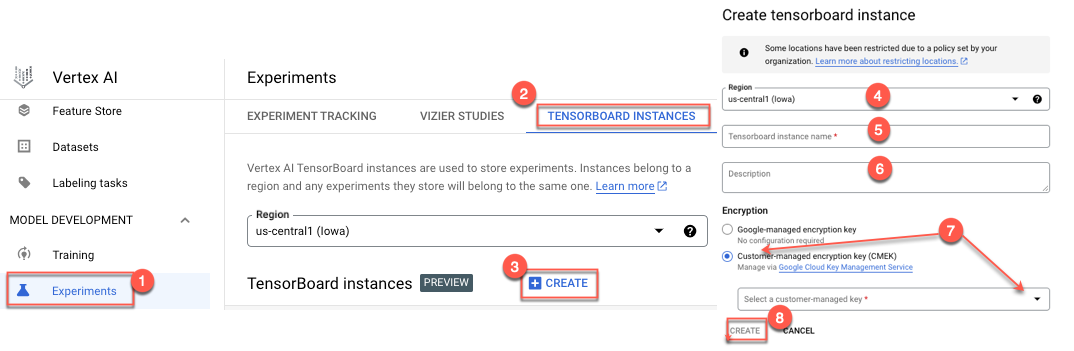
Segui questi passaggi per creare un'istanza di Vertex AI TensorBoard abilitata per CMEK utilizzando la Google Cloud console.
- Se non hai mai utilizzato la piattaforma agentica Gemini Enterprise o stai iniziando un nuovo progetto, configura il progetto e l'ambiente di sviluppo.
- Nella sezione Piattaforma agentica Gemini Enterprise della Google Cloud console, vai alla pagina Esperimenti.
Vai alla pagina Esperimenti - Vai alla scheda Istanze TensorBoard.
- Fai clic su Crea nella parte superiore della pagina.
- Seleziona una località dall'elenco a discesa Regione.
- (Facoltativo) Aggiungi una descrizione.
- (Facoltativo) In Crittografia, seleziona Chiave di crittografia gestita dal cliente (CMEK) e seleziona una chiave gestita dal cliente.
- Fai clic su Crea per creare l'istanza TensorBoard.
Terraform
Il seguente esempio utilizza la risorsa Terraform google_vertex_ai_tensorboard per creare un'istanza di Vertex AI TensorBoard non criptata.
Per scoprire come applicare o rimuovere una configurazione Terraform, consulta Comandi Terraform di base.
Terraform
Elimina un'istanza TensorBoard
L'eliminazione di un'istanza TensorBoard comporta l'eliminazione di TensorBoard e di tutti gli esperimenti e le esecuzioni di TensorBoard associati. Gli esperimenti di Vertex AI a cui è associata l'istanza non vengono eliminati.
Per eliminare un esperimento di Vertex AI Experiments e gli esperimenti di Vertex AI TensorBoard associati, vedi Eliminare un esperimento.
SDK Agent Platform per Python
Elimina un'istanza di Vertex AI TensorBoard utilizzando l'SDK Agent Platform per Python.
Python
tensorboard_resource_name: fornisci il nome della risorsa TensorBoard.project: l'PROJECT_IDin cui si trova l'istanza TensorBoard.location: la località in cui si trova l'istanza TensorBoard.
Google Cloud Console
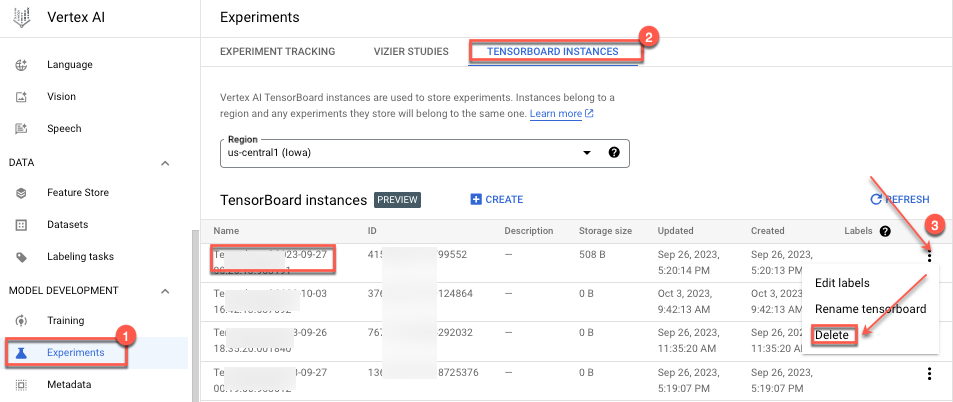
Segui questi passaggi per eliminare un'istanza di Vertex AI TensorBoard utilizzando la Google Cloud console.
- Nella sezione Gemini Enterprise Agent Platform della Google Cloud console, vai alla
Esperimenti pagina.
Vai alla pagina Esperimenti - Seleziona la scheda Istanze TensorBoard. Viene visualizzato un elenco di istanze TensorBoard.
- Seleziona e fai clic su Elimina
Termini pertinenti
Questi termini, "nome della risorsa TensorBoard" e "ID istanza TensorBoard", sono citati in numerosi esempi.
Nome della risorsa TensorBoard
Il nome della risorsa TensorBoard viene utilizzato per identificare completamente l'istanza di Vertex AI TensorBoard. Il formato è il seguente:
projects/PROJECT_ID_OR_NUMBER/locations/REGION/tensorboards/TENSORBOARD_INSTANCE_ID
Il nome della risorsa TensorBoard viene stampato nei messaggi di log quando viene creato utilizzando gcloud CLI o l'SDK Vertex AI oppure può essere creato fornendo i valori appropriati per i segnaposto.
SDK Agent Platform per Python
Il nome della risorsa TensorBoard può essere recuperato da un Vertex AI Experiments utilizzando l'SDK Vertex AI.
Python
experiment_name: il nome dell'esperimento.project: l'PROJECT_IDdell'esperimento.location: la località in cui si trova l'esperimento.
ID istanza TensorBoard
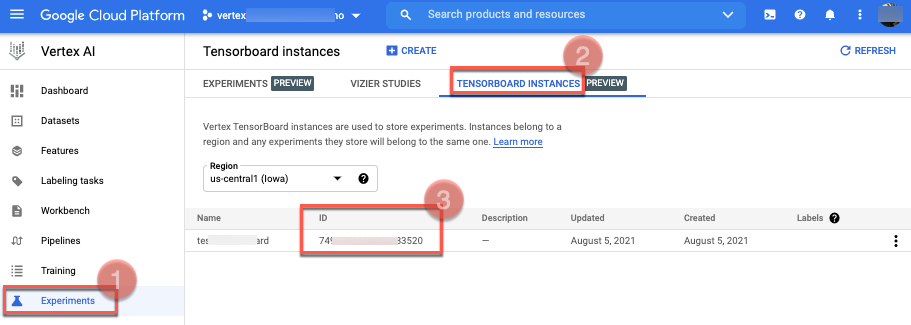
L'ID istanza TensorBoard è un valore ID generato associato a un'istanza TensorBoard. Per trovare TENSORBOARD_INSTANCE_ID, vai alla
pagina Esperimenti della sezione Gemini Enterprise Agent Platform della Google Cloud console e
seleziona la scheda Istanze TensorBoard.
Puoi anche recuperare l'ID istanza dal
nome della risorsa TensorBoard.