


Questo documento spiega come installare, eseguire l'upgrade e disinstallare i pacchetti software del Marketplace di Google Distributed Cloud (GDC) con air gap utilizzando la console GDC. Puoi anche installare pacchetti software utilizzando l'interfaccia a riga di comando gdcloud marketplace o l'API Marketplace.
Questo documento è rivolto ai segmenti di pubblico del gruppo di operatori di applicazioni che gestiscono il ciclo di vita dei deployment del Marketplace all'interno dei progetti GDC. Per saperne di più, consulta la documentazione sui segmenti di pubblico per GDC con air gap.
Prima di iniziare
Prima di poter installare, eseguire l'upgrade o disinstallare i pacchetti software del Marketplace, devi disporre delle autorizzazioni necessarie e preparare l'ambiente.
Richiedi ruoli IAM
Contatta l'amministratore dell'organizzazione IAM o l'amministratore del progetto IAM per richiedere i seguenti ruoli in base alle attività che devi eseguire all'interno del progetto:
- Marketplace Editor (
marketplace-editor): installa, esegue l'upgrade e disinstalla i pacchetti software di Marketplace. - Visualizzatore progetto (
project-viewer): visualizza un progetto esistente e le relative risorse.
L'amministratore dell'organizzazione IAM può concedere questi ruoli per qualsiasi progetto all'interno dell'organizzazione. L'amministratore del progetto IAM può concedere questi ruoli nell'ambito del proprio progetto specifico.
prepara l'ambiente
Le attività in questa pagina utilizzano principalmente la console GDC. Se prevedi di utilizzare le alternative della riga di comando, completa i seguenti passaggi:
- Scarica e installa l'interfaccia a riga di comando gdcloud, se non l'hai ancora fatto.
- Per utilizzare l'API con
kubectl, è necessaria una configurazione aggiuntiva:
Installa un pacchetto software del marketplace di Distributed Cloud
Per installare un pacchetto software dal marketplace di Distributed Cloud, completa i seguenti passaggi:
Console
- Nel selettore dei progetti della console GDC, seleziona il progetto in cui vuoi installare il pacchetto software.
- Nel marketplace di Distributed Cloud, visita la pagina della scheda del prodotto che vuoi installare. Da questa pagina puoi esaminare i dettagli del prodotto e seguire i link alla relativa documentazione, ai prezzi e ai Termini di servizio.
- Se è la prima volta che installi questo prodotto, fai clic su Installa. In caso contrario, vai alla scheda Gestione e fai clic su Nuova istanza.
- Nella finestra di dialogo, seleziona il cluster utente in cui vuoi installare il pacchetto software. Se vuoi personalizzare la configurazione, fai clic su Avanti. Se vuoi utilizzare la configurazione predefinita, fai clic su Installa.
- Se hai fatto clic su Avanti, ora puoi esaminare la configurazione predefinita. Fai clic su Configurazione personalizzata per inserire i tuoi parametri, seguendo la documentazione del fornitore. Al termine, fai clic su Install (Installa) per procedere con l'installazione. Per i pacchetti software Kubernetes, i parametri configurati qui sostituiscono i valori predefiniti forniti dal fornitore nel file dei valori Helm.
Attendi qualche minuto affinché la nuova istanza venga contrassegnata come Pronta nella scheda Gestione della pagina.
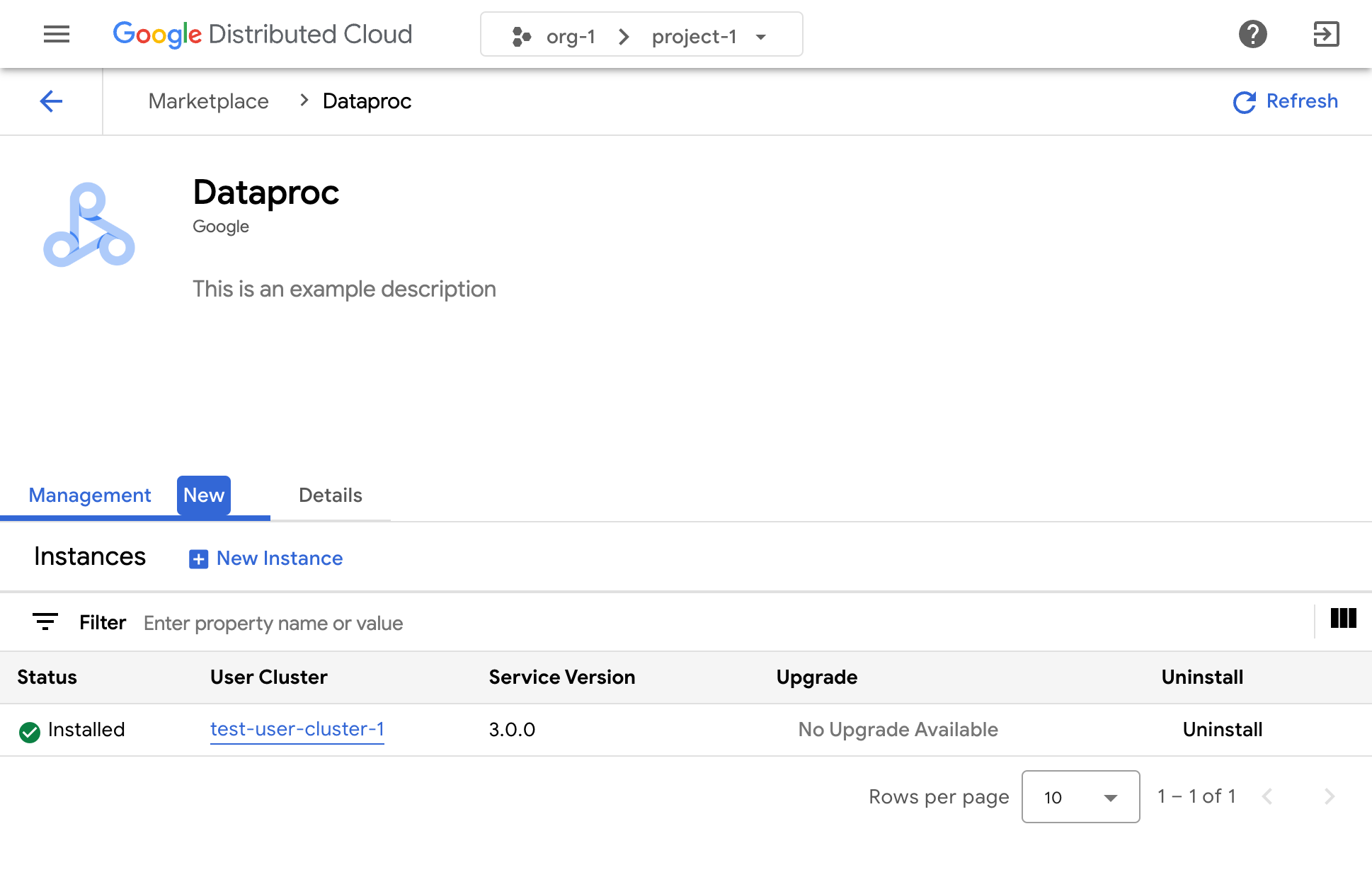
Consulta la documentazione del fornitore di software pertinente per scoprire come utilizzare la sua soluzione una volta installata.
gdcloud
Seleziona il progetto in cui vuoi installare il pacchetto software:
gdcloud config set project PROJECT_NAMESostituisci
PROJECT_NAMEcon il nome del progetto in cui vuoi installare il pacchetto software.Elenca le applicazioni del Marketplace disponibili:
gdcloud marketplace services listInstalla l'applicazione selezionata dall'elenco, specificando il cluster di destinazione:
gdcloud marketplace services install SERVICE_NAME \
  --cluster=CLUSTER_NAME
Per fornire override della configurazione personalizzata durante l'installazione, utilizza il flag
--parameters-file:gdcloud marketplace services install SERVICE_NAME \ --cluster=CLUSTER_NAME \ --parameters-file=PATH_TO_PARAMETERS_FILESostituisci quanto segue:
SERVICE_NAME: il nome del servizio Marketplace da installare (ad esempiodataproc)CLUSTER_NAME: il nome del cluster utente di destinazione in cui vuoi installare l'applicazionePATH_TO_PARAMETERS_FILE: il percorso di un file YAML contenente i parametri di override della configurazione per l'istanza di servizio
Verifica l'installazione:
gdcloud marketplace services listVerifica che l'applicazione appena installata venga visualizzata nell'elenco con lo stato
READYoINSTALLED.
API
Elenca le risorse
ServiceVersiondisponibili per trovare il servizio e la versione specifici che vuoi installare:kubectl get serviceversions -n mkt-systemCrea un manifest YAML per una risorsa
ServiceInstance(ad esempioservice-instance.yaml):apiVersion: marketplace.gdc.goog/v1 kind: ServiceInstance metadata: name: INSTANCE_NAME spec: clusterRef: name: CLUSTER_NAME namespace: CLUSTER_NAMESPACE serviceVersionRef: name: SERVICE_VERSION_NAME namespace: mkt-system parameters: KEY: VALUESostituisci quanto segue:
INSTANCE_NAME: un nome per la nuova istanza dell'applicazioneCLUSTER_NAME: il nome del cluster utente di destinazione in cui vuoi installare l'applicazioneCLUSTER_NAMESPACE: lo spazio dei nomi del cluster (ad esempioproduction-cluster)SERVICE_VERSION_NAME: il nome diServiceVersionda installare (ad esempio,dataproc-1.0.0)KEY: il nome del parametro di override della configurazione, che segue lo schema dei valori Helm del fornitoreVALUE: il valore del parametro di override della configurazione
Per saperne di più e per un manifest di esempio, consulta la panoramica dell'API Marketplace.
Applica il manifest al progetto:
kubectl apply -f service-instance.yaml -n PROJECT_NAMESostituisci
PROJECT_NAMEcon il nome del progetto in cui vuoi installare il pacchetto software.Verifica l'installazione controllando lo stato dell'oggetto
ServiceInstance:kubectl get serviceinstance INSTANCE_NAME -n PROJECT_NAME -o yamlVerifica che
status.conditionscontenga una condizione di tipoReadycon stato"True"e chestatus.installedVersionmostri la versione installata.
Riconfigura un'istanza di un pacchetto software del marketplace di Distributed Cloud
Alcuni pacchetti software del marketplace di Distributed Cloud possono essere riconfigurati quando sono già in esecuzione. Per i servizi basati su Kubernetes, questo equivale ad applicare nuovi valori al grafico Helm del fornitore.
Per riconfigurare un'istanza in esecuzione di un pacchetto software del marketplace di Distributed Cloud, segui questi passaggi:
- Nel selettore dei progetti della console GDC, seleziona il progetto in cui vuoi eseguire l'upgrade del pacchetto software.
- Nella pagina del marketplace di Distributed Cloud, vai alla pagina della scheda del prodotto di cui vuoi eseguire l'upgrade.
- Fai clic sulla scheda Gestione.
- Fai clic su File di configurazione per l'istanza che vuoi riconfigurare.
- Nel riquadro che si apre, inserisci i parametri personalizzati seguendo la documentazione del fornitore.
- Fai clic su Salva per applicare i nuovi parametri. La riconfigurazione viene completata in pochi minuti.
Esegui l'upgrade di un pacchetto software del marketplace di Distributed Cloud
È possibile eseguire l'upgrade di alcuni pacchetti software del marketplace di Distributed Cloud a una nuova versione tramite il marketplace di Google Distributed Cloud dopo che l'operatore dell'infrastruttura ha reso disponibili le nuove versioni.
Per eseguire l'upgrade di un pacchetto software del marketplace Distributed Cloud, segui questi passaggi:
- Nel selettore dei progetti della console GDC, seleziona il progetto in cui vuoi eseguire l'upgrade del pacchetto software.
- Nella pagina del marketplace di Distributed Cloud, vai alla pagina della scheda del prodotto di cui vuoi eseguire l'upgrade.
- Fai clic sulla scheda Gestione.
- Fai clic su Esegui l'upgrade sull'istanza di cui vuoi eseguire l'upgrade. L'upgrade viene completato in pochi minuti.
Disinstalla un pacchetto software di Distributed Cloud Marketplace
Per disinstallare un pacchetto software del marketplace di Distributed Cloud, completa i seguenti passaggi:
- Nel selettore di progetti della console GDC, seleziona il progetto da cui vuoi disinstallare il pacchetto software.
- Nella pagina del marketplace di Distributed Cloud, visita la pagina della scheda del prodotto che vuoi disinstallare.
- Fai clic sulla scheda Gestione.
- Fai clic su Disinstalla per l'istanza che vuoi disinstallare. Il pacchetto software viene disinstallato in pochi minuti.