


Ce document explique comment installer, mettre à niveau et désinstaller des packages logiciels Google Distributed Cloud (GDC) air gap Marketplace à l'aide de la console GDC. Vous pouvez également installer des packages logiciels à l'aide de la CLI gdcloud marketplace ou de l'API Marketplace.
Ce document s'adresse aux membres du groupe d'opérateurs d'applications qui gèrent le cycle de vie des déploiements Marketplace dans les projets GDC. Pour en savoir plus, consultez la documentation sur les audiences pour GDC sous air gap.
Avant de commencer
Avant de pouvoir installer, mettre à niveau ou désinstaller des packages logiciels Marketplace, vous devez disposer des autorisations nécessaires et préparer votre environnement.
Demander des rôles IAM
Contactez votre administrateur d'organisation IAM ou votre administrateur de projet IAM pour demander les rôles suivants en fonction des tâches que vous devez effectuer dans votre projet :
- Éditeur Marketplace (
marketplace-editor) : installe, met à niveau et désinstalle les packages logiciels Marketplace. - Lecteur de projets (
project-viewer) : permet d'afficher un projet existant et ses ressources.
L'administrateur de l'organisation IAM peut attribuer ces rôles pour n'importe quel projet de l'organisation. L'administrateur de projet IAM peut accorder ces rôles dans le cadre de son projet spécifique.
Préparer votre environnement
Les tâches décrites sur cette page utilisent principalement la console GDC. Si vous prévoyez d'utiliser les alternatives de ligne de commande, procédez comme suit :
- Téléchargez et installez la CLI gdcloud, si ce n'est pas déjà fait.
- Pour utiliser l'API avec
kubectl, une configuration supplémentaire est requise :
Installer un package logiciel Distributed Cloud Marketplace
Pour installer un package logiciel à partir de la place de marché Distributed Cloud, procédez comme suit :
Console
- Dans le sélecteur de projet de la console GDC, sélectionnez le projet dans lequel vous souhaitez installer le package logiciel.
- Dans la place de marché Distributed Cloud, accédez à la page de la fiche du produit que vous souhaitez installer. Sur cette page, vous pouvez consulter les détails du produit et suivre les liens vers sa documentation, ses tarifs et ses conditions d'utilisation.
- Si vous installez ce produit pour la première fois, cliquez sur Installer. Sinon, accédez à l'onglet "Gestion", puis cliquez sur Nouvelle instance.
- Dans la boîte de dialogue, sélectionnez le cluster d'utilisateur dans lequel vous souhaitez installer le package logiciel. Si vous souhaitez personnaliser sa configuration, cliquez sur Suivant. Si vous souhaitez utiliser la configuration par défaut, cliquez sur Installer.
- Si vous avez cliqué sur Suivant, vous pouvez maintenant examiner la configuration par défaut. Cliquez sur Configuration personnalisée pour saisir vos propres paramètres, en suivant la documentation du fournisseur. Lorsque vous avez terminé, cliquez sur Installer pour procéder à l'installation. Pour les packages logiciels Kubernetes, les paramètres que vous configurez ici remplacent les valeurs par défaut fournies par le fournisseur dans son fichier de valeurs Helm.
Patientez quelques minutes jusqu'à ce que votre nouvelle instance soit marquée comme Prête dans l'onglet Gestion de la page.
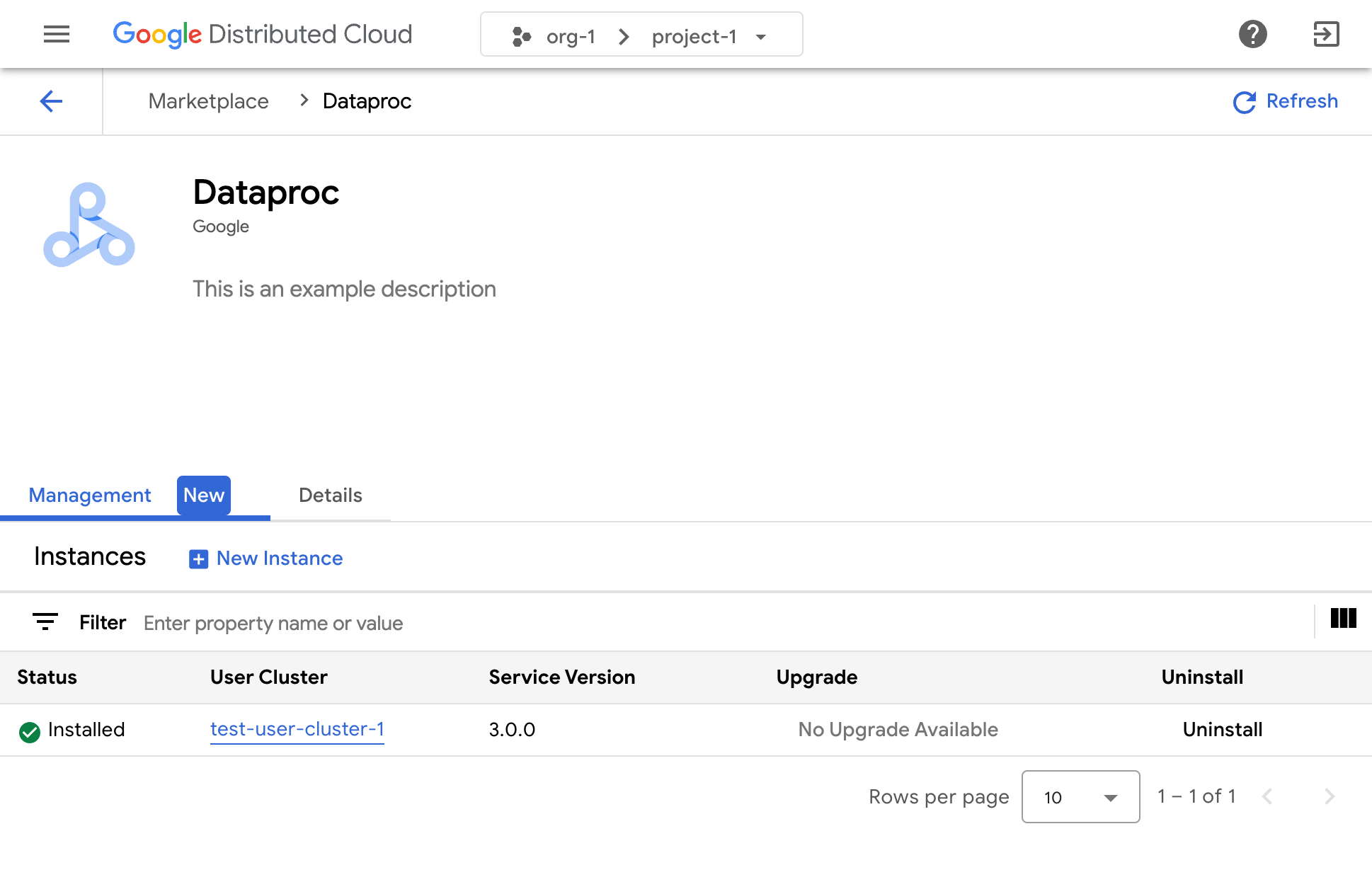
Consultez la documentation de l'éditeur de logiciels concerné pour savoir comment utiliser sa solution une fois qu'elle est installée.
gdcloud
Sélectionnez le projet dans lequel vous souhaitez installer le package logiciel :
gdcloud config set project PROJECT_NAMERemplacez
PROJECT_NAMEpar le nom du projet dans lequel vous souhaitez installer le package logiciel.Répertoriez les applications Marketplace disponibles :
gdcloud marketplace services listInstallez l'application sélectionnée dans la liste en spécifiant le cluster cible :
gdcloud marketplace services install SERVICE_NAME \
  --cluster=CLUSTER_NAME
Pour fournir des remplacements de configuration personnalisés lors de l'installation, utilisez l'option
--parameters-file:gdcloud marketplace services install SERVICE_NAME \ --cluster=CLUSTER_NAME \ --parameters-file=PATH_TO_PARAMETERS_FILERemplacez les éléments suivants :
SERVICE_NAME: nom du service Marketplace à installer (par exemple,dataproc)CLUSTER_NAME: nom du cluster d'utilisateur cible sur lequel vous souhaitez installer l'application.PATH_TO_PARAMETERS_FILE: chemin d'accès à un fichier YAML contenant les paramètres de remplacement de la configuration pour l'instance de service.
Vérifiez l'installation :
gdcloud marketplace services listVérifiez que l'application que vous venez d'installer apparaît dans la liste avec l'état
READYouINSTALLED.
API
Répertoriez les ressources
ServiceVersiondisponibles pour trouver le service et la version spécifiques que vous souhaitez installer :kubectl get serviceversions -n mkt-systemCréez un fichier manifeste YAML pour une ressource
ServiceInstance(par exemple,service-instance.yaml) :apiVersion: marketplace.gdc.goog/v1 kind: ServiceInstance metadata: name: INSTANCE_NAME spec: clusterRef: name: CLUSTER_NAME namespace: CLUSTER_NAMESPACE serviceVersionRef: name: SERVICE_VERSION_NAME namespace: mkt-system parameters: KEY: VALUERemplacez les éléments suivants :
INSTANCE_NAME: nom de votre nouvelle instance d'application.CLUSTER_NAME: nom du cluster d'utilisateur cible sur lequel vous souhaitez installer l'application.CLUSTER_NAMESPACE: espace de noms du cluster (par exemple,production-cluster)SERVICE_VERSION_NAME: nom duServiceVersionà installer (par exemple,dataproc-1.0.0)KEY: nom du paramètre de remplacement de la configuration, selon le schéma de valeurs Helm du fournisseur.VALUE: valeur du paramètre de remplacement de la configuration
Pour en savoir plus et obtenir un exemple de fichier manifeste, consultez la présentation de l'API Marketplace.
Appliquez le fichier manifeste au projet :
kubectl apply -f service-instance.yaml -n PROJECT_NAMERemplacez
PROJECT_NAMEpar le nom du projet dans lequel vous souhaitez installer le package logiciel.Vérifiez l'installation en inspectant l'état de l'objet
ServiceInstance:kubectl get serviceinstance INSTANCE_NAME -n PROJECT_NAME -o yamlVérifiez que
status.conditionscontient une condition de typeReadyavec l'état"True"et questatus.installedVersionaffiche la version installée.
Reconfigurer une instance d'un package logiciel Distributed Cloud Marketplace
Certains packages logiciels de la place de marché Distributed Cloud peuvent être reconfigurés lorsqu'ils sont déjà en cours d'exécution. Pour les services basés sur Kubernetes, cela équivaut à appliquer de nouvelles valeurs au chart Helm du fournisseur.
Pour reconfigurer une instance en cours d'exécution d'un package logiciel Distributed Cloud Marketplace, procédez comme suit :
- Dans le sélecteur de projet de la console GDC, sélectionnez le projet dans lequel vous souhaitez mettre à niveau le package logiciel.
- Sur la page de la place de marché Distributed Cloud, accédez à la page de la fiche du produit que vous souhaitez mettre à niveau.
- Cliquez sur l'onglet Gestion.
- Cliquez sur Fichier de configuration pour l'instance que vous souhaitez reconfigurer.
- Dans le panneau qui s'ouvre, saisissez vos paramètres personnalisés en suivant la documentation du fournisseur.
- Cliquez sur Enregistrer pour appliquer les nouveaux paramètres. La reconfiguration se termine en quelques minutes.
Mettre à niveau un package logiciel Distributed Cloud Marketplace
Certains packages logiciels de la place de marché Distributed Cloud peuvent être mis à niveau vers une nouvelle version via la place de marché Google Distributed Cloud une fois que votre opérateur d'infrastructure a mis ces nouvelles versions à votre disposition.
Pour mettre à niveau un package logiciel Distributed Cloud Marketplace, procédez comme suit :
- Dans le sélecteur de projet de la console GDC, sélectionnez le projet dans lequel vous souhaitez mettre à niveau le package logiciel.
- Sur la page de la place de marché Distributed Cloud, accédez à la page de la fiche du produit que vous souhaitez mettre à niveau.
- Cliquez sur l'onglet "Gestion".
- Cliquez sur Mettre à niveau sur l'instance que vous souhaitez mettre à niveau. La mise à niveau s'effectue en quelques minutes.
Désinstaller un package logiciel Distributed Cloud Marketplace
Pour désinstaller un package logiciel de la place de marché Distributed Cloud, procédez comme suit :
- Dans le sélecteur de projet de la console GDC, sélectionnez le projet duquel vous souhaitez désinstaller le package logiciel.
- Sur la page de la place de marché Distributed Cloud, accédez à la page de la fiche du produit que vous souhaitez désinstaller.
- Cliquez sur l'onglet Gestion.
- Cliquez sur Désinstaller pour l'instance que vous souhaitez désinstaller. Le package logiciel est désinstallé en quelques minutes.