


Ce document explique comment télécharger la CLI gdcloud dans votre environnement Google Distributed Cloud (GDC) isolé. GDC propose plusieurs options de bundle gdcloud CLI pour différents cas d'utilisation, par exemple :
- Plate-forme : sélectionnez le système d'exploitation (OS) et l'architecture qui correspondent à votre environnement local.
- Version de GDC : sélectionnez la version binaire de la CLI gdcloud, qui correspond aux versions de correctif de GDC. Nous vous recommandons d'utiliser la dernière version disponible, mais vous pouvez télécharger des versions archivées pour des cas d'utilisation spécifiques.
Type : sélectionnez le type de bundle en fonction de vos besoins. Le type de bundle
Fullinclut toutes les commandes gdcloud CLI compatibles avec la plate-forme sélectionnée. Le type de bundleLiteinclut un sous-ensemble des commandes gdcloud CLI du bundleFullpour réduire la taille du téléchargement.Les archives de bundle
FulletLiteincluent le répertoirebin/component_bundles/pour l'installation de composants tels questorage-cli-dependencies. Un binaire gdcloud CLI autonome copié en dehors du répertoire du bundle extrait n'inclut pas les bundles de composants et ne peut pas exécutergdcloud components install.
Les bundles gdcloud CLI disponibles vous permettent d'exécuter la CLI comme vous le souhaitez. Pour en savoir plus, consultez Groupes gdcloud CLI disponibles.
Ce document s'adresse à tous les groupes d'audience qui travaillent sur GDC et qui doivent utiliser un outil d'interface de ligne de commande dédié pour leurs workflows matériels et logiciels sous air gap. Pour en savoir plus, consultez la documentation sur les audiences pour GDC sous air gap.
Avant de commencer
Vérifiez que vous disposez d'un accès réseau à un environnement GDC actif et que vous connaissez l'URL (nom d'hôte) de votre console GDC. Contrairement à Google Cloud CLI, la gdcloud CLI n'est pas disponible publiquement en téléchargement. Vous téléchargez le bundle directement depuis votre console GDC. Contactez votre opérateur d'infrastructure ou votre administrateur de plate-forme si vous ne disposez pas de cette URL.
Configurez une règle de réseau d'administration pour autoriser le trafic provenant d'un CIDR spécifique en dehors de l'organisation vers Artifact Registry. Utilisez le service
alldans la configuration de la ressourceOrganizationNetworkPolicy.
Télécharger la CLI gdcloud
Téléchargez le bundle gdcloud CLI sur votre système depuis la console GDC :
Connectez-vous et accédez à la page d'accueil de GDC.
Accédez à la section Se connecter avec la CLI.

Cliquez sur Télécharger le bundle de la CLI.
Choisissez la plate-forme compatible qui vous intéresse.
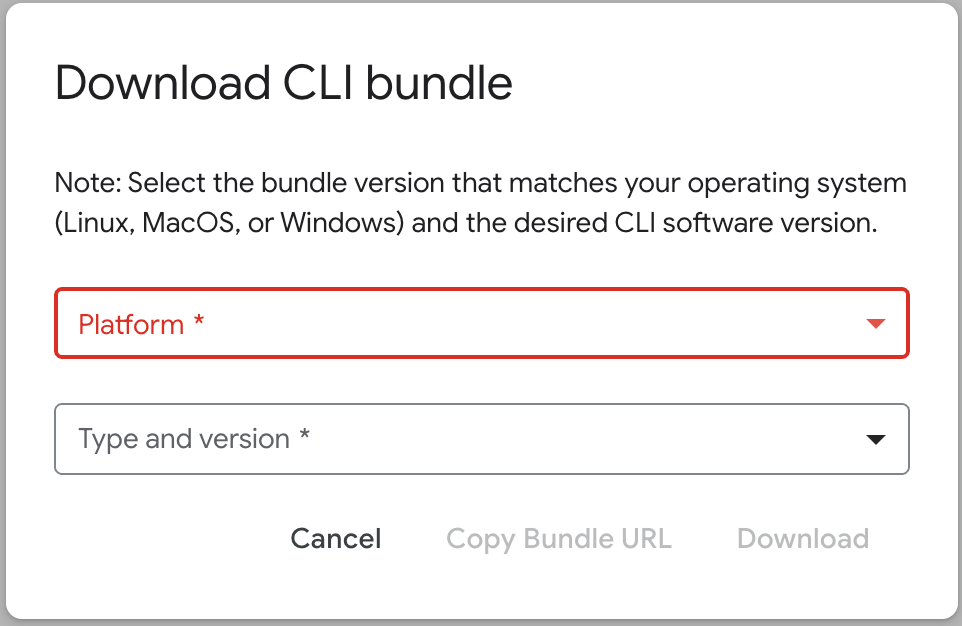
Choisissez le type et la version correspondant à la plate-forme que vous avez sélectionnée.
Cliquez sur Télécharger pour télécharger le bundle gdcloud CLI dans votre environnement local. Vous pouvez également sélectionner Copier l'URL du bundle pour copier l'URL de téléchargement si vous préférez lancer le téléchargement à partir de la ligne de commande.
Extraire le bundle gdcloud CLI
Extrayez le contenu du bundle gdcloud CLI téléchargé vers n'importe quel emplacement de votre système de fichiers. Conservez le répertoire google-distributed-cloud-hosted-cli extrait intact afin que bin/gdcloud puisse localiser les archives de composants dans bin/component_bundles/.
Pour remplacer une installation existante, supprimez le répertoire google-distributed-cloud-hosted-cli existant et extrayez l'archive au même emplacement.
Extrayez le bundle :
tar -xf BUNDLE_PATH/CLI_TAR_FILERemplacez les éléments suivants :
BUNDLE_PATH: chemin d'accès au bundle gdcloud CLI. Le chemin d'accès par défaut est~/Downloads, sauf si le chemin de téléchargement du bundle a été intentionnellement modifié.CLI_TAR_FILE: nom du fichier tar de la CLI gdcloud que vous avez téléchargé, par exemplegdcloud_cli_windows_amd64.tar.gz.