


このドキュメントでは、Google Distributed Cloud(GDC)エアギャップの仮想マシン(VM)インスタンスで IP アドレスを構成する方法について説明します。
外部ネットワークまたは別の組織から到達可能な仮想マシン(VM)インスタンスを有効にできます。これは VM Ingress と呼ばれます。組織プロジェクトの VM ワークロードは、外部ネットワークまたは他の組織のサービスに公開されている現在の VM(VM Egress)にアクセスできます。
VM の上り(内向き)と下り(外向き)を制御するには、次のいずれかの方法を使用します。
- 外部ロードバランサと Cloud NAT ゲートウェイ(推奨): 上り(内向き)用に外部ロードバランサ(ELB)を作成し、下り(外向き)用に Cloud NAT ゲートウェイを作成します。
VirtualMachineExternalAccess(VMEA): Distributed Cloud VMM API または Distributed Cloud CLI を使用して、VM の上り(内向き)と下り(外向き)をまとめて制御します。Distributed Cloud では、GDC コンソールを使用した VMEA の構成が非推奨となり、VMEA は推奨オプションではなくなりました。Distributed Cloud VMM API または GDC コンソールを使用して、VM インスタンスで有効にした上り(内向き)と下り(外向き)の IP アドレスを表示できます。
このドキュメントは、Distributed Cloud 環境で VM の IP アドレスを構成するプラットフォーム管理者グループまたはアプリケーション オペレーター グループのデベロッパーを対象としています。詳細については、GDC エアギャップ ドキュメントの対象読者をご覧ください。
始める前に
gdcloud コマンドライン インターフェース(CLI)コマンドを使用するには、gdcloud CLI をダウンロード、インストール、構成していることを確認してください。Distributed Cloud のすべてのコマンドは gdcloud または kubectl CLI を使用し、オペレーティング システム(OS)環境を必要とします。
kubeconfig ファイルのパスを取得する
Management API サーバーに対してコマンドを実行するには、次のリソースが必要です。
Management API サーバーの kubeconfig ファイルがない場合は、ログインして生成します。
これらの手順では、
MANAGEMENT_API_SERVERを Management API サーバーの kubeconfig ファイルのパスに置き換えます。
IAM ロールをリクエストする
IAM プロジェクト管理者に連絡して、プロジェクトに対する次のロールをリクエストしてください。
仮想マシン プロジェクト管理者(
project-vm-admin): プロジェクトの名前空間で VM を作成、変更、一覧表示、削除します。プロジェクト閲覧者(
project-viewer): プロジェクトの名前空間内のすべてのリソースを表示します。
すべての VM ロールは、VM が存在するプロジェクトの Namespace にバインドする必要があります。手順に沿ってアクセス権を確認します。
VirtualMachineExternalAccess(VMEA)を構成する
VirtualMachineExternalAccess(VMEA)は、VM の上り(内向き)と VM の下り(外向き)を制御するメカニズムの 1 つです。VMEA は、VM Ingress と VM Egress を個別に制御できません。VM の上り(内向き)と下り(外向き)は、同時に有効または無効にする必要があります。
VMEA は、UI または Distributed Cloud VMM API から構成および制御できます。VM に設定できる VMEA は 1 つだけです。VM に VMEA がない場合、上り(内向き)と下り(外向き)の両方がデフォルトで無効になります。
外部アクセスを有効にする
データ転送インとデータ転送アウトに外部アクセスを使用する VM を有効にするには、GDC コンソールまたは Distributed Cloud Virtual Machine Manager API から VMEA を構成します。
デフォルトでは、プロジェクト内のネットワーク トラフィックが許可され、プロジェクト内の VM に直接アクセスできます。ネットワーク ポリシーは、プロジェクト外から VM へのすべての内向きトラフィックをブロックします。ソース IP アドレスがデータ転送を介して VM にアクセスできるようにするには、新しいネットワーク ポリシーを手動で作成する必要があります。このネットワーク ポリシーは、プロジェクト間のトラフィック ネットワーク ポリシーまたは組織間のトラフィック ネットワーク ポリシーのいずれかです。ロケーションは、VM へのアクセス元によって異なります。
VM の外部アクセスを有効または無効にするには、VMEA 仕様の enabled フィールドに true または false を指定します。VM Ingress の場合、VMEA 仕様の ports フィールドに追加する各ポートの名前、プロトコル、ポート番号を指定して、ポートでのデータ転送を構成できます。
新しい VMEA を作成して VM の外部アクセスを有効にするには、次の操作を行います。
gdcloud
VM インスタンスで外部アクセスを有効にするには、--enable-external-access フラグを指定して gdcloud compute コマンドを使用します。
gdcloud compute instances create VM_NAME \
  --project PROJECT \
  --machine-type MACHINE_TYPE \
  --image IMAGE \
  --image-project IMAGE_PROJECT \
  --enable-external-access
次のように置き換えます。
VM_NAME: VM の名前。PROJECT: VM が存在する Distributed Cloud プロジェクト。MACHINE_TYPE: 仮想マシン インスタンスの事前定義されたマシンタイプの名前。IMAGE: インスタンスのブートイメージ名。IMAGE_PROJECT: インスタンスのブートイメージのプロジェクト。
API
次のコマンドを実行します。
kubectl --kubeconfig MANAGEMENT_API_SERVER \
  apply -n PROJECT -f - <<EOF
apiVersion: virtualmachine.gdc.goog/v1
kind: VirtualMachineExternalAccess
metadata:
  name: VM_NAME
spec:
  enabled: true
  ports:
  - name: PORT_NAME
    protocol: PROTOCOL
    port: PORT_NUMBER
EOF
次のように置き換えます。
MANAGEMENT_API_SERVER: Management API サーバーの kubeconfig ファイル。PROJECT: VM が存在する Distributed Cloud プロジェクト。VM_NAME: VM の名前。PORT_NAME: ポート名。PROTOCOL: Ingress サービスで使用するプロトコル。プロトコル名は、Kubernetes でサポートされているプロトコル(TCP、UDP、SCTPなど)を大文字で指定する必要があります。PORT_NUMBER: ポート番号。
VMM API を使用して既存の VMEA を編集し、VM の外部アクセスを有効にするには、次のコマンドを実行します。
kubectl --kubeconfig MANAGEMENT_API_SERVER \
  -n PROJECT \
  edit virtualmachineexternalaccesses.virtualmachine.gdc.goog VM_NAME
外部アクセスを無効にする
VM に対応する VMEA がない場合、Ingress と Egress の両方が無効になります。VM に対応する VMEA がある場合は、enabled フィールドを false に設定するか、VMEA を直接削除することで、VMEA を無効にできます。これらのオペレーションは、Distributed Cloud VMM API を介して行うことができます。
外部アクセスを無効にするには、次の操作を行います。
API
VMEA を削除して外部アクセスを無効にします。
kubectl --kubeconfig MANAGEMENT_API_SERVER \
  -n PROJECT \
  delete virtualmachineexternalaccesses.virtualmachine.gdc.goog VM_NAME
次のように置き換えます。
- MANAGEMENT_API_SERVER: Management API サーバーの kubeconfig ファイル
- VM_NAME: VM の名前
- PROJECT: VM が存在する Distributed Cloud プロジェクト
VMEA を編集して外部アクセスを無効にします。
kubectl --kubeconfig MANAGEMENT_API_SERVER \
  -n PROJECT \
  edit virtualmachineexternalaccesses.virtualmachine.gdc.goog VM_NAME
enabled フィールドを false に更新します。
Ingress
Ingress の IP アドレスを表示する
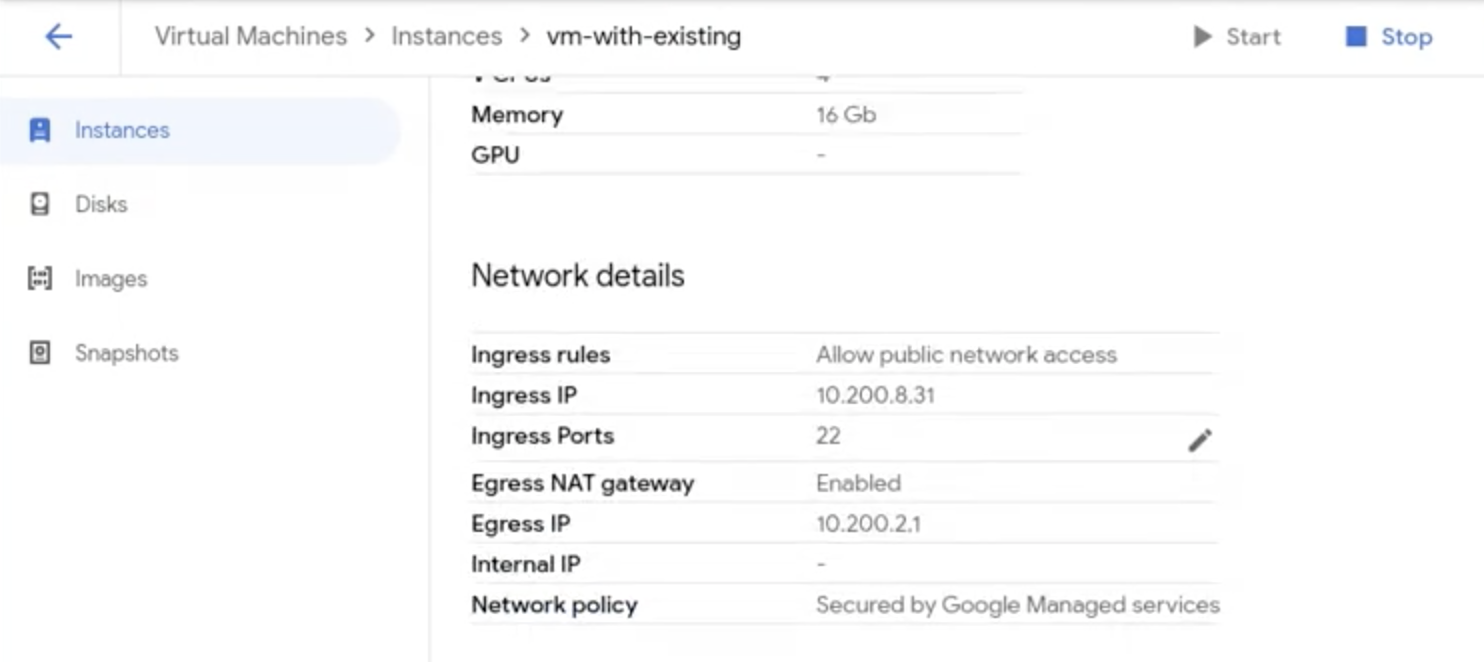
VM で Ingress が有効になっている場合、作成後に GDC コンソールに Ingress IP アドレスが表示されます。この上り(内向き)IP アドレスは、GDC コンソールの [VM の詳細] ページでも確認できます。
IP アドレスを取得するには、Distributed Cloud VMM API を使用します。次の操作を行います。
API
IP アドレスを取得します。
kubectl --kubeconfig MANAGEMENT_API_SERVER \
  -n PROJECT \
  get virtualmachineexternalaccesses.virtualmachine.gdc.goog VM_NAME \
  -ojsonpath='{.status.ingressIP}'
別のオペレーティング システム(OS)を使用する VM の場合は、ssh コマンドを使用して、TCP で有効にしたポートの Ingress IP アドレスで VM に入ります。
Ingress を編集
VM で VMEA を有効にしたら、VMEA を編集して Ingress をカスタマイズできます。VM Ingress の仕様は、GDC コンソールから直接編集できます。kubectl CLI を使用して、VMEA の仕様から VM Ingress を編集することもできます。
VMEA を編集して Ingress をカスタマイズするには、次の操作を行います。
たとえば、次のコマンドを使用して、TCP プロトコルを使用する既存の VM 上り(内向き)にポート PORT_NUMBER を追加します。
コンソール
GDC コンソールから VM Ingress サービスのポートを直接編集します。
- 縦型のナビゲーション メニューで [インスタンス] をクリックします。
- ページで、[ネットワークの詳細] までスクロールします。
[Ingress Ports] の編集アイコンをクリックして、上り(内向き)ポートを編集します。
API
kubectl --kubeconfig MANAGEMENT_API_SERVER \
  -n PROJECT \
  patch virtualmachineexternalaccesses.virtualmachine.gdc.goog VM_NAME \
  --type "json" -p '[{"op":"add","path":"/spec/ports/-","value": {"name":"PORT_NAME","port":PORT_NUMBER, "Protocol":"TCP"}}]'
次のように置き換えます。
- MANAGEMENT_API_SERVER: Management API サーバーの kubeconfig ファイル
- VM_NAME: VM の名前
- PROJECT: VM が存在する Distributed Cloud プロジェクト
- PORT_NAME: 追加するポートの名前
- PORT_NUMBER: ポート番号
TCP 以外のプロトコルで Ingress を有効にする
Distributed Cloud では、さまざまなプロトコルで VM Ingress を有効にできます。デフォルトでは、VM Ingress サービスは TCP プロトコルを使用します。VM に独自の非 TCP プロトコル上り(内向き)を追加できます。Distributed Cloud は次のプロトコルをサポートしています。
- 伝送制御プロトコル(TCP)。
- User Datagram Protocol(UDP)。
- Stream Control Transmission Protocol(SCTP)。
VMEA の作成時に別のプロトコル名を指定することで、TCP 以外のプロトコルでデータ転送を有効にできます。
Egress
組織プロジェクトの VM ワークロードは、外部ネットワークにアクセスしたり、他の組織のサービスに公開したりできます。VM のデータ転送を有効にすると、生成された下り(外向き)IP アドレスが表示されます。VM は、この IP アドレスを使用して外部サービスに接続します。
この IP アドレスのデータ転送を外部ネットワークから行うには、プロジェクト ネットワーク ポリシーを適用する必要がある場合があります。詳細については、組織間の下り(外向き)トラフィックのネットワーク ポリシーをご覧ください。
Cloud NAT Gateway を使用して下り(外向き)トラフィックを送信するように VM が構成されている場合は、下り(外向き)接続を維持するために、次のアノテーションを Virtual Machine External Access オブジェクトに追加する必要があります。
egress.networking.gke.io/use-cloud-nat:"true"
下り(外向き)IP アドレスを表示する
VM で Egress が有効になっている場合、作成後に GDC コンソールに Egress IP アドレスが表示されます。この下り(外向き)IP アドレスは、[VM の詳細] ページでも確認できます。
下り(外向き)IP アドレスを表示するには、次の操作を行います。
API
IP アドレスを取得します。
kubectl --kubeconfig MANAGEMENT_API_SERVER \
  -n PROJECT \
  get virtualmachineexternalaccesses.virtualmachine.gdc.goog VM_NAME \
  -ojsonpath='{.status.egressIP}'
次のように置き換えます。
- MANAGEMENT_API_SERVER: Management API サーバーの kubeconfig ファイル
- VM_NAME: VM の名前
- PROJECT: VM が存在する Distributed Cloud プロジェクト
VM の下り(外向き)はプロジェクトに基づいています。同じプロジェクト内の VM には、同じ下り(外向き)IP アドレスが含まれています。
下り(外向き)を制御する
以前の Distributed Cloud バージョンでは、実行中の VM に下り(外向き)の変更を反映するには、VM を再起動する必要がありました。バージョン 1.11 では、VM を再起動せずに VM の下り(外向き)を有効または無効にできます。この変更は、VMEA の更新直後に有効になります。