


このページでは、Google Distributed Cloud(GDC)エアギャップ内でワークロードとリソースにアクセスして管理する方法について説明します。認証方法、ゾーンリソースとグローバル リソースの kubeconfig ファイルの生成方法、セッションの非アクティブ状態の管理方法について説明します。これらのプロセスを理解することで、プロジェクトとワークロードへの安全で信頼性の高いアクセスを確保できます。
このページは、GDC リソースを使用するプラットフォーム管理者グループ(IT 管理者など)またはアプリケーション オペレーター グループ(アプリケーション デベロッパーなど)のユーザーを対象としています。詳細については、GDC エアギャップ ドキュメントの対象読者をご覧ください。
ワークロードには、GDC コンソール、gdcloud CLI、または kubectl CLI を使用してアクセスできます。
アカウントを認証してアクセスする
GDC コンソールまたはクラスタにログインするには、次の手順に沿って操作します。
コンソール
新しいブラウザタブで次の URL を開き、Distributed Cloud ユーザー インターフェース(UI)にアクセスします。
https://GDC_URL
GDC_URL は、インフラストラクチャ オペレーター(IO)が提供する Distributed Cloud へのアクセスに使用するドメイン名に置き換えます。URL を初めて開くときに、インフラストラクチャ オペレーター(IO)がページを構成している場合、Distributed Cloud は ID プロバイダのログインページにリダイレクトします。
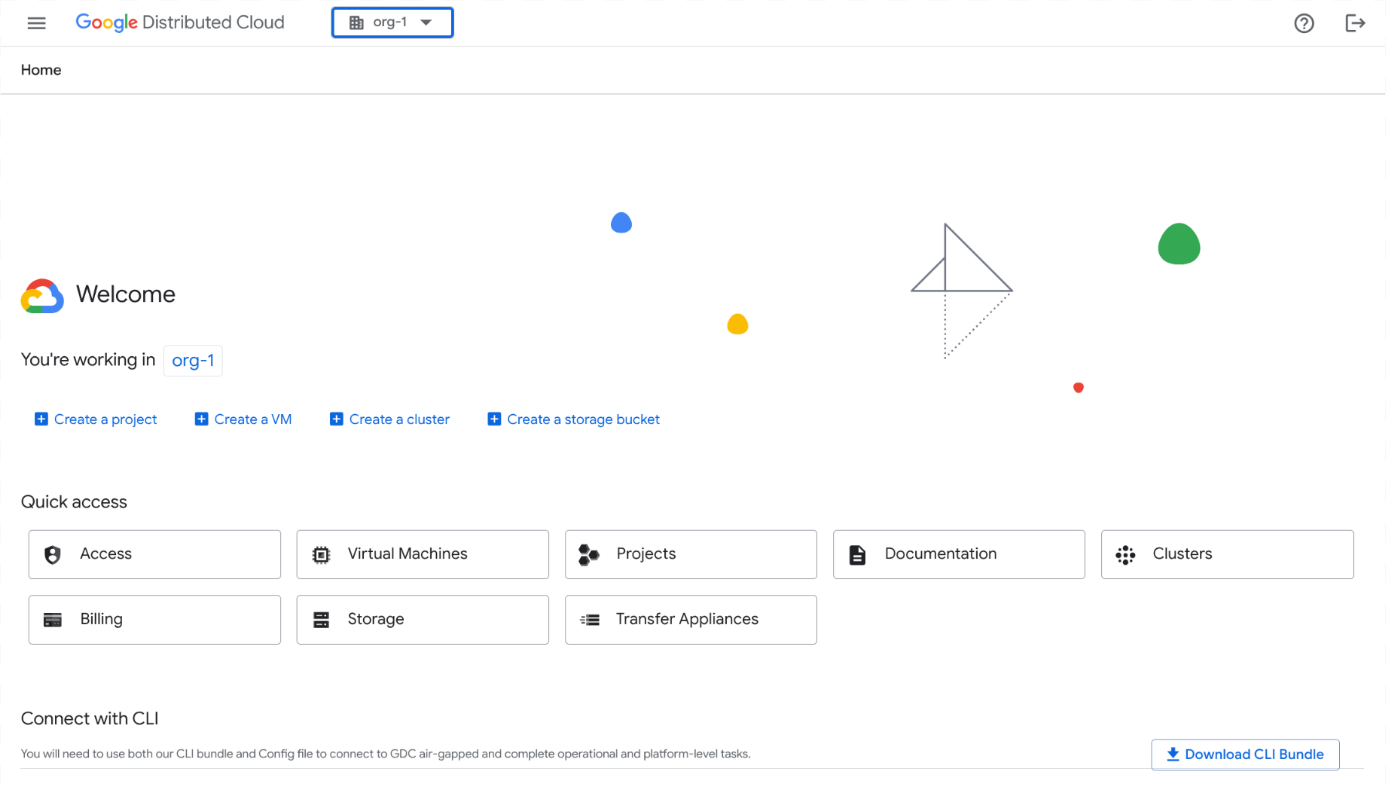
たとえば、次の画像は、org-1 という名前の組織のコンソール UI にログインしています。
gdcloud
gdcloud CLI にログインするときは、gdcloud auth login コマンドを使用して、gdcloud CLI に対するプリンシパルを認証します。gdcloud CLI は、そのプリンシパルを使用して、 Google Cloud のリソースとサービスを管理するための認証と認可を行います。
ログインする前に、次のことを確認してください。
- gdcloud CLI バイナリをダウンロードしてシステムにインストールします。詳細については、gdcloud CLI をダウンロードするをご覧ください。
- gdcloud CLI のデフォルト構成を設定して初期化します。ログイン構成エンドポイントの取得に使用される正しい組織 URL を設定してください。詳細については、gdcloud CLI のインストールをご覧ください。
- kubectl CLI をインストールします。
- 認証プラグイン
gdcloud-k8s-auth-pluginをインストールします。詳細については、gdcloud CLI 認証をご覧ください。
Management API サーバーまたは Kubernetes クラスタにログインするには、次の操作を行います。
- Management API サーバー:
Management API サーバーの kubeconfig ファイルを保存するパスをエクスポートします。
export KUBECONFIG=MANAGEMENT_API_SERVERMANAGEMENT_API_SERVER は、kubeconfig ファイルを保存するディレクトリのパスに置き換えます。
gdcloud CLI インスタンスを認証してログインします。認証には次の 2 つの方法があります。
標準のブラウザ ログイン: ブラウザからログインする場合は、この認証フローを使用します。
gdcloud auth loginセカンダリ デバイスのログイン: プライマリ デバイスでブラウザを使用できない場合は、この認証フローを使用します。このフローでは、ブラウザにアクセスできないプライマリ デバイスでログインを開始し、ブラウザにアクセスできるセカンダリ デバイスでログインを続行します。
ブラウザがインストールされていないメインのデバイスでログインを開始します。
gdcloud auth login --no-browserKUBECONFIG環境変数は、組織内のすべての API サーバーとクラスタの kubeconfig ファイルで更新されます。KUBECONFIG変数が設定されていない場合、kubectl CLI は$HOME/.kube/configに保存されているデフォルトの kubeconfig ファイルを使用します。kubeconfig ファイルの編集をスキップするには、コマンドに
--skip-kubeconfig-updateフラグを追加します。次に例を示します。gdcloud auth login --no-browser --skip-kubeconfig-update出力された gdcloud CLI コマンド出力をコピーし、ブラウザにアクセスできるマシンで実行します。
ウェブページの手順に沿ってログイン プロセスを完了します。
ログインが正常に完了すると、ブラウザに「Authentication successful. このウィンドウを閉じてください。
端末に表示される手順に沿って操作します。ログインに成功すると、ターミナルに「ログインしました」というメッセージが表示されます。
- Kubernetes クラスタ:
gdcloud CLI インスタンスを認証してログインします。認証には次の 2 つの方法があります。
標準のブラウザ ログイン: ブラウザからログインする場合は、この認証フローを使用します。
gdcloud auth loginセカンダリ デバイスのログイン: プライマリ デバイスでブラウザを使用できない場合は、この認証フローを使用します。このフローでは、ブラウザにアクセスできないプライマリ デバイスでログインを開始し、ブラウザにアクセスできるセカンダリ デバイスでログインを続行します。
ブラウザがインストールされていないメインのデバイスでログインを開始します。
gdcloud auth login --no-browserプライマリ デバイスのコマンドは、ステップ c でセカンダリ デバイスで実行する必要がある別の
gdcloudコマンドを出力します。ステップ 1 を繰り返して、セカンダリ デバイスに証明書をダウンロードします。
手順 a でメインのデバイスに表示されたコマンドを入力して、サブのデバイスでログインを完了します。
この操作により、ブラウザが開き、構成済みの ID プロバイダ(IdP)にログインします。ログインするには、gdcloud CLI の初期設定時に設定したユーザーとパスワードを指定します。
ユーザー ID の kubeconfig ファイルを変数としてエクスポートします。
export KUBECONFIG=/tmp/CLUSTER_NAME-ZONE-kubeconfig-with-user-identity.yamlユーザー ID を使用して、ゾーンクラスタの kubeconfig ファイルを生成します。
gdcloud clusters get-credentials CLUSTER_NAME --zone ZONEZONEは、ゾーン名に置き換えます。kubeconfig ファイルがユーザー ID で生成されます。次の YAML ファイルに例を示します。
apiVersion: v1
clusters:
- cluster:
  certificate-authority-data: <REDACTED>
  server: https://10.200.0.32:443
name: cluster-name
contexts:
- context:
  cluster: cluster-name
  user: cluster-name-anthos-default-user
name: cluster-name-cluster-name-anthos-default-user
current-context: cluster-name-cluster-name-anthos-default-user
kind: Config
preferences: {}
users:
- name: cluster-name-anthos-default-user
user:
  exec:
    apiVersion: client.authentication.k8s.io/v1
    args:
    - --audience=root-admin
    command: gdcloud-k8s-auth-plugin
    env: null
    installHint: Run 'gdcloud components install gdcloud-k8s-auth-plugin' to use plugin
    interactiveMode: Never
    provideClusterInfo: false
クラスタにアクセスできることを確認するには、生成された kubeconfig ファイルを使用してユーザー ID でログインします。
kubectl --kubeconfig /tmp/admin-kubeconfig-with-user-identity.yaml version
ログアウト
GDC コンソールからログアウトする手順は次のとおりです。
コンソール
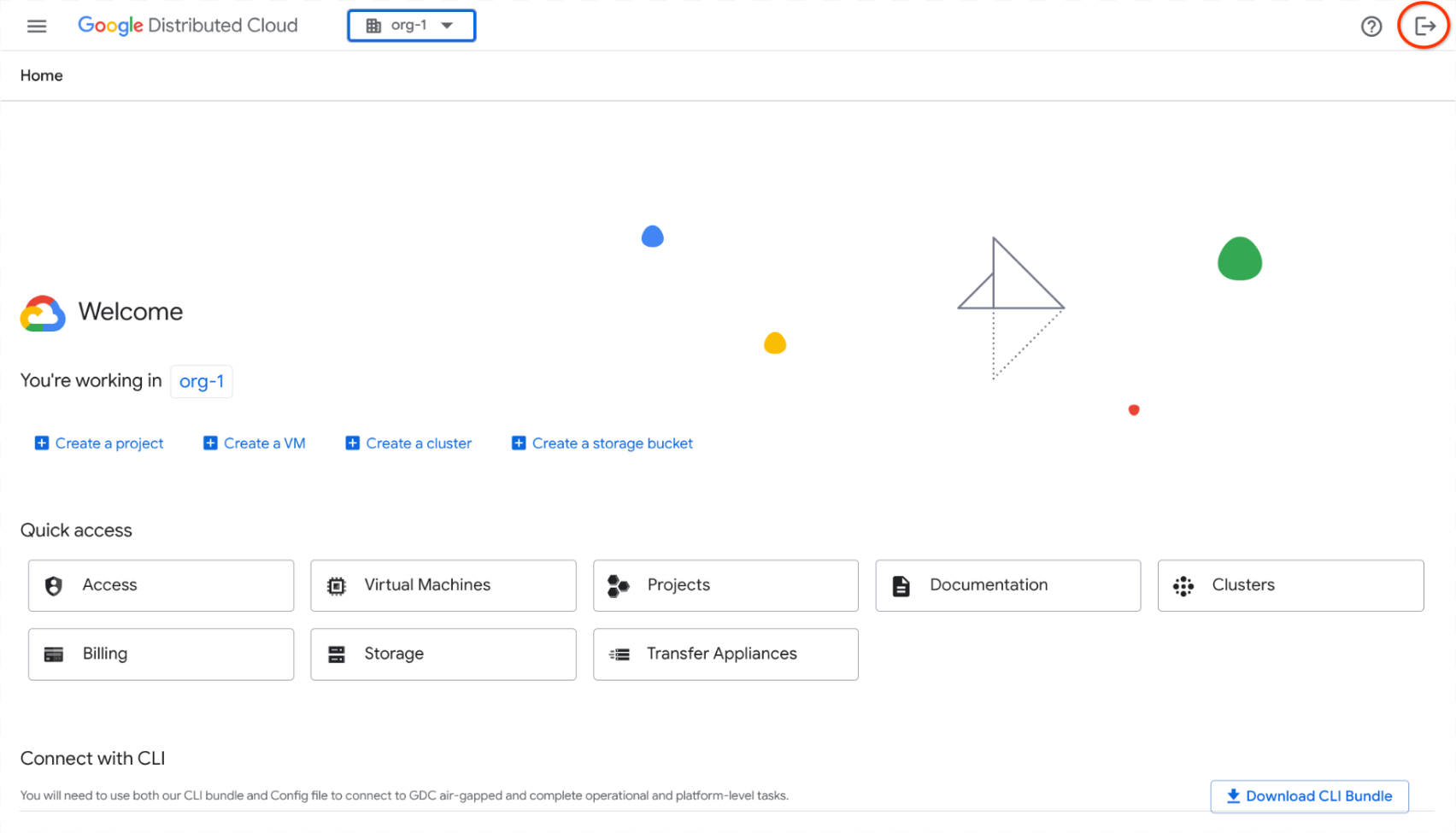
メニューバーの [ログアウト] をクリックします。
gdcloud
CLI からログアウトします。
gdcloud auth revoke
kubeconfig ファイルを手動で生成する
KRM API を直接呼び出して kubectl CLI でリソースを管理している場合は、管理しているリソースの種類に応じて、リソースをホストするクラスタまたは API サーバーの kubeconfig ファイルを生成する必要があります。
また、GDC ユニバースの構成を把握して、ゾーンリソースをデプロイするゾーン、またはグローバル リソースのグローバル API サーバーを決定する必要があります。詳細については、グローバル API サーバーとゾーン API サーバーをご覧ください。
操作するリソースがグローバル リソースかゾーンリソースかを判断します。不明な点がある場合は、リソース専用のドキュメントをご覧ください。
リソースタイプに応じて、該当する設定を完了します。
ゾーン Management API サーバーのリソース
ゾーン管理 API サーバーの kubeconfig ファイルを生成するには、次の手順を行います。
利用可能なすべてのゾーンを表示します。
gdcloud zones listカスタム リソースをホストするゾーンの名前をメモします。
ZONE環境変数を、ゾーンリソースをホストするゾーンに設定します。export ZONE="ZONE"ZONEは、ゾーン名に置き換えます。MANAGEMENT_API_SERVER環境変数を設定します。export MANAGEMENT_API_SERVER="ORG_NAME-admin"ORG_NAMEは、組織の名前(org-1など)に置き換えます。ターゲット ゾーンの Management API サーバーの kubeconfig ファイルを生成し、認証情報を検証します。
export KUBECONFIG=${HOME}/${MANAGEMENT_API_SERVER:?}-kubeconfig.yaml
rm ${KUBECONFIG:?}
gdcloud clusters get-credentials ${MANAGEMENT_API_SERVER:?} --zone ${ZONE:?}
[[ $(kubectl config current-context) == *${MANAGEMENT_API_SERVER:?}* ]] && echo "Success. Your kubeconfig is at $KUBECONFIG" || echo "Failure"
rm ${KUBECONFIG:?}コマンドは、ホーム ディレクトリにある既存の kubeconfig ファイルを削除します。新しい kubeconfig ファイルを生成すると、既存のファイルが上書きされます。既存のファイルを上書きまたは削除しない場合は、別の安全な場所にバックアップします。
Kubernetes ゾーンクラスタのリソース
次の手順に沿って、ゾーン Kubernetes クラスタの kubeconfig ファイルを生成します。
利用可能なすべてのゾーンを表示します。
gdcloud zones listカスタム リソースをホストするゾーンの名前をメモします。
ZONE環境変数を、Kubernetes クラスタをホストするゾーンに設定します。export ZONE="ZONE"ZONEは、ゾーン名に置き換えます。KUBERNETES_CLUSTER環境変数を設定します。export KUBERNETES_CLUSTER="KUBERNETES_CLUSTER_NAME"KUBERNETES_CLUSTER_NAMEは、Kubernetes クラスタの名前に置き換えます。ターゲット ゾーン変数の Kubernetes クラスタ kubeconfig ファイルを生成し、認証情報を検証します。
export KUBECONFIG=${HOME}/${KUBERNETES_CLUSTER:?}-kubeconfig.yaml
rm ${KUBECONFIG:?}
gdcloud clusters get-credentials ${KUBERNETES_CLUSTER:?} --zone ${ZONE:?}
[[ $(kubectl config current-context) == *${KUBERNETES_CLUSTER:?}* ]] && echo "Success. Your kubeconfig is at $KUBECONFIG" || echo "Failure"
rm ${KUBECONFIG:?}コマンドは、ホーム ディレクトリにある既存の kubeconfig ファイルを削除します。新しい kubeconfig ファイルを生成すると、既存のファイルが上書きされます。既存のファイルを上書きまたは削除しない場合は、別の安全な場所にバックアップします。
グローバル API サーバー リソース
グローバル API サーバーの kubeconfig ファイルを生成するには、次の手順を完了します。
GLOBAL_API_SERVER環境変数を設定します。export GLOBAL_API_SERVER="global-api"グローバル API サーバーの kubeconfig ファイルを生成し、認証情報を検証します。
export KUBECONFIG=${HOME}/${GLOBAL_API_SERVER:?}-kubeconfig.yaml
rm ${KUBECONFIG:?}
gdcloud clusters get-credentials ${GLOBAL_API_SERVER:?}
[[ $(kubectl config current-context) == *${GLOBAL_API_SERVER:?}* ]] && echo "Success. Your kubeconfig is at $KUBECONFIG" || echo "Failure"
rm ${KUBECONFIG:?}コマンドは、ホーム ディレクトリにある既存の kubeconfig ファイルを削除します。新しい kubeconfig ファイルを生成すると、既存のファイルが上書きされます。既存のファイルを上書きまたは削除しない場合は、別の安全な場所にバックアップします。
セッションの非アクティブ ログアウト
セッションで 15 分以上操作がないと、GDC コンソールと gdcloud CLI からログアウトされます。Distributed Cloud では、セッションの非アクティブ状態とは、セッションが開いている間に、カーソルやキーボードの移動など、ユーザーによるアクティブな操作がない期間と見なされます。アクティブなセッションは、ユーザー アクティビティで最大 12 時間継続します。
コンソール
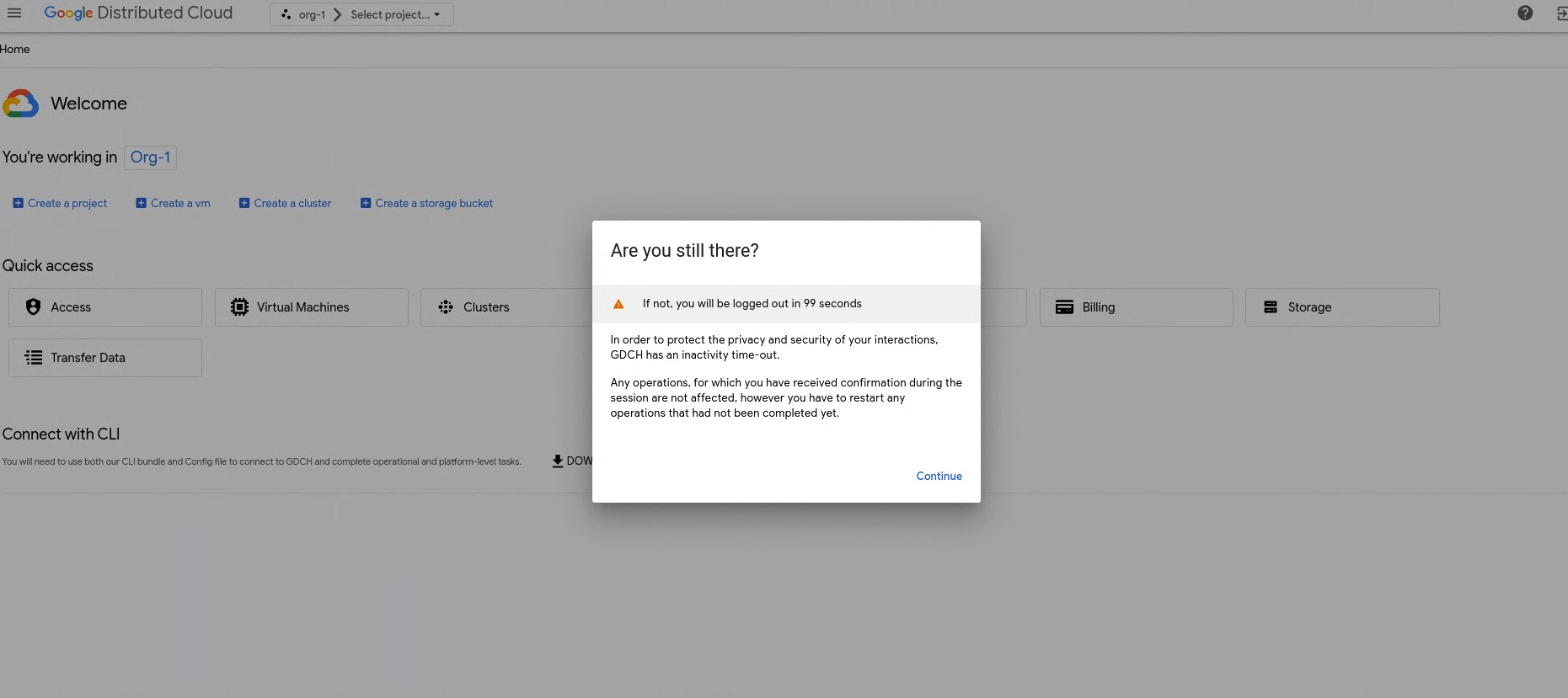
セッションが非アクティブになると、GDC コンソールからログアウトされます。非アクティブ状態が原因で GDC コンソールからログアウトされる 2 分前に、ログアウトを警告するダイアログが表示されます。
操作がないためにログアウトされると、次の画面が表示されます。
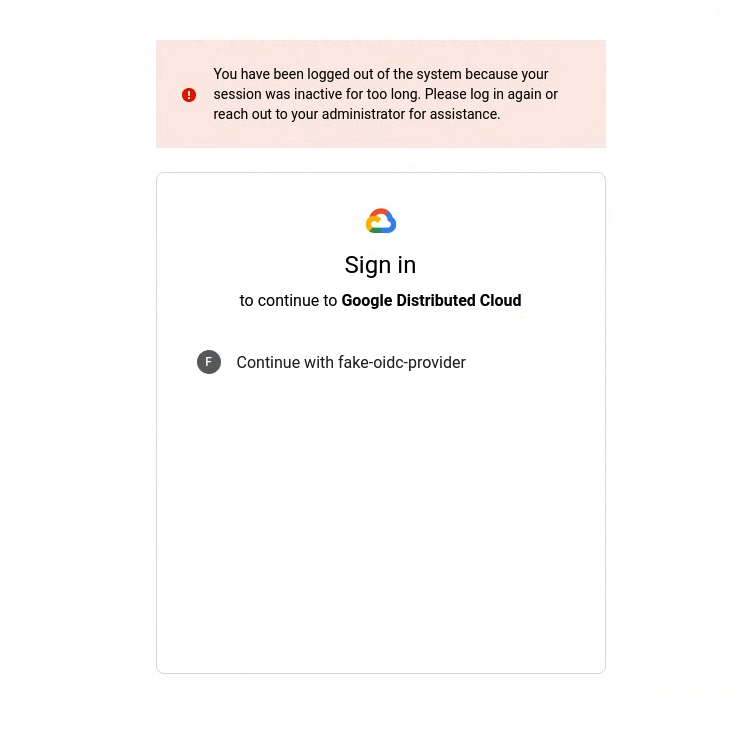
GDC コンソールに再度ログインするには、ID プロバイダを選択してログイン認証情報を追加します。モニタリング ダッシュボードなどのサービスを使用しているときに、非アクティブな状態が続いて GDC コンソールからログアウトされた場合は、再度ログインしてアクセスしてください。
gdcloud
セッションが非アクティブになると、gdcloud CLI からログアウトされます。gdcloud CLI がログアウトした後にコマンドを実行しようとすると、認可エラーが発生します。
Error: error when creating kube client: unable to create k8sclient: Unauthorized
GDC に再度ログインするには、ログインの CLI の手順に沿って操作します。
Management API サーバーを介して GDC に再度ログインすると、kubeconfig ファイルが自動的に更新されます。kubeconfig ファイルが更新されないようにするには、gdcloud auth login コマンドで --skip-kubeconfig-update フラグを使用します。
kubectl
gdcloud CLI は、セッションが非アクティブになると kubeconfig ファイルを期限切れにします。非アクティブな状態で kubectl コマンドを実行しようとすると、認可エラーが発生します。
error: You must be logged in to the server (Unauthorized)
再度ログインして kubeconfig ファイルを使用するには、ログインの CLI の手順に沿って操作します。セッションがタイムアウトするたびに、kubeconfig ファイルを再生成する必要があります。